

Le Raspberry Pi 4 est équipé d'un processeur quadricœur Broadcom BCM2711 Cortex-A72 (le même que celui du Raspberry Pi 400). Le Raspberry Pi 4 fonctionne à une fréquence de 1.5 GHz en usine, tandis que le Pi 400 atteint 1.8 GHz, ce qui indique que le processeur du Pi 4 est overclockable.
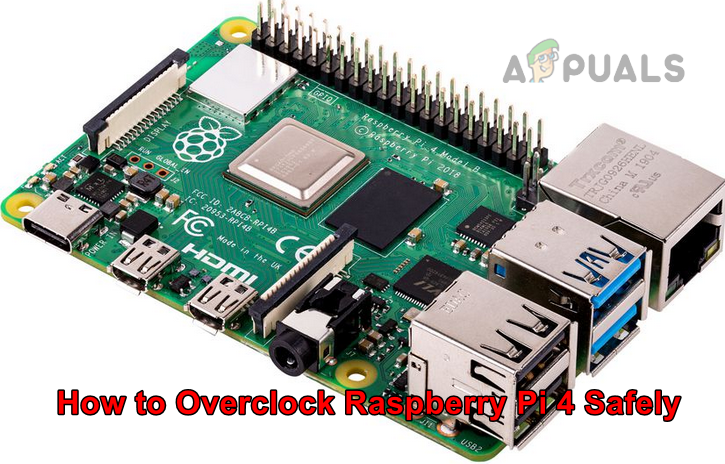
Le lecteur pourrait se demander : pourquoi la Fondation Raspberry Pi n'a-t-elle pas intégré cette fonctionnalité par défaut ? Tout simplement parce que la chaleur générée par un processeur overclocké dépasse la capacité de dissipation de la carte mère du Raspberry Pi (à moins d'ajouter des mesures de refroidissement, ce qui augmenterait son prix). Par conséquent, si vous possédez ou pouvez vous procurer un dissipateur thermique, vous pouvez facilement overclocker votre Raspberry Pi 4 (jusqu'à 2.147 GHz en toute sécurité, voire jusqu'à la fréquence maximale annoncée de 3 GHz, inutilisable), ce qui améliorera considérablement ses performances. Avant d'aborder le processus d'overclocking du Raspberry Pi 4, voyons quelques notions de base.
Signification de la vitesse du processeur (fréquence d'horloge) en informatique
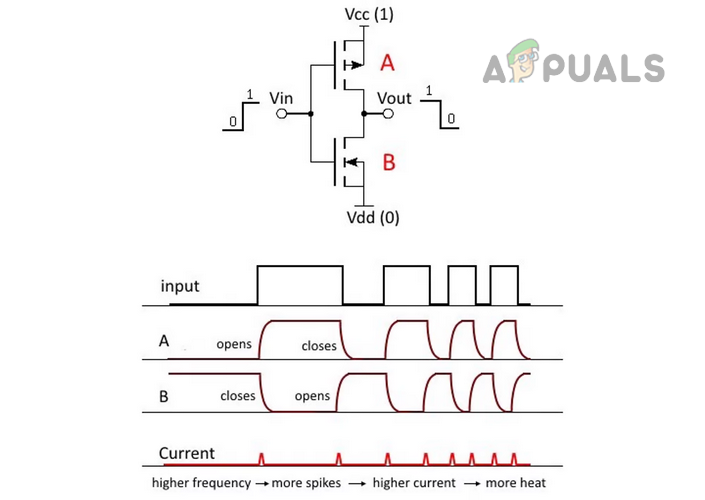
L'horloge en informatique est impulsion électronique Il sert à synchroniser tous les autres composants du processeur, et une vitesse de processeur de 1.5 GHz signifie simplement que le processus est exécuté 1.5 milliard de fois par seconde.
Explication de l'overclocking
L'overclocking du processeur (CPU ou GPU) consiste à ajuster Vitesse maximale du processeur إلى Niveau supérieur Par rapport à la configuration d'usine. Par exemple, la fréquence par défaut du Raspberry Pi 4 est de 1.5 GHz. Augmenter cette fréquence au-delà de 1.5 GHz (par exemple à 2.3 GHz) s'appelle l'overclocking (soit une augmentation d'environ 35 % par rapport à la valeur d'origine). Cependant, pour overclocker un processeur ou une carte graphique (le processeur graphique du Raspberry Pi 4 peut être overclocké sans risque de 500 MHz à 750 MHz), il est nécessaire de surveiller la température, la tension et le courant.
Avantages de l'overclocking du Raspberry Pi 4
Voici quelques-uns des avantages que vous pourriez obtenir en overclockant votre Raspberry Pi 4 :
Jeux rétroSi vous utilisez votre Raspberry Pi 4 pour jouer à des jeux rétro, l'overclocking peut considérablement améliorer votre expérience. C'est particulièrement vrai si vous jouez à des jeux Nintendo N64, Sony PlayStation 1 ou Sega Dreamcast sur une RecalBox, RetroPie ou toute autre solution de rétrogaming similaire.
Diffusion vidéoSi vous utilisez votre Raspberry Pi 4 pour le streaming vidéo avec des applications comme Kodi, vous pouvez résoudre les problèmes de performance en exécutant Kodi sur votre Pi overclocké. De plus, un Pi overclocké vous permettra d'utiliser un VPN (indispensable au fonctionnement de Kodi).
sur BureauLes performances accrues d'un Raspberry Pi overclocké peuvent s'avérer très utiles si l'appareil est utilisé comme ordinateur de bureau.
Émulateur ExaGearSi vous utilisez Windows sur votre Raspberry Pi via l'émulateur ExaGear, l'overclocking du Pi peut améliorer les performances de Windows sur le Pi.
Avertissements avant l'overclocking du Raspberry Pi 4
L'overclocking du Raspberry Pi 4 est généralement sûr, mais peut s'avérer risqué et entraîner… Annulation de la garantie Ou même en provoquant Dommages permanents aux composants physiquesVous pouvez donc essayer ces étapes sur Votre propre responsabilité Nous déclinons toute responsabilité en cas de dommages causés à votre Raspberry Pi 4 par un overclocking. De plus, la carte SD peut être endommagée (veuillez vous assurer d'avoir pris les précautions nécessaires...). Manque de données de base على la carteVous pouvez aussi sauvegarder vos données à l'aide d'une application comme Win32 Disk Imager, ou les ouvrir. Enfin, même si tout se passe bien, l'overclocking du Raspberry Pi 4 peut considérablement réduire sa durée de vie.
Points à prendre en compte avant d'overclocker le Pi 4
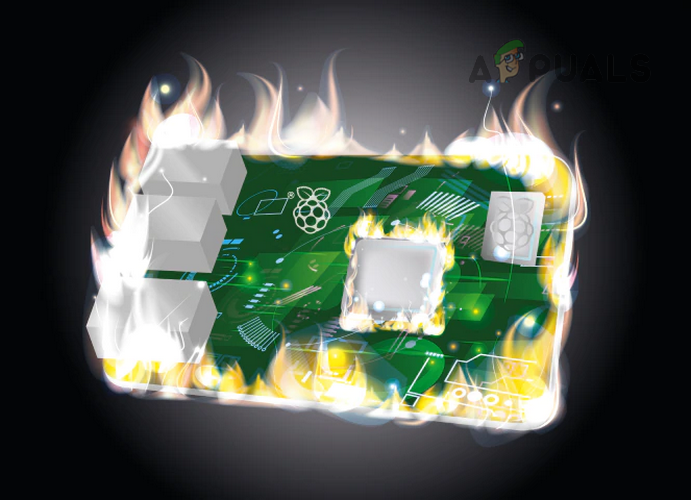
Il existe des raisons pour lesquelles le Pi 4 ne bénéficie pas de fréquences plus élevées, et vous devriez prendre ces points en compte avant d'overclocker votre Raspberry Pi 4.
- Assurez-vous qu'il est installé Les mots de حراري (Pour le refroidissement passif) etventilateur de refroidissement (Pour le refroidissement actif) sur la carte mère. Veuillez noter que sans cette technologie de refroidissement, l'overclocking sera impossible. Inutile Parce que le processeur commencera à réduire ses performances (pour se protéger de la surchauffe) et cela peut entraîner un blocage (faibles performances par rapport à la fréquence d'origine de 1.5 GHz) lorsque le Pi 4 chauffe.

- Il existe toujours une possibilité (même avec la technologie de refroidissement mentionnée ci-dessus) que le Pi 4 surchauffe et soit endommagé.
- قد Annule la garantie Pi 4 si la valeur de over_voltage est supérieure à 6, force_turbo=1, temp_limit est supérieure à 85 ou tout autre paramètre dépassant ces valeurs.
exigences d'overclocking du Pi 4
- Premièrement, l'appareil Raspberry Pi 4 (Tablette tactile unique).
- Carte SD (32 Go ou plus) avec Raspberry Pi OS installé.
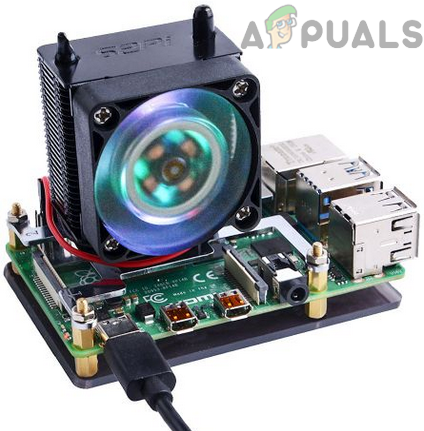
- La solution refroidissement Pour le Raspberry Pi 4 (dissipateur thermique et ventilateur de refroidissement).
- مصدر Bonne énergie (Il est recommandé d'utiliser l'alimentation officielle) afin que le Pi 4 ne souffre pas d'un manque de puissance.
- Clavier USB (en option).
- Souris USB (en option).
- écran d'affichage Ou un écran.
- اتصال Internet Disponible pour Raspberry Pi 4.
- Appareil ordinateur portable ou mon bureau
Récupération rapide après un crash de Raspberry Pi
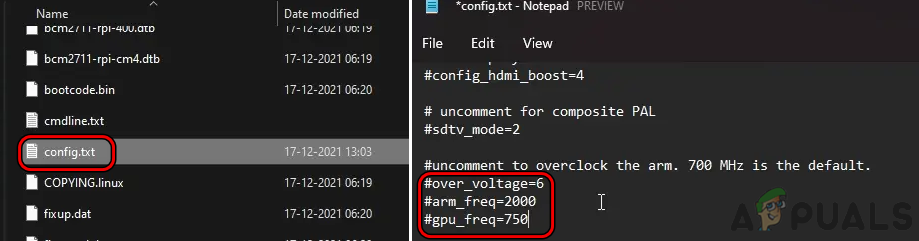
Avant de commencer, il est essentiel de savoir comment récupérer après un plantage ou un échec de démarrage. Si le système Raspbian est installé à l'aide de Logiciel neuf prêt à l'emploi (NOOBS) Vous avez la possibilité d'appuyer avec Continuer Sur la clé Shift Sur le clavier lors du démarrage du Pi 4, ce qui déclenchera un écran Installation d'origine Pour le système d'exploitation. Après cela, vous pouvez Modifiez le fichier config.txt(Il s'agit du fichier que nous allons modifier pour overclocker le Pi 4, comme nous le verrons plus tard).
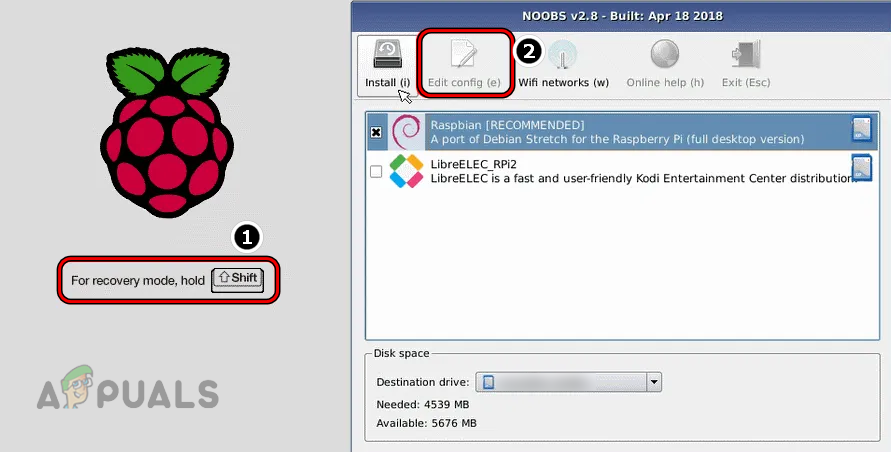
Si vous utilisez un PC ou Pi OS pour overclocker votre Pi 4, vous pouvez "Modifier" Fichier de paramètres Sa propre méthode (qui sera abordée ultérieurement) pour réinitialiser les paramètres du Pi 4 par défaut.
Méthodes d'overclocking du Raspberry Pi 4
Il existe deux façons d'overclocker le Pi 4, l'une d'elles consiste à… Système d'exploitation Raspberry Pi OS et l'autre par ordinateur ou par téléphone (Ce qui permet d'ouvrir la carte SD du Pi 4 et de modifier son fichier de configuration). Notez que les anciennes versions du Raspberry Pi peuvent être overclockées via leur menu (en plus des deux méthodes mentionnées ci-dessus).
Overclocking du Raspberry Pi 4 avec Raspberry Pi OS
Si vous installez Raspberry Pi OS sur votre Pi 4, vous pouvez l'utiliser pour overclocker votre Pi 4. Le processus se décompose en plusieurs étapes :
Mettez à jour les paquets Pi 4 et leurs dépendances vers la dernière version.
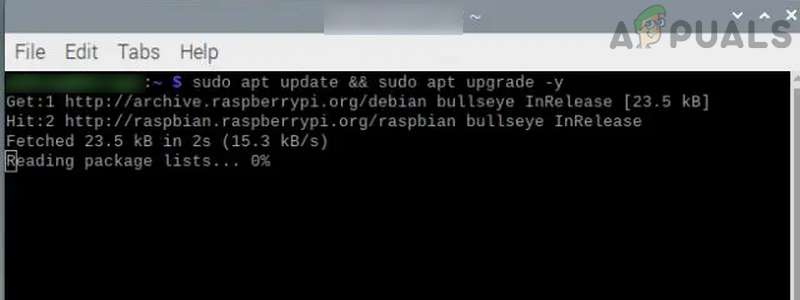
- Allumer Terminal Sur Pi 4 etfaire Les suivantes:
mise à jour sudo apt && mise à jour sudo apt -y

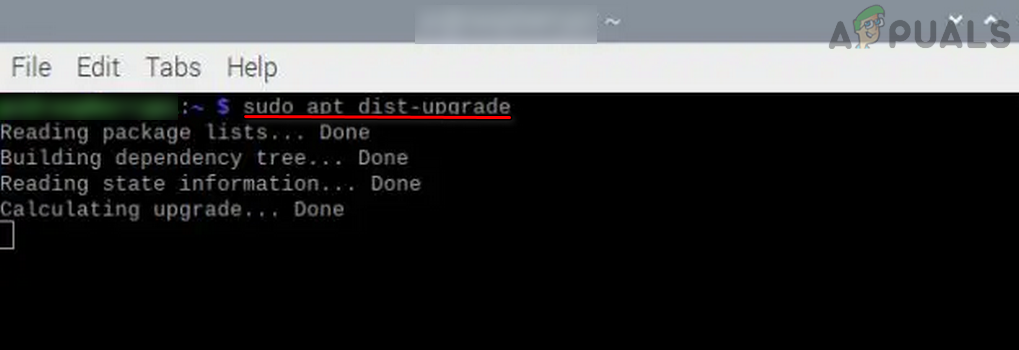
- الآن faire Voici ce qui se trouve dans le terminal pourMise à niveau Distribution Pi 4 :
sudo apt dist-upgrade

- ثم faire Ce qui suit pourMise à jour Micrologiciel Spécifiquement pour Pi 4 :
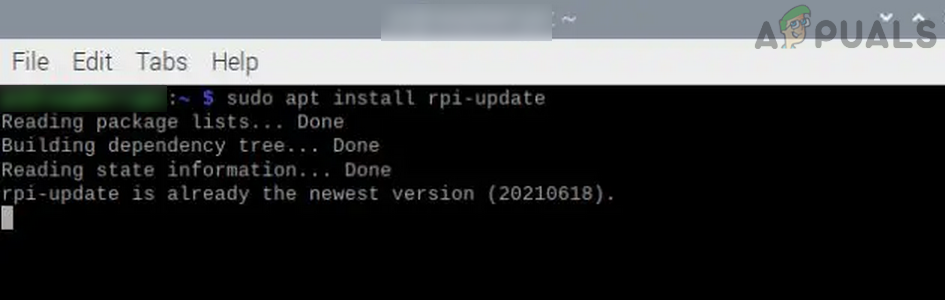
sudo apt install rpi-update

- Si le micrologiciel est déjà à jour, procédez comme suit ; sinon faire Les suivantes:
sudo redémarrage
Vérification des paramètres actuels du Raspberry Pi 4
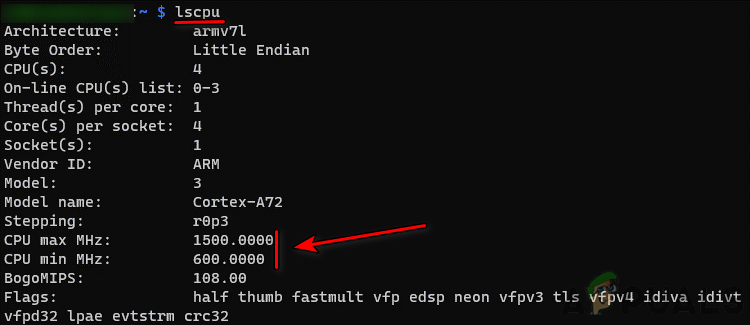
Avant d'overclocker le Raspberry Pi 4, il est préférable de vérifier... Paramètres actuels Pour l'appareil. Pour ce faire, allumez-le. Terminal Spécifiquement pour Raspberry Pi 4 etfaire Lequel des éléments suivants :
Lscpu
ou
cat /sys/devices/system/cpu/cpu0/cpufreq/scaling_cur_freq
Je commence à overclocker le Raspberry Pi 4
Voici maintenant la partie la plus importante : l’overclocking de votre Raspberry Pi 4. Pour ce faire :
- Allumer Terminal وfaire La commande suivante permet d'ouvrir Fichier de paramètres Pour Raspberry Pi 4 pouces Geany, rédacteur:
sudo geany /boot/config.txt
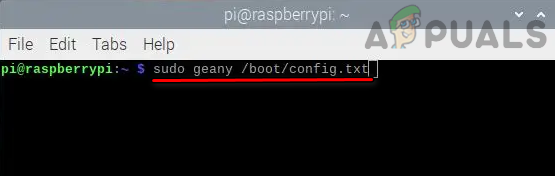
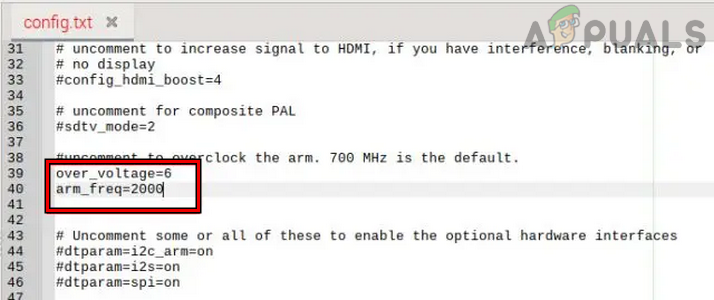
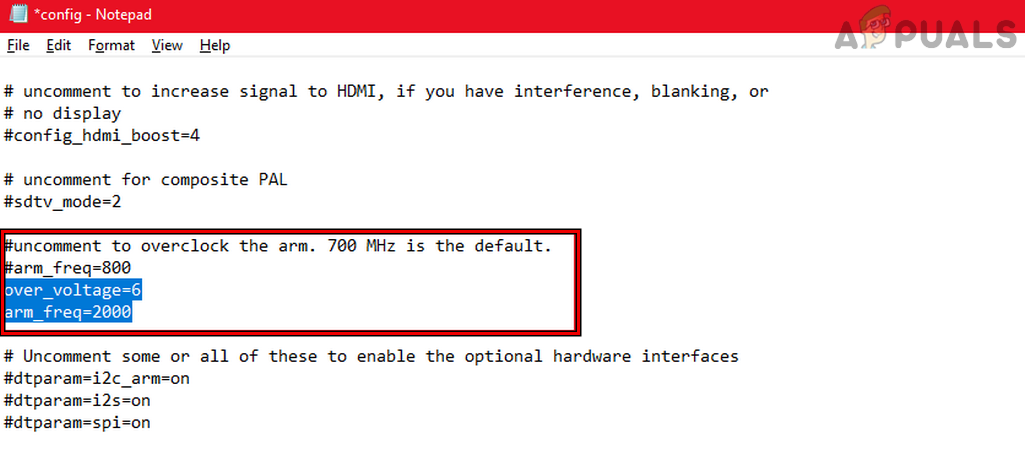
- Maintenant Attendre Tant que la fenêtre de l'éditeur Geany n'est pas ouverte avec le fichier de paramètres ouvert, alors Rechercher #arm_freq=800 (Vous devrez peut-être faire défiler un peu.)
- Après cela, Supprimer Icône # En début de ligne, activez la commande (cela décommentera la ligne) et modifiez-la. il vaut la peine من 800 إلى 2000.
- Recherchez maintenant surtension et définissez sa valeur sur 6.

- Ensuite, si vous souhaitez augmenter la fréquence de fonctionnement Unité de traitement graphique (GPU) Pour le Pi 4, recherchez gpu_freq Définissez sa valeur sur 750.

- الآن Enregistrer Les modifications que j'ai apportées au fichier de paramètres etFermer Geany, rédacteur en chef.
- Après cela, Redémarrer Votre appareil Pi 4 fonctionnera désormais aux valeurs overclockées.
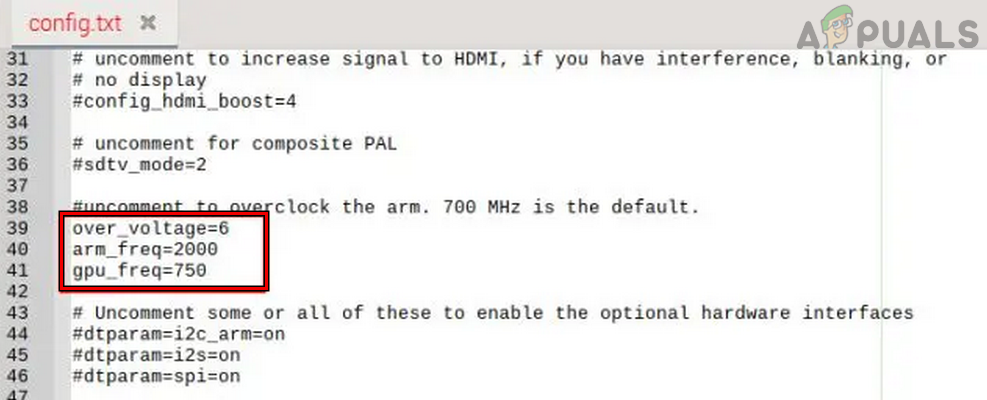
Si le démarrage échoue, maintenez la touche Maj enfoncée et redémarrez le Raspberry Pi 4 avec les paramètres par défaut. Si le problème persiste, vous pouvez modifier le fichier de configuration du Raspberry Pi 4 sur votre ordinateur pour rétablir ses valeurs par défaut (nous y reviendrons plus tard).
Configuration de la surveillance de la température et de la vitesse du processeur pour le Raspberry Pi 4
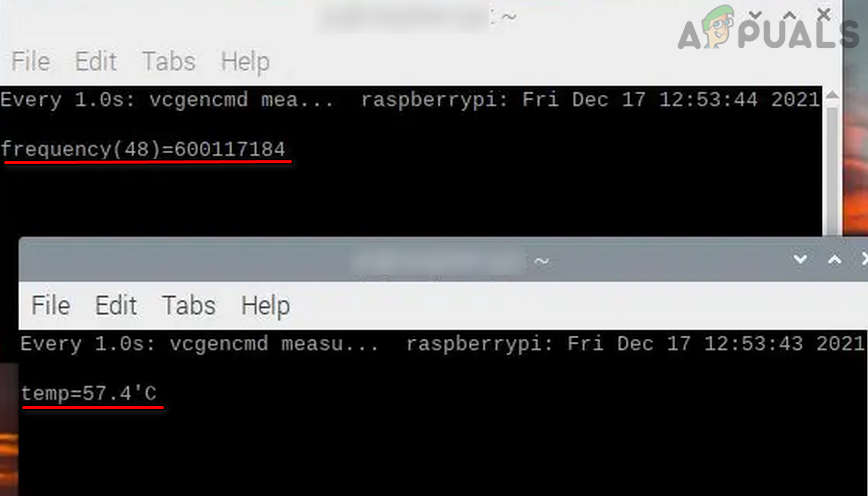
- Une fois le Raspberry Pi 4 en marche avec les paramètres d'overclocking, ouvrez Deux similaires من terminal Sur votre Raspberry Pi 4 etfaire prochaine commande En une Ma fenêtre terminal Pour surveiller La vitesse du processeur De Processeur:
watch -n1 vcgencmd mesurer_horloge armer
- Maintenant, dans Autre fenêtre de terminal، faire La prochaine étape consiste à mesurer Température Framboise Pi 4:
watch -n1 vcgencmd mesure_temp

Exécution de SysBench pour tester l'overclocking du Raspberry Pi 4
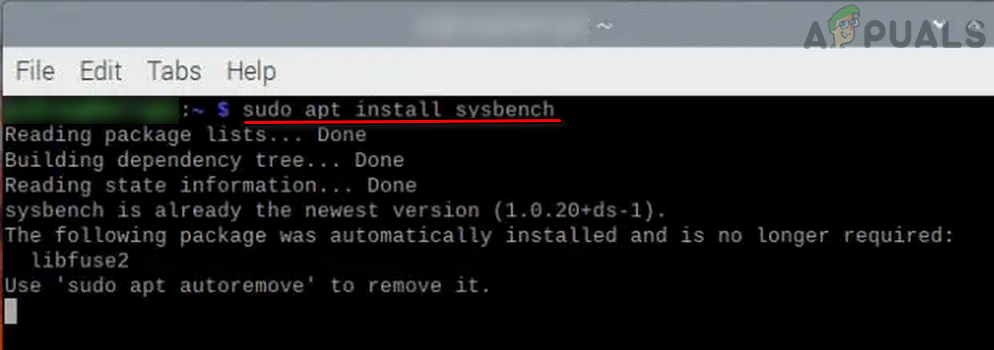
- Une fois la surveillance de la vitesse et de la température du processeur activée dans le Terminal, faire La commande suivante dans le Terminal pour Installation de SysBench:
sudo apt install sysbench

- Après l'installation, faire La commande suivante dans la fenêtre Terminal etContinuez à vérifier De ma fenêtre Température وLa vitesse du processeur Dans le Terminal, pour enregistrer les valeurs :
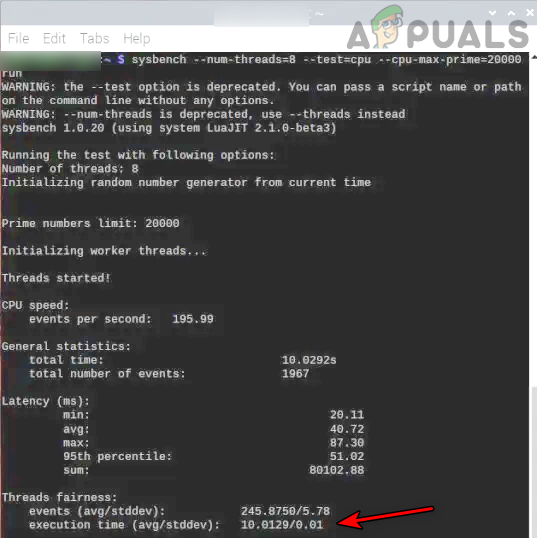
sysbench --num-threads=8 --test=cpu --cpu-max-prime=20000 exécuter
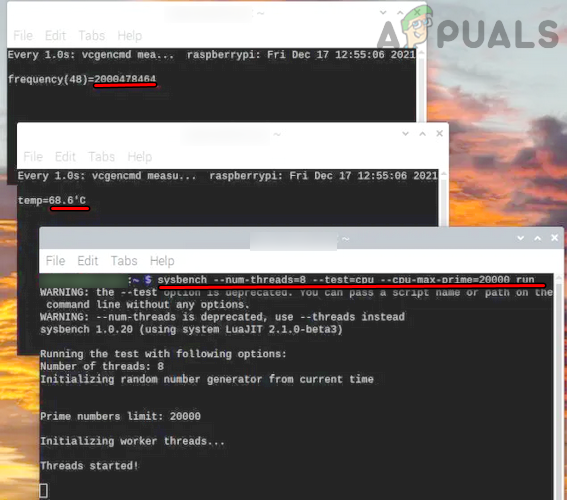
- Une fois le test terminé, vous pouvez Vérification des chiffresComme vos résultats peuvent varier en fonction de plusieurs facteurs, nous pouvons vous fournir quelques chiffres à titre de comparaison. Le Raspberry Pi qui était Augmentez sa fréquence à 2 GHz 10 secondes compléter Le test SysBench, tandis que le Raspberry Pi 4 à sa fréquence d'origine ou Basique (1.5 GHz) environ 15 secondes Pour réaliser le même test. Il s'agit d'une amélioration significative des performances du Pi 4, perceptible en utilisation réelle.

Expérimentez avec des fréquences plus élevées ou plus basses sur le Pi 4
Les puces en silicium ne sont pas toutes identiques, et tous les Raspberry Pi 4 ne seront pas compatibles avec les valeurs mentionnées ci-dessus. Dans ce cas, vous pouvez expérimenter avec des fréquences d'horloge plus élevées ou plus basses sur le Raspberry Pi 4.
- àvaleurs de fréquence inférieures, Ajouter ce qui suit Dans le fichier de configuration du Pi 4 (comme indiqué ci-dessus), puis Redémarrer Pi 4 :
surtension=2 fréquence_arm=1750
- àvaleurs de fréquence croissantes Pour le Pi 4, ajoutez ce qui suit Dans le fichier de configuration du Pi 4, puis Redémarrer Pi 4 :
surtension=6 fréquence_arm=2147 fréquence_gpu=750
Désactivation de l'overclocking du Raspberry Pi 4
Il se peut que vous souhaitiez faire fonctionner votre Raspberry Pi 4 à sa fréquence d'horloge d'origine. Voici comment procéder :
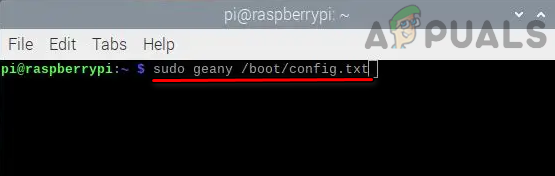
- Exécuter Terminal Spécifiquement pour Pi 4 etfaire La commande suivante ouvre le fichier de paramètres dans Geany, rédacteur:
sudo geany /boot/config.txt

- Passons maintenant à la section où cela a été fait. Ajouter/Modifier des valeurs (Précédent) Simplement Ajoutez le symbole # (Ceci désactivera l'exécution de ces commandes en les plaçant sous forme de commentaires) avant chaque entrée, c'est-à-dire, Ajouter # Avant surtension et arm_freq et gpu_freq.

- ثم Enregistrer Les modifications que j'ai apportées au fichier de configuration etFermer Geany, rédacteur en chef.
- Maintenant Redémarrer Votre Pi 4 sera allumé et fonctionnera à sa fréquence d'horloge par défaut.
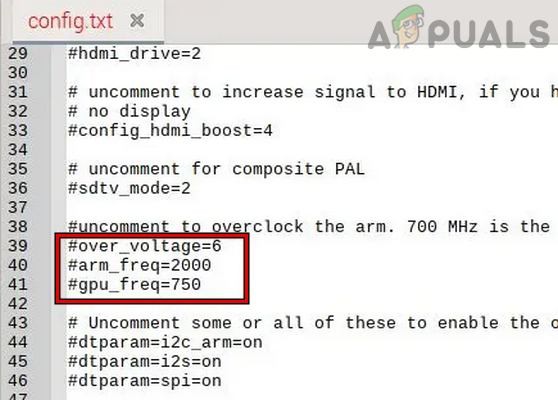
Si vous souhaitez Activation de l'overclocking، Répéter Les étapes mentionnées ci-dessus et il suffit de supprimer le symbole # de over_voltage, arm_freq et gpu_freq dans le fichier de configuration du Pi 4 pour décommenter ces valeurs et redémarrer le Pi 4.
Overclocking du Raspberry Pi 4 via ordinateur
Si Windows est installé sur votre Raspberry Pi 4 ou sur un autre ordinateur, vous pouvez overclocker votre Raspberry Pi 4 depuis Windows. Sur le Raspberry Pi 4, utilisez l'utilitaire de montage de la partition de démarrage. La procédure est identique pour Windows, macOS et Linux (même les appareils Android et iPhone peuvent accéder à la carte SD et modifier le fichier de configuration du Raspberry Pi 4), mais nous allons détailler la procédure pour un ordinateur Windows.
- Éteindre Raspberry Pi 4 etretirer Carte SD Sa propre.
- الآن Entrer Carte SD Dans un ordinateur exécutant le système Windows وOuvert Carte SD Via l'explorateur de fichiers.
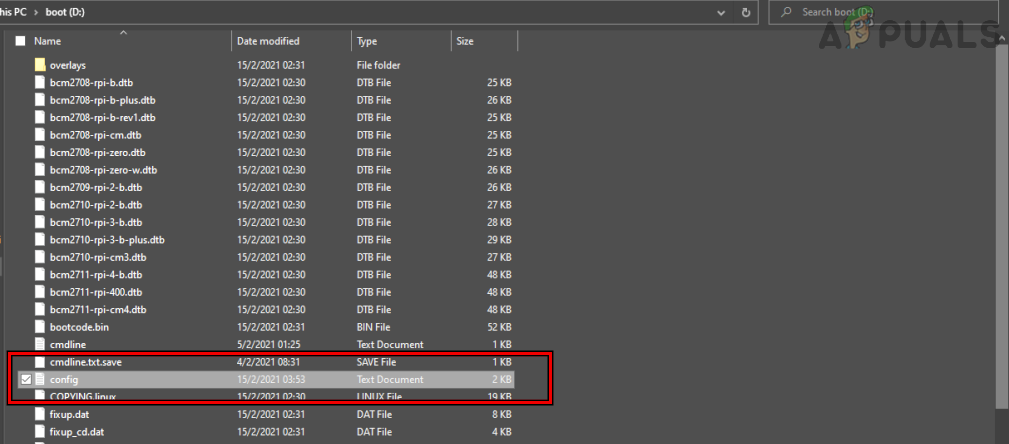
- Ensuite, dans la section de démarrage de la carte SD, recherchez fichier de configuration وouvre le Utilisation Bloc-notes Ou Notepad++ (il est préférable d'utiliser Notepad++ car Notepad peut corrompre les fichiers de distribution Linux et les configurations modifiées risquent de ne pas être appliquées).

- الآن Ajouter des lignes Ci-dessous si vous souhaitez utiliser frein de vitesse stable (Pour l'appareil Pi 4 équipé de Système de refroidissement correct):
surtension=6 fréquence_arm=2147 fréquence_gpu=700

- Si vous souhaitez utiliser Dépasser la vitesse moyenne (Pour l'appareil Pi 4 équipé de système de refroidissement modéréAjoutez les lignes suivantes au fichier de configuration :
arm_freq=2300

gpu_freq=750

gpu_mem=32

over_voltage=14

force_turbo=1
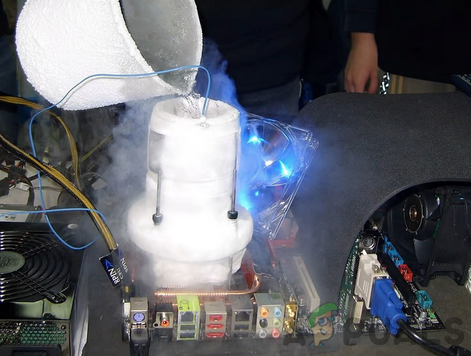
- Si vous souhaitez utiliser Dépassement de la vitesse maximale (Pour l'appareil Pi 4 équipé de Système de refroidissement à haute efficacitéSur un Pi 4, ajoutez les lignes suivantes au fichier de configuration, mais soyez prudent, car cela peut provoquer un blocage et s'avérer dangereux :
initial_turbo=60

over_voltage=15

arm_freq_min=100

arm_freq=2350

gpu_freq=800

gpu_mem=512
- Une fois les lignes requises ajoutées (freinage stable, moyen ou ultra-rapide), Enregistrer Les changements que j'ai apportés etFermer Éditeur de texte. Il est préférable de commencer par un overclocking stable, puis de passer à des vitesses ultra-rapides après avoir testé les conditions de fonctionnement du Pi 4.
- Maintenant retirer اقة carte SD depuis l'appareil PC Windows وEntrez-le En Pi 4.
- Après cela, Exécuter Pi 4 Avec les paramètres d'overclocking.
- Ouvrez ensuite Gestionnaire des tâches Allez dans l'onglet Performances Le sien (si le Pi 4 utilise Windows).

- Maintenant, vous pouvez voir que Fréquence du processeur Pi 4 Il atteint 2.1 GHz (en cas d'overclocking stable).
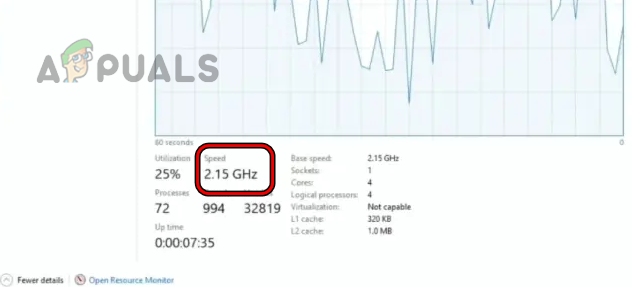
N'oubliez pas que si le Pi 4 ne démarre pas, vous pouvez utiliser les étapes mentionnées ci-dessus pour rétablir la fréquence à ses paramètres par défaut.
Comprendre les différents signes avant-coureurs
Durant la phase de décélération, vous pourrez remarquer icônes d'avertissement Ensuite, vous pouvez modifier la fonctionnalité à l'origine du problème pour le résoudre.
Avertissement de basse tension
Si vous voyez Avertissement de basse tension، Ajuster Efforts Spécifique au Pi 4 (vous pourriez avoir besoin d'une autre source d'alimentation stable).
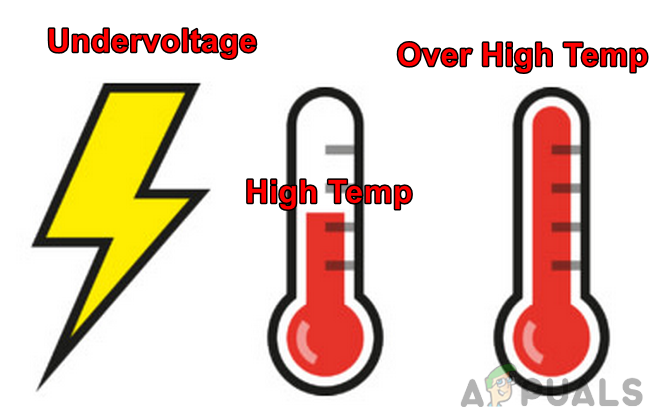
Alerte aux températures élevées (80-85 degrés Celsius)
Si vous voyez Alerte aux fortes chaleursSoit Augmenter من refroidissement Pi 4 ou Arrêter de travailler وréduire من Vitesses de freinage Après qu'il ait refroidi.
Avertissement : Température excessivement élevée (supérieure à 85 degrés Celsius)
Si vous voyez cette icône, Éteindre Appareil Pi 4 immédiatement Dites au revoir rafraîchitMaintenant, réduisez Vitesses de freinage Il tenta d'augmenter à nouveau la vitesse.
Conclusion
Nous espérons que tout s'est bien passé et que vous avez réussi à overclocker votre Raspberry Pi 4. Si vous avez des questions ou des suggestions, n'hésitez pas à les poser dans la section commentaires.
Les commentaires sont fermés.