

Problème Le port USB ne détecte pas la souris Ce problème survient généralement sur les ordinateurs Windows 10 et Windows 11. Il se produit souvent après une mise à jour de Windows, lorsque le port USB cesse soudainement d'être détecté. C'est particulièrement gênant lorsqu'un périphérique n'est pas reconnu par Windows et nécessite une réparation.
D'après les utilisateurs, même en branchant le câble USB sur un autre port, l'ordinateur ne détecte toujours pas la souris. Par conséquent, après avoir mené nos recherches et analysé divers rapports, nous avons identifié plusieurs causes possibles à ce problème. Examinons donc en premier lieu les causes les plus fréquentes.
Quelles sont les causes du problème « le port USB ne détecte pas la souris » ?
- Port USB sale : Si le port USB de votre ordinateur est sale ou obstrué, vous risquez d'avoir des difficultés à connecter votre souris. Par conséquent, veillez à nettoyer le port USB avec un chiffon doux et humide avant de brancher la souris.
- La définition de la souris est corrompue : Une autre cause possible du problème est que le pilote de votre souris est obsolète ou corrompu. Parfois, un pilote obsolète peut également empêcher la souris USB d'être détectée.
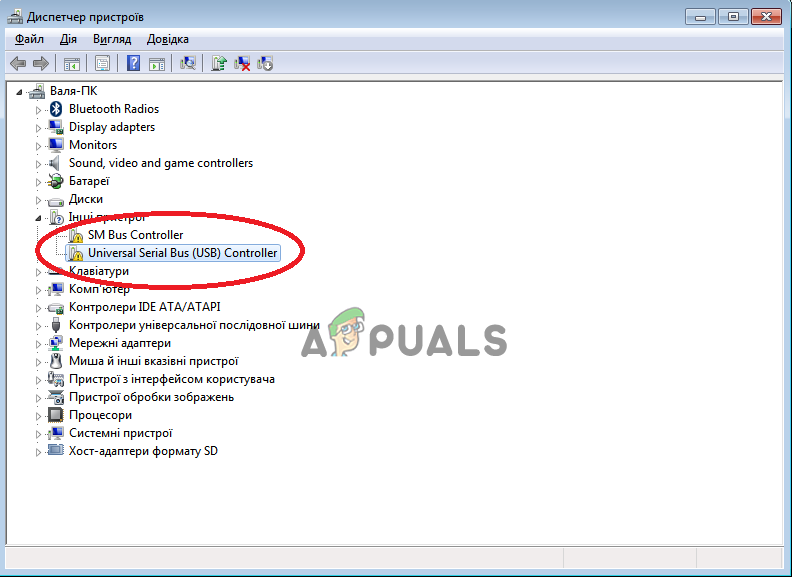
- Définition d'un contrôleur de bus USB plus ancienTout comme pour les pilotes de souris, si le pilote du contrôleur de bus USB que vous utilisez est obsolète ou corrompu, cela peut également être la cause du problème. Essayez donc de le mettre à jour. Définition d'un contrôleur de bus USB Sur votre système pour résoudre le problème.
- Paramètres de gestion de l'alimentation : Si les paramètres de gestion de l'alimentation de votre ordinateur ne sont pas optimisés, cela pourrait être la cause du problème. Vérifiez et ajustez ces paramètres pour voir si le port USB détecte alors la souris et résout le problème.
- Erreur du contrôleur USB : Parfois, des erreurs internes ou des dysfonctionnements du contrôleur USB provoquent des conflits et, par conséquent, des problèmes. Activer et désactiver le contrôleur USB permet donc de résoudre les dysfonctionnements mineurs.
- Problèmes de BIOS : Il s'agit d'une cause rare du problème, mais dans certains cas, une corruption du BIOS peut en être la cause. Il est donc conseillé de vérifier le BIOS de votre système.
Maintenant que vous connaissez les raisons courantes du problème de non-détection de la souris par le port USB, vous devez suivre les solutions possibles mentionnées ci-dessous qui ont fonctionné pour de nombreux utilisateurs afin de résoudre leur problème.
1. Redémarrez votre appareil
Avant d'essayer les solutions ci-dessous, il est conseillé de redémarrer votre appareil. Souvent, divers problèmes système surviennent en raison d'erreurs ou de dysfonctionnements internes, et un simple redémarrage peut les résoudre en permettant au système de repartir à zéro.
Cela vaut donc la peine d'essayer : redémarrez d'abord votre système, puis rebranchez la souris USB pour voir si cela fonctionne. Si le problème persiste, passez à la solution suivante.
2. Nettoyez votre port USB
Si le redémarrage de votre système ne résout pas le problème, il est recommandé de nettoyer le port USB à l'aide d'une brosse ou d'un chiffon doux et humide. Ce nettoyage permettra d'éliminer la poussière et autres particules susceptibles d'obstruer la connexion de la souris. Nettoyez donc le port USB sans tarder et vérifiez si cela résout le problème.
3. Vérifier les modifications matérielles
La fonctionnalité de vérification des modifications matérielles de Windows permet de diagnostiquer et de rétablir le fonctionnement des périphériques externes défectueux. Cette fonctionnalité intégrée à Windows aide les utilisateurs à identifier les composants manquants, endommagés ou obsolètes. L'exécution de la vérification des modifications matérielles vous aidera à résoudre les problèmes liés aux composants matériels et vous permettra de communiquer avec le logiciel afin de remettre le périphérique en marche.
Pour utiliser la fonction de détection des changements d'appareil, suivez ces étapes :
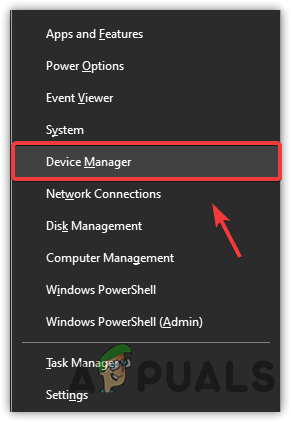
- Cliquez sur l'icône de démarrage et recherchez Gestionnaire de périphériques Dans la barre de recherche

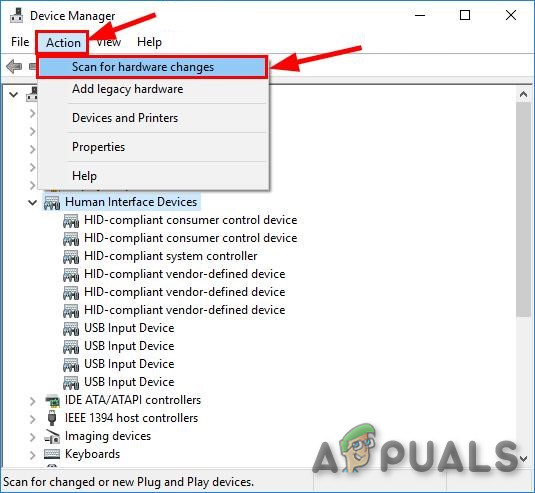
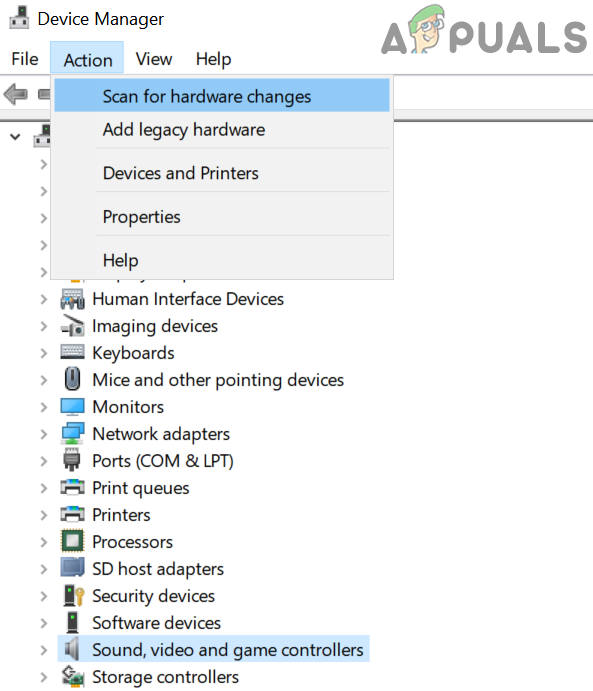
- Dans le Gestionnaire de périphériques, sélectionnez Souris et autres périphériques de pointage, puis cliquez sur l'option Action en haut à gauche.
- Cliquez maintenant sur une option Vérifier les modifications matérielles.

- Ensuite, vérifiez s'il y a un problème. La souris USB ne fonctionne pas a été résolu ou non.
4. Activation et désactivation des contrôleurs USB
De nombreux utilisateurs ont signalé que la désactivation puis la réactivation des contrôleurs USB permet de résoudre le problème. Cette astuce rapide aide à corriger les erreurs et les problèmes internes qui empêchent le système de détecter une souris USB ou d'autres périphériques USB (souris ou clavier).
Vous pouvez donc essayer cette solution pour voir si elle résout votre problème. Pour désactiver et activer les contrôleurs USB, suivez ces étapes.:
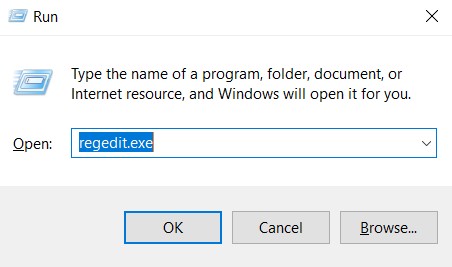
- Cliquez sur le bouton Démarrer et recherchez « Exécuter » dans la barre de recherche.
- Maintenant, tapez regedit.exe Dans la boîte de dialogue.

- Dans l'éditeur du registre, suivez le chemin ci-dessous :
- HKEY_LOCAL_MACHINE > SYSTEM > CurrentControlSet > Services > USBSTOR
- Cliquez maintenant sur le fichier Démarrer pour ouvrir une fenêtre. Modification d'une valeur DWORD (32 bits).

- Ensuite, pour désactiver le port USB, Modifiez la valeur à 4 Cliquez sur OK.
- Ensuite, pour le réactiver, changez la valeur à 3 et appuyez sur le bouton OK.
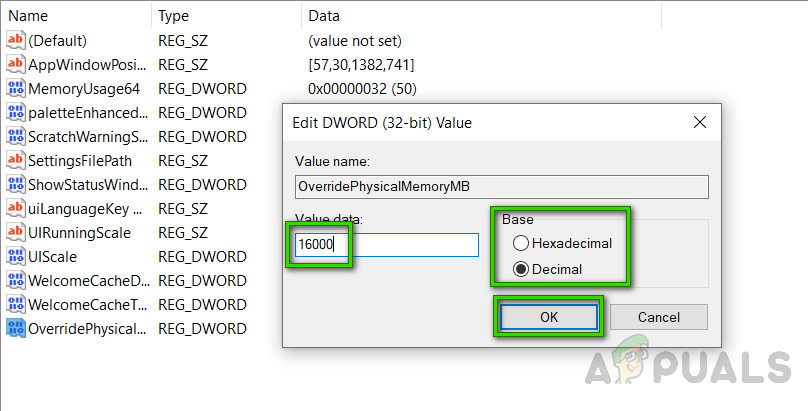
Maintenant, redémarrez vos ordinateurs de bureau et portables pour activer les modifications et résoudre le problème dans votre cas.
5. Utilisation de l'outil de dépannage et de réparation du matériel et des équipements
Sous Windows, vous trouverez un outil Dépannage et réparation des appareils et équipements L'outil intégré détecte et corrige automatiquement les problèmes immédiatement après l'analyse. Il est capable de vérifier les problèmes courants et de s'assurer que le matériel et les équipements les plus récents connectés au système sont correctement installés.
Il est donc conseillé d'essayer cet outil pour résoudre le problème. Voici la marche à suivre :
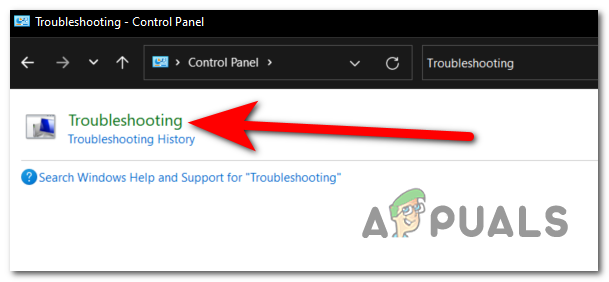
- Appuyez sur la touche Windows et sélectionnez l'option de recherche.
- Type Dépannage Cliquez ensuite sur Dépannage.

- Cliquez ensuite sur l'option « Tout afficher ».
- Et cliquez الأجهزة والمعدات Suivez les instructions pour exécuter l'utilitaire de dépannage.

- Attendez que l'analyse soit terminée, puis redémarrez votre système.
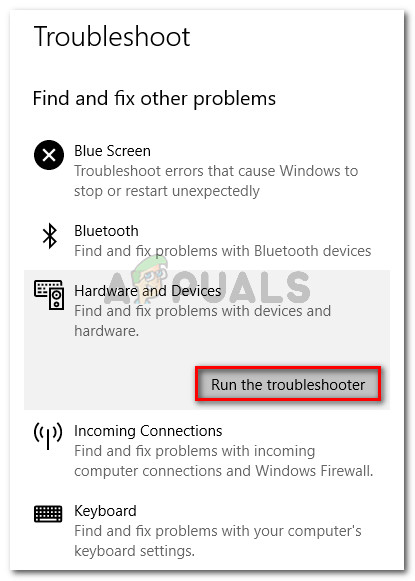
Vérifiez maintenant si le problème de non-détection du port USB de la souris a été résolu, ou passez à la solution suivante.
6. Ajustez vos paramètres de gestion de l'alimentation
Si votre appareil fonctionne en mode basse consommation ou dans un mode similaire, cela peut limiter la capacité de votre ordinateur à alimenter des périphériques externes et, par conséquent, vous pourriez rencontrer des problèmes comme ceux mentionnés dans la question. Il est donc recommandé de vérifier les paramètres de gestion de l'alimentation de votre ordinateur de bureau ou portable et de les modifier en sélectionnant « Performances élevées » ou « Par défaut ».
Pour ce faire, procédez comme suit:
- Redémarrez votre système et ouvrez le panneau de configuration.
- Ensuite, parmi les éléments listés, choisissez option d'alimentation Et il se déplacera vers Page de sélection du forfait énergétique

- Ici, sélectionnez Option haute performanceSi vous ne voyez pas l'option hautes performances, cliquez sur la flèche vers le bas à côté de « Afficher les options supplémentaires », puis modifiez le mode de gestion de l'alimentation.

- Cliquez sur l'option Enregistrer les modifications, puis sur OK.
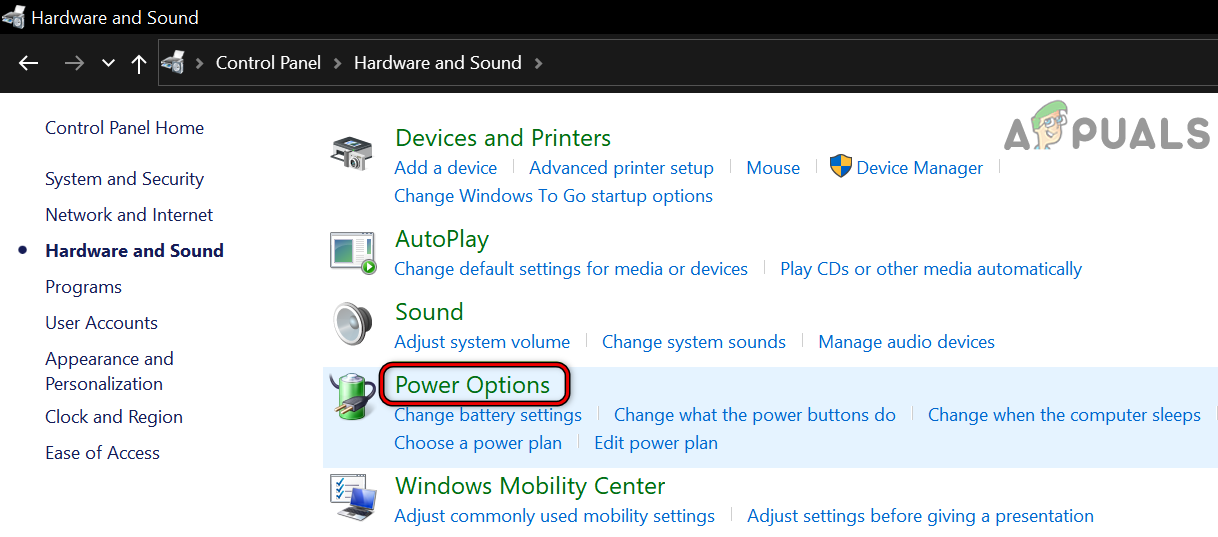
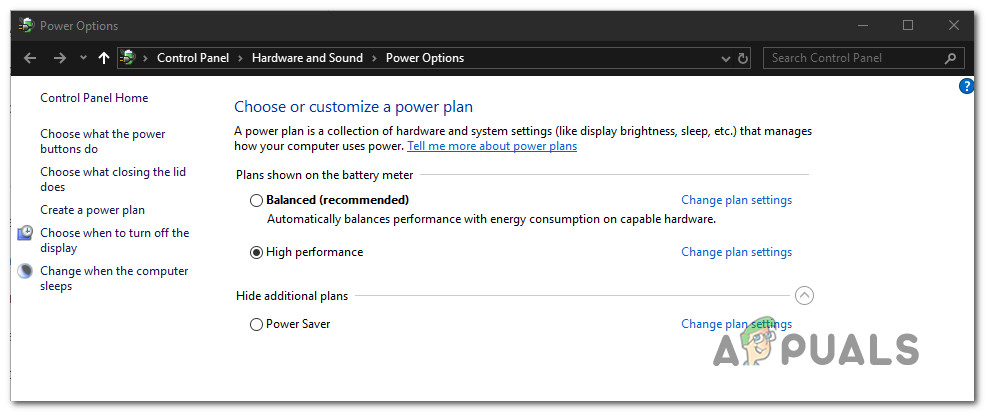
Attendez que les modifications prennent effet, puis vérifiez si le problème est résolu.
7. Mettez à jour le pilote du contrôleur de bus USB
Dans de nombreux cas, le problème provient d'un pilote de contrôleur de bus USB obsolète ou corrompu. Vous pouvez donc essayer de mettre à jour ce pilote, car de nombreux utilisateurs ont constaté que cela résolvait le problème. Problème de périphérique USB non reconnuPour mettre à jour le pilote du contrôleur de bus USB, suivez les étapes ci-dessous :
- Cliquez sur l'icône Démarrer et recherchez « Gestionnaire de périphériques » dans la barre de recherche.
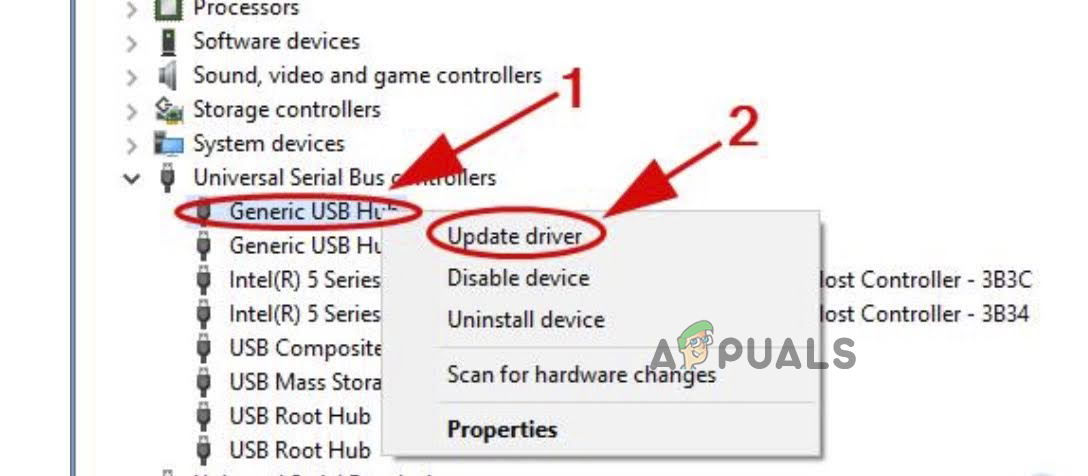
- Maintenant, cliquez sur une option Contrôleurs de bus série universel Pour l'élargir.

- Ensuite, cliquez avec le bouton droit sur l'option « Concentrateur USB générique » et cliquez sur l'option correspondante. Mettre à jour le pilote

- Laissez Windows mettre à jour le pilote, puis, une fois la mise à jour terminée, redémarrez votre appareil et vérifiez si cela résout le problème.
8. Désinstallez et réinstallez le pilote de la souris.
Si votre pilote de contrôleur de bus USB est à jour, mais que la souris n'est toujours pas détectée par le port USB, le problème peut provenir du pilote de la souris. Des pilotes de souris corrompus peuvent en être la cause ; il est donc recommandé de les réinstaller et de vérifier si cela résout le problème.
Pour désinstaller puis réinstaller les pilotes de la souris, suivez ces étapes :
- Cliquez sur le bouton Démarrer et recherchez « Gestionnaire de périphériques » dans la barre de recherche.
- Maintenant, cliquez sur une option Souris et autres dispositifs de pointage Pour l'élargir.
- Ensuite, cliquez avec le bouton droit sur le nom de votre périphérique externe, puis cliquez sur Désinstaller le pilote

- Suivez maintenant les instructions pour désinstaller complètement le pilote.
- Cliquez ensuite sur l'option « Actions » située en haut à gauche, puis sur l'option correspondante. Rechercher les modifications matérielles Les pilotes seront automatiquement réinstallés.

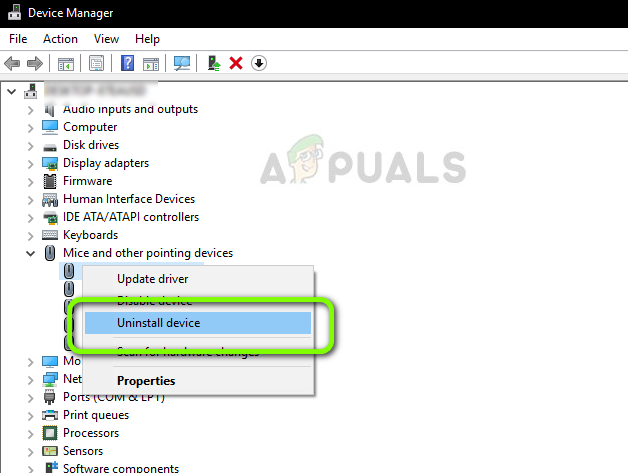
De plus, vous pouvez vous rendre sur le site Web du fabricant et essayer d'installer les pilotes de la souris pour vérifier si le problème est résolu avant de passer à la solution suivante.
9. Changer le BIOS
Le problème devrait maintenant être résolu. Si toutefois il persiste, la dernière solution proposée consiste à modifier les paramètres du BIOS. Cette opération étant relativement complexe, suivez attentivement les étapes ci-dessous et consultez la documentation technique de votre carte mère. Pour modifier les paramètres du BIOS, procédez comme suit :
- Redémarrez votre système
- Appuyez sur la touche F12 Pour accéder aux paramètres du BIOS.
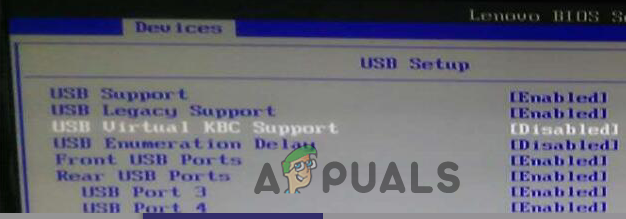
- Cliquez maintenant sur « Périphériques », puis sur « Configuration USB ».
- Puis aller à Prise en charge du KBC virtuel USB (Prise en charge KBC par défaut pour USB) Cliquez ensuite sur Les utilisateurs de l’app Smart Spaces avec Google Wallet profitent d’un accès mobile sans contact avec tout lecteur HID® Signo™ compatible NFC. (peut être).

- Enregistrez les paramètres du BIOS.
- Redémarrez votre système après avoir enregistré les paramètres et vérifiez ; la souris devrait alors fonctionner.
Voici donc des solutions qui pourraient vous aider à résoudre le problème de la souris non détectée par le port USB. Ces solutions devraient résoudre complètement le problème et vous permettre d'utiliser la souris. Si vous ne parvenez toujours pas à l'utiliser, essayez-la sur un autre appareil pour déterminer si le problème vient de la souris elle-même ou du câble, ou envisagez de la remplacer.
Les commentaires sont fermés.