

Les joueurs sont considérés Goulot Le facteur le plus important lors de la détermination des spécifications d'un nouvel ordinateur est le choix d'un processeur (CPU) et d'une carte graphique (GPU) compatibles afin de minimiser autant que possible les goulots d'étranglement, car ceux-ci peuvent affecter négativement les performances.

Un goulot d'étranglement se produit lorsqu'un composant de votre ordinateur est nettement moins performant qu'un autre, le plus souvent le processeur (CPU) ou la carte graphique (GPU). Ce déséquilibre entraîne une utilisation optimale du composant le moins puissant, tandis que le plus performant reste sous-utilisé, limitant ainsi le potentiel global de votre ordinateur.
Pour éviter les goulots d'étranglement sur votre ordinateur, un calculateur de goulots d'étranglement peut vous aider à identifier les points faibles. Il calcule le pourcentage de goulot d'étranglement, vous permettant ainsi de prendre des décisions éclairées concernant les mises à niveau.
Voici les quatre principaux calculateurs de choke et comment les utiliser.
1. Gestionnaire des tâches Windows
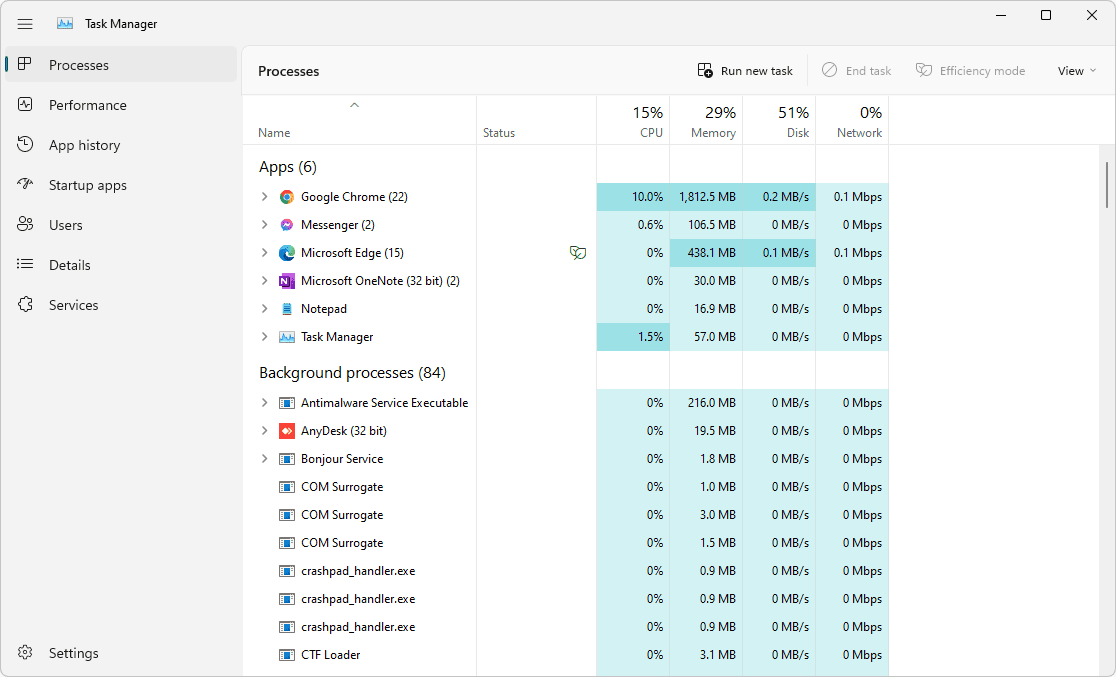
Pour identifier les goulots d'étranglement dans les composants actuels de votre ordinateur, utilisez Gestionnaire de tâches Windows Intégré. Voici comment :
- Clique sur CTRL + SHIFT + ESC Pour ouvrir Gestionnaire de tâches Vite.
- Dans le Gestionnaire des tâches, cliquez sur l'onglet Processus Afficher la quantité de ressources processeur, mémoire, disque et réseau utilisées par les différentes applications et processus.
- Maintenant, lancez votre jeu et laissez-le tourner.
- Pendant que le jeu est en cours d'exécution, appuyez sur ALT + TAB Pour revenir au gestionnaire des tâches.
- Vérifiez l'utilisation du processeur, de la mémoire, du disque et du réseau dans l'onglet. Processus Déterminer la quantité de chaque ressource utilisée pendant le jeu.
Un goulot d'étranglement se produit si le processeur (CPU), la mémoire ou le disque est utilisé à 100 %, ce qui indique que le composant pleinement utilisé entrave les performances des autres composants.
2. MSI Afterburner
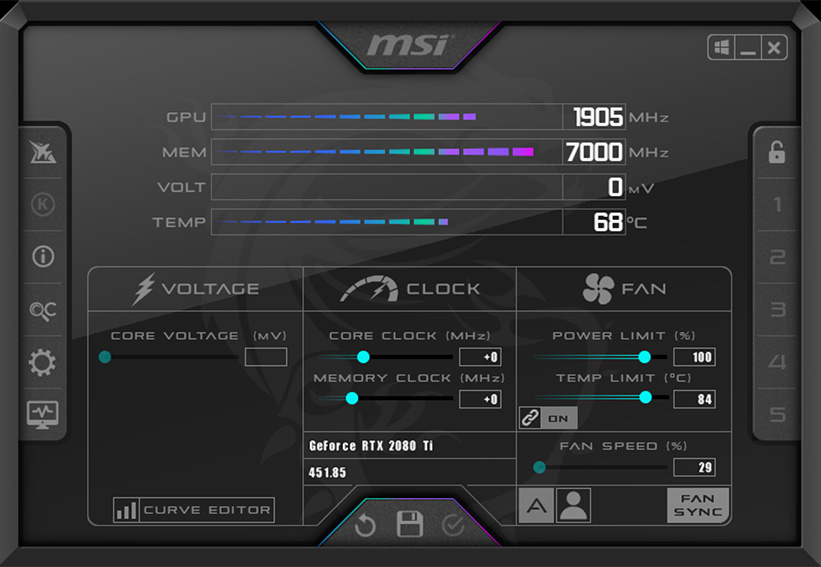
MSI Afterburner est un outil de surveillance en temps réel permettant d'afficher des statistiques relatives au processeur (CPU), à la carte graphique (GPU), à la mémoire vive (RAM) et à d'autres composants. Il est reconnu pour sa contribution à la simplification du processus d'overclocking.
Pour identifier les goulots d'étranglement potentiels à l'aide de MSI Afterburner :
- Tout d'abord, téléchargez et installez MSI Afterburner En cliquant sur le lien et en suivant les instructions d'installation.
- Ouvrez MSI Afterburner, puis accédez aux Paramètres (icône d'engrenage). Assurez-vous que les statistiques d'affichage à l'écran (OSD) sont activées. Plus précisément, activez l'option « Pourcentages d'utilisation » pour Processeur et GPU et RAM.
- Lancez votre jeu préféré et commencez à jouer comme d'habitude.
- Pendant que vous jouez, surveillez l'affichage à l'écran pour connaître les pourcentages d'utilisation du processeur, de la carte graphique et de la mémoire vive.
- Recherchez tout ingrédient dont l'utilisation atteint régulièrement 100 %Si, par exemple, votre GPU est utilisé à 100 % alors que votre CPU n'en utilise qu'environ 20 à 25 %, cela indique un goulot d'étranglement où le GPU limite les performances de votre CPU.
3. Calculateur de goulot d'étranglement pour les configurations PC
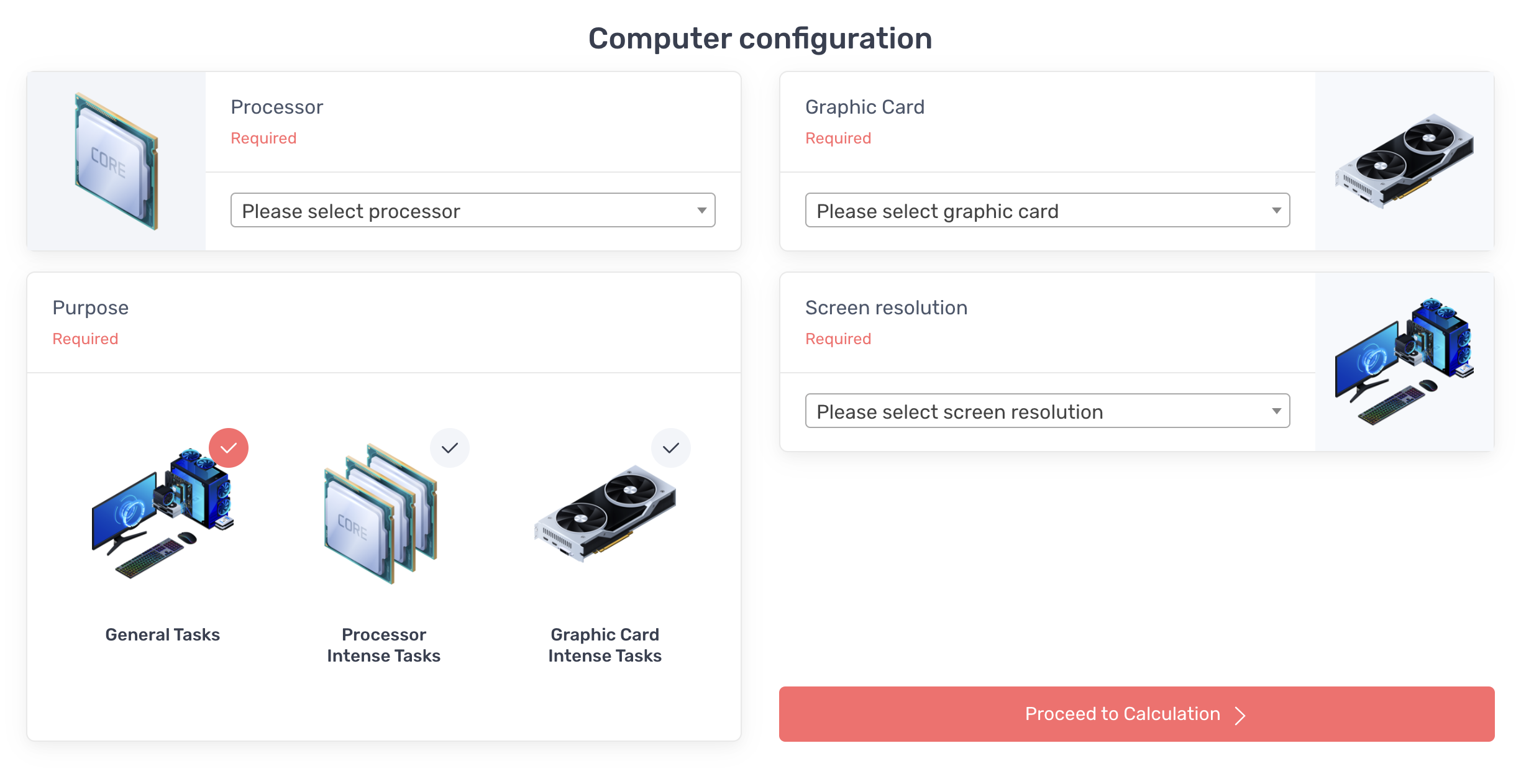
Préparer Calculateur de goulot d'étranglement de constructions PC Un outil en ligne simple et intuitif. Les joueurs peuvent calculer la limitation de fréquence entre n'importe quel processeur et carte graphique en spécifiant les modèles souhaités.
Pour calculer le choke à l'aide de cet outil :
- Commencez par choisir des modèles Processeur et GPU Choisissez la vôtre parmi les listes déroulantes disponibles.
- Ensuite, choisissez Résolution d'écran L'option requise est disponible.
- Spécifiez le type de tâche en sélectionnant parmi les catégories suivantes :
- Tâches générales (Par exemple, la navigation web, le travail de bureau)
- Tâches nécessitant une puissance de traitement intensive (Par exemple, l'analyse de données, le développement de logiciels)
- Tâches nécessitant des graphismes intensifs (Par exemple, les jeux vidéo, le montage vidéo)
- Une fois que vous avez effectué toutes les sélections, cliquez sur le bouton. Suivre le compte Pour consulter vos résultats.
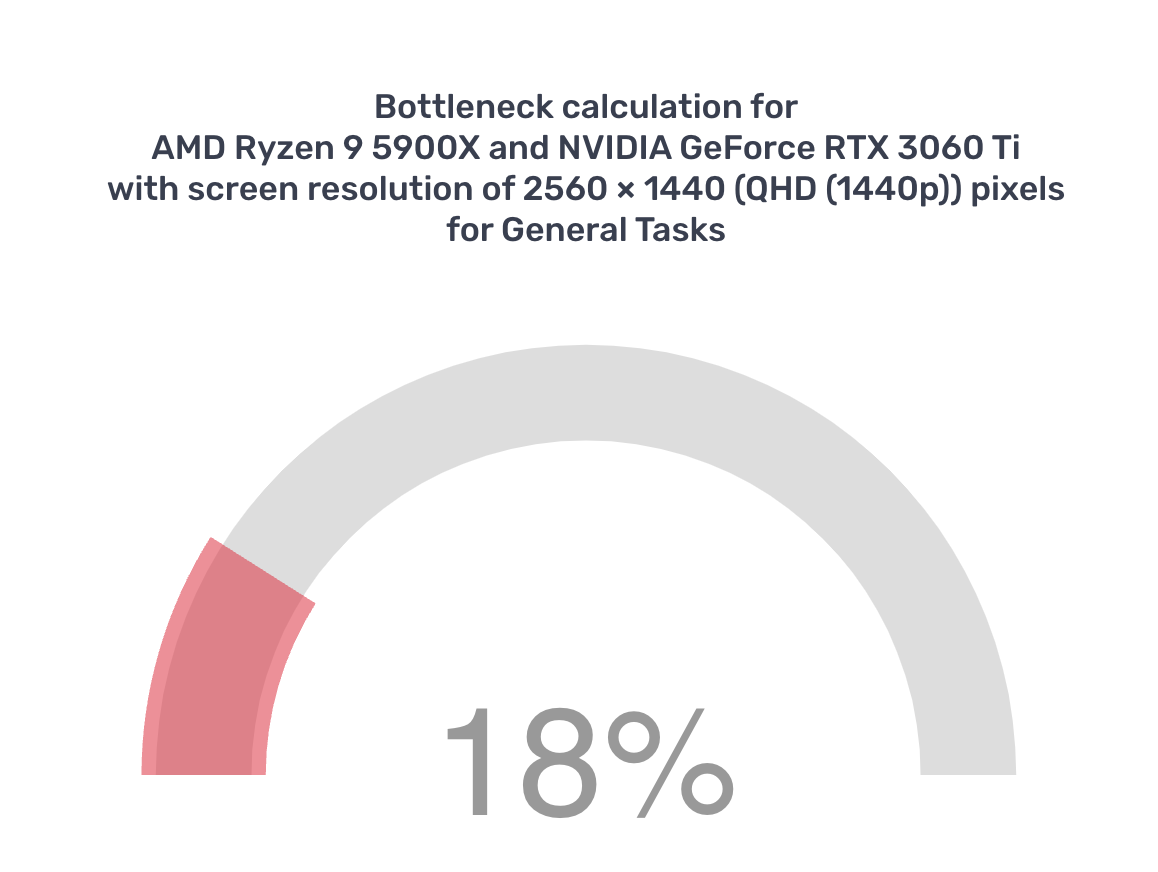
Par exemple, cet outil a calculé le blocage pour Ryzen 9 5900X et RTX 3060 Ti Être 18 % À la précision 1440p Pour usage général. La précision est importante. 1080p En utilisant le même équipement, le starter a diminué à 7%.
4. Calculateur de limitation de l'agent du processeur
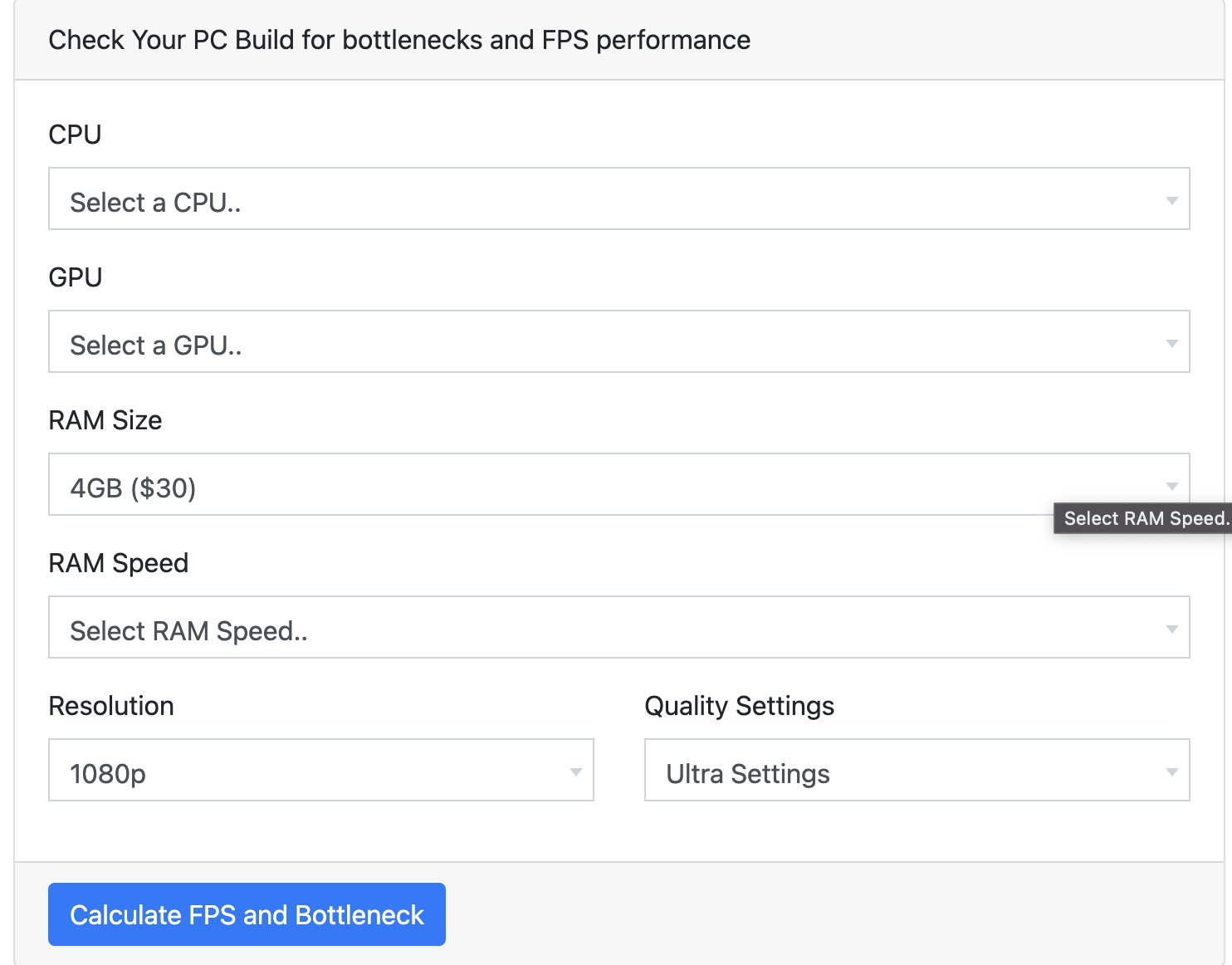
تقدم Calculateur de limitation de l'agent du processeur Des rapports plus détaillés que ceux du calculateur de limitation de performances de PC Builds. Ils incluent des options pour le processeur, la carte graphique, la capacité et la fréquence de la RAM, ainsi que la résolution et la qualité.
Pour calculer le choke à l'aide de cet outil :
- Choisissez les composants de votre système :
- Unité centrale de traitement (CPU) (Thérapeute)
- Unité de traitement graphique (GPU) (Carte graphique)
- Taille et vitesse Mémoire vive (RAM) (Mémoire)
- Résolution d'écran المفضلة
- Paramètres de qualité Obligatoire (ex. : faible, moyen, élevé)
- Une fois que vous avez sélectionné toutes vos options, cliquez sur le bouton. Calcul et limitation des FPS Pour voir vos résultats.
En utilisant nos paramètres précédents, le calculateur de limitation de l'agent CPU a suggéré un goulot d'étranglement d'un certain pourcentage. 1.9 to 3.8 % Entre Ryzen 9 5900X et RTX 3060 Ti À la précision 1440pLa taille et la vitesse de la mémoire vive (RAM) ont également montré un goulot d'étranglement moins important que 5%.
Pourquoi observe-t-on une différence entre les résultats des calculateurs de goulot d'étranglement ?
Les outils basés sur la méthode du « choke » utilisent des algorithmes pour estimer les résultats, ce qui entraîne de légères variations dans les résultats finaux d'un scénario à l'autre. Ils simulent les performances réelles d'un ordinateur afin d'extrapoler et d'évaluer les résultats à partir de scénarios artificiels. Ces outils ne reflètent pas les performances réelles.
Par conséquent, les résultats des calculateurs de limitation de fréquence doivent être interprétés avec prudence. Utilisez-les comme un guide pour prendre des décisions éclairées, et non comme la seule source pour choisir les composants de votre ordinateur ou valider vos paramètres.
Les calculateurs de limitation de débit sont-ils fiables ?
Les calculateurs de limitation de bande passante sont utiles pour identifier les goulots d'étranglement d'un ordinateur. Cependant, les joueurs ne devraient pas se fier uniquement à ces outils, car ils effectuent des tests simulés et non des tâches réelles.
La méthode la plus pratique pour identifier les goulots d'étranglement consiste à surveiller manuellement l'utilisation du processeur, de la carte graphique et de la mémoire vive à l'aide de MSI Afterburner ou d'un logiciel similaire. Si un composant est utilisé à 100 % alors que les autres ne le sont pas, vous avez identifié le goulot d'étranglement et votre prochaine cible potentielle de mise à niveau.
Les commentaires sont fermés.