

Un écran noir sur votre Chromebook signifie que l'appareil est allumé (le voyant d'alimentation est allumé), mais qu'aucun affichage n'est visible. Ce problème est généralement dû à un dysfonctionnement du processeur graphique ( GPU ). Parmi les autres causes possibles, citons des composants d'écran endommagés, des pilotes graphiques obsolètes ou corrompus, ou encore des paramètres système empêchant le bon fonctionnement de l'écran.
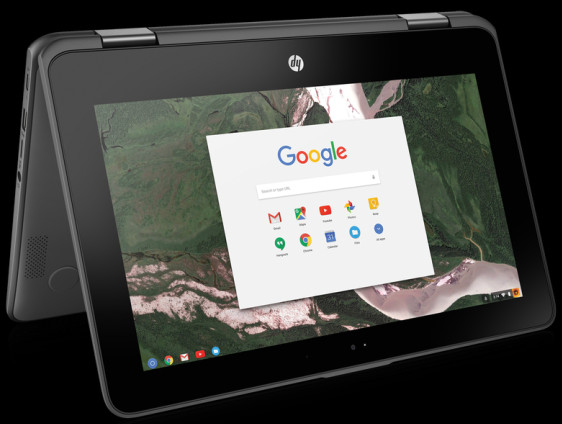
1. Convertir le Chromebook en mode tablette
Parfois, le fait de passer d'un mode à l'autre peut aider à réinitialiser l'écran et à résoudre le problème d'écran noir.
- retourner La charnière du Chromebook se rabat délicatement sur l'écran. Pour passer en mode tablette, vérifiez que l'écran fonctionne.
![Passez votre Chromebook en mode tablette]()
- Si l'écran s'allume, revenez en mode normal et vérifiez si le problème a disparu.
2. Essayez différentes méthodes de redémarrage.
Plusieurs méthodes de redémarrage peuvent s'avérer utiles en cas de problème de démarrage ou de coupure de courant à l'origine de l'écran noir. Attention : certaines de ces méthodes peuvent supprimer des fichiers de votre dossier Téléchargements .
Remarque : Si vous avez des fichiers importants stockés localement (dans votre dossier Téléchargements ), essayez de les sauvegarder ou assurez-vous de les enregistrer ailleurs.
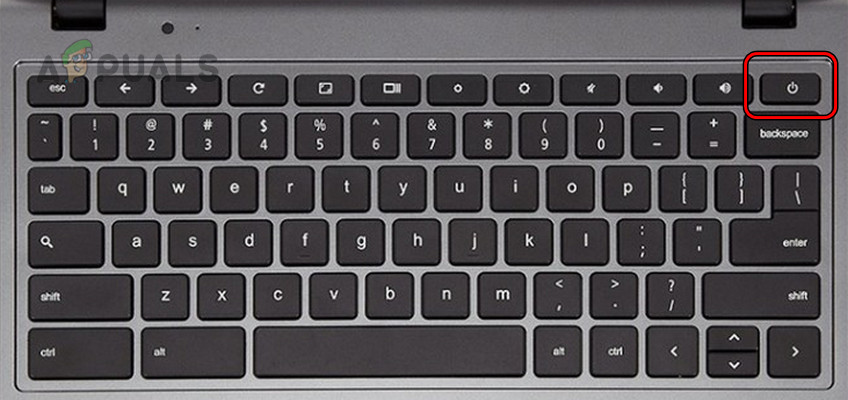
2.1. Appuyez sur le bouton d'alimentation et maintenez-le enfoncé.
- Appuyez sur un bouton et maintenez-le enfoncé الطاقة Sur votre Chromebook.
![Appuyez sur le bouton d'alimentation de votre Chromebook.]()
- Maintenez la pression pendant 30 secondes et vérifiez si votre appareil fonctionne.
- Si cela ne fonctionne pas, relâchez le bouton, puis appuyez à nouveau sur le bouton d'alimentation. Vérifiez si le Chromebook démarre normalement.
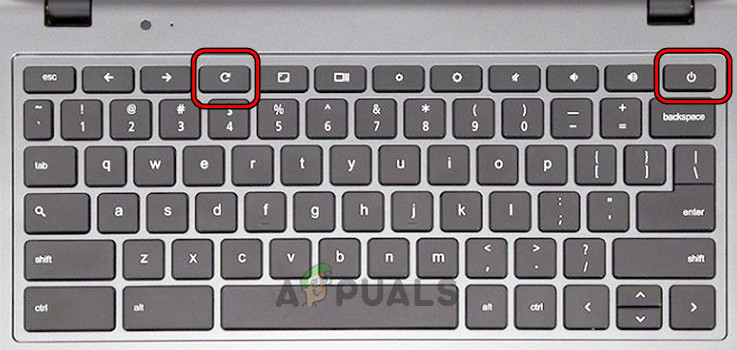
Utilisation des touches d'alimentation et de mise à jour
- Appuyez sur le bouton Marche/Arrêt et attendez que tous les voyants s'éteignent complètement.
- Appuyez et maintenez Refresh En plus de Tuning Moteur À la fois.
![Appuyez simultanément sur les touches Marche/Arrêt et Actualiser de votre Chromebook.]()
- Lorsque vous voyez l'appareil démarrer, relâchez la touche Actualiser, puis relâchez le bouton Marche/Arrêt.
- Si rien ne se passe, appuyez à nouveau sur le bouton Marche/Arrêt et vérifiez si cela fonctionne correctement.
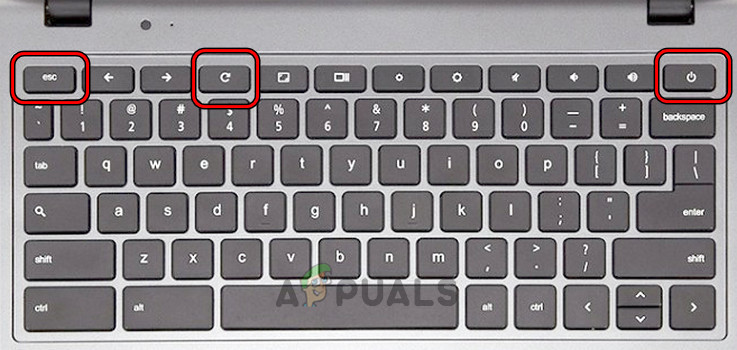
2.2. Utilisez les touches Marche/Arrêt, Échap et Actualiser
- Appuyez sur le bouton Marche/Arrêt et maintenez-le enfoncé.
- Tout en maintenant la pression, appuyez sur la touche ESC Puis sur la touche Refresh.
![Appuyez sur les touches Marche/Arrêt, Actualiser et Échap de votre Chromebook.]()
- Si l'appareil tente de démarrer, continuez d'appuyer sur le bouton Marche/Arrêt jusqu'à ce qu'il s'éteigne.
- Ensuite, appuyez à nouveau sur le bouton Marche/Arrêt et vérifiez si cela fonctionne.
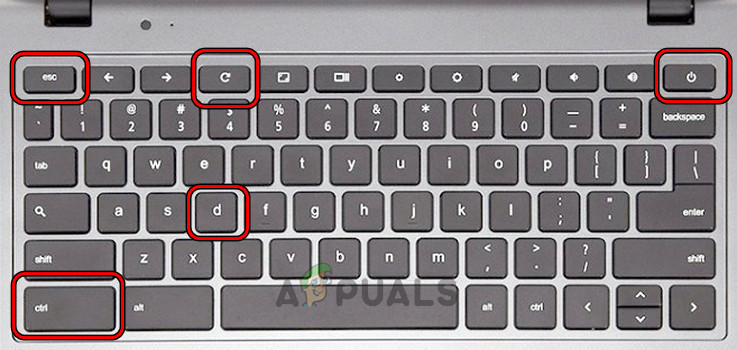
2.3. Utilisation des touches Ctrl et D
- Appuyez et maintenez la pression :
Puissance de rafraîchissement ESC
- Relâchez toutes les touches, puis appuyez sur Ctrl + D.
![Appuyez sur les touches Ctrl et D de votre Chromebook.]()
- Appuyez sur la touche Entrer Essayez deux fois et vérifiez si votre appareil fonctionne.
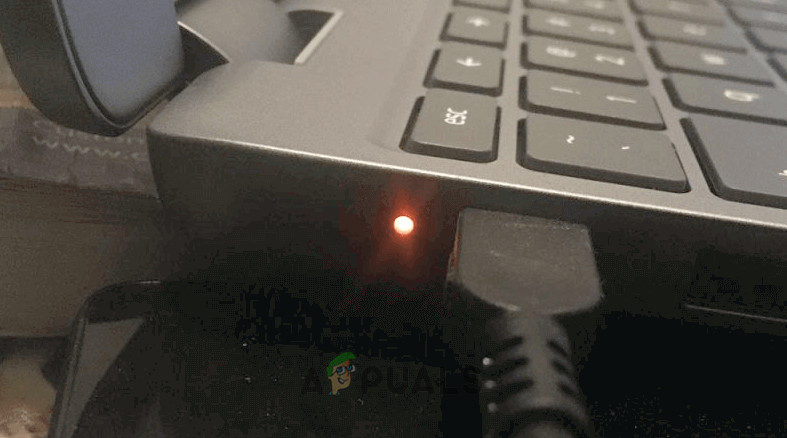
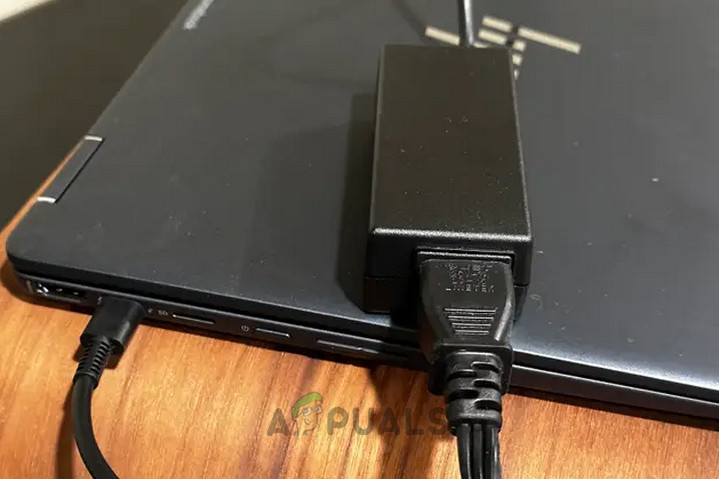
2.4. Allumer le Chromebook après l'avoir branché au chargeur
- Branchez le chargeur de votre Chromebook et appuyez/maintenez enfoncé sur :
Power Refresh
- Tout en continuant à appuyer sur ces touches, Débrancher Branchez le chargeur et attendez une minute.
![Mettez le Chromebook en charge.]()
- Relâchez les deux touches et attendez encore une minute.
- Appuyez maintenant sur le bouton d'alimentation et vérifiez si le Chromebook fonctionne.
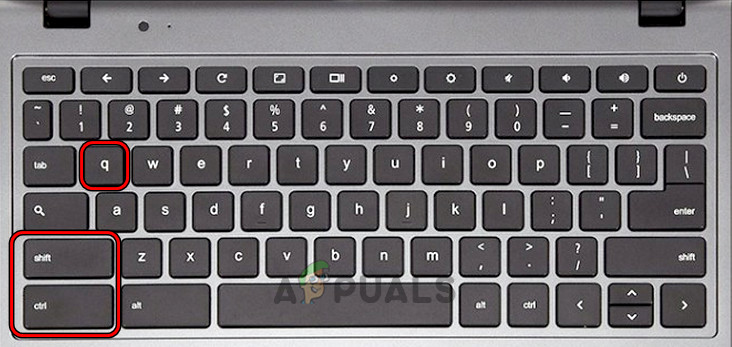
2.5. Essayez les touches Ctrl + Maj + Q.
- Clique sur Ctrl + Maj + Q Et il a continué à appuyer sur le bouton marche/arrêt.
![Appuyez simultanément sur les touches Ctrl, Maj et Q du Chromebook.]()
- Attendez et vérifiez si l'appareil démarre et si l'écran fonctionne.
2.6. Redémarrez votre Chromebook après l'avoir chargé.
- Branchez votre Chromebook à son chargeur et attendez environ 30 minutes.
- Fermez le couvercle (pour le mettre en mode veille), puis ouvrez-le à nouveau.
![Mettez le Chromebook en charge.]()
- Appuyez sur le bouton d'alimentation pour essayer de l'allumer.
- Si cela ne fonctionne toujours pas, chargez-le pendant la nuit, puis testez-le à nouveau le matin.
3. Mettez à jour le système d'exploitation de votre Chromebook
Un système d'exploitation obsolète peut parfois causer des problèmes avec les applications ou certaines fonctions système, pouvant aller jusqu'à l'affichage d'un écran noir. La mise à jour de votre système d'exploitation permet de corriger les bogues connus et les problèmes de compatibilité.
Important : Si l’écran intégré de votre Chromebook n’affiche rien, vous devrez connecter un moniteur externe. Une fois connecté, vous pourrez dupliquer votre écran en appuyant sur CTRL + Plein écran.
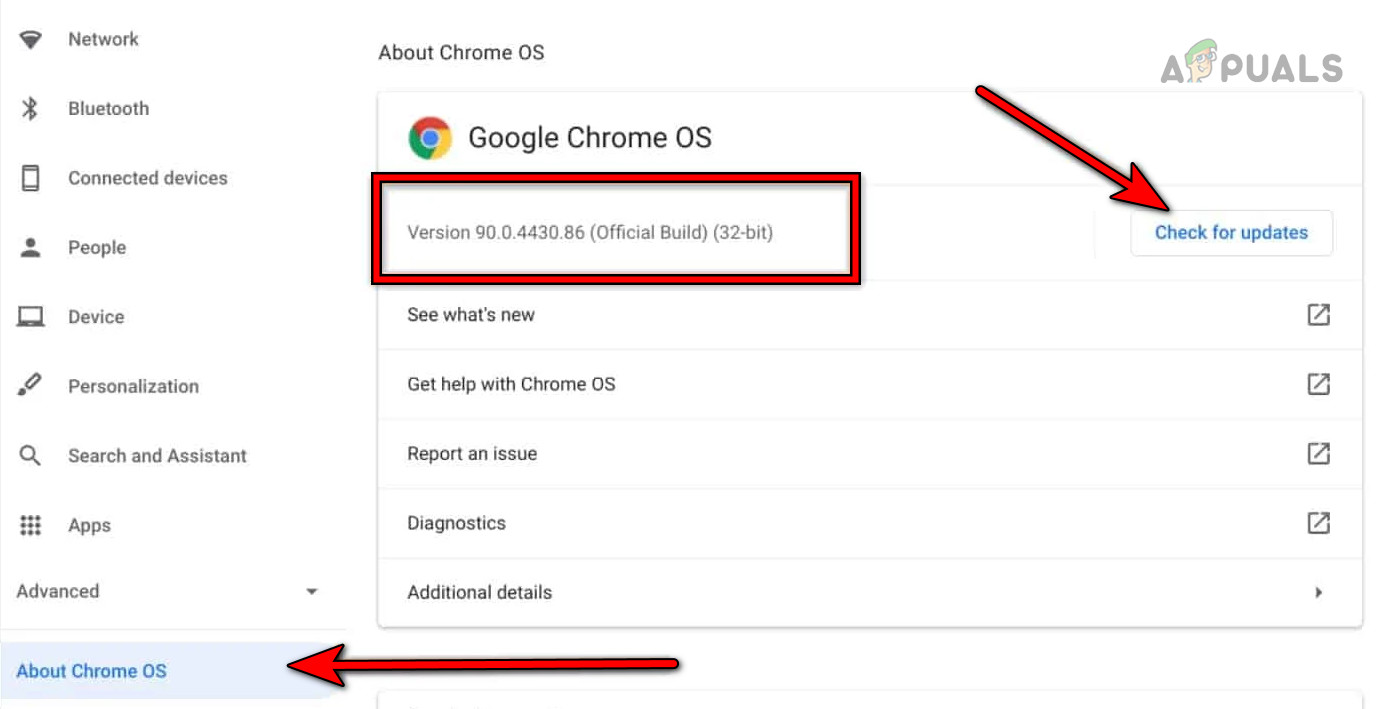
- Cliquez temps Dans le coin inférieur droit, puis déplacez-vous vers Paramètres > À propos de Chrome OS.
- Sélectionner Vérifier les mises à jour Laissez votre Chromebook installer toutes les mises à jour disponibles.
![Mise à jour de Google Chrome OS]()
- Redémarrez votre Chromebook et vérifiez si le problème a disparu.
4. Désinstallez l'application en conflit.
Il est connu que certaines applications (comme Facebook Messenger) peuvent causer des problèmes d'affichage sur les Chromebooks. Essayez de désinstaller ces applications pour voir si cela résout le problème. Si votre écran principal ne fonctionne pas, vous aurez peut-être besoin d'un moniteur externe.
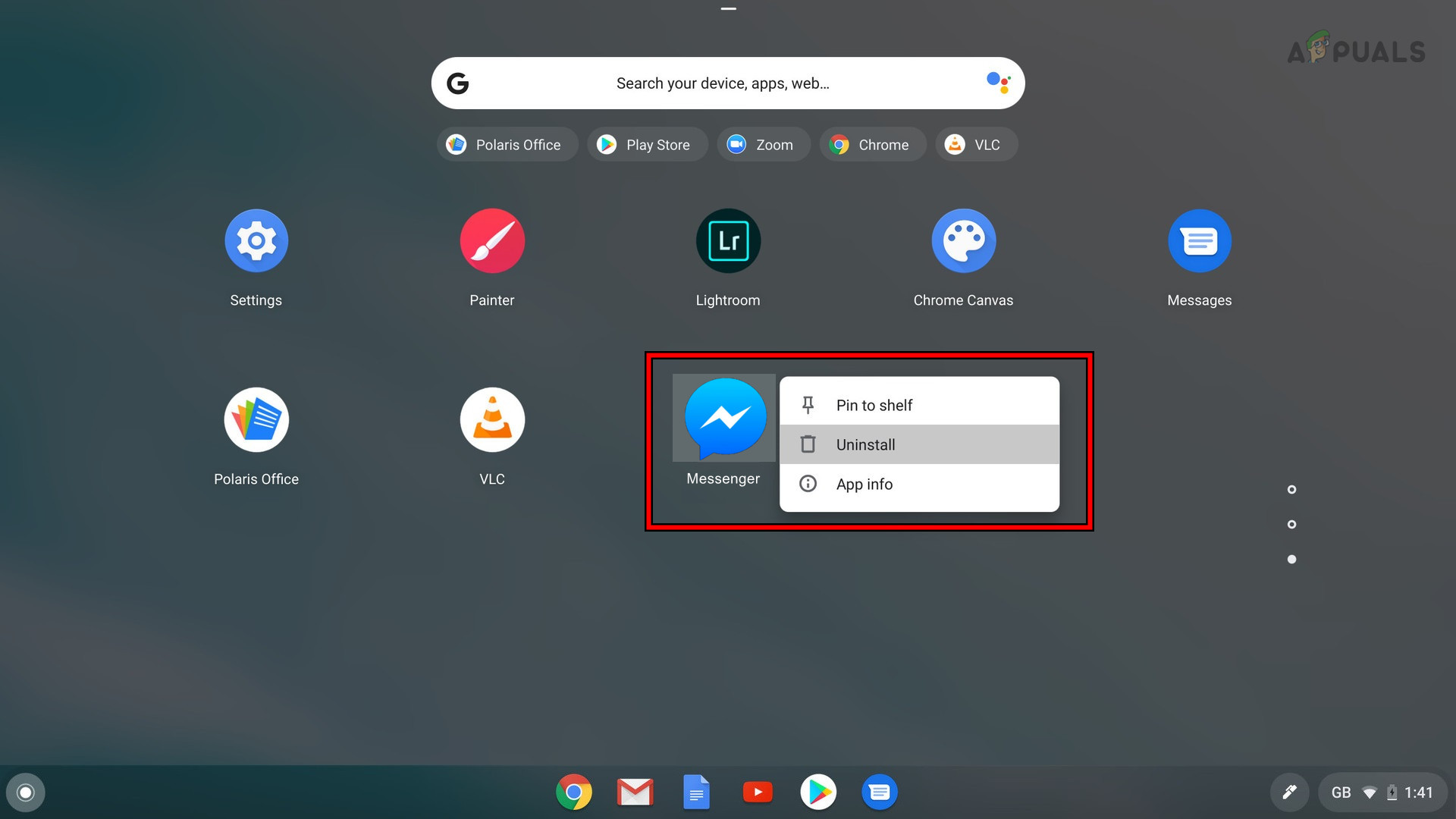
- Ouvert LanceurFaites un clic droit sur l'application. Facebook Messenger.
![Désinstallez Facebook Messenger]()
- Cliquez Désinstaller Confirmez que vous souhaitez le supprimer.
- Redémarrez votre Chromebook pour vérifier si le problème d'écran noir est résolu.
5. Débranchez la batterie du Chromebook
Si le problème persiste, retirer la batterie peut parfois résoudre le problème. Attention : cette opération nécessite l’ouverture de votre Chromebook. Ne la tentez que si vous êtes à l’aise avec la manipulation de matériel informatique de base, ou demandez l’aide d’un professionnel.
- retirer Câble de charge Depuis votre Chromebook.
- Retournez votre Chromebook et retirez-le. ongles Du panneau arrière.
- Retournez-le à nouveau et séparez-le Clavier Éloignez-vous délicatement de la carte mère.
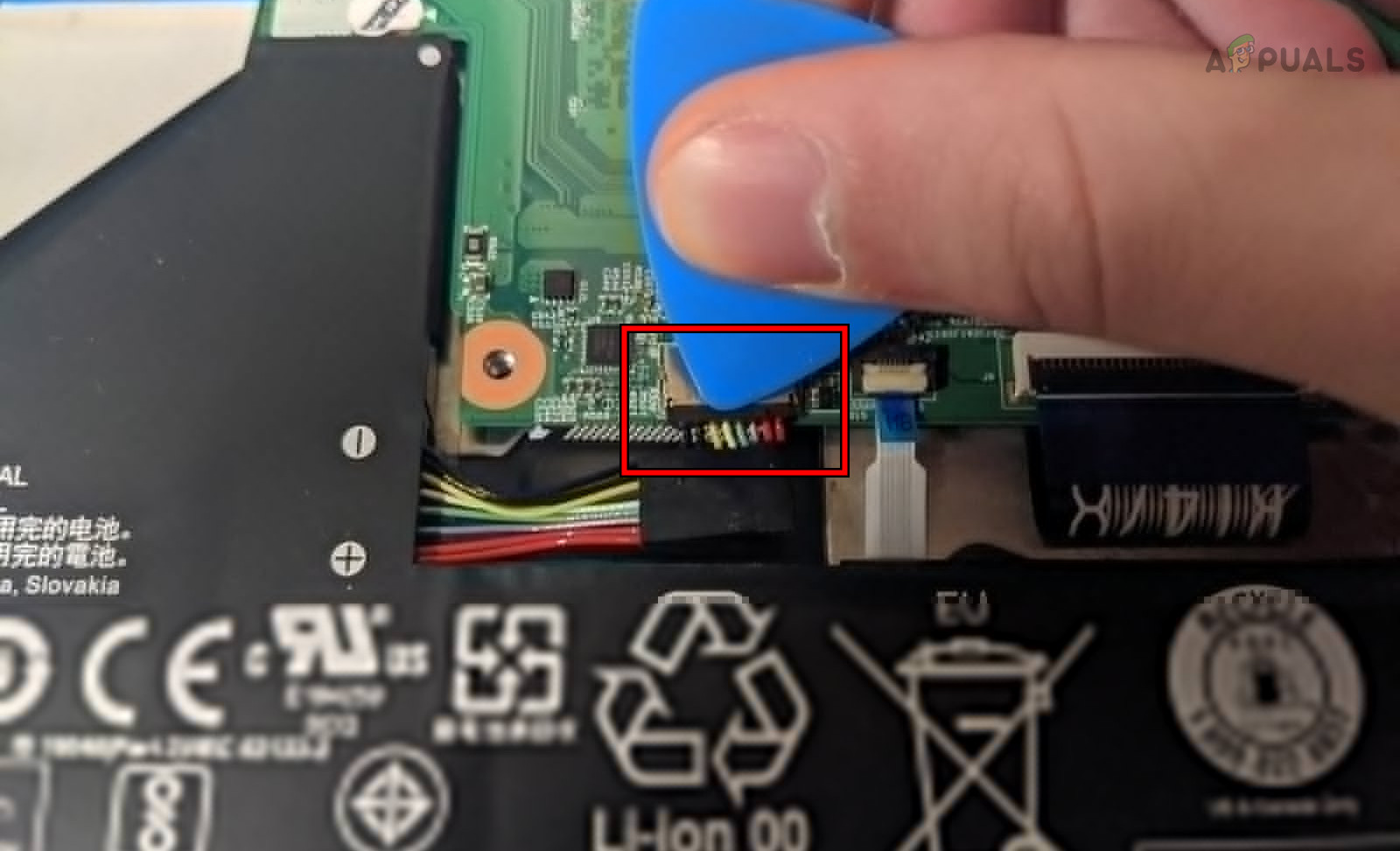
- Débrancher câble de batterie Et concernant la carte mère.
![Débranchez la batterie du Chromebook]()
- Appuyez sur un bouton et maintenez-le enfoncé الطاقة Pendant environ une minute.
- Rebranchez la batterie tout en la laissant débranchée. Le chargeur Appuyez sur le bouton marche/arrêt. Vérifiez si l'appareil fonctionne sans écran noir.
- Si c'est le cas, éteignez-le, débranchez le chargeur, puis rebranchez la batterie et le clavier.
- Remettez le panneau arrière en place avec les vis, retournez votre Chromebook et allumez-le. Vérifiez que tout fonctionne correctement.
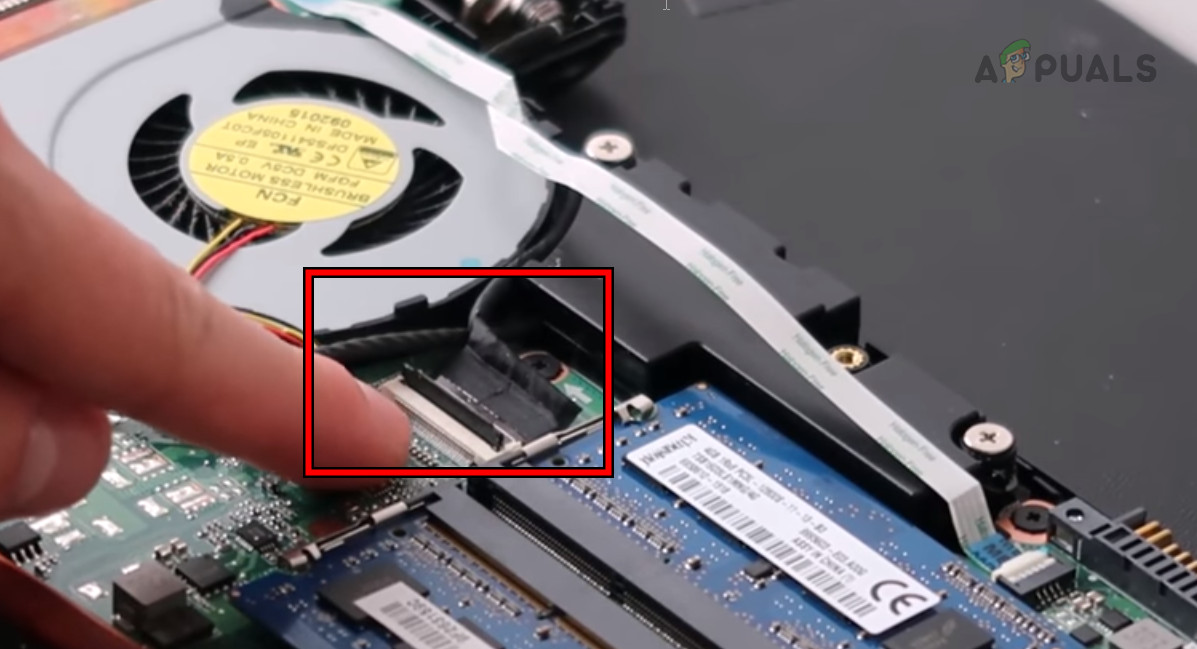
6. Réinstallez le câble graphique dans votre Chromebook.
Un câble graphique mal installé peut être à l'origine de vos problèmes d'écran. Attention : n'essayez cette manipulation que si vous êtes à l'aise avec la réparation d'un ordinateur portable, ou faites appel à un professionnel.
- Ouvert Chromebook etDébrancher Le clavier et la batterie sont conformes aux détails ci-dessus.
- Localiser câble graphique Détachez-le délicatement de la carte mère (généralement près du ventilateur), puis reconnectez-le correctement.
![Réinstallez le câble graphique dans votre Chromebook.]()
- Vérifiez que la connexion est bien établie, puis rebranchez la batterie et le clavier.
- Éteignez votre Chromebook et rallumez-le pour vérifier si l'écran fonctionne correctement.
7. Nettoyez les composants internes de votre Chromebook.
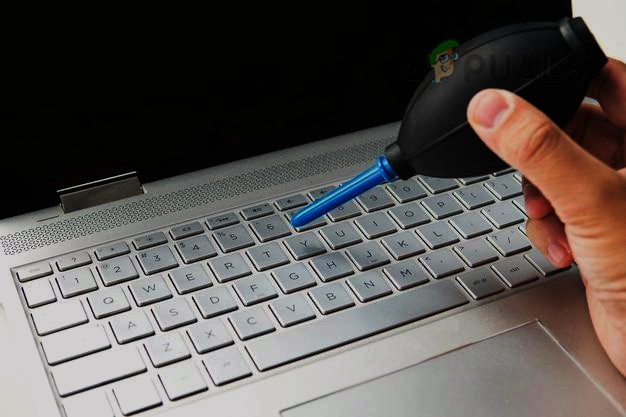
L'accumulation de poussière peut parfois provoquer des courts-circuits ou une surchauffe. Utilisez une bombe d'air comprimé pour nettoyer l'intérieur de votre Chromebook, mais seulement si vous vous sentez à l'aise pour l'ouvrir.
N'essayez cela que si vous disposez des outils adéquats et que vous avez confiance en vos compétences.
- Ouvert Chromebook etDébrancher Clavier et batterie (comme mentionné ci-dessus).
- Utilisation l'air comprimé Diriger soigneusement l'air vers la carte mère.
![Nettoyage d'un Chromebook]()
- Assurez-vous que tous les composants et connexions visibles sont exempts de poussière.
- Remontez le tout et exécutez le programme pour vérifier si le problème d'écran noir est résolu.
8. Réinitialisez votre Chromebook aux paramètres d'usine via la restauration.
En dernier lieu, vous devrez peut-être réinitialiser votre Chromebook aux paramètres d'usine à l'aide d'une clé USB de récupération. Cette opération effacera toutes les données locales ; veillez donc à sauvegarder vos données importantes.
- Débranchez tous les périphériques et appuyez sur :
Actualisation ESC
- Appuyez sur le bouton La lecture Continuez d'appuyer sur les autres touches jusqu'à ce qu'un message apparaisse à l'écran, puis relâchez toutes les touches.
- Entrer Lecteur flash USB Vide sur un ordinateur Windows ou Mac.
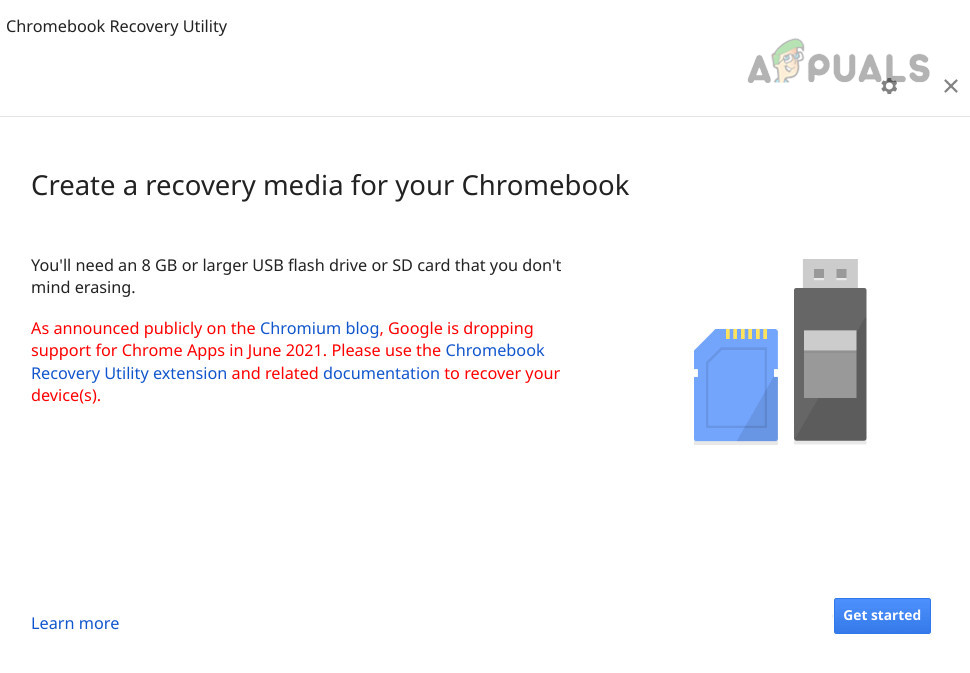
- Ouvrez Chrome etInstallez l'outil de récupération Chromebook.
- Exécutez l'outil de récupération et cliquez sur Début.
![Créez un support de récupération pour votre Chromebook]()
- Suivez les instructions pour créer une clé USB de récupération.
- Une fois prêt, retirez la clé USB.
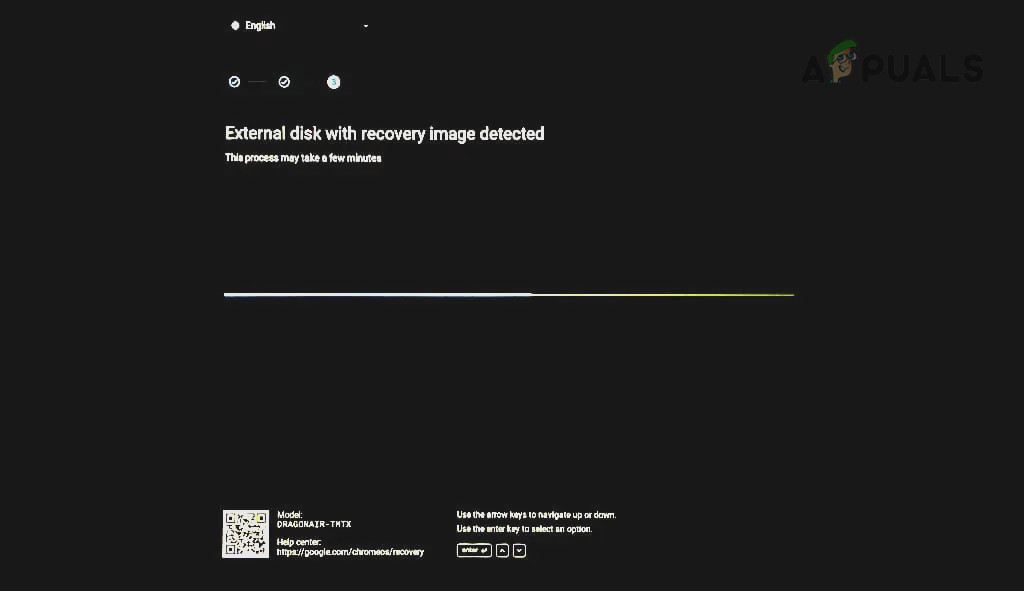
- Insérez-le dans votre Chromebook et sélectionnez Récupération à l'aide d'un disque externeSuivez les instructions.
![Restauration d'un Chromebook via USB]()
- Une fois la restauration terminée, mettez à jour votre Chromebook. Cela devrait résoudre le problème d'écran noir.
Les commentaires sont fermés.