

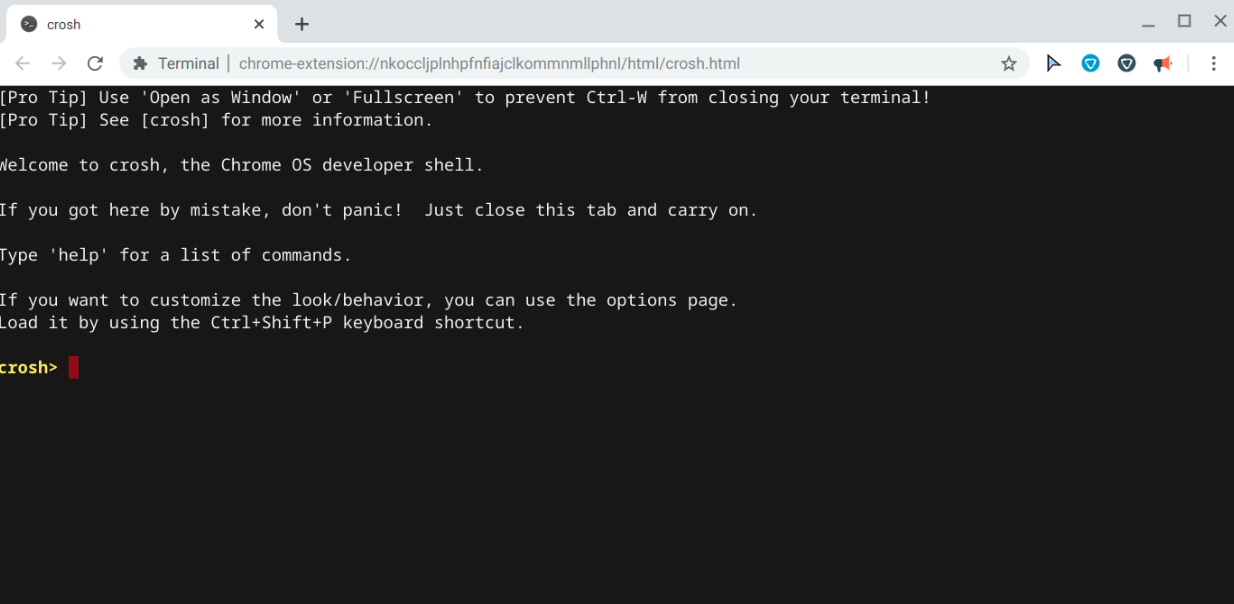
Comme la plupart des systèmes d'exploitation, ChromeOS possède également son propre terminal. Le Chromium OS Developer Shell , plus communément appelé Crosh , est un outil extrêmement polyvalent permettant d'effectuer un large éventail de tâches telles que le débogage, les vérifications matérielles, la modification des paramètres matériels cachés, et bien plus encore.
Comment fonctionne Crosh ?
L'utilisation de Crosh est relativement simple, mais elle requiert certaines connaissances. Comme tout terminal, Crosh répond aux commandes saisies par l'utilisateur. Ces commandes sont associées à des fonctions que le système exécutera une fois la commande saisie.
Il est donc essentiel de bien comprendre les commandes et leurs fonctions. C'est précisément l'objectif de ce guide : vous présenter les commandes les plus fréquemment utilisées et les plus utiles, ainsi que leurs fonctions.
Comment utiliser Crosh
Pour lancer Crosh , appuyez simplement sur Ctrl+Alt+T sur votre Chromebook ou appareil ChromeOS . Crosh s'ouvrira dans un onglet de votre navigateur Google Chrome.
Commandes Crosh et leurs fonctions
Découvrons ensemble les différentes commandes Crosh qui vous permettront d'exploiter pleinement votre machine. Chaque commande du tableau ci-dessous est accompagnée d'une description ; vous pourrez ainsi trouver celle qui vous convient et l'essayer immédiatement !
| Les commandes | Fonctions |
|---|---|
| vous aider | Il affiche une petite liste de commandes simples et basiques. |
| aide [commande] | Elle explique la fonction de la commande. |
| aide_avancée | Elle affiche la liste de toutes les commandes. |
| test_batterie [Durée du test (en secondes)] | Un test est en cours pour mesurer le taux de décharge de la batterie. Il affiche également des informations sur la batterie de l'appareil. |
| connectivité | Il affiche l'état de la connexion et d'autres détails pertinents. |
| Ctrl + C | Ceci n'est pas une commande. Si vous exécutez un processus qui prend beaucoup de temps, appuyez sur ces touches pour l'arrêter en toute sécurité. |
| sortie | Fermé Crosh. |
| test de mémoire | Un test est en cours sur la mémoire disponible. |
| Aide modem | Il forme un modem connecté. |
| diagnostic_réseau | Un test de diagnostic du réseau est exécuté et enregistré dans un fichier texte. |
| ping [site web] | Il vérifie la vitesse de transfert des données entre votre appareil et le site web souhaité et surveille les pertes de paquets. Ceci est essentiel pour diagnostiquer, dépanner et résoudre les problèmes de réseau. |
| rollback | Cela permettra de restaurer votre appareil à ses dernières mises à jour. ChromeOS Précédent. Attention, cette opération réinitialisera complètement votre appareil (réinitialisation forcée). |
| définir_heure | L'heure de votre appareil est réglée manuellement. |
| coquille | Cela lance l'interface du terminal (shell). Celle-ci est réservée aux développeurs et contient des commandes beaucoup plus avancées ; son utilisation doit donc être faite avec une extrême prudence. |
| historique de la coquille | Il affiche la liste des commandes que vous avez précédemment exécutées dans Crosh. |
| état_stockage | Il affiche l'état du stockage, les propriétés des ressources et les journaux d'erreurs. |
| test_de_stockage_1 | Des tests sont en cours. SMART Court et hors ligne. |
| test_de_stockage_2 | Un test de lecture complet est en cours. |
| sudo dump_vpd_log --full --stdout | Affiche UUID Votre appareil, votre fuseau horaire etIMEI, la langue, la région, le modèle, la disposition du clavier et le numéro de série. |
| top | Similaire à Gestionnaire des tâches En FenêtresIl affiche les processus et applications s'exécutant en arrière-plan ainsi que leur utilisation de la mémoire. |
| Stabilité | Il affiche la durée de fonctionnement du système et le nombre d'utilisateurs qui se sont connectés pendant cette période. |
Êtes-vous prêt à utiliser Crosh en toute sécurité ?
Ces commandes sont basiques et servent d'introduction avant d'explorer plus en détail Crosh. Cependant, la prudence est toujours de mise : assurez-vous donc de créer des sauvegardes avant de modifier les paramètres de Crosh et consultez toujours Internet avant d'essayer une action que vous ne comprenez pas. Vous pouvez désormais personnaliser votre Chromebook et résoudre les problèmes avec Crosh.
Les commentaires sont fermés.