

Le multitâche est essentiel si vous utilisez votre ordinateur portable pour le travail. La fonction d'écran partagé est l'une des plus utiles pour accomplir plusieurs tâches simultanément. La plupart des gens savent comment utiliser le multitâche sur PC ou Mac, mais saviez-vous que vous pouvez également utiliser des gestes similaires sur votre Chromebook pour activer l'écran partagé ?
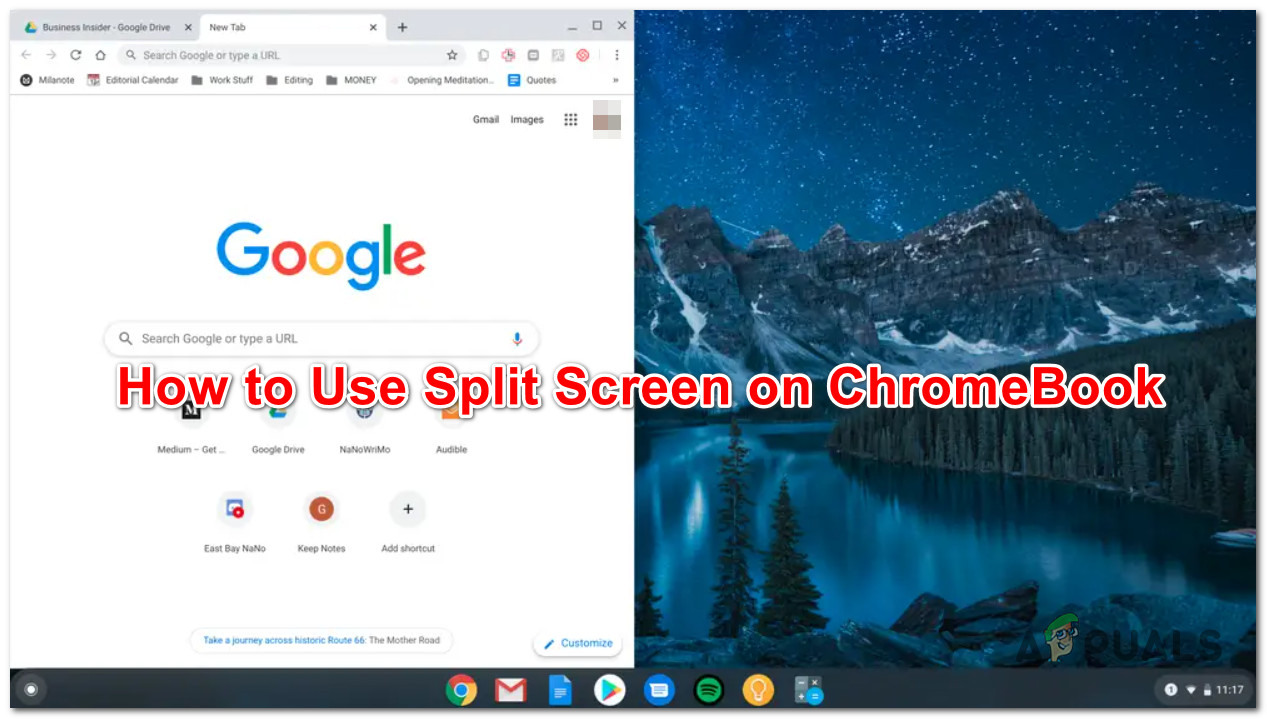
Si vous utilisez régulièrement plusieurs applications simultanément, la fonction d'écran partagé de votre Chromebook peut vous être d'une grande aide. Elle vous permet de travailler plus efficacement et d'obtenir de meilleurs résultats avec moins d'interruptions.
Il existe plusieurs façons d'utiliser efficacement cette fonction sur un Chromebook. Nous les détaillerons ci-dessous.
1. Utilisez la touche « Afficher les fenêtres ».
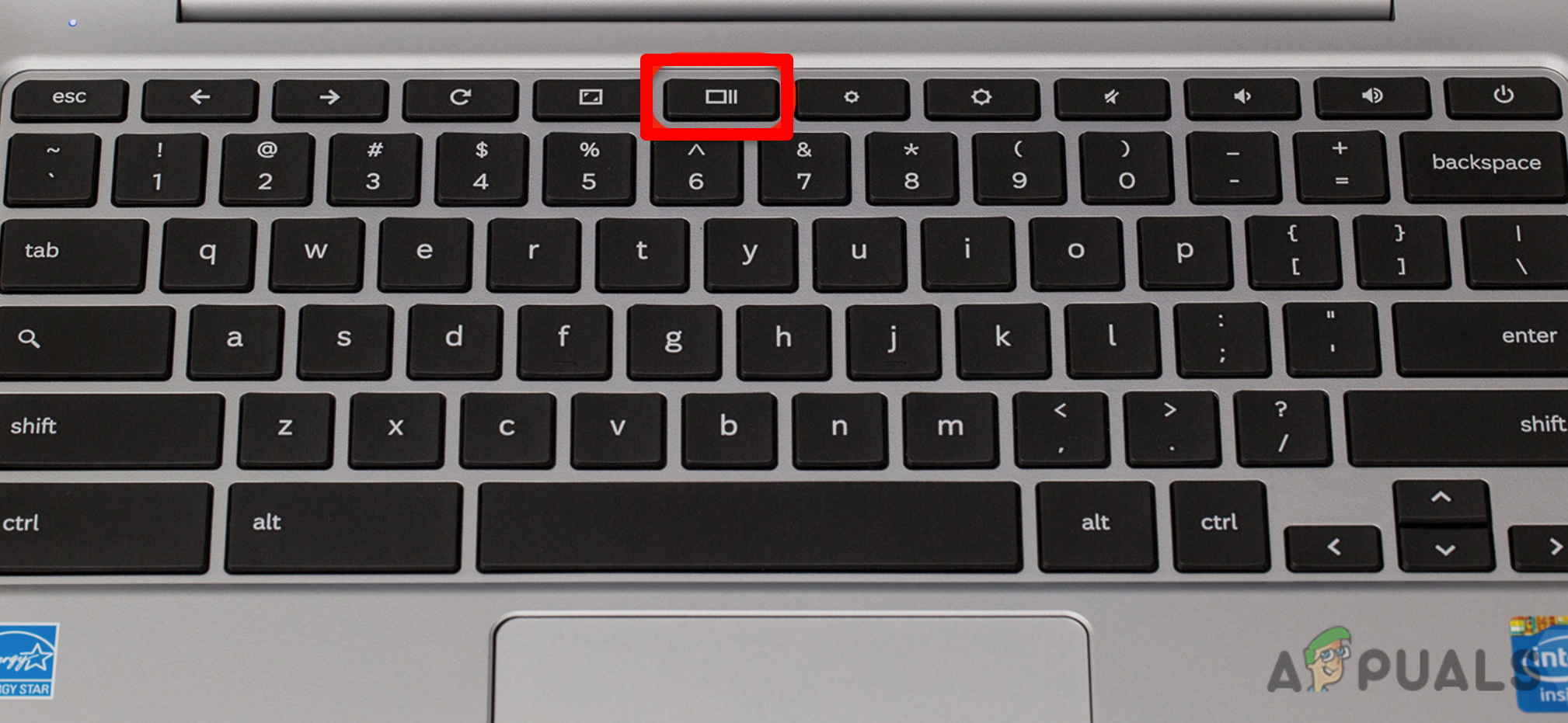
La touche « Afficher les fenêtres » se trouve à l'emplacement F5 et ressemble à un rectangle avec deux lignes horizontales à droite. Vous pouvez l'utiliser pour afficher toutes les fenêtres actives et les organiser selon vos besoins.
Voici comment diviser l'écran de votre Chromebook à l'aide de la touche « Afficher les fenêtres » :
- Ouvrez les applications que vous souhaitez utiliser en mode écran partagé.
- Appuyez sur le bouton et maintenez-le enfoncé (Afficher les fenêtres).
![Afficher le bouton Windows]()
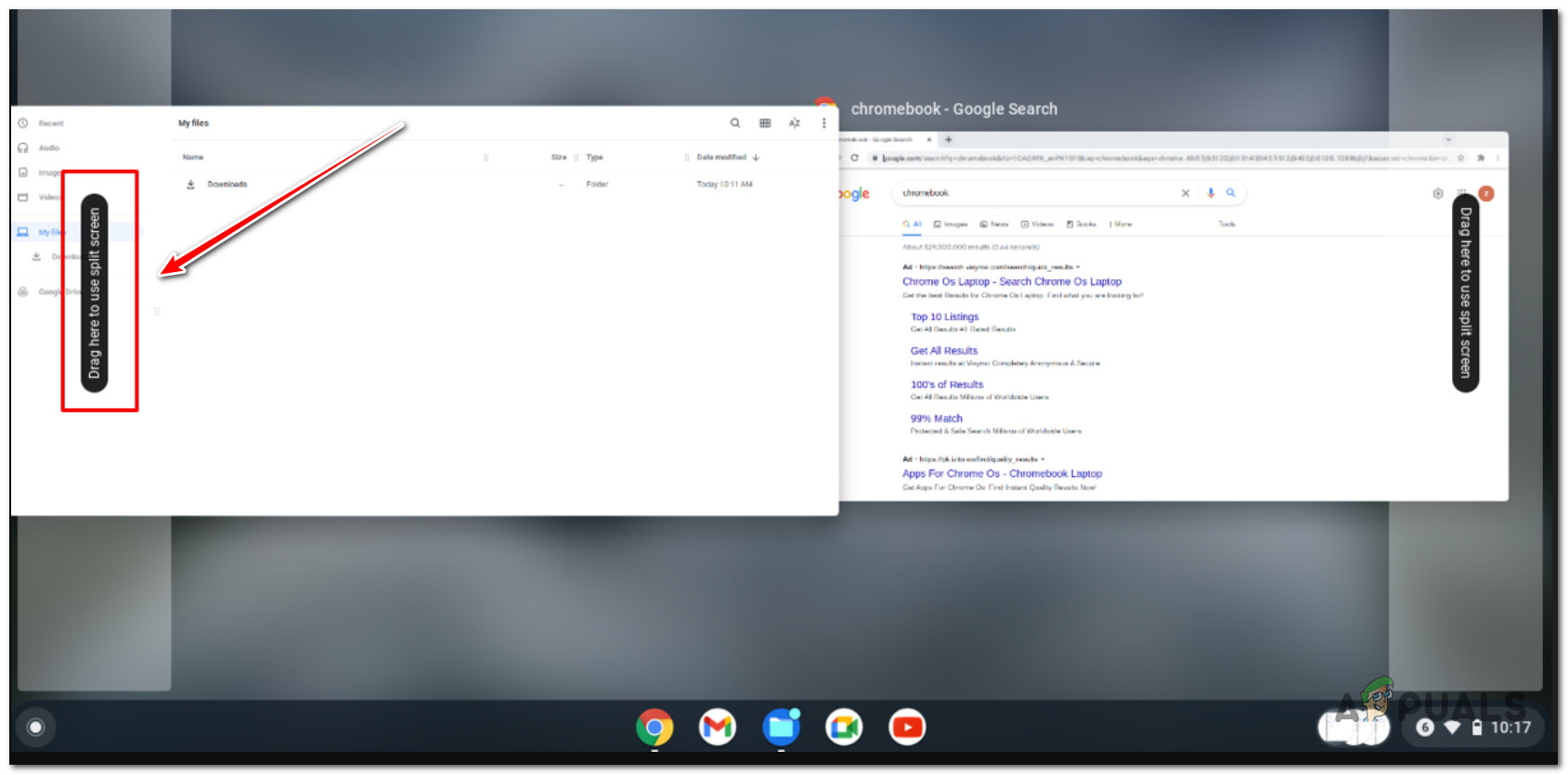
- Glissez-déposez une application à l'endroit où le texte apparaît. « Faites glisser ici pour utiliser l'écran partagé ».
![Utilisation de la fonction d'écran partagé via le bouton « Afficher les fenêtres » sur Chromebook]()
2. Faites glisser et déposez à l'aide de la souris.
La méthode la plus simple pour diviser l'écran sur un Chromebook consiste à glisser-déposer les fenêtres à droite ou à gauche de l'écran, sans utiliser de raccourcis clavier. Cette opération peut s'avérer délicate avec un pavé tactile ; nous recommandons donc d'utiliser cette méthode avec une souris.
Voici comment obtenir un écran partagé en utilisant le glisser-déposer :
- Ouvrez les applications que vous souhaitez utiliser pendant le partage d'écran.
- Cliquez et maintenez على Barre de menu.
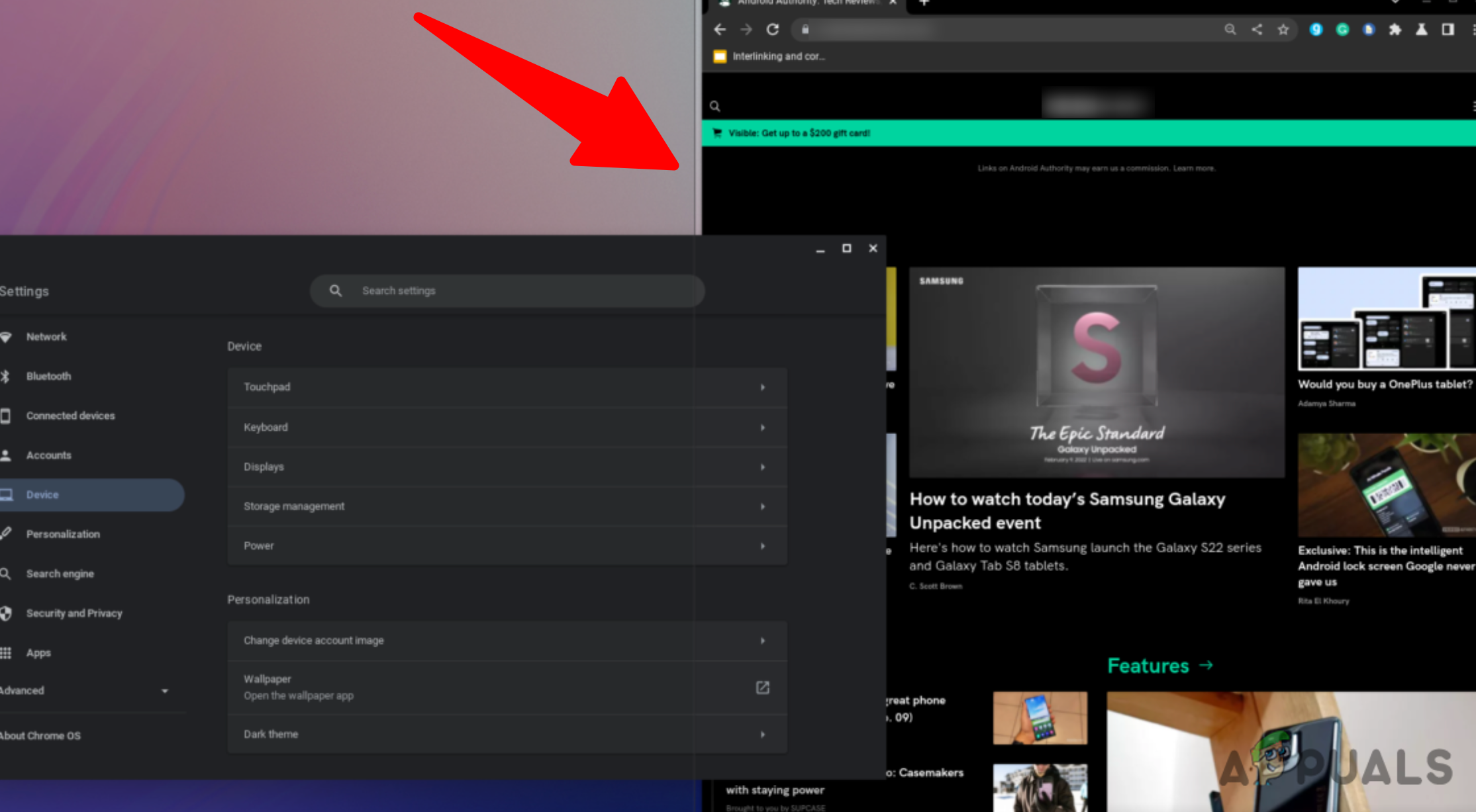
- Faites glisser la fenêtre vers la gauche ou la droite de l'écran.
![Faites glisser et déposez la fenêtre]()
- Une fois que vous relâcherez le bouton de la souris, la fenêtre devrait se positionner automatiquement du côté souhaité de l'écran.
3. Utiliser les raccourcis clavier
Si vous avez l'habitude d'utiliser des macros , les raccourcis clavier sont la méthode la plus rapide pour diviser l'écran. Il suffit de maintenir la touche « Alt » enfoncée , puis de choisir entre la touche « [ » et la touche « ] ».
Si vous appuyez simultanément sur Alt + la touche crochet gauche , la fenêtre se déplacera vers la gauche, tandis qu'appuyer sur Alt + la touche crochet droit la déplacera vers la droite.
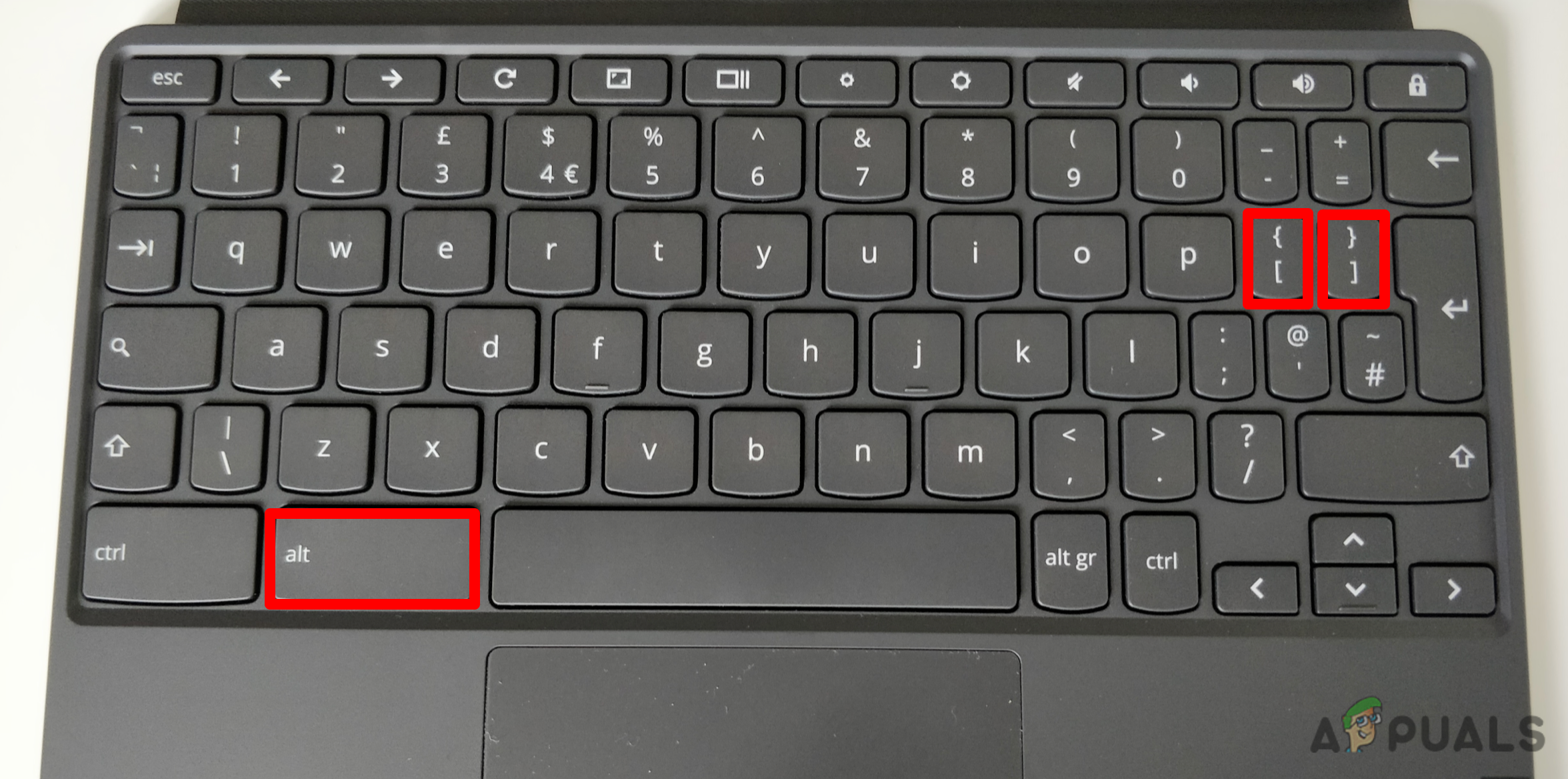
Remarque : Cliquer sur l'un ou l'autre de ces boutons ouvrira une nouvelle fenêtre ou redimensionnera la fenêtre actuellement active.
4. Utilisez le bouton zoom avant/restauration pour dézoomer.
Une autre façon d'utiliser la fonction d'écran partagé sur votre Chromebook consiste à utiliser le bouton zoom/restauration vers le bas.
La fonction principale de ce bouton est de rétablir l'état par défaut de la fenêtre (la réduire ou la maximiser), mais vous pouvez également l'utiliser pour obtenir un affichage en écran partagé.
Voici les étapes à suivre :
- Commencez par ouvrir deux applications que vous souhaitez utiliser en mode écran partagé.
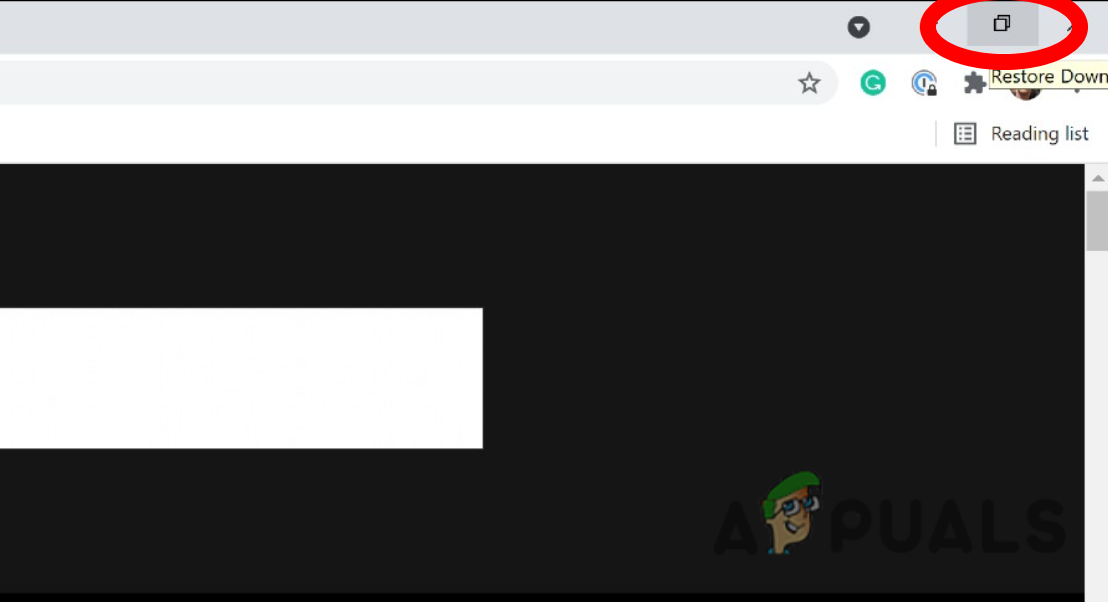
- Cliquez et maintenez Un bouton Zoom avant/Restaurer Celui qui appartient à une application.
![Utilisez le bouton de restauration]()
Remarque : Le bouton « Restaurer » se trouve dans le coin supérieur droit de l’écran, entre les boutons fermer et réduire.
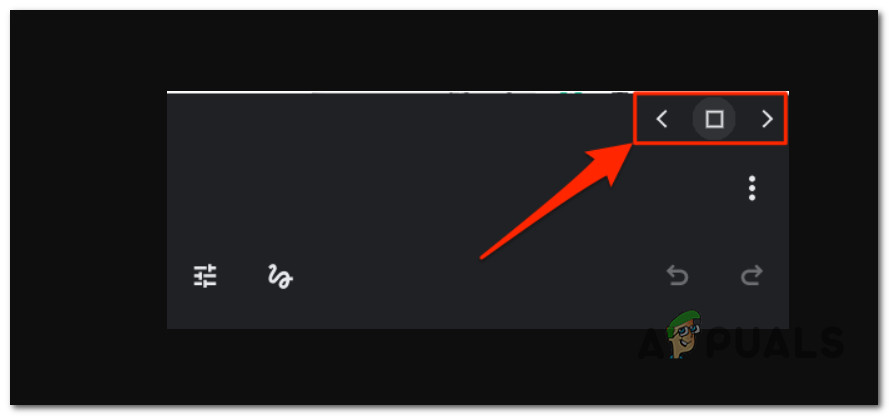
- Après avoir appuyé sur le bouton, deux flèches apparaîtront à sa gauche et à sa droite. Tout en maintenant le bouton enfoncé, déplacez le curseur vers la gauche ou la droite de l'écran pour ancrer l'application.
![Faites glisser l'application vers la gauche ou la droite.]()
- Répétez les étapes 2 et 3 avec la deuxième application pour obtenir le fractionnement de l'écran.
Raisons pouvant empêcher la fonctionnalité d'écran partagé sur votre Chromebook
Si aucune des méthodes ci-dessus ne fonctionne pour vous, sachez que toutes les versions de ChromeOS ne prennent pas en charge la fonction d'écran partagé.
Si vous utilisez un modèle d'appareil plus ancien qui n'a pas été mis à jour vers la dernière version de ChromeOS, cette fonctionnalité est probablement indisponible.
Pour savoir si le mode écran partagé est disponible sur votre Chromebook, accédez à Paramètres > Appareil > Affichage et son > Affichage et recherchez l'option « Écran partagé ».
Cependant, même si votre Chromebook prend en charge l'option d'écran partagé, vous pouvez parfois rencontrer des difficultés avec cette fonctionnalité.
Voici quelques raisons pour lesquelles vous pourriez ne pas parvenir à activer le mode écran partagé sur votre Chromebook :
- Votre Chromebook est peut-être en mode tablette.
- Le raccourci de partage d'écran (Ctrl+Alt) est désactivé.
- J'ai appuyé accidentellement sur le bouton zoom Dans la fenêtre que vous souhaitez utiliser pour diviser l'écran.
Les commentaires sont fermés.