

La ligne du bas
- Comme votre mot de passe Chromebook est le même que votre mot de passe Google, vous devrez modifier ce dernier.
- Accédez aux paramètres de votre compte Google. Dans l'onglet Sécurité, sélectionnez Mot de passe. Saisissez votre mot de passe actuel, puis choisissez-en un nouveau.
- Vous pouvez également modifier le code PIN de votre Chromebook en ouvrant les paramètres de votre appareil, en accédant à Sécurité et confidentialité, puis à Écran de verrouillage et en vous connectant. Appuyez sur Modifier le code PIN pour continuer.
Les Chromebooks sont des ordinateurs portables ou des tablettes fonctionnant sous Chrome OS , un système d'exploitation basé sur Internet . Ces appareils se connectent automatiquement à votre compte Google , et le mot de passe de votre Chromebook est en réalité celui de votre compte Google. Dans cet article, nous vous expliquons comment modifier ce mot de passe et vous proposons également des conseils pour renforcer la sécurité de votre connexion.
Pourquoi devez-vous changer le mot de passe de votre Chromebook ?
Il existe plusieurs scénarios qui peuvent vous obliger à changer le mot de passe de votre Chromebook , tels que :
- Elle craint que Quelqu'un d'autre le sait Votre mot de passe et il pourra se connecter à l'appareil Chromebook À toi en ton absence.
- Votre mot de passe Très facile à devinerEt vous souhaitez le changer pour un mot de passe plus fort.
- N'oubliez pas différents mots de passe Cela représente un défiEt vous souhaitez le faire correspondre au mot de passe d'un autre compte ou appareil.
- Certaines personnes préfèrent Changement Les mots de passe de leurs appareils régulièrement Par mesure de sécurité.
Comment changer le mot de passe de votre Chromebook ?

Comme les Chromebooks n'ont pas de mot de passe dédié, modifier le mot de passe de votre compte Google modifiera également celui de votre Chromebook. Vous pouvez donc le modifier depuis n'importe quel appareil. Voici comment procéder :
Étape 1 : Ouvrez les paramètres de votre compte Google
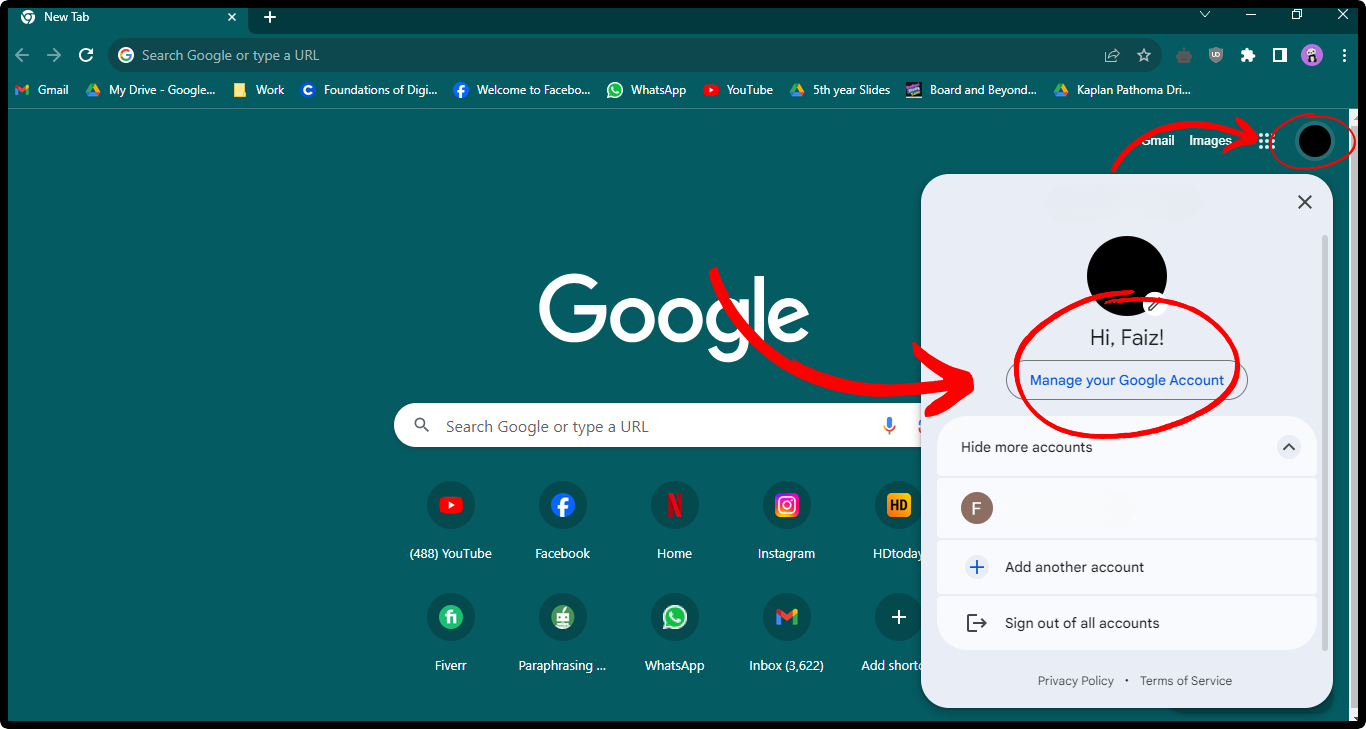
Nous vous recommandons d'utiliser Google Chrome, car votre compte Google est déjà connecté et l'accès aux paramètres sera facile. Ouvrez Chrome, puis cliquez sur votre photo de profil en haut à droite . Plusieurs options s'afficheront ; sélectionnez « Gérer votre compte ».
Étape 2 : Ouvrir les paramètres de sécurité
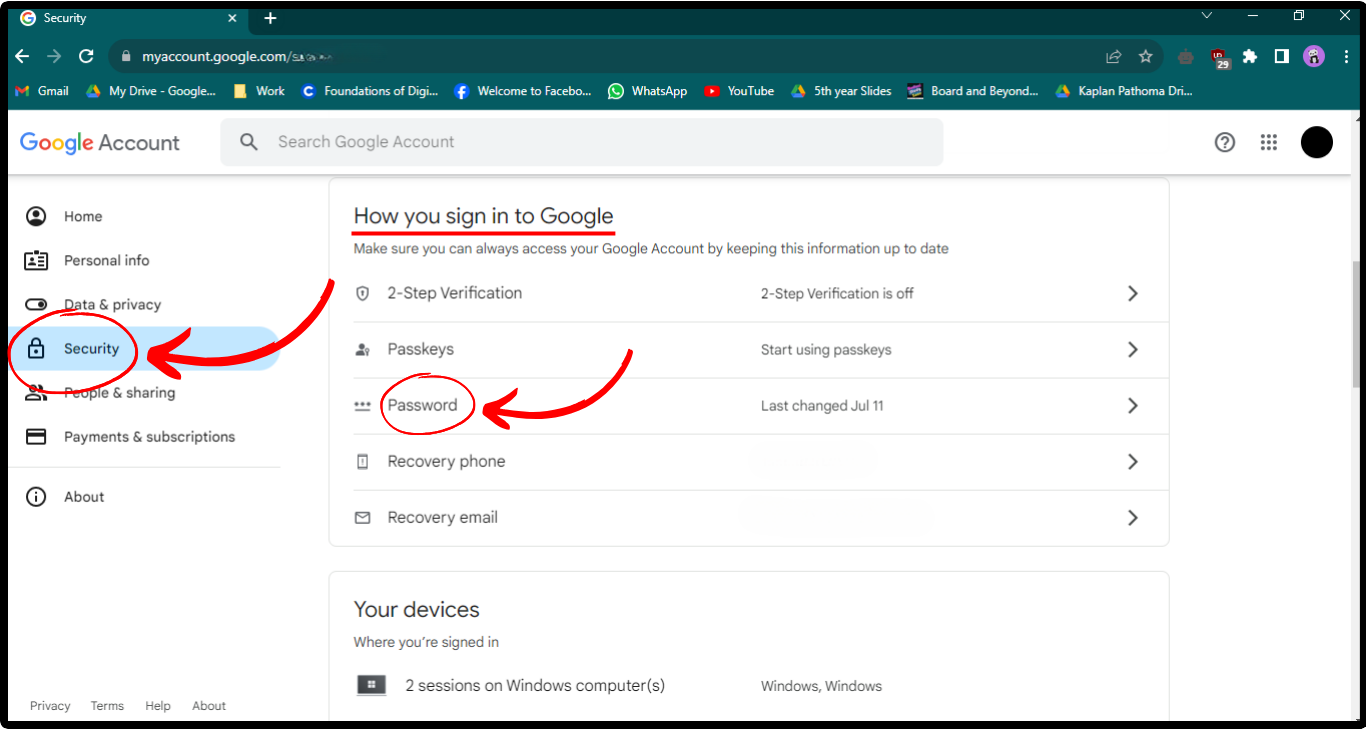
Une fois la page des paramètres de votre compte Google ouverte, cliquez sur « Sécurité » dans le menu de gauche. Développez la page et faites défiler vers le bas jusqu'à la section « Comment se connecter à Google » . Vous y trouverez plusieurs options, comme la validation en deux étapes, les codes d'accès, les mots de passe, etc. Cliquez ensuite sur « Mot de passe ».
Étape 3 : Vérifiez votre identité
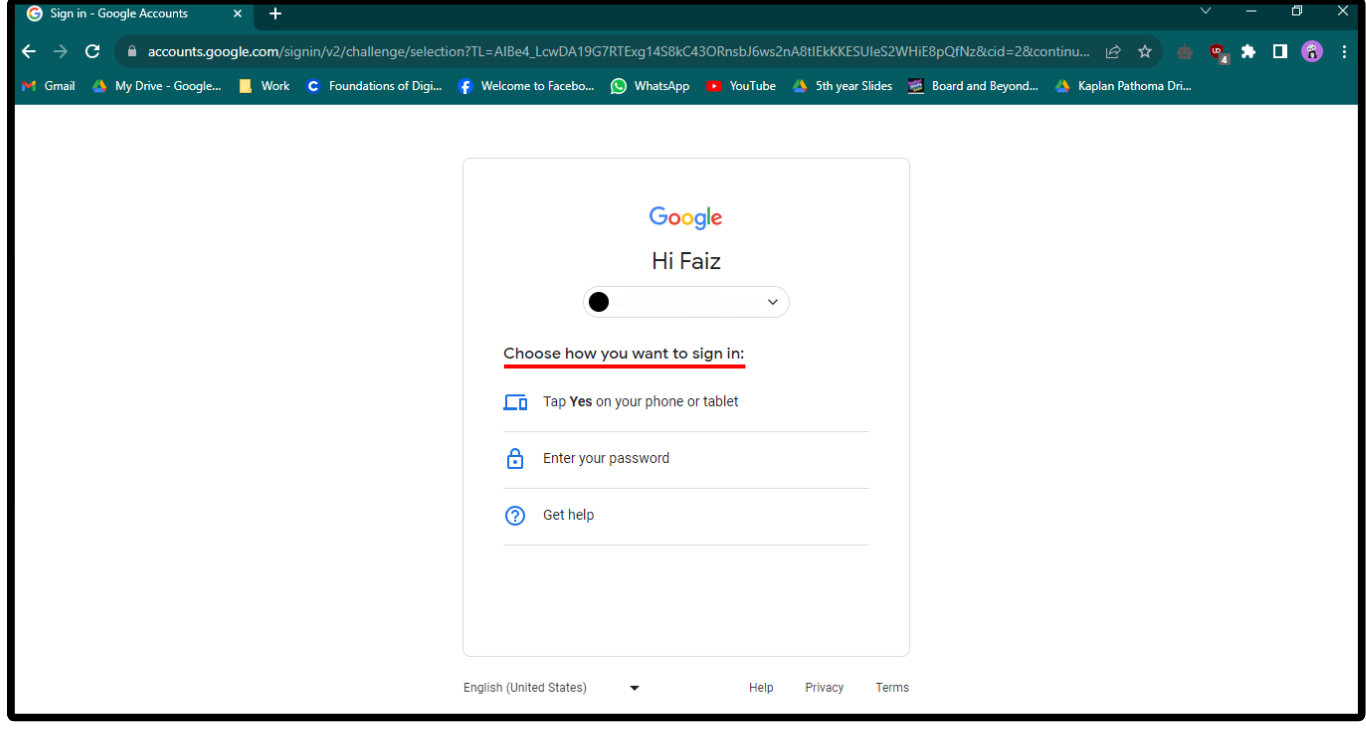
Il est important de changer votre mot de passe. C'est pourquoi Google vous demande de vous reconnecter à l'aide des options disponibles avant de vous autoriser à le modifier. Vous pouvez soit vérifier votre identité à l'aide d'un autre appareil sur lequel vous vous êtes connecté, soit saisir votre mot de passe actuel.
Étape 4 : Définir un nouveau mot de passe
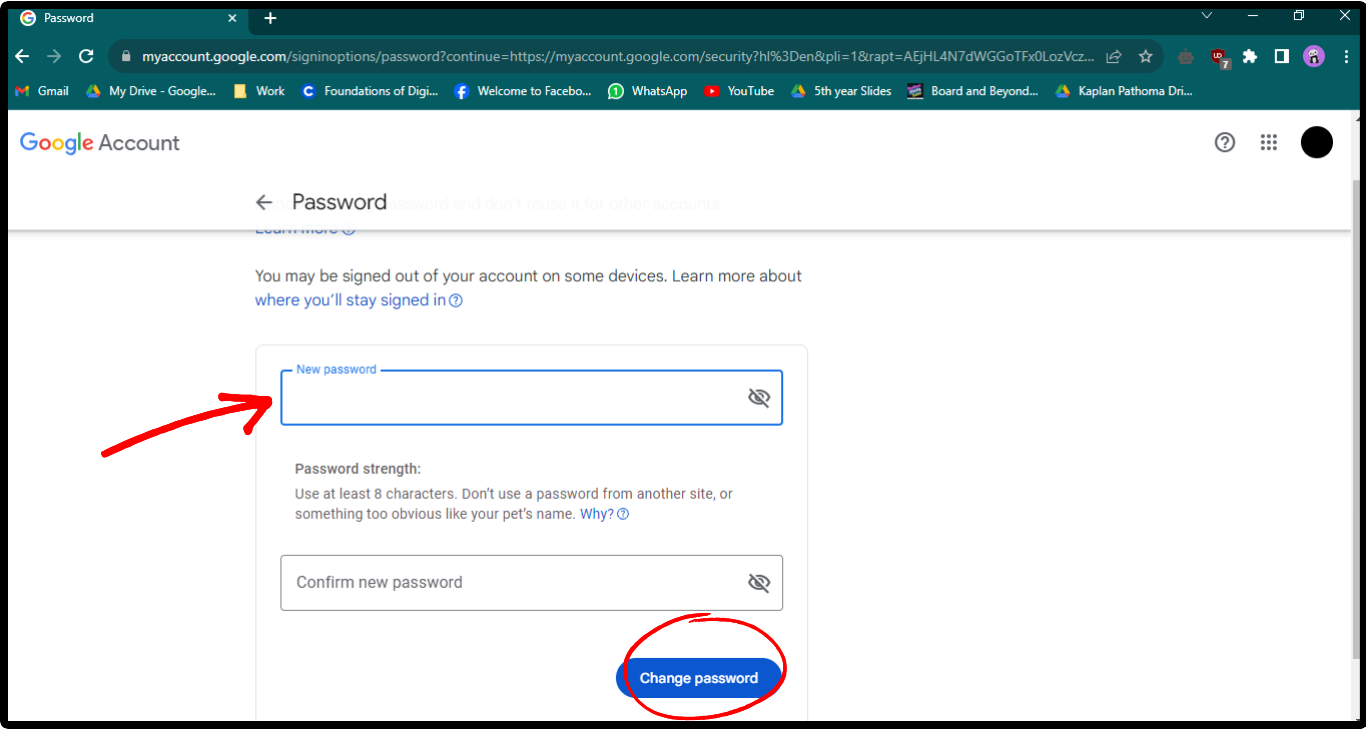
Vous allez maintenant être redirigé vers une page où vous pourrez définir votre nouveau mot de passe. N'oubliez pas de choisir un mot de passe unique et complexe que vous n'utilisez pas pour d'autres comptes. Une fois terminé, cliquez sur « Modifier le mot de passe ».
Comment puis-je améliorer la sécurité de ma connexion ?
Si vous êtes très inquiet pour la sécurité de votre compte ou si vous craignez qu'il ait été piraté, vous pouvez utiliser des mesures de sécurité supplémentaires :
- Utilisez un mot de passe fort : Utilisez toujours un mot de passe difficile à deviner. Choisissez un mot de passe qui est Un mélange unique À partir de lettres, de chiffres et de symboles.
- Activer la vérification en deux étapes : Si vous avez du mal à vous souvenir de mots de passe complexes, une solution simple consiste à utiliser la vérification en deux étapes ou l'authentification à deux facteurs. Ainsi, connaître votre mot de passe ne suffit plus pour accéder à votre compte.
- Utilisez des mots de passe différents pour chaque compte : Si vous avez l'habitude d'utiliser le même mot de passe pour différents comptes, cela peut s'avérer désastreux, car si un pirate informatique parvient à obtenir l'un de vos mots de passe, il pourra accéder à vos données. Expose l'enfant au danger Tous vos autres comptes également.
- Changez régulièrement votre mot de passe : Changer régulièrement votre mot de passe réduit le risque que des tiers accèdent sans autorisation à votre compte.
Bonus : Comment changer le code PIN de votre Chromebook ?
Vous pouvez également modifier facilement le code PIN de votre Chromebook en accédant à ses paramètres :
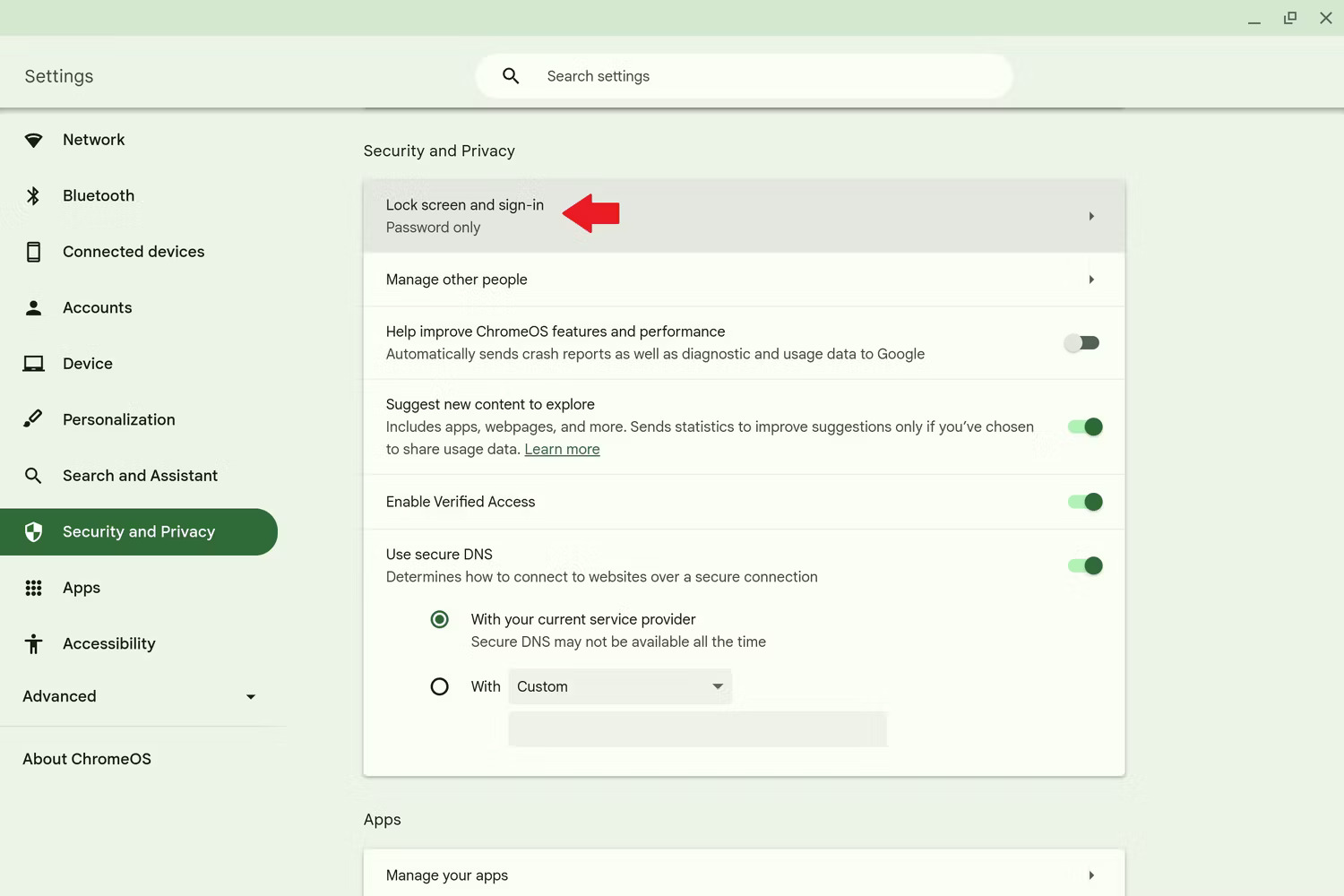
- Ouvert Paramètres Sur votre Chromebook, accédez à Sécurité et confidentialité. Cliquez Écran de verrouillage et connexion.
![]()
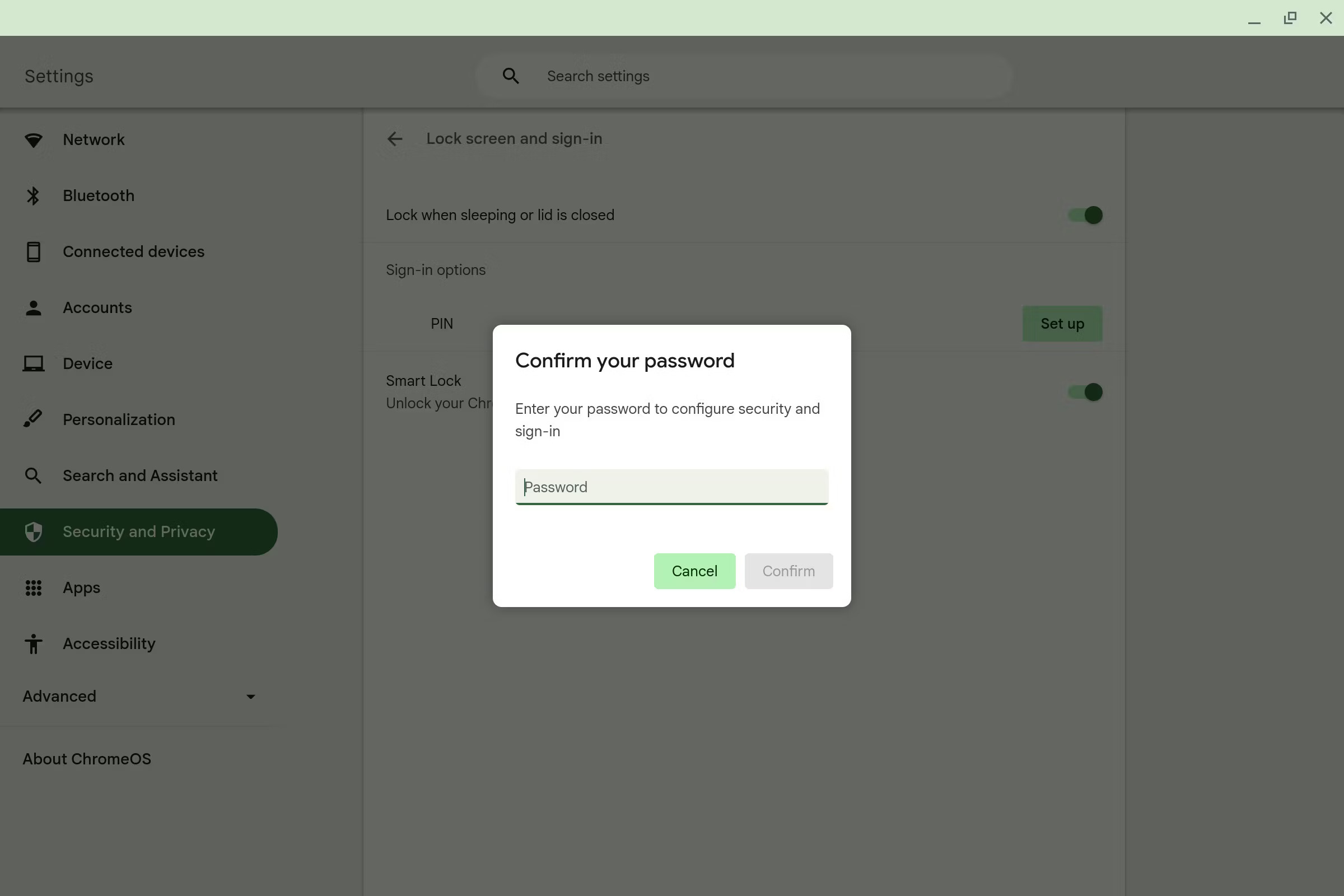
- Avant de pouvoir modifier votre code PIN, vous devrez Saisissez votre mot de passe.
![]()
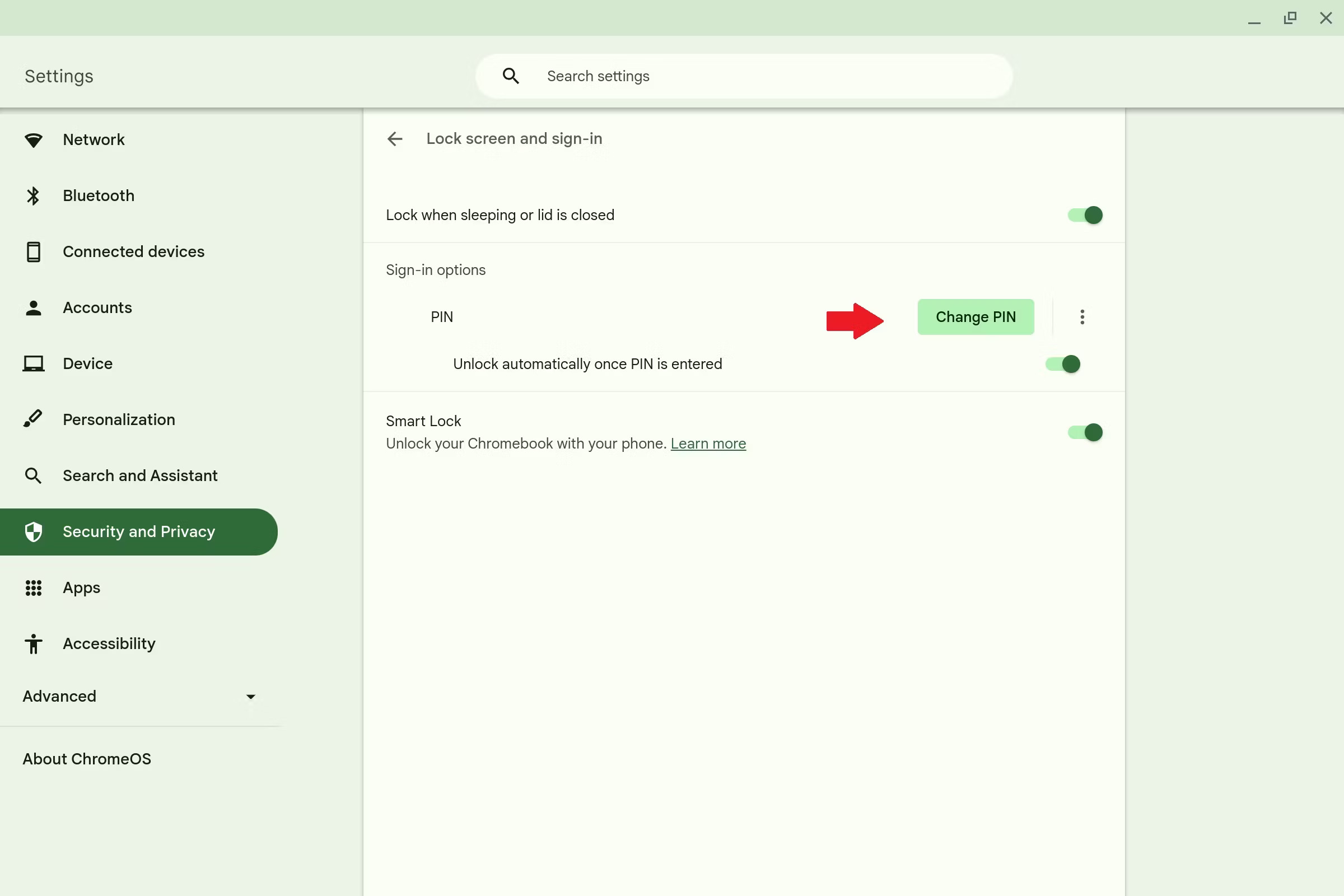
- Sous connexion, vous verrez PINDevant, il y a un bouton Modifier le code d'identification personnel (NIP). Cliquez dessus.
![]()
- Entrer Saisissez votre nouveau numéro d'identification personnel (NIP) et cliquez sur Continuer.
![]()
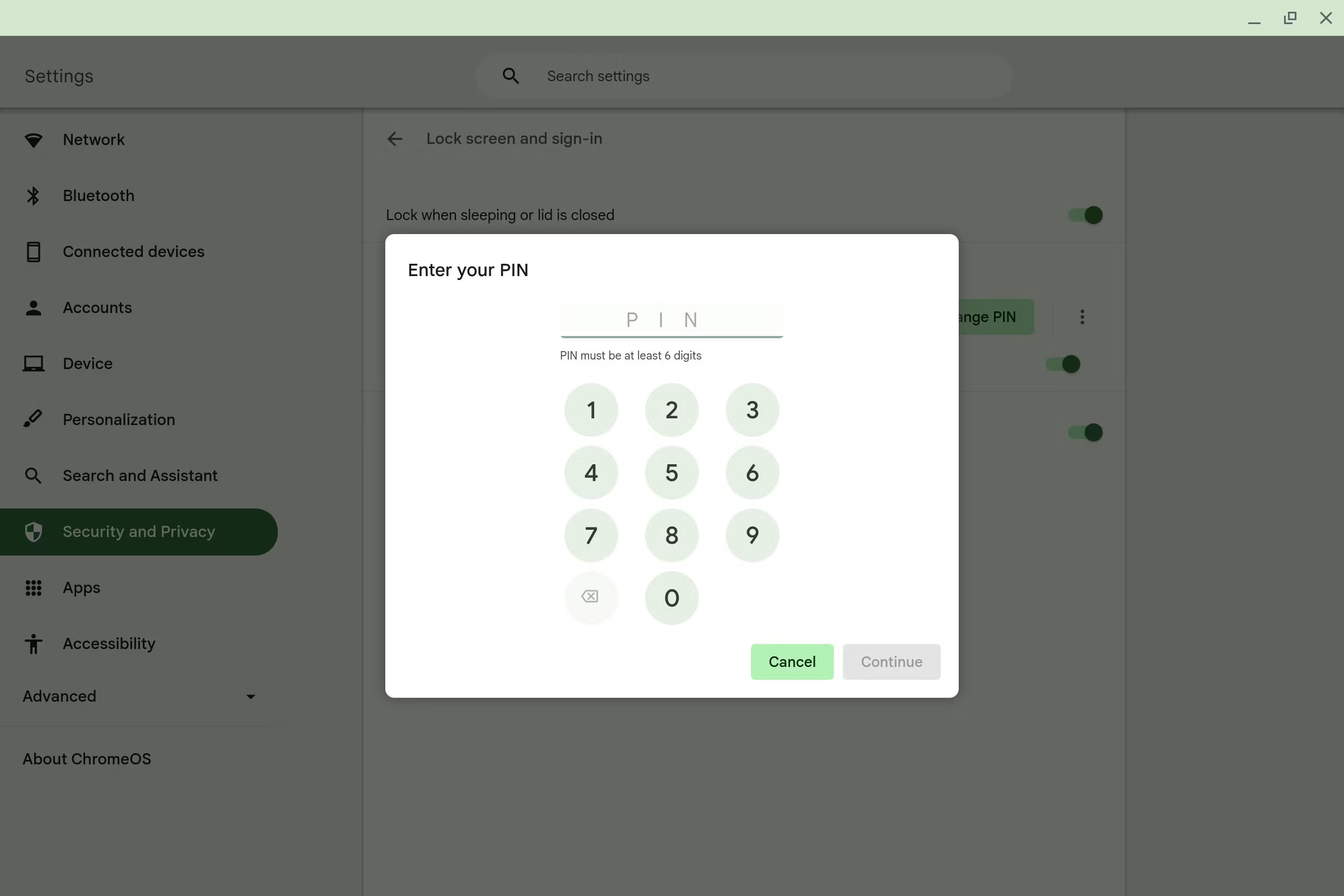
Images tirées d'Android Police.
Réflexions finales
La cybercriminalité est en hausse ces derniers temps. Il est de notre responsabilité de rester vigilants et d'adopter des pratiques qui protègent nos comptes contre le piratage. Si vous rencontrez des problèmes avec votre compte Google, recherchez des solutions en ligne et agissez rapidement. Si aucune solution ne fonctionne, vous pouvez toujours contacter Google pour obtenir de l'aide.
Foire Aux Questions
Comment activer la vérification en deux étapes pour votre compte Google ?
Vous pouvez activer la validation en deux étapes dans les paramètres de votre compte. Ouvrez Paramètres du compte > Sécurité > Comment se connecter à Google > Validation en deux étapes > Commencer.
Que faire si j'oublie le mot de passe de mon Chromebook ?
Si vous oubliez le mot de passe de votre Chromebook, vous pouvez vous connecter avec votre empreinte digitale ou un code PIN. Vous pouvez également modifier le mot de passe de votre compte Google depuis la page de récupération de compte Google.
Mon Chromebook peut-il fonctionner sous Windows ou MacOS ?
Les Chromebooks ne peuvent pas exécuter nativement Windows ou macOS. Cependant, il existe des solutions pour lancer des programmes Windows ou macOS, comme le Bureau à distance, des services en ligne tels que Fra.me et Macincloud.com, ou en modifiant le BIOS de votre Chromebook.
Les commentaires sont fermés.