

Points clés
- Utilisez les fonctionnalités intégrées ou des applications tierces pour enregistrer l'activité de l'écran de votre Chromebook. Parmi les options disponibles, citons Screen Capture, Screencast et Nimbus Screen Recorder, qui répondent à différents besoins, comme l'enregistrement du son de l'appareil ou de la vidéo de la webcam.
- L'outil de capture d'écran des Chromebooks enregistre la vidéo sans le son, tandis que Screencast, inclus dans ChromeOS version 103, enregistre avec le son et la webcam. Les deux enregistrent au format WEBM ou proposent des liens de partage.
- Nimbus Screen Recorder, une extension Chrome, vous permet d'enregistrer le son des onglets Chrome. Elle est idéale pour les utilisateurs qui ont besoin de capturer les sons internes des vidéos ou des applications non pris en charge par les outils intégrés.
Avez-vous déjà souhaité enregistrer l'écran de votre Chromebook et le partager ? Que ce soit pour un tutoriel, une présentation ou un moment amusant, les Chromebooks vous offrent la solution. Ils intègrent deux outils d'enregistrement d'écran : Capture d'écran et Screencast . Simples d'utilisation, ils proposent plusieurs options d'enregistrement : l'écran entier, une partie de l'écran ou une fenêtre spécifique.
Vous pouvez également enregistrer le son de votre microphone ou utiliser votre webcam tout en enregistrant votre écran. Une fois l'enregistrement terminé, vous pouvez visualiser, modifier, supprimer et partager l'image ou la vidéo depuis votre dossier Téléchargements.
Dans cet article, nous vous montrerons comment utiliser ces deux outils et vous donnerons des conseils et astuces pour rendre vos enregistrements d'écran plus efficaces et agréables. Alors, c'est parti ! Mais d'abord, voyons comment fonctionne l'enregistrement d'écran.
Comment fonctionne l'enregistrement d'écran, au juste ?
L'enregistrement d'écran permet de capturer ce qui s'affiche sur votre écran et de l'enregistrer sous forme de fichier vidéo. Il peut servir à diverses fins, comme montrer à quelqu'un comment effectuer une tâche, partager du contenu de jeu ou des tutoriels, ou encore diffuser en direct.
Windows 11 et Windows 10 intègrent tous deux une fonction d'enregistrement d'écran via la Barre de jeux Xbox . Cette dernière offre de nombreuses fonctionnalités, notamment la surveillance du processeur et de la carte graphique , mais sa fonction la plus utile reste l'enregistrement de l'écran sous Windows au format MP4.
Vous pouvez également utiliser l'outil Capture d'écran , une fonctionnalité de Windows 11 disponible sur le Microsoft Store , pour sélectionner une zone spécifique de votre bureau et démarrer un enregistrement vidéo. Cependant, ces deux outils présentent certaines limitations : ils ne prennent pas en charge l'enregistrement audio et ne permettent pas de capturer l'intégralité du bureau ou de l'Explorateur de fichiers.
Comment fonctionne l'enregistrement d'écran sur les Chromebooks ?
Les Chromebooks intègrent une fonction d'enregistrement d'écran permettant de capturer ce qui s'affiche sur votre écran. Deux outils d'enregistrement sont disponibles : Capture d'écran et Screencast.
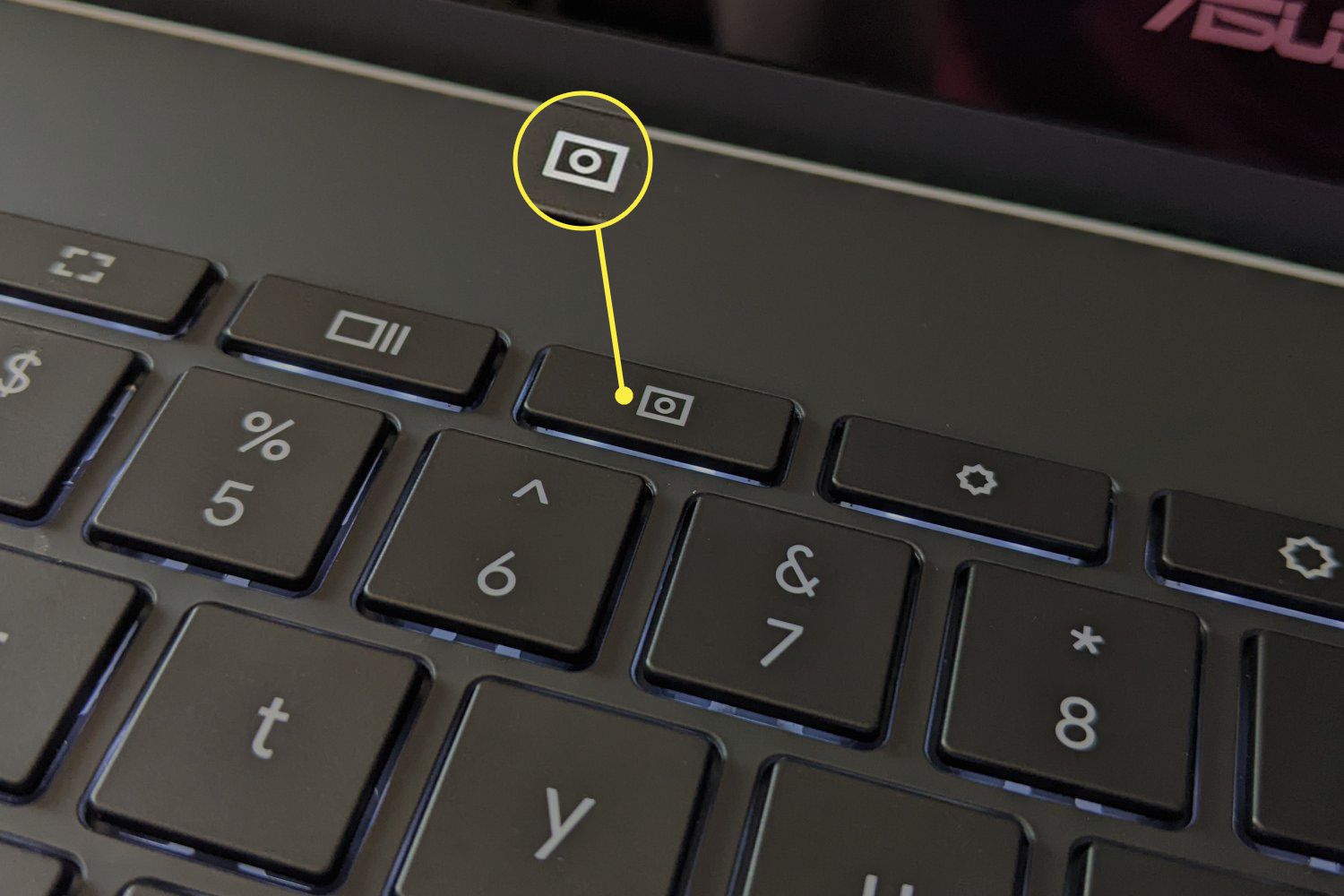
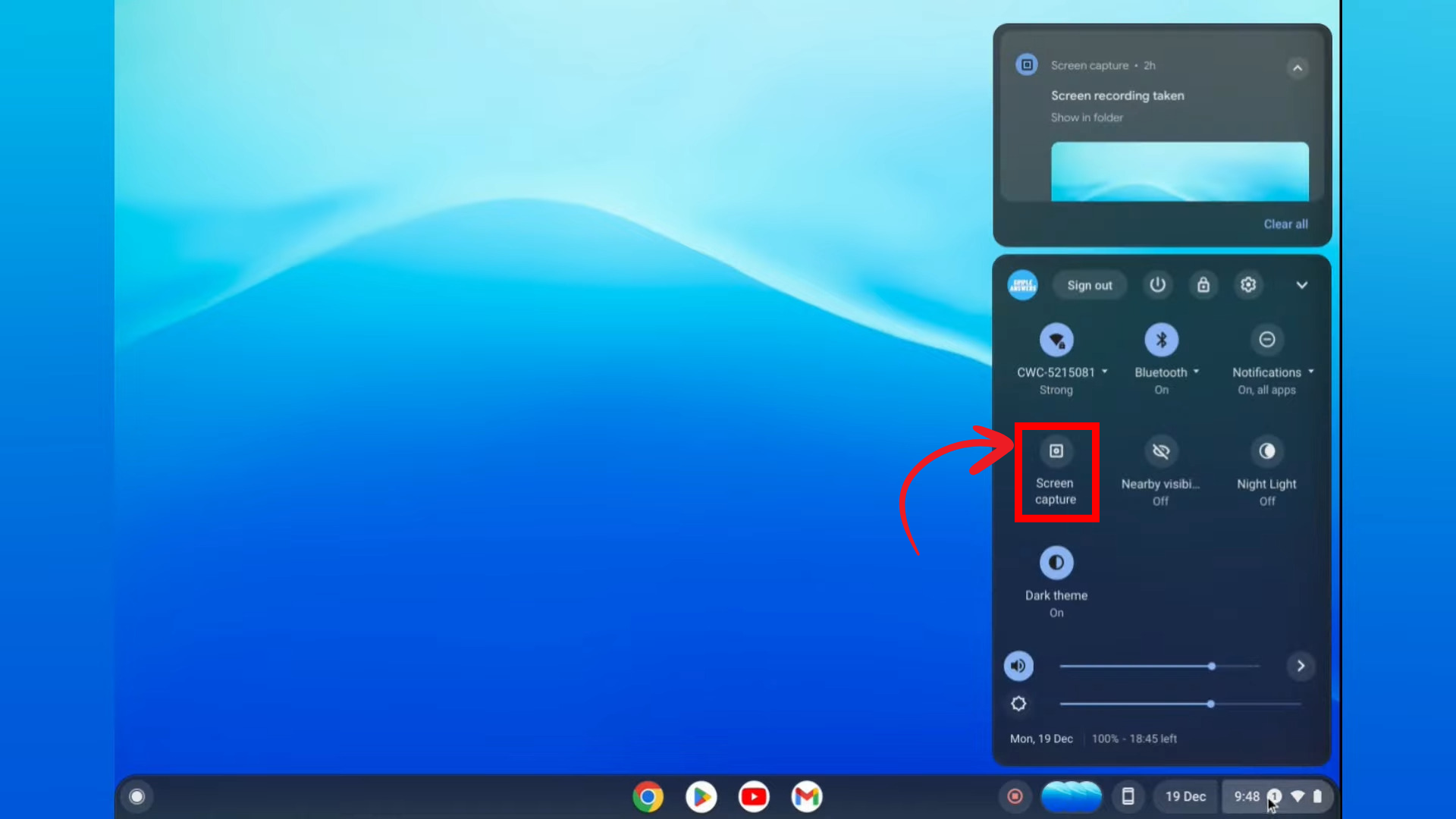
La capture d'écran est un moyen simple et rapide d'enregistrer l'intégralité de votre écran, une partie de celui-ci ou une fenêtre spécifique. Vous pouvez également enregistrer le son de votre microphone simultanément. Pour accéder à la capture d'écran, rendez-vous dans le panneau des paramètres rapides en cliquant sur l'icône d'horloge située en bas à droite de votre Chromebook Shelf, puis en sélectionnant le bouton « Capture d'écran ».
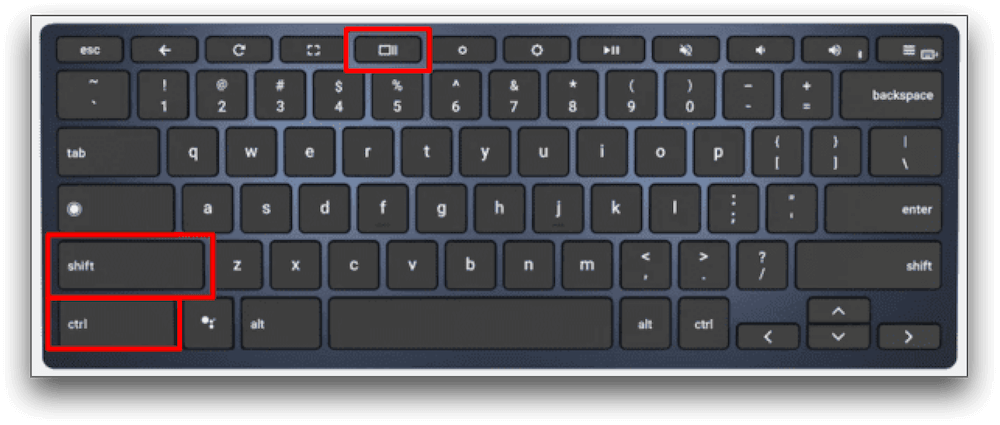
La fonction Screencast offre une expérience plus complète que la capture d'écran. Son fonctionnement est similaire, mais vous pouvez dessiner sur l'écran ; votre voix est ensuite transcrite en texte. Vous pouvez activer Screencast depuis le panneau des paramètres rapides ou en appuyant sur Ctrl+Maj et la touche Afficher les fenêtres.
Pourquoi votre Chromebook enregistre-t-il l'écran ?
L'enregistrement d'écran est une fonctionnalité pratique qui vous permet de capturer ce qui se passe sur l'écran de votre Chromebook et de l'enregistrer sous forme de vidéo. Vous pouvez utiliser l'enregistrement d'écran à diverses fins, telles que :
- trouver les erreurs et les résoudre : Vous pouvez enregistrer les messages d'erreur, les comportements inattendus du système d'exploitation ou les étapes de dépannage et les partager avec un technicien du support.
- Enseignement: Vous pouvez enregistrer des leçons, des rapports ou des présentations et les utiliser comme référence ou pour prendre des notes.
- Construction: Vous pouvez enregistrer votre voix ou dessiner sur l'écran et créer du contenu attrayant pour les cours en ligne, les tutoriels ou les présentations.
Comment enregistrer l'écran d'un Chromebook ?
Comme indiqué précédemment, les Chromebooks disposent de deux outils intégrés permettant d'enregistrer votre écran : Capture d'écran et Enregistrement d'écran. Voici comment utiliser ces fonctionnalités :
Méthode 1 : Capture d’écran
- Cliquez sur l'horloge dans Support pour Chromebook Dans le coin inférieur droit pour ouvrir le panneau Paramètres rapides.
![]()
- Sélectionner Flèche Dans le coin supérieur droit de la liste si elle n'est pas entièrement développée.
- Cliquez sur "Capture d'écran" .
![]()
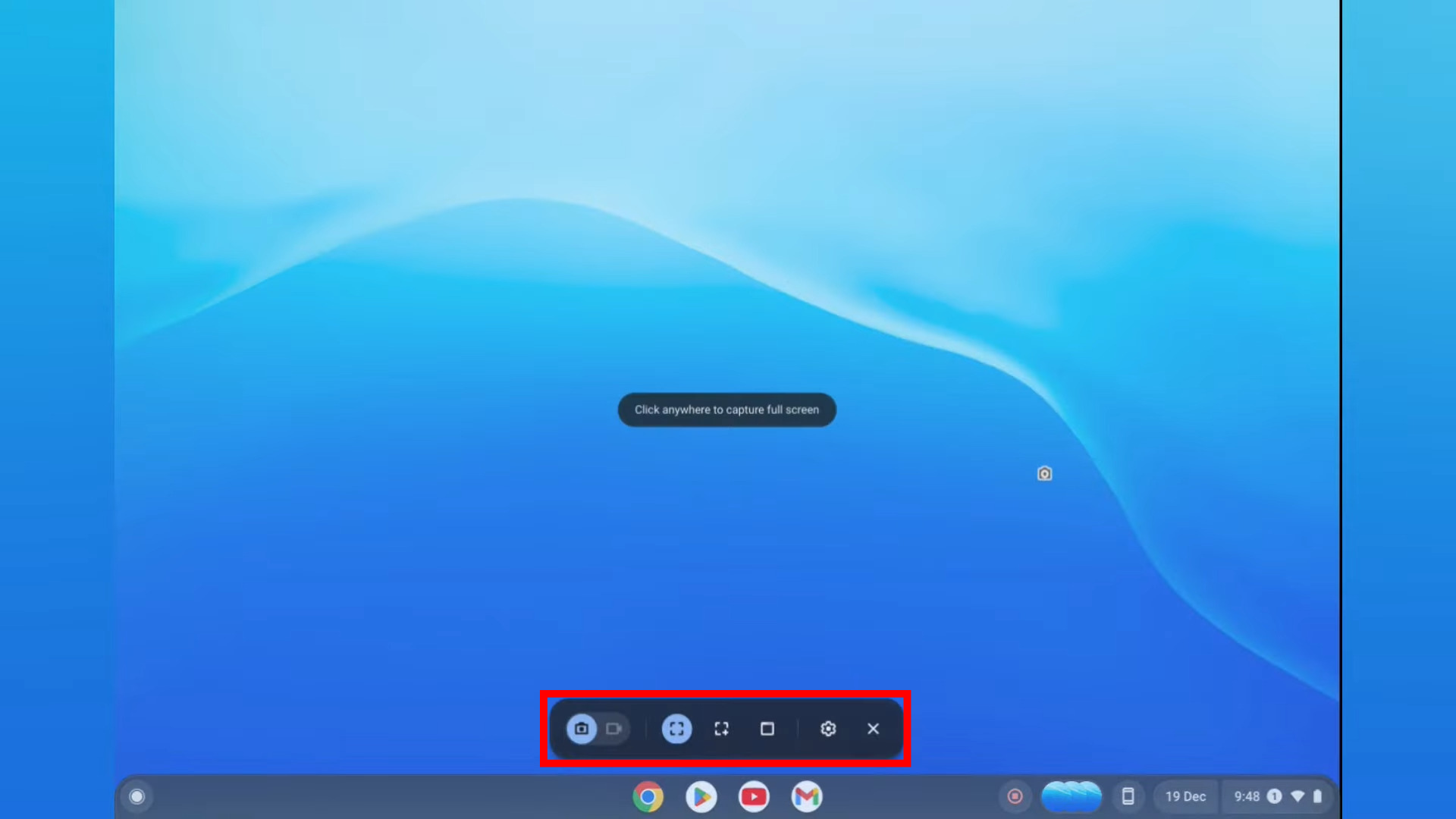
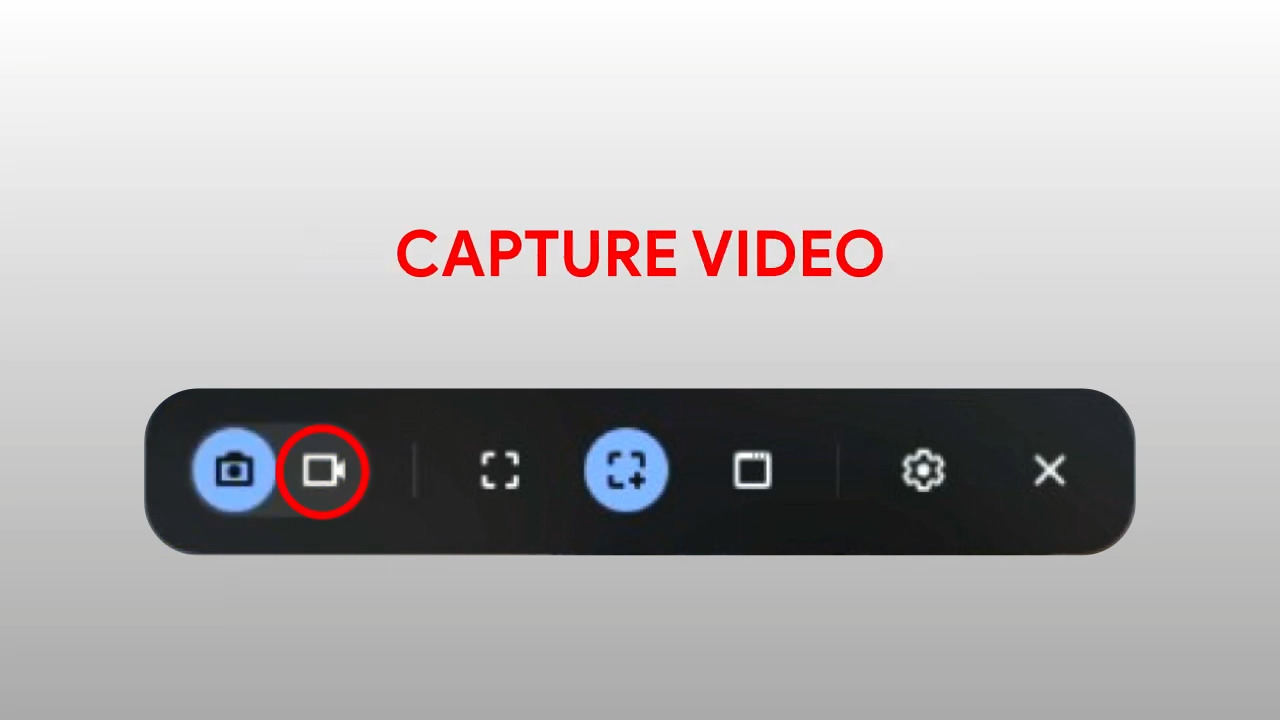
- Une barre d'outils de capture d'écran apparaîtra en bas de l'écran. Assurez-vous que l'icône vidéo est sélectionnée pour enregistrer votre écran.
![]()
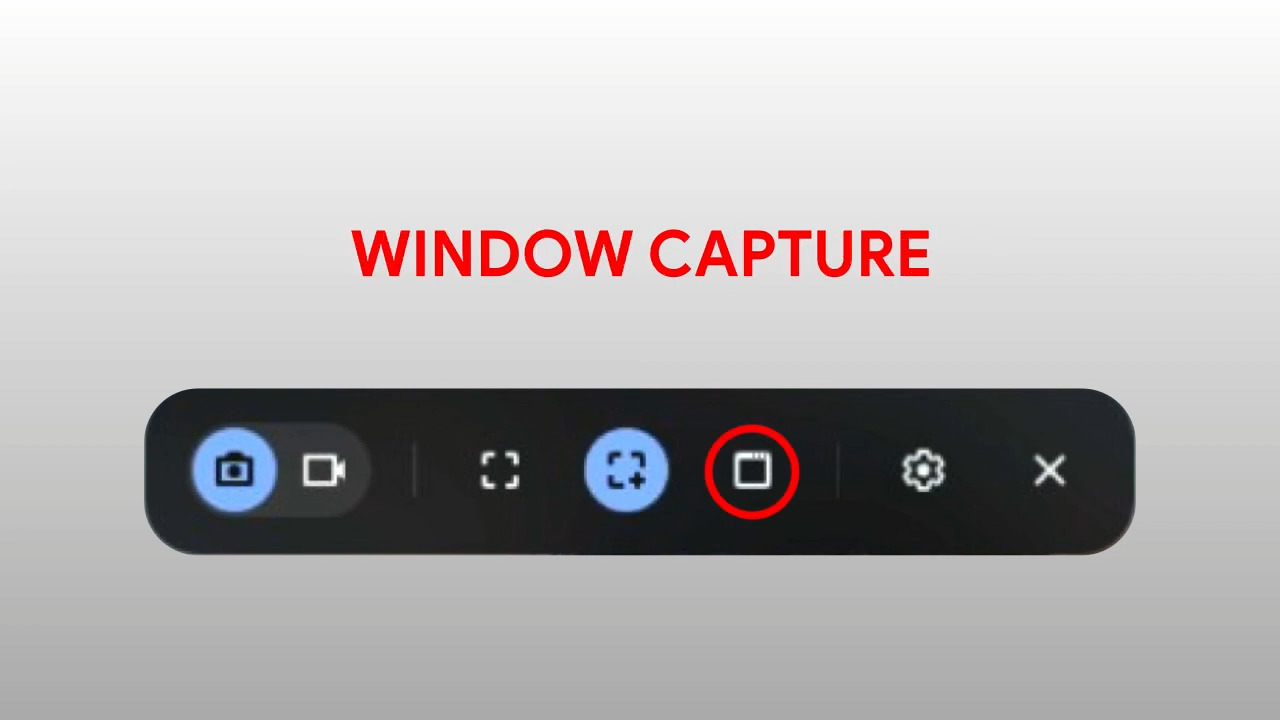
- Il existe plusieurs façons d'enregistrer votre écran. Vous pouvez choisir d'enregistrer l'écran entier, une partie de l'écran ou une fenêtre spécifique. Sélectionnez une option pour continuer.
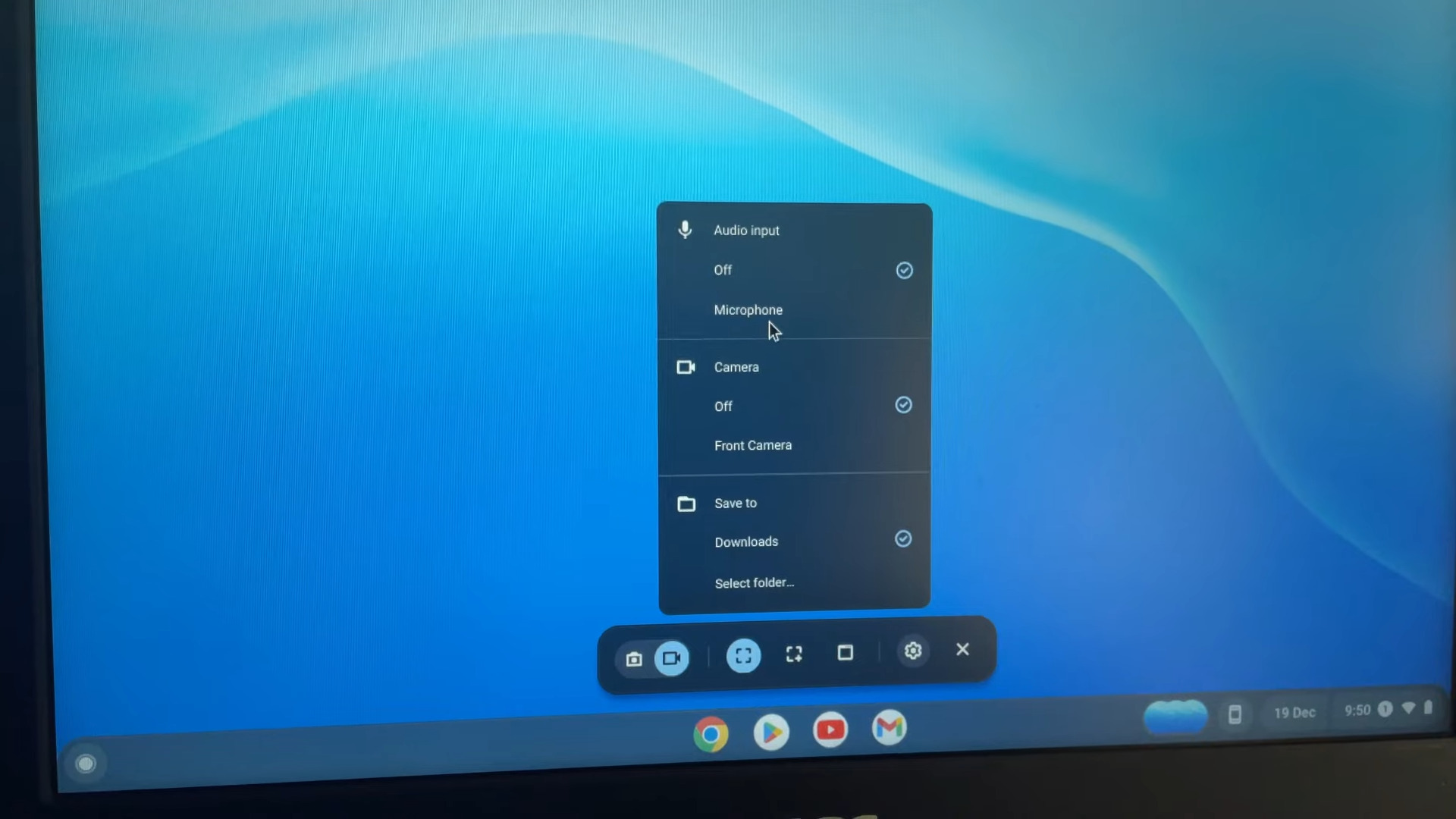
- Avant de commencer votre inscription, cliquez sur Icône d'engrenageVous disposez ici de plusieurs options, notamment l'enregistrement audio du microphone, la vidéo de la webcam et le choix de l'emplacement d'enregistrement.
![]()
- La date de début des inscriptions varie légèrement selon le type que vous avez sélectionné.
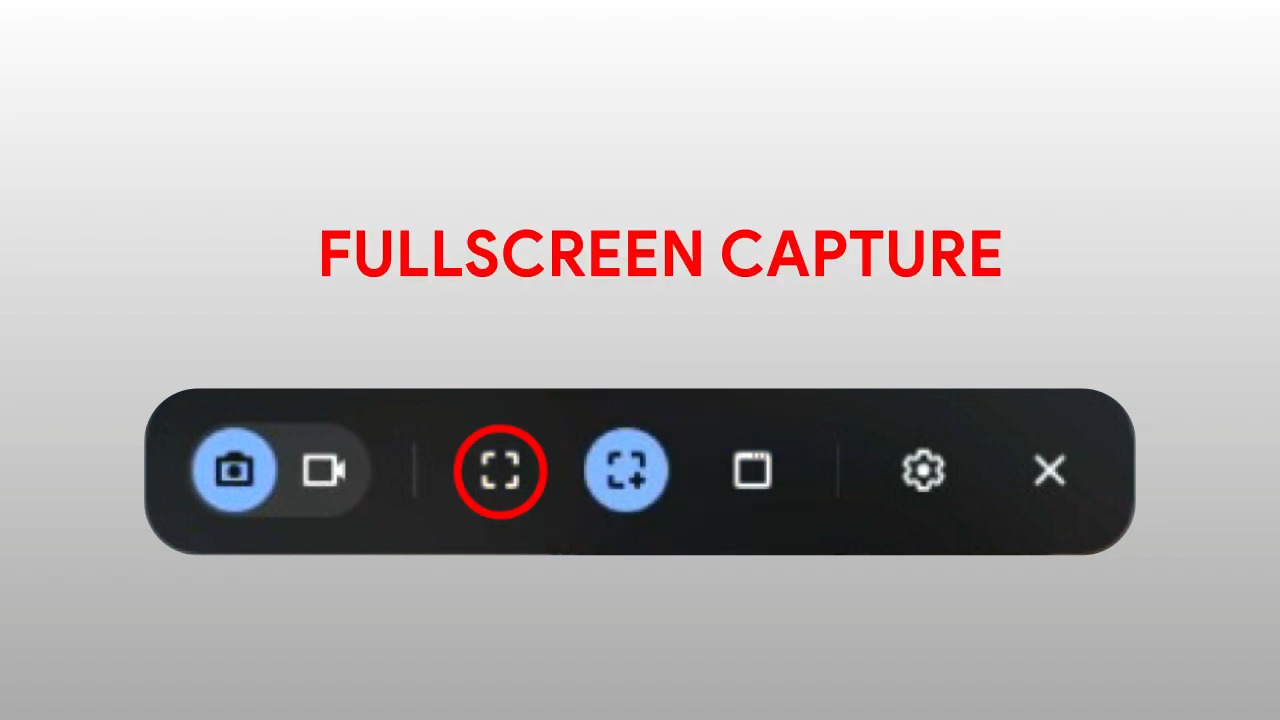
Plein écran : Cliquez n'importe où sur l'écran pour démarrer l'enregistrement.
partiel: Faites glisser votre doigt pour sélectionner la zone que vous souhaitez enregistrer, puis cliquez sur le bouton. "S'inscrire".
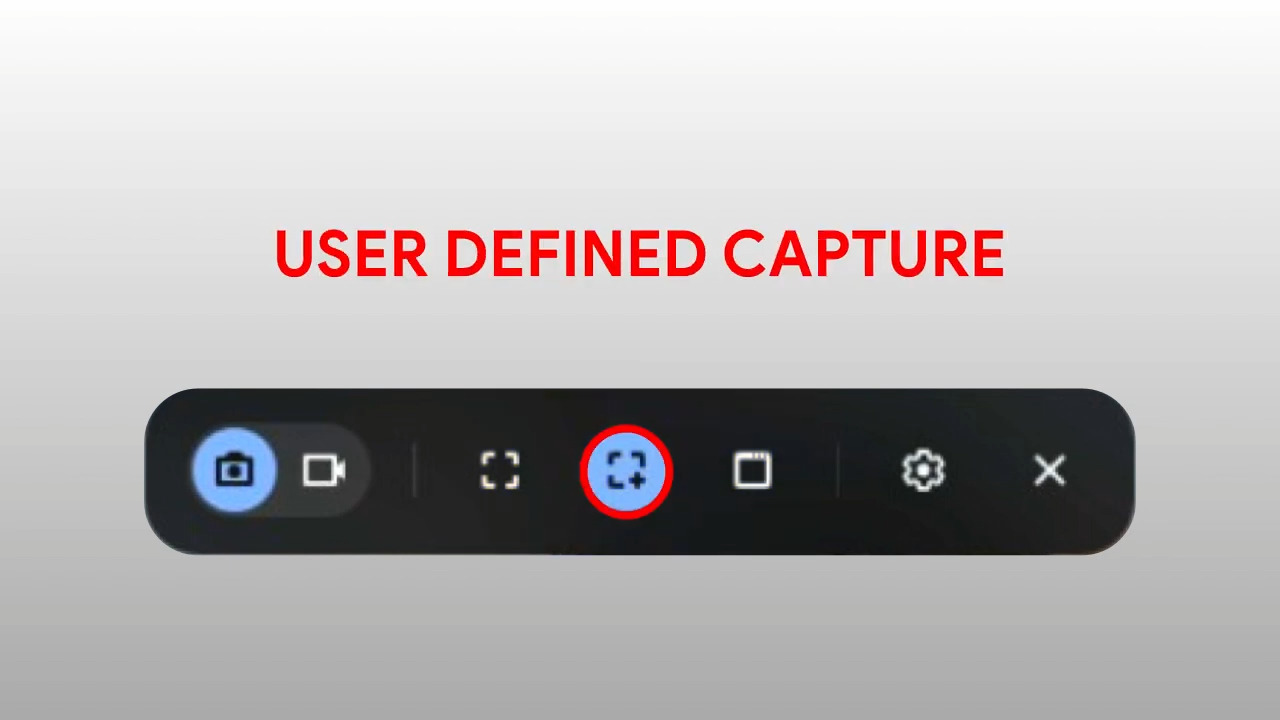
fenêtre: Cliquez sur la fenêtre ou la zone de l'écran que vous souhaitez enregistrer pour démarrer l'enregistrement.
- Un compte à rebours de trois secondes apparaîtra à l'écran, puis l'enregistrement commencera.
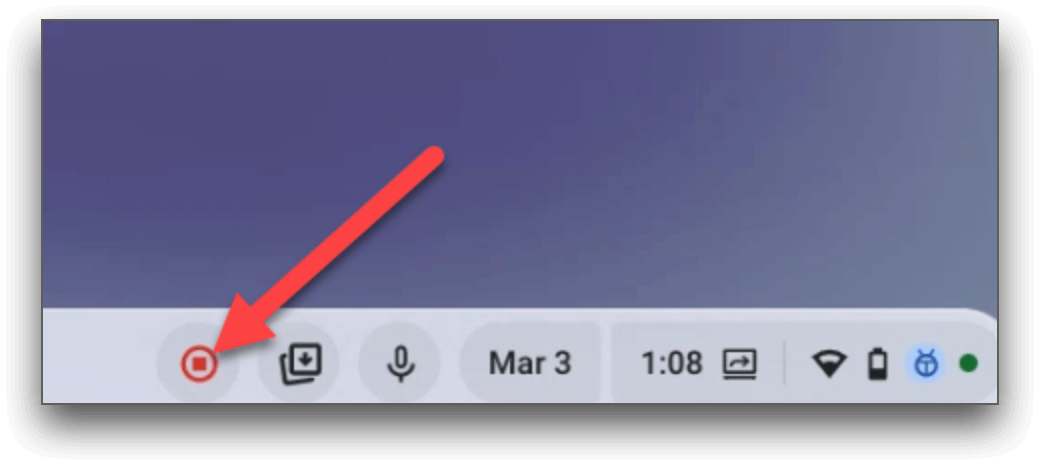
- Une fois l'enregistrement terminé, cliquez sur le bouton d'arrêt rouge situé sur Étagère.
![]()
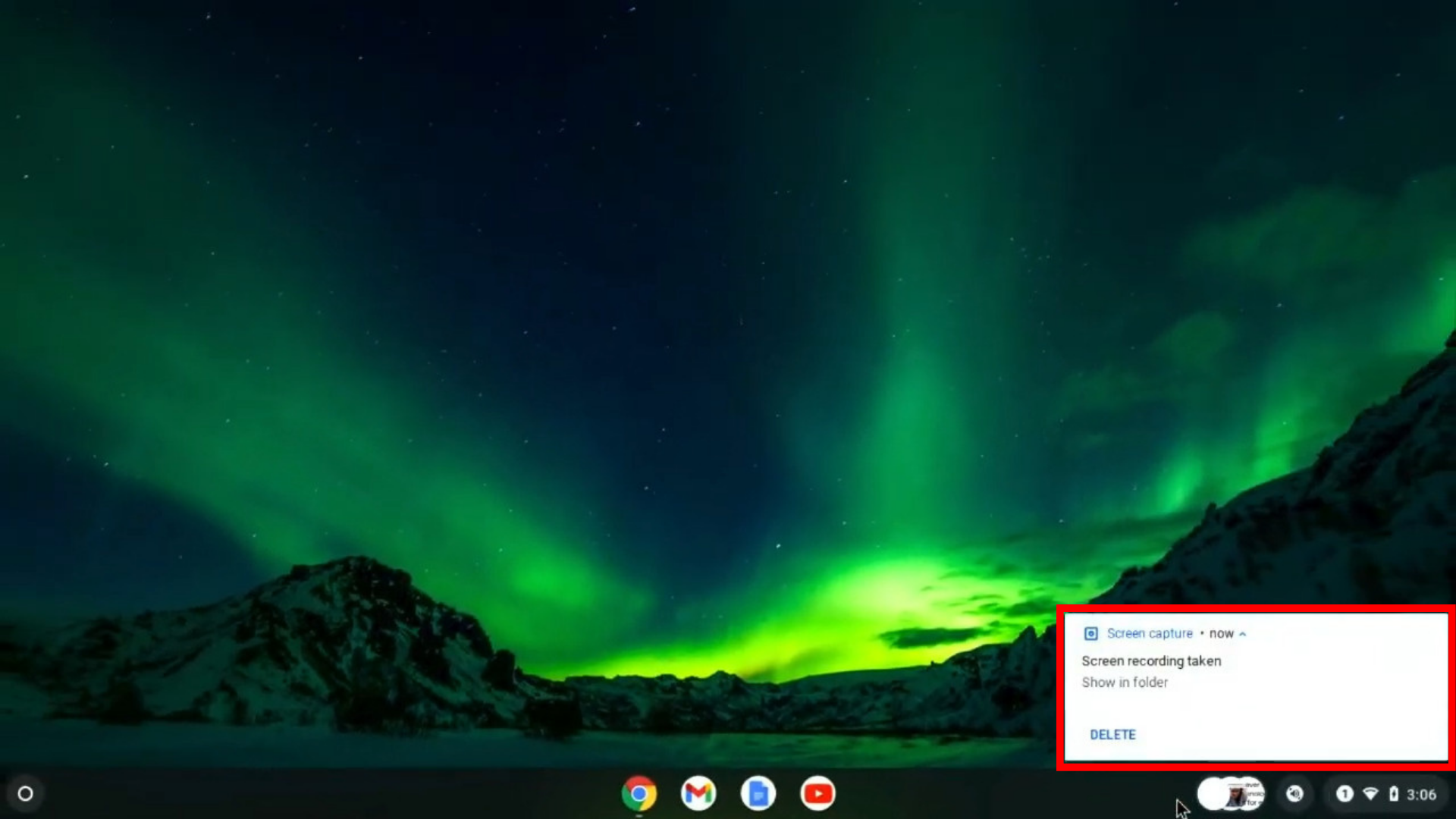
- Une notification apparaîtra indiquant « L’écran a été enregistré. » Cliquez dessus pour accéder au fichier vidéo dans le gestionnaire de fichiers.
![]()
Méthode 2 : Capture d’écran
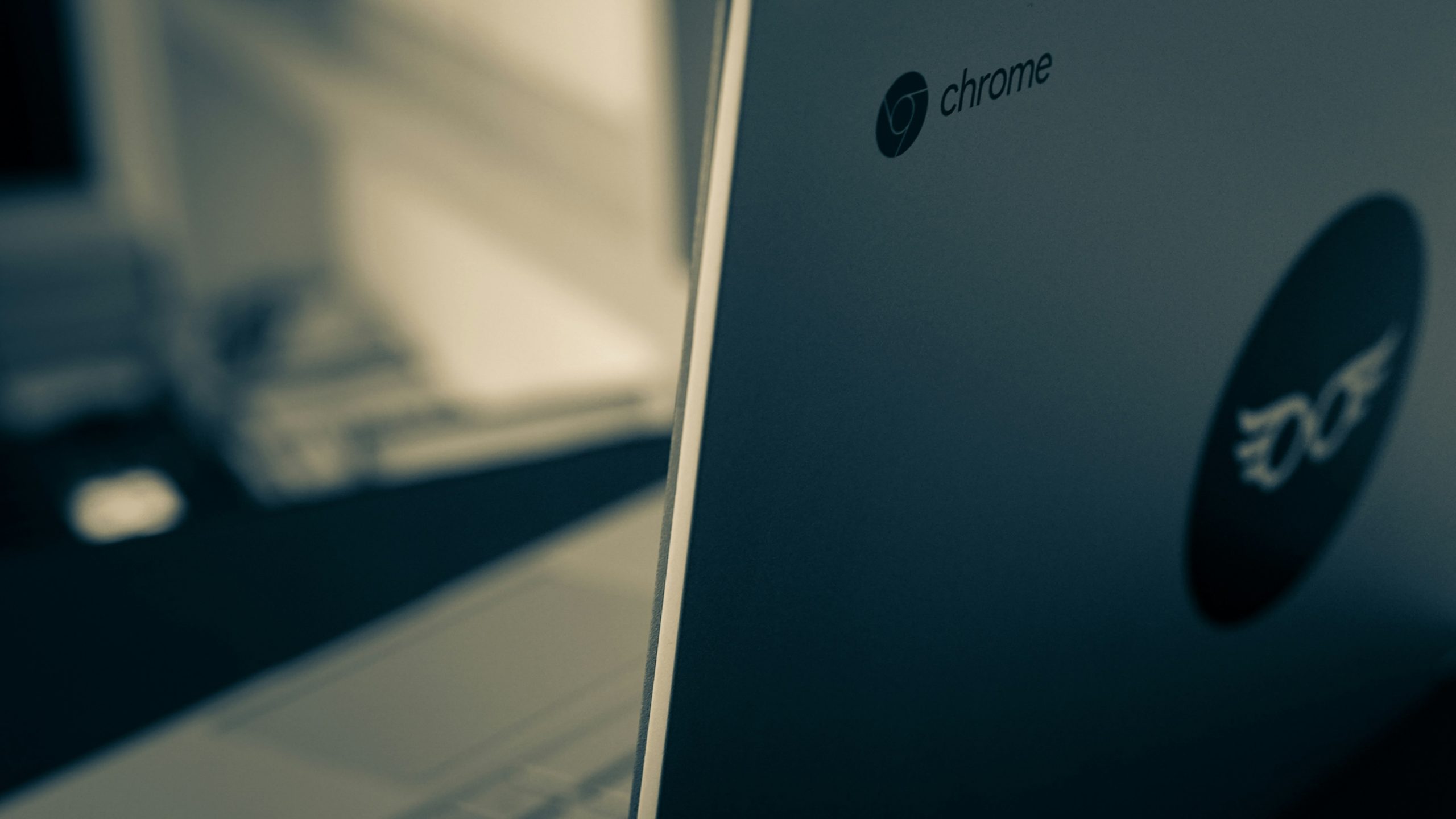
- Clique sur Maj + Ctrl + Afficher les fenêtres Pour exécuter l'application Screencast, si votre Chromebook est en mode tablette, ouvrez la zone d'état et sélectionnez Capture d'écran.
![]()
- Une barre d'outils d'enregistrement d'écran apparaîtra en haut de votre écran. Assurez-vous que l'icône vidéo est sélectionnée pour enregistrer votre écran.
![]()
- Vous pouvez enregistrer votre écran de différentes manières : l’écran entier, une partie de l’écran ou une fenêtre spécifique. Sélectionnez une option pour continuer.
- Avant de commencer l'enregistrement, cliquez sur l'icône d'engrenage. Vous pourrez alors modifier certains paramètres, comme l'enregistrement audio du microphone, l'enregistrement vidéo de la webcam et l'emplacement d'enregistrement.
- La méthode pour commencer l'inscription dépend du type que vous avez sélectionné.Plein écran : Cliquez n'importe où sur l'écran pour démarrer l'enregistrement.
partiel: Faites glisser le curseur pour sélectionner la zone à enregistrer, puis cliquez sur le bouton « Enregistrer ».
Fenêtre: Cliquez sur la fenêtre ou la zone de l'écran que vous souhaitez enregistrer pour démarrer l'enregistrement. - Un compte à rebours de trois secondes apparaîtra à l'écran, puis l'enregistrement commencera.
- Une fois l'enregistrement terminé, cliquez sur le bouton d'arrêt rouge situé sur l'étagère.
- Une notification apparaîtra indiquant « L’écran a été enregistré. » Cliquez dessus pour accéder au fichier vidéo dans le gestionnaire de fichiers.
- Vous pouvez également dessiner sur l'écran, et votre voix sera convertie en texte après l'enregistrement.
Conseils et astuces pour l'enregistrement d'écran sur Chromebook
L'enregistrement d'écran sur un Chromebook peut s'avérer très utile pour créer des tutoriels, des démonstrations, des présentations, etc. Toutefois, pour optimiser vos enregistrements et les rendre plus efficaces, il est important de prendre en compte des facteurs tels que la qualité, l'audio, le montage et le partage. Voici quelques conseils et astuces pour vous y aider.
La qualité
Pour que vos enregistrements d'écran soient nets et précis, vous devez ajuster la résolution et la fréquence d'images de votre Chromebook. Pour ce faire, accédez à Paramètres > Appareil > Moniteurs et choisissez les paramètres optimaux pour votre appareil et son utilisation.
En général, une résolution et une fréquence d'images plus élevées offrent une meilleure qualité, mais consomment davantage d'espace de stockage et de batterie. Vous pouvez également utiliser un moniteur externe ou un projecteur pour améliorer la qualité d'affichage de vos enregistrements d'écran.
Son
Pour enregistrer votre voix et le son du système, vous devez activer les options du microphone et du son système dans l'outil d'enregistrement d'écran.
Pour ce faire, cliquez sur l'icône d'engrenage dans la barre d'outils Capture d'écran ou dans l'application Screencast. Assurez-vous également que votre microphone fonctionne correctement et qu'il n'y a pas de bruit de fond ni d'interférences. L'utilisation d'écouteurs ou d'un casque audio peut améliorer la qualité sonore et réduire l'écho.
Vous pouvez également régler le niveau du volume et activer/désactiver le microphone et le son du système pendant l'enregistrement à l'aide de raccourcis clavier.
Édition
Pour rendre vos enregistrements d'écran plus attrayants et informatifs, vous pouvez les modifier après l'enregistrement. L'éditeur vidéo intégré à l' application Fichiers de votre Chromebook vous permet de découper, recadrer, faire pivoter et ajouter des filtres à vos enregistrements.
Vous pouvez également utiliser d'autres outils de montage vidéo, en ligne ou hors ligne, pour ajouter des transitions, des effets, des légendes, des annotations, etc. Vous pouvez aussi fusionner plusieurs enregistrements d'écran en une seule vidéo ou diviser un long enregistrement en plusieurs clips plus courts.
Participation
Pour partager vos enregistrements d'écran , vous devez les enregistrer dans un format compatible et les télécharger sur la plateforme de votre choix. Vous pouvez les enregistrer au format WEBM ou MP4 , selon vos préférences et la plateforme que vous souhaitez utiliser.
Vous pouvez également compresser vos enregistrements d'écran pour réduire leur taille et faciliter leur téléchargement et leur envoi. Vous pouvez partager vos enregistrements d'écran par e-mail, sur les réseaux sociaux, via un service de stockage en ligne ou des plateformes d'hébergement vidéo. Vous pouvez aussi les intégrer à votre site web, votre blog ou vos présentations.
Voici quelques conseils et astuces qui peuvent vous aider à rendre les enregistrements d'écran sur votre Chromebook plus efficaces et globalement de meilleure qualité.
Conclusion
L'enregistrement d'écran sur un Chromebook est une compétence précieuse qui vous permet de créer des contenus variés à des fins diverses. Que ce soit pour enseigner, faire des démonstrations, présenter ou divertir, vous pouvez utiliser une application d'enregistrement d'écran ou de Screencast pour capturer facilement votre écran et votre son.
Cependant, pour que vos enregistrements d'écran soient plus efficaces et de meilleure qualité, il est conseillé de suivre quelques conseils et astuces : ajuster la qualité, activer le son, monter la vidéo et partager le fichier. Vous améliorerez ainsi la clarté, le partage et l'impact de vos enregistrements.
Nous espérons que cet article vous a aidé à apprendre comment enregistrer votre écran sur votre Chromebook et comment améliorer vos enregistrements. Si vous avez des questions ou des commentaires, n'hésitez pas à nous les faire parvenir ci-dessous. Merci de votre lecture !
Foire aux questions
Comment puis-je modifier mes enregistrements d'écran sur mon Chromebook ?
Vous pouvez modifier vos enregistrements d'écran à l'aide de l'éditeur vidéo intégré ou d'une application tierce. Pour utiliser l'éditeur intégré, ouvrez votre gestionnaire de fichiers et double-cliquez sur l'enregistrement à modifier. Vous pouvez ensuite découper, recadrer, faire pivoter, ajuster la vitesse, ajouter des filtres et exporter la vidéo modifiée. Pour utiliser une application tierce, vous pouvez en télécharger une depuis le Google Play Store ou le Chrome Web Store, comme WeVideo, Screencastify ou Loom.
Comment puis-je partager mes enregistrements d'écran sur mon Chromebook ?
Vous pouvez partager vos enregistrements d'écran de différentes manières : par e-mail, via Google Drive, YouTube ou sur les réseaux sociaux. Pour partager un enregistrement, ouvrez votre gestionnaire de fichiers et faites un clic droit dessus. Vous pouvez ensuite choisir de le partager via Gmail, Google Drive ou YouTube. Vous pouvez également copier le fichier sur une clé USB, une carte SD ou votre compte Google Photos. Enfin, vous pouvez l'importer sur un service cloud ou une plateforme de médias sociaux de votre choix.
Comment puis-je modifier la qualité et le format de mes enregistrements d'écran sur mon Chromebook ?
Vous pouvez modifier la qualité et le format de vos enregistrements d'écran à l'aide de l'application Screencast ou d'une application tierce. Pour utiliser Screencast, ouvrez l'application et accédez au menu des paramètres. Vous pouvez choisir la résolution d'enregistrement, la fréquence d'images et le débit binaire. Vous pouvez également choisir le format de sortie, comme MP4, WebM ou GIF. Pour utiliser une application tierce, vous pouvez en télécharger une depuis le Google Play Store ou le Chrome Web Store, comme Video Converter, Video Compressor ou CloudConvert.
Comment puis-je enregistrer simultanément mon écran et ma webcam sur mon Chromebook ?
Vous pouvez enregistrer simultanément votre écran et votre webcam à l'aide d'un logiciel de capture d'écran ou d'une application Screencast. Pour utiliser un logiciel de capture d'écran, ouvrez-le depuis le panneau des paramètres rapides et activez l'option webcam dans le menu des paramètres. Vous pouvez choisir d'enregistrer l'écran entier, une partie de l'écran ou une fenêtre. Le flux vidéo de votre webcam apparaîtra sous forme de petite superposition sur votre écran. Pour utiliser une application Screencast, ouvrez-la et activez l'option webcam dans le menu des paramètres. Vous pouvez également choisir la position et la taille de la superposition de la webcam.
Comment puis-je enregistrer mon écran avec le son système sur mon Chromebook ?
Vous pouvez enregistrer votre écran et le son système à l'aide d'une application tierce comme Screencastif, Loom ou Nimbus. Ces applications capturent le son des haut-parleurs de votre Chromebook, qu'il s'agisse de musique, de vidéos ou de notifications. Pour les utiliser, téléchargez-les depuis le Chrome Web Store et autorisez-les à accéder à votre écran et à votre audio. Vous pourrez ensuite choisir d'enregistrer l'écran entier, un onglet ou une fenêtre. Le son système sera enregistré simultanément à l'écran.
Comment puis-je enregistrer mon écran avec des annotations sur mon Chromebook ?
Vous pouvez enregistrer votre écran avec des annotations grâce à l'application Screencast ou à une application tierce comme Screencastify, Loom ou Nimbus. Ces applications vous permettent de dessiner sur l'écran, d'ajouter des formes, du texte, des flèches ou des émojis, et de surligner des zones importantes. Pour les utiliser, vous devez les télécharger depuis le Chrome Web Store et leur accorder l'autorisation d'accéder à votre écran et à votre audio. Vous pouvez ensuite choisir d'enregistrer l'écran entier, un onglet ou une fenêtre. Vos annotations seront enregistrées en même temps que l'écran.
Les commentaires sont fermés.