

Points clés
- Les Chromebooks proposent des dispositions de clavier uniques, notamment une touche Launcher à la place de la touche Verr. Maj. traditionnelle, qui est activée ou désactivée à l'aide de la combinaison de touches Alt + Launcher.
- Si la touche Verr. Maj. ne fonctionne pas, vérifiez les paramètres de vos raccourcis clavier, redémarrez votre appareil ou assurez-vous que les notifications sont activées.
- Les paramètres du clavier des Chromebooks sont personnalisables, notamment la possibilité de réassigner la touche Launcher à différentes fonctions telles que le verrouillage majuscule, ce qui améliore l'expérience utilisateur et la productivité.
Les Chromebooks offrent un système d'exploitation en ligne et interactif qui propose une expérience informatique unique. Bien que leurs claviers fonctionnent de manière similaire à ceux des autres systèmes d'exploitation, leur disposition diffère légèrement. Conçus pour être simples et efficaces, les claviers des Chromebooks comportent plusieurs touches spécifiques qui les distinguent des claviers traditionnels des PC et Mac .
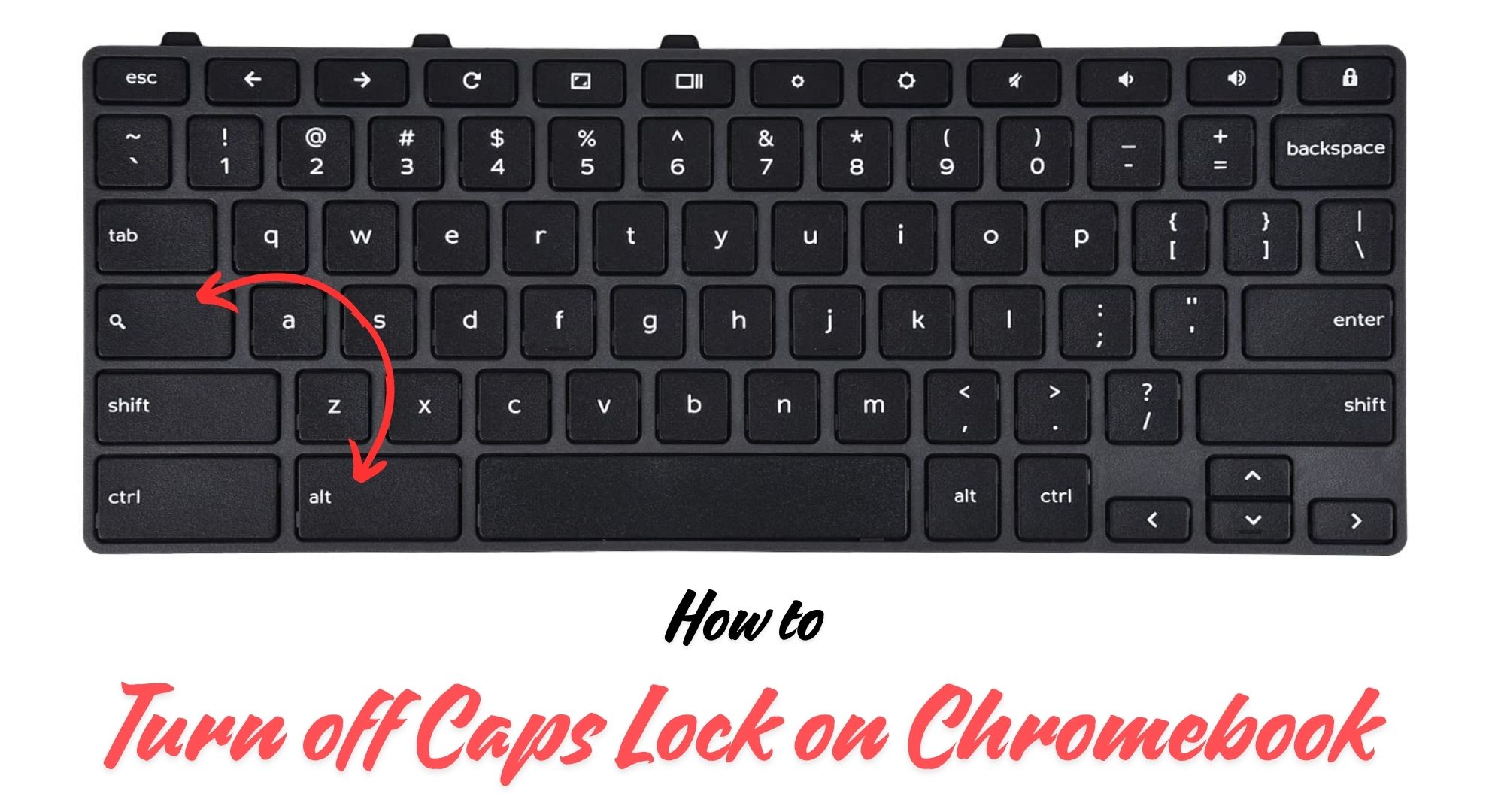
Désactiver la touche Verr. Maj. sur un Chromebook peut paraître déroutant au premier abord, surtout si vous êtes habitué aux claviers traditionnels de Windows ou de macOS . Que vous l'ayez activée par erreur ou que vous ayez besoin de l'utiliser fréquemment, ces instructions vous aideront à mieux gérer votre saisie de texte.
Comment fonctionnent les claviers sur les Chromebooks ?

Les claviers des Chromebooks fonctionnent globalement comme ceux des autres systèmes d'exploitation, tels que Windows ou macOS, à quelques différences près. Leur disposition est conçue pour optimiser les fonctionnalités web de Chrome OS , permettant une interaction fluide avec la suite d'applications Google et Internet.
À l'instar de macOS , les Chromebooks intègrent plusieurs touches de commande dédiées à des fonctions spécifiques, optimisant ainsi la productivité et l'expérience utilisateur. Ces touches permettent notamment d'effectuer des recherches web et d'accéder directement aux fonctionnalités de Chrome OS , simplifiant ainsi votre flux de travail.
↪ Comment fonctionne la touche Verr. Maj. sur les Chromebooks ?
Les Chromebooks ne possèdent pas de touche Verr. Maj. traditionnelle. Cette fonction est remplacée par une touche Recherche ou Lanceur , permettant aux utilisateurs de rechercher rapidement des applications ou du contenu web directement depuis le bureau.
Comprendre le fonctionnement de la touche Verr. Maj. sur un Chromebook est essentiel pour une saisie efficace. Au lieu d'une touche dédiée, les Chromebooks utilisent la touche Lanceur combinée à la touche Alt pour activer ou désactiver la touche Verr. Maj.
Cette méthode alternative réduit le risque d'activation accidentelle, fréquente avec les claviers classiques. De plus, les Chromebooks proposent plusieurs raccourcis et combinaisons de touches pratiques, légèrement différents de ceux des autres systèmes d'exploitation.
Comment utiliser la touche Verr. Maj. sur un Chromebook ?
L'utilisation de la touche Verr. Maj. sur un Chromebook diffère de la méthode traditionnelle sur les ordinateurs Windows ou Mac, principalement parce qu'il n'y a pas de touche dédiée. À la place, les Chromebooks utilisent une touche de lancement qui remplit plusieurs fonctions, dont l'activation de la touche Verr. Maj.
Voici comment activer et désactiver la touche Verr. Maj. :
1. Comment activer le verrouillage majuscules :
- Appuyez et maintenez la touche AltAppuyez ensuite sur la touche lanceur (Elle apparaît souvent sous la forme d'une loupe ou d'un cercle).
![Appuyez sur Alt + Touche de lancement]()
- Une notification apparaîtra sur Étagère (Un cercle avec une flèche) indique que Caps Lock Activé.
![La touche Verr. Maj. apparaîtra]()
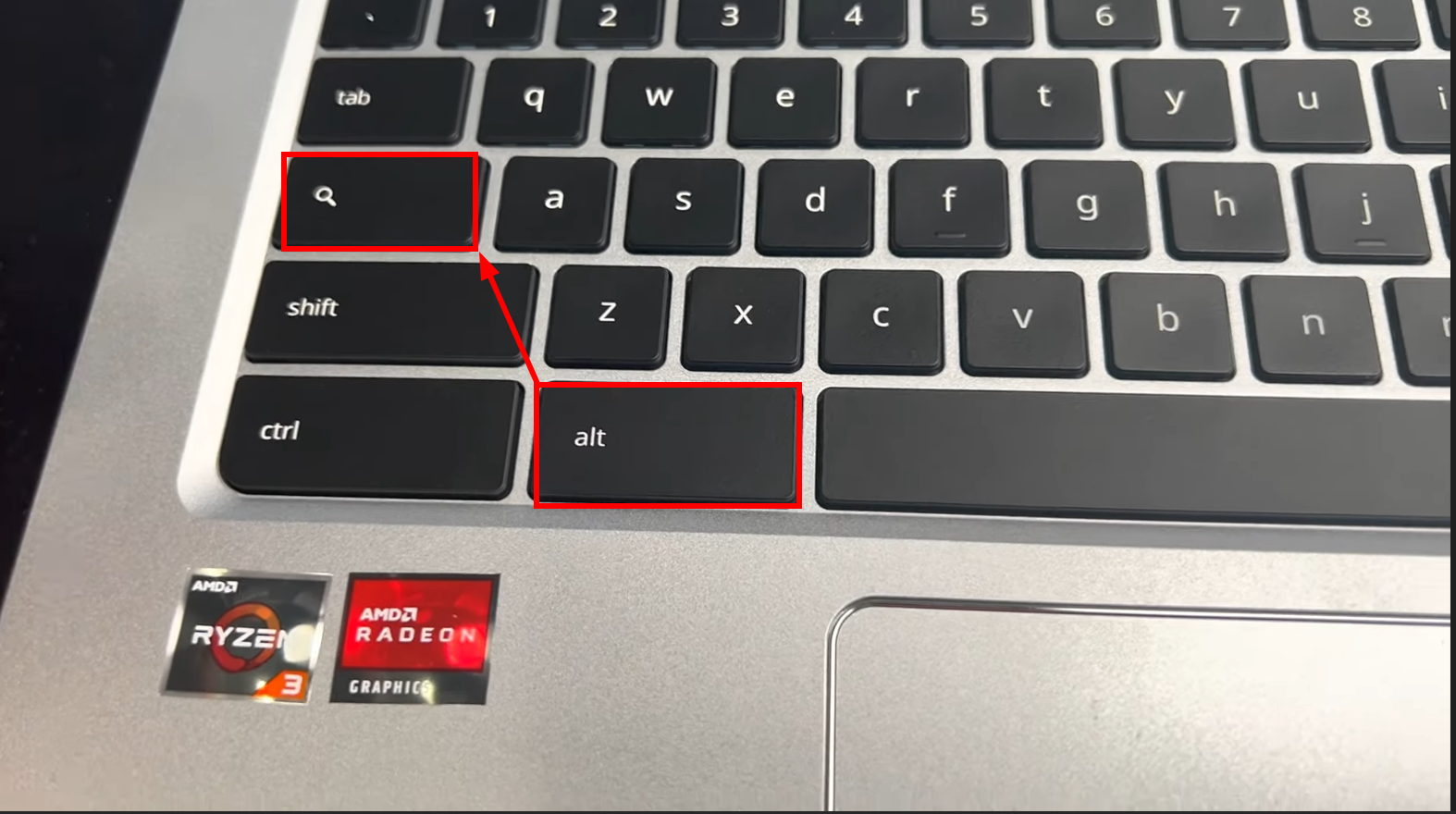
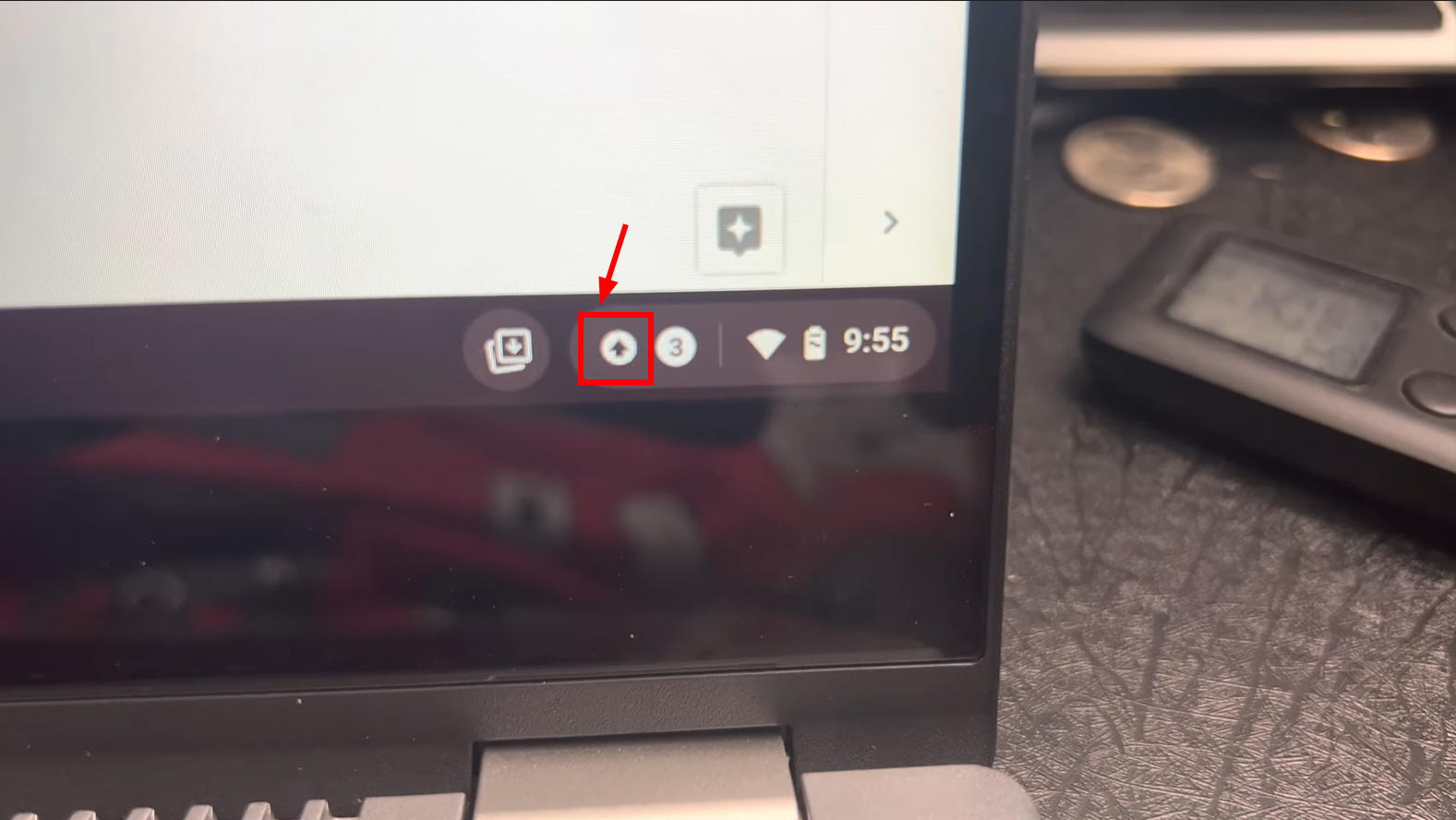
2. Comment désactiver le verrouillage majuscules :
- Répétez la même combinaison de touches en maintenant la touche enfoncée. Alt Et en appuyant sur une touche lanceur.
![Appuyez sur Alt + Touche de lancement]()
- Les notifications sur Étagère Ce message est apparu lorsque la touche Verr. Maj. a été activée, confirmant ainsi qu'elle était désactivée.
![L'icône disparaîtra]()
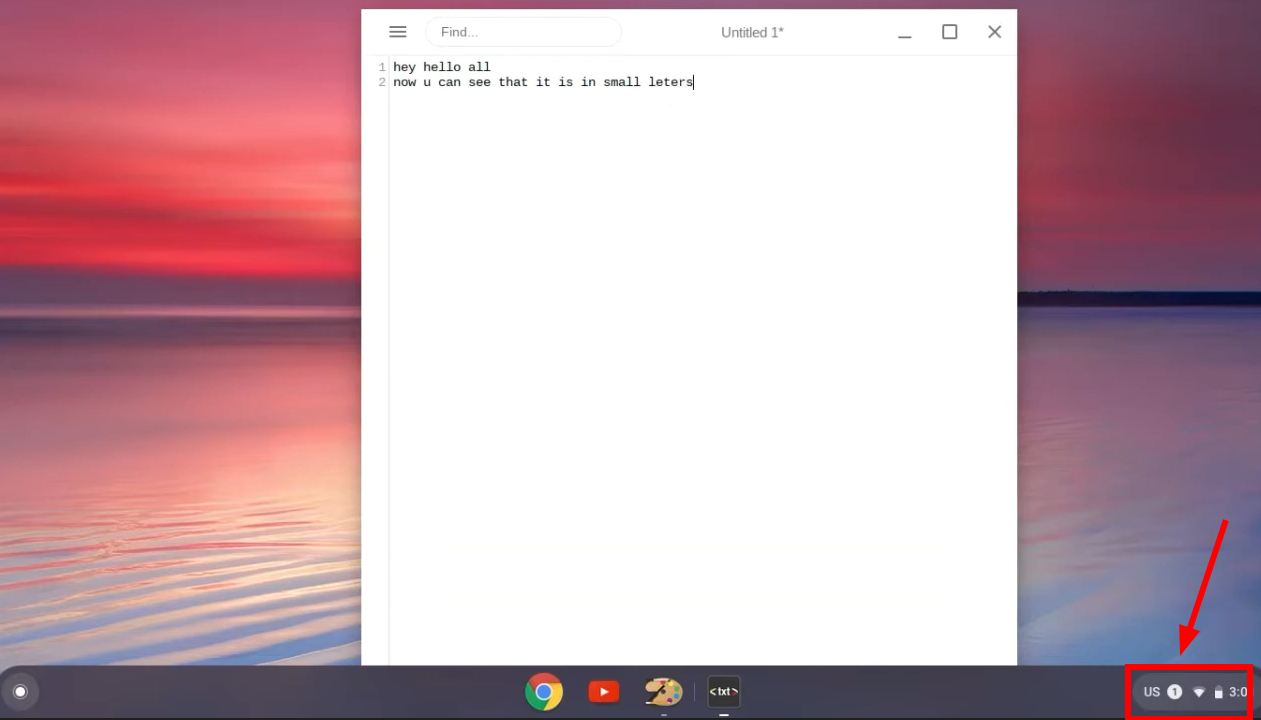
3. Dépannage et résolution des problèmes liés au verrouillage majuscules

Il peut arriver que vous rencontriez des problèmes mineurs lors de l'utilisation de la touche Verr. Maj. Voici quelques conseils de dépannage :
- La touche Verr. Maj. ne fonctionne pas : Assurez-vous que vos raccourcis clavier sont correctement configurés dans les paramètres de votre Chromebook. Vous pouvez personnaliser ces paramètres dans Paramètres > Appareil > Clavier.
- La touche Verr. Maj. est activée : Si la touche Verr. Maj. ne se désactive pas, essayez de redémarrer votre Chromebook pour réinitialiser les fonctions système.
- Les notifications ne s'affichent pas : Si les notifications de verrouillage majuscules ne sont pas visibles, vérifiez vos paramètres de notification pour vous assurer qu'elles sont activées.
Navigation à l'aide des raccourcis clavier du Chromebook

Naviguer sur votre Chromebook devient plus simple grâce aux raccourcis clavier appropriés. Ces raccourcis optimisent votre productivité et vous permettent de gérer votre flux de travail sans avoir constamment recours à la souris.
Les raccourcis de navigation de base incluent l'utilisation de la touche Alt combinée aux touches fléchées pour avancer et reculer dans les navigateurs web. Vous pouvez actualiser les pages, ouvrir de nouveaux onglets ou passer rapidement d'une application à l'autre grâce à de simples combinaisons de touches.
Conçu à l'origine pour remplacer la touche Verr. Maj., le « Bouton Tout » offre de multiples fonctions, permettant des recherches rapides et un accès aux applications, améliorant ainsi votre interaction avec votre appareil.
➜ Personnaliser les paramètres du clavier
Les Chromebooks offrent la possibilité de personnaliser le comportement de chaque touche, ce qui vous permet d'adapter le clavier à vos préférences. Voici comment reconfigurer les touches :
↪ Modifier la fonction de la touche de recherche
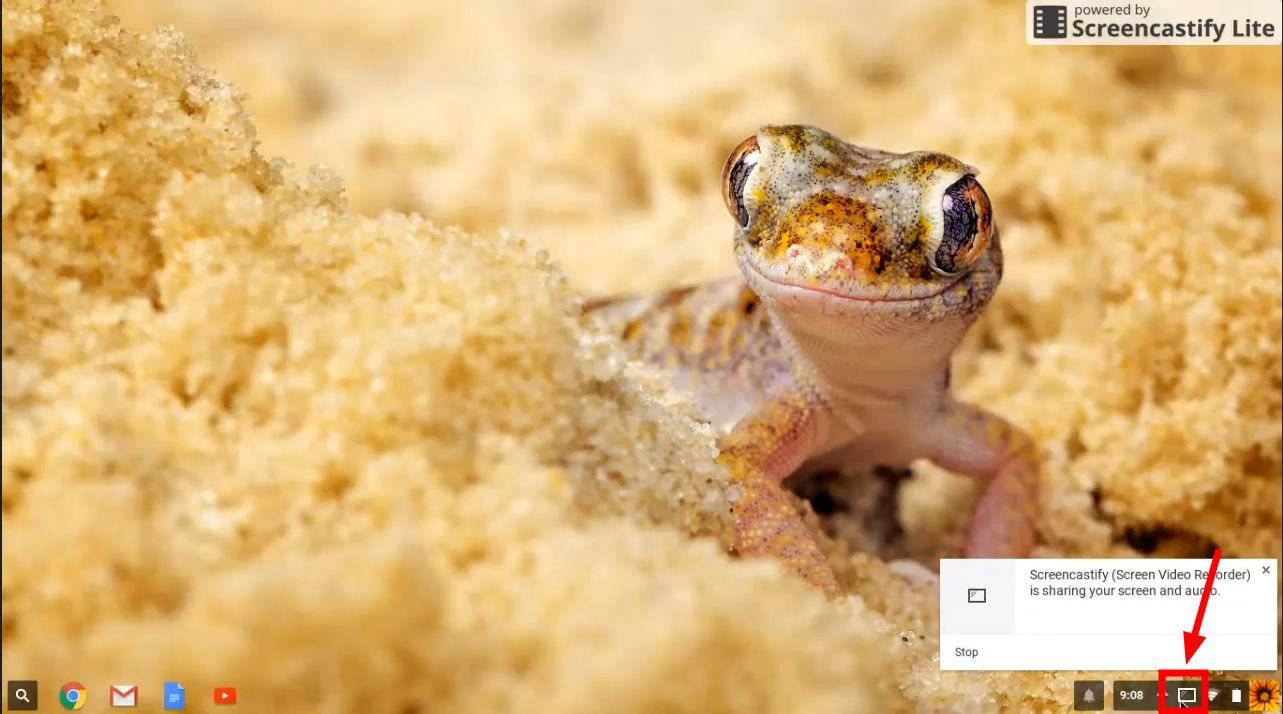
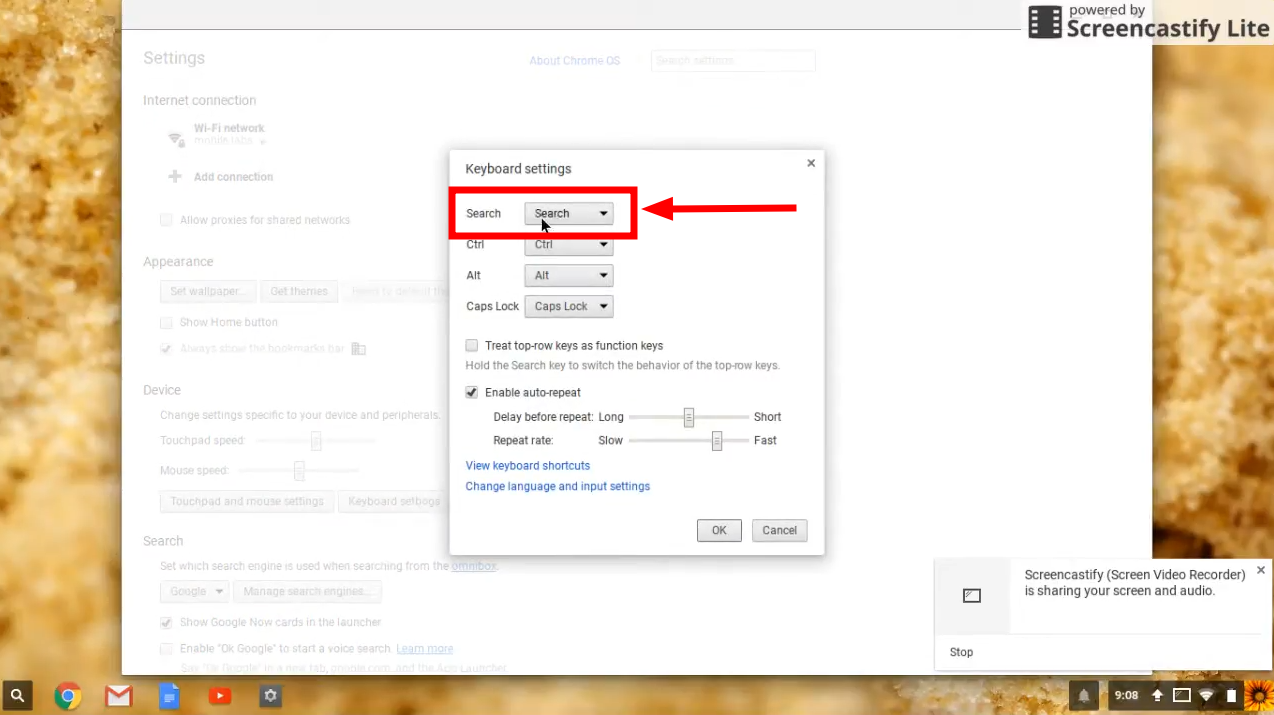
Si vous trouvez que la touche de recherche par défaut « Touche Tout » est peu pratique, vous pouvez la modifier pour qu'elle fonctionne comme Verr. Maj., Ctrl, Alt ou même Retour arrière. Pour ce faire :
- Cliquez sur le "Appareil« Dans le coin gauche de l'écran. »
![Cliquez sur l'icône de l'appareil]()
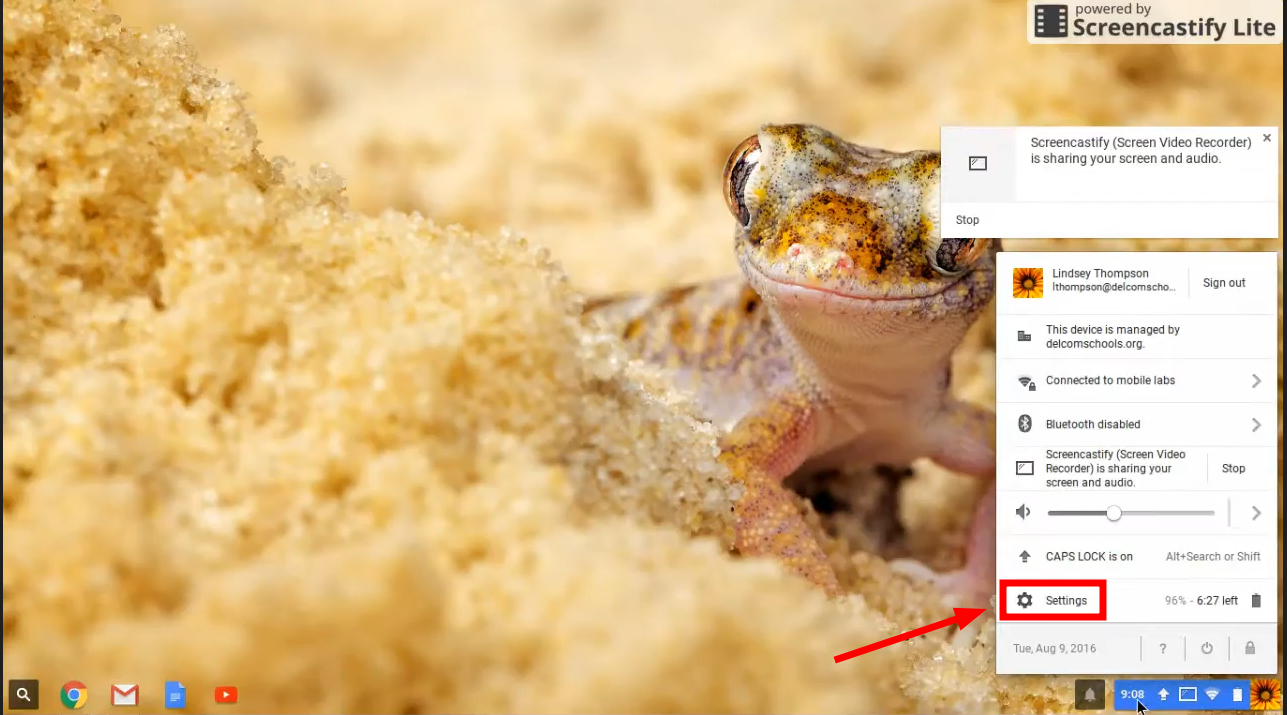
- Sélectionnez "Paramètres" .
![Choisissez Paramètres]()
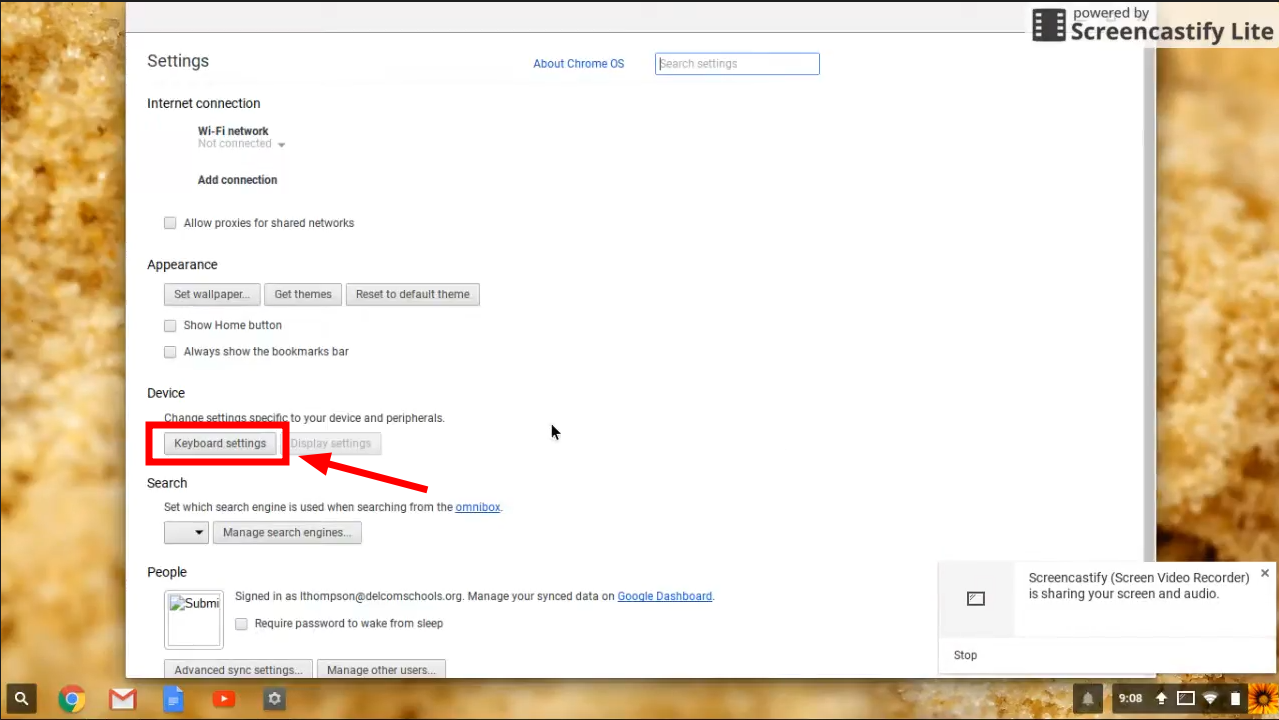
- Ensuite, cliquez sur «Paramètres du clavier" .
![Cliquez sur Paramètres du clavier]()
- Sélectionnez la touche «rechercheDans le menu, sélectionnez la fonction de votre choix dans la liste déroulante.
![Cliquez sur la touche de recherche]()
↪ Modifier le comportement des autres touches
Comme pour la touche de recherche, vous pouvez personnaliser les fonctions d'autres touches telles que Ctrl , Alt et les touches fléchées . Suivez les mêmes étapes décrites précédemment, en choisissant les touches à personnaliser. Cette flexibilité vous permet de configurer votre Chromebook pour une utilisation optimale, adaptée à vos besoins personnels ou professionnels.
Les commentaires sont fermés.