

Votre ordinateur portable ou de bureau est lent ? Si c’est le cas, installer Chrome OS Flex sur un ordinateur portable Windows peut redonner vie à votre machine. Chrome OS Flex est un système d’exploitation léger et polyvalent développé par Google, réputé pour transformer les anciens appareils en machines similaires aux Chromebooks.
Il s'agit d'un système d'exploitation basé sur Linux qui utilise un navigateur web comme interface utilisateur principale. Chrome OS Flex utilise la même technologie que Chrome OS.
L'avantage principal de Chrome OS Flex est que vous pouvez l'essayer sans avoir à l'installer comme système d'exploitation.
En cas de problème, vous pouvez simplement revenir à votre ancien système d'exploitation.
Toutefois, si vous le souhaitez, vous pouvez l'installer comme système d'exploitation principal.
Configuration minimale requise
Avant de passer au processus étape par étape, vous devriez jeter un coup d'œil rapide aux exigences système minimales :
- Processeur Intel ou AMD x86 64 bits
- 4 Go de RAM
- 16 Go d'espace de stockage
- Accès au BIOS
Vous aurez aussi besoin de Clé USB Pour installer ChromeOS Flex.
Pourquoi installer Chrome OS Flex ?
Chrome OS Flex offre rapidité et efficacité, ce qui en fait un excellent choix pour les utilisateurs d'appareils plus anciens qui ont du mal avec les systèmes d'exploitation modernes, tels que Windows 11. Ce système d'exploitation peut s'avérer très utile si vous utilisez beaucoup d'applications basées sur un navigateur.
En installant Chrome OS Flex, vous bénéficiez des puissantes fonctionnalités de sécurité de Google, notamment des mesures de sécurité multicouches et des mises à jour régulières.
Maintenant que nous comprenons les avantages de l'installation de Chrome OS Flex et pourquoi il peut constituer une excellente option pour les utilisateurs souhaitant mettre à niveau leurs anciens appareils, examinons les étapes d'installation de Chrome OS Flex sur un ordinateur portable ou un PC Windows.
Comment installer Chrome OS Flex
Pour installer Chrome OS Flex, vous devez créer une clé USB d'installation. Insérez-la dans votre ordinateur et suivez attentivement les instructions à l'écran.
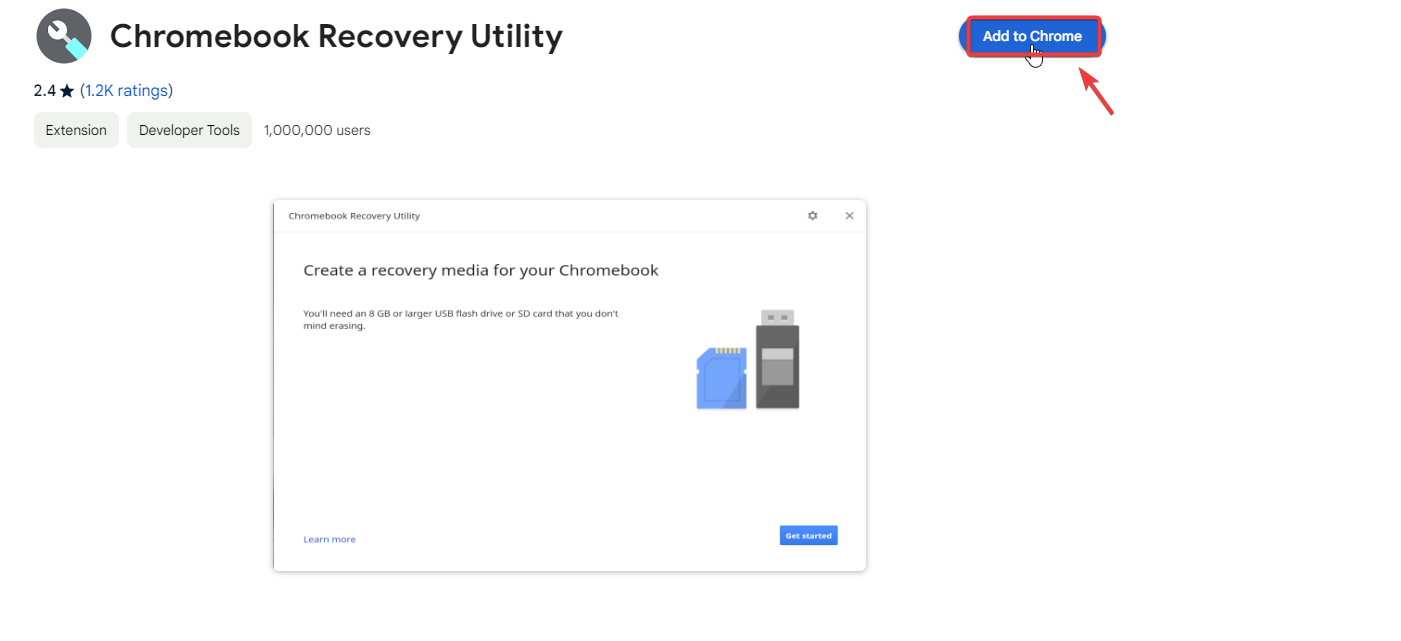
- Téléchargement Utilitaire de récupération Chromebook Utiliser le lien.
- Cliquez Ajouter à ChromeUne fois l'extension installée, cliquez sur le bouton. Extensions En haut et choisissez Utilitaire de récupération Chromebook.

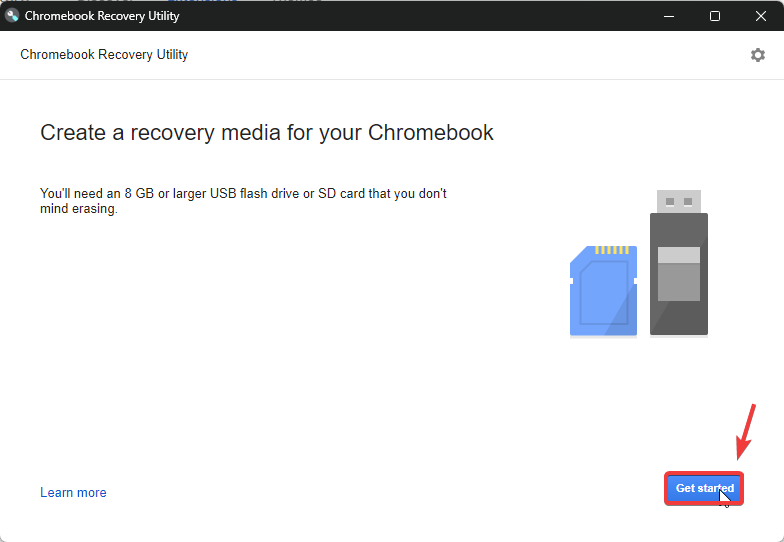
- Cliquez Commencer Puis cliquez sur Sélectionnez un modèle dans une liste.

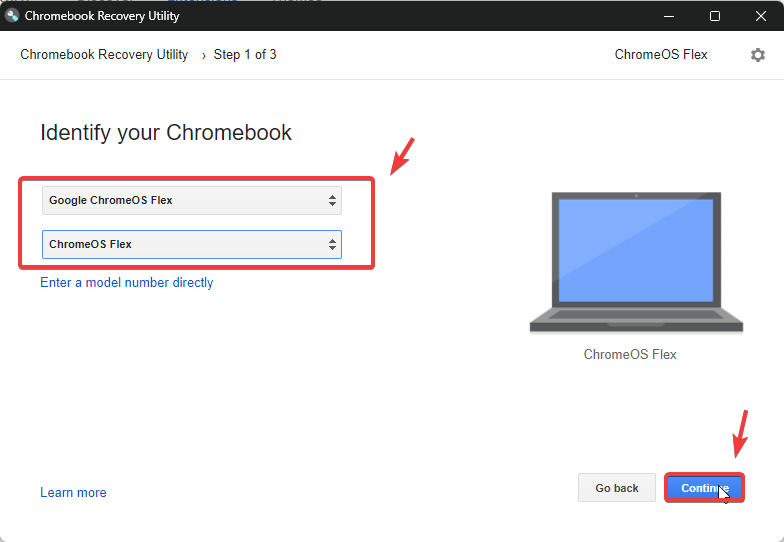
- Sous FabricantsChoisissez l'option qui dit Google Chrome OS flexible.
- Sous Produit، اختر Chrome OS Flex.
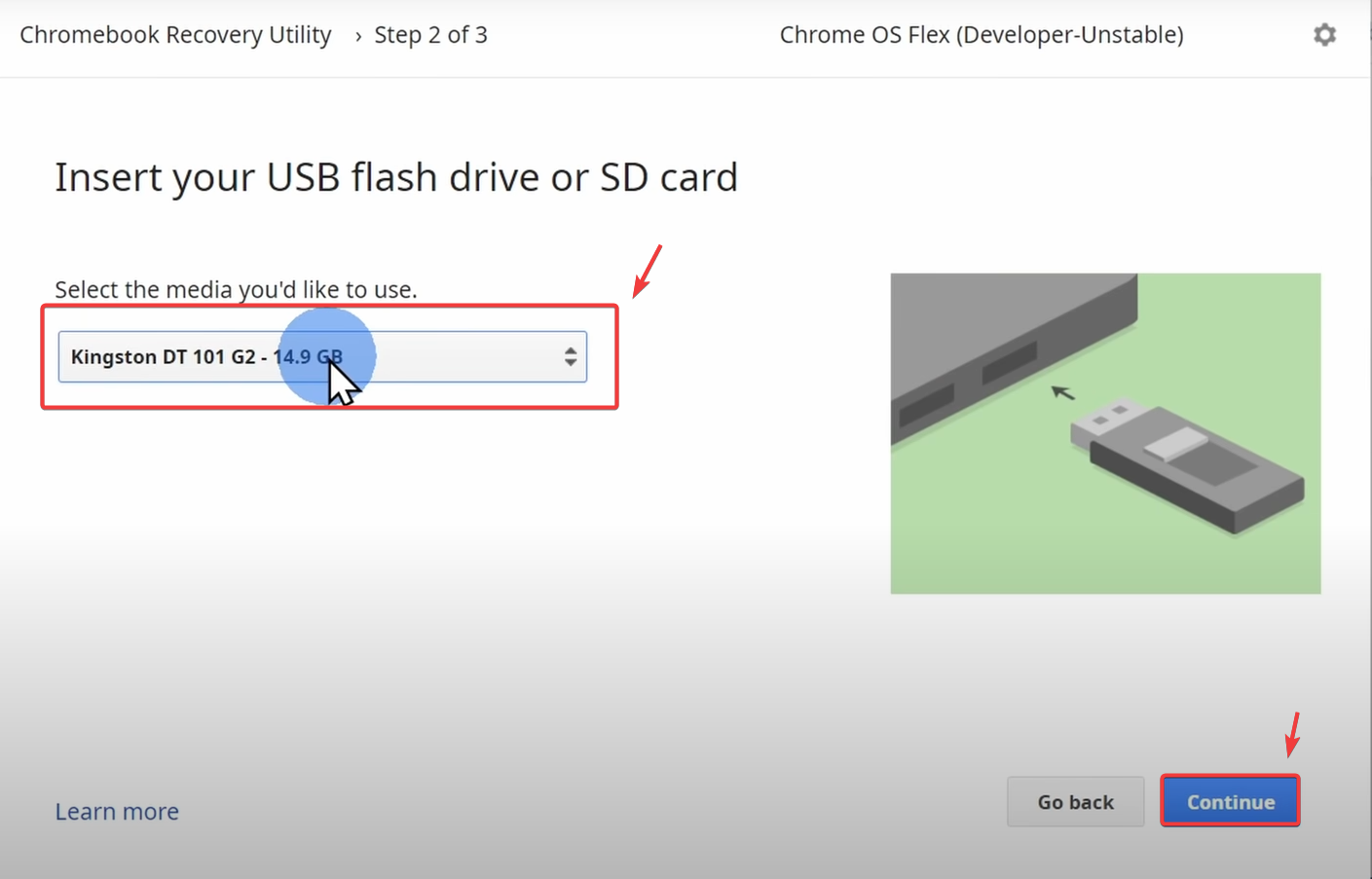
- Dans la fenêtre suivante, sélectionnez la clé USB sur laquelle installer le système d'exploitation.
- Une fois que vous avez terminé, cliquez sur Continuer Pour télécharger et installer Chrome OS Flex.

- Une fois le courtier prêt à être utilisé, cliquez sur OK.
- Vous devez maintenant démarrer à partir de la clé USB pour tester ou installer Chrome OS Flex. Pour ce faire, éteignez complètement votre ordinateur.
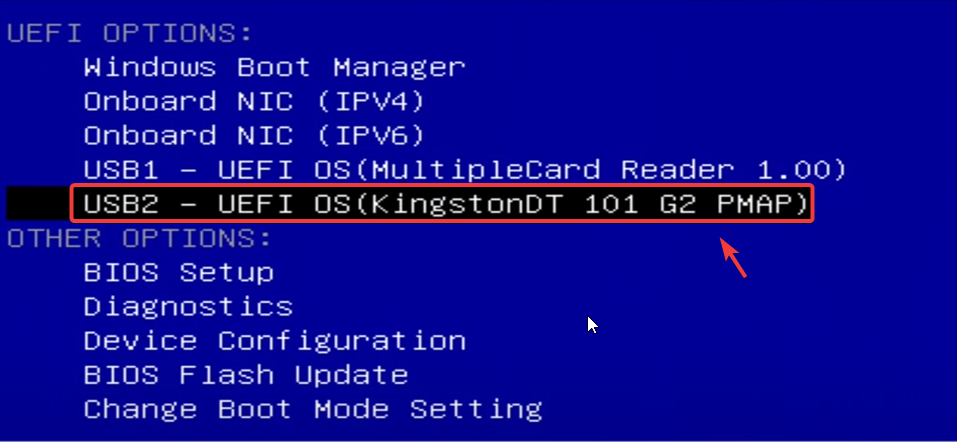
- Appuyez sur la touche du menu de démarrage. Les touches les plus courantes sont : F2، Supprimer ، ESC, Ou F12Ce qui vous mènera au menu de décollage.
- Dans le menu de démarrage, sélectionnez la clé USB à partir de laquelle démarrer.

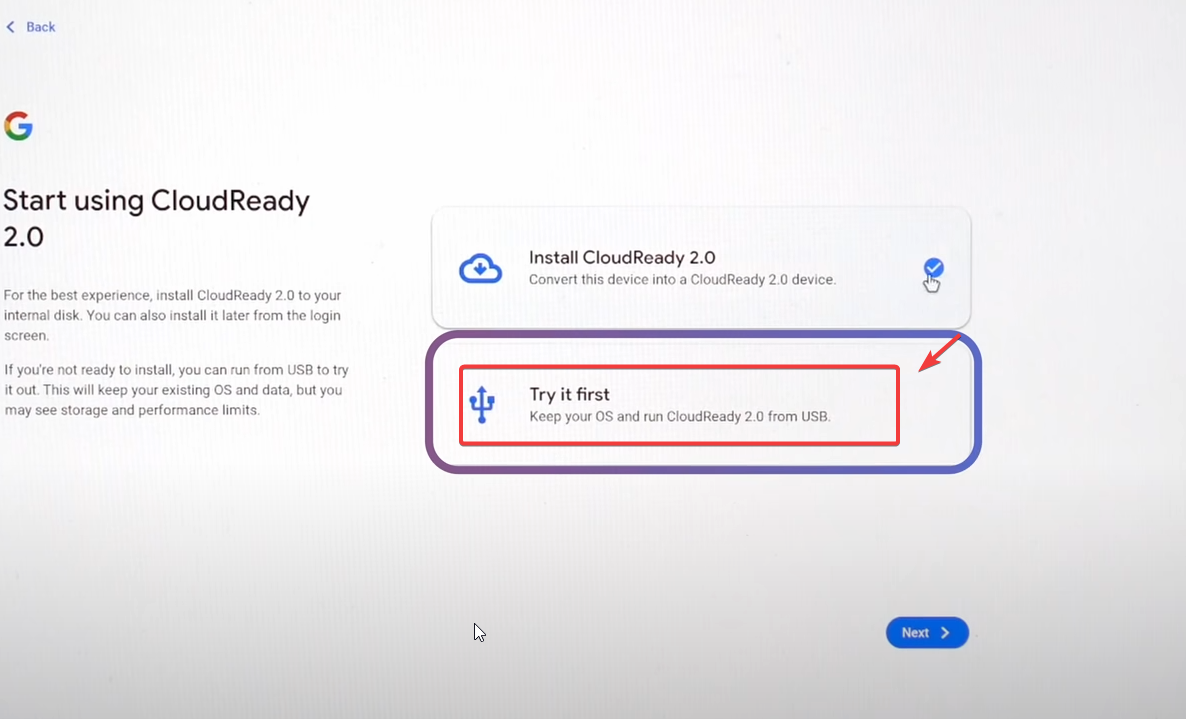
- Une fois l'ordinateur démarré depuis la clé USB, deux options s'afficheront à l'écran : tester Chrome OS Flex depuis la clé USB ou l'installer comme système d'exploitation principal.
 Note: Tester Chrome OS Flex depuis une clé USB n'affecte pas votre stockage interne. En revanche, l'installer comme système d'exploitation principal écrasera votre système actuel et effacera toutes les données stockées sur votre disque dur ou SSD. Il est également important de noter que les performances peuvent être moindres lors de tests effectués depuis une clé USB que lors d'une installation sur le stockage interne de votre appareil.
 - Si vous choisissez de tester le système d'exploitation, vous pouvez vous déconnecter une fois le test terminé, puis installer Chrome OS Flex comme système d'exploitation principal. Si vous n'êtes pas satisfait, il vous suffit de redémarrer votre ordinateur ; il démarrera alors sur votre système d'exploitation précédent.
 Note: Tester Chrome OS Flex depuis une clé USB n'affecte pas votre stockage interne. En revanche, l'installer comme système d'exploitation principal écrasera votre système actuel et effacera toutes les données stockées sur votre disque dur ou SSD. Il est également important de noter que les performances peuvent être moindres lors de tests effectués depuis une clé USB que lors d'une installation sur le stockage interne de votre appareil.
Les commentaires sont fermés.