

Points clés
- Les problèmes d'impression courants sur les Chromebooks incluent l'incompatibilité de l'imprimante, les problèmes de connexion réseau et les logiciels ou micrologiciels obsolètes.
- Les solutions consistent notamment à vérifier la compatibilité de l'imprimante, à s'assurer que les deux appareils sont connectés au même réseau, à ajouter l'imprimante manuellement, à mettre à jour le logiciel ou à utiliser une connexion USB.
- Si les problèmes persistent, redémarrez vos appareils, résolvez les problèmes de connectivité sans fil et mettez à jour le micrologiciel de votre imprimante ; il peut être nécessaire de contacter l’assistance pour les problèmes non résolus.
Ça nous est tous arrivé : vous avez besoin d’imprimer un document important, et votre Chromebook refuse de répondre. Rassurez-vous, vous n’êtes pas seul. Les problèmes d’impression avec les Chromebooks sont fréquents, mais généralement faciles à résoudre.
Ce guide vous expliquera comment rétablir la connexion entre votre Chromebook et votre imprimante. Procédons ensemble, étape par étape.
Mais avant de nous pencher sur les solutions, passons en revue quelques causes courantes des problèmes d'impression sur les Chromebooks.
- Incompatibilité de l'imprimante : Les Chromebooks intègrent des pilotes qui peuvent ne pas être compatibles avec tous les modèles d'imprimantes. Les imprimantes plus anciennes ou celles nécessitant des pilotes spécifiques risquent de ne pas fonctionner.
- Problèmes de connexion réseau : Pour que l'impression sans fil fonctionne, le Chromebook et l'imprimante doivent être connectés au même réseau Wi-Fi. Des problèmes de configuration réseau peuvent empêcher la connexion.
- Problèmes de connexion USB : Des problèmes avec le câble USB ou les ports USB de l'un ou l'autre appareil peuvent entraîner un échec d'impression lors de l'utilisation d'un câble USB.
- Chrome OS est un système obsolète : L'utilisation d'une ancienne version de Chrome OS peut entraîner des problèmes de compatibilité avec les imprimantes.
- Le micrologiciel de l'imprimante est obsolète : Les anciens micrologiciels d'imprimante peuvent ne pas fonctionner correctement avec les dernières versions de Chrome OS, ce qui peut entraîner des problèmes d'impression.
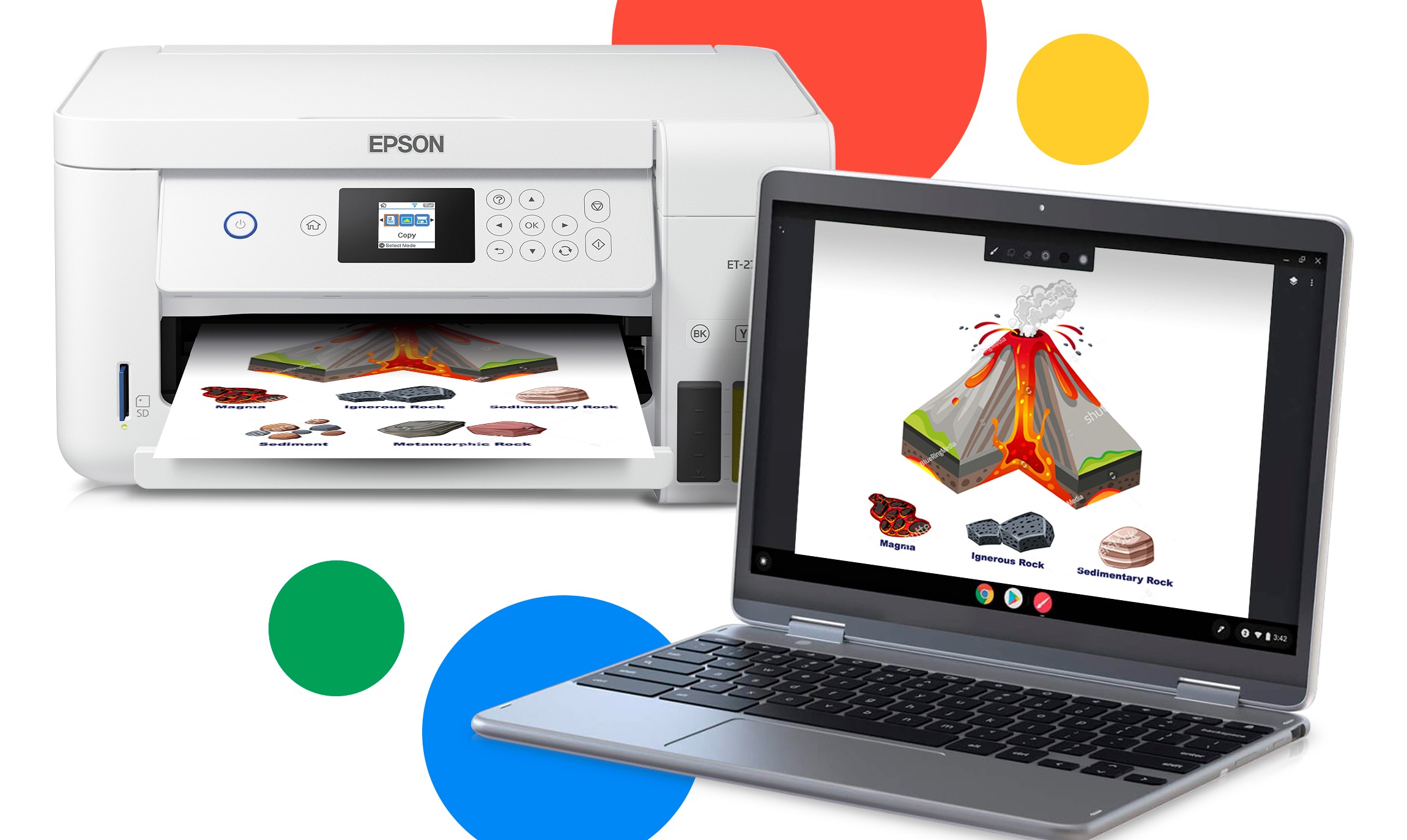
Maintenant que vous connaissez les causes possibles, consultez les solutions ci-dessous pour résoudre le problème :
1. Vérifiez la compatibilité de l'imprimante
Avant toute tentative de réparation, assurez-vous que votre imprimante est compatible avec Chrome OSConsultez le site web du fabricant de votre imprimante pour trouver des informations sur votre modèle d'imprimante spécifique et sa compatibilité avec Chrome OS ou Chromebook.
Vous pouvez également consulter la liste « Imprimantes compatibles avec Chromebook » على Forum d'aide pour Chromebook من GoogleSi votre imprimante figure dans la liste, passez à l'étape suivante. Sinon, vous devrez peut-être… imprimante compatible.
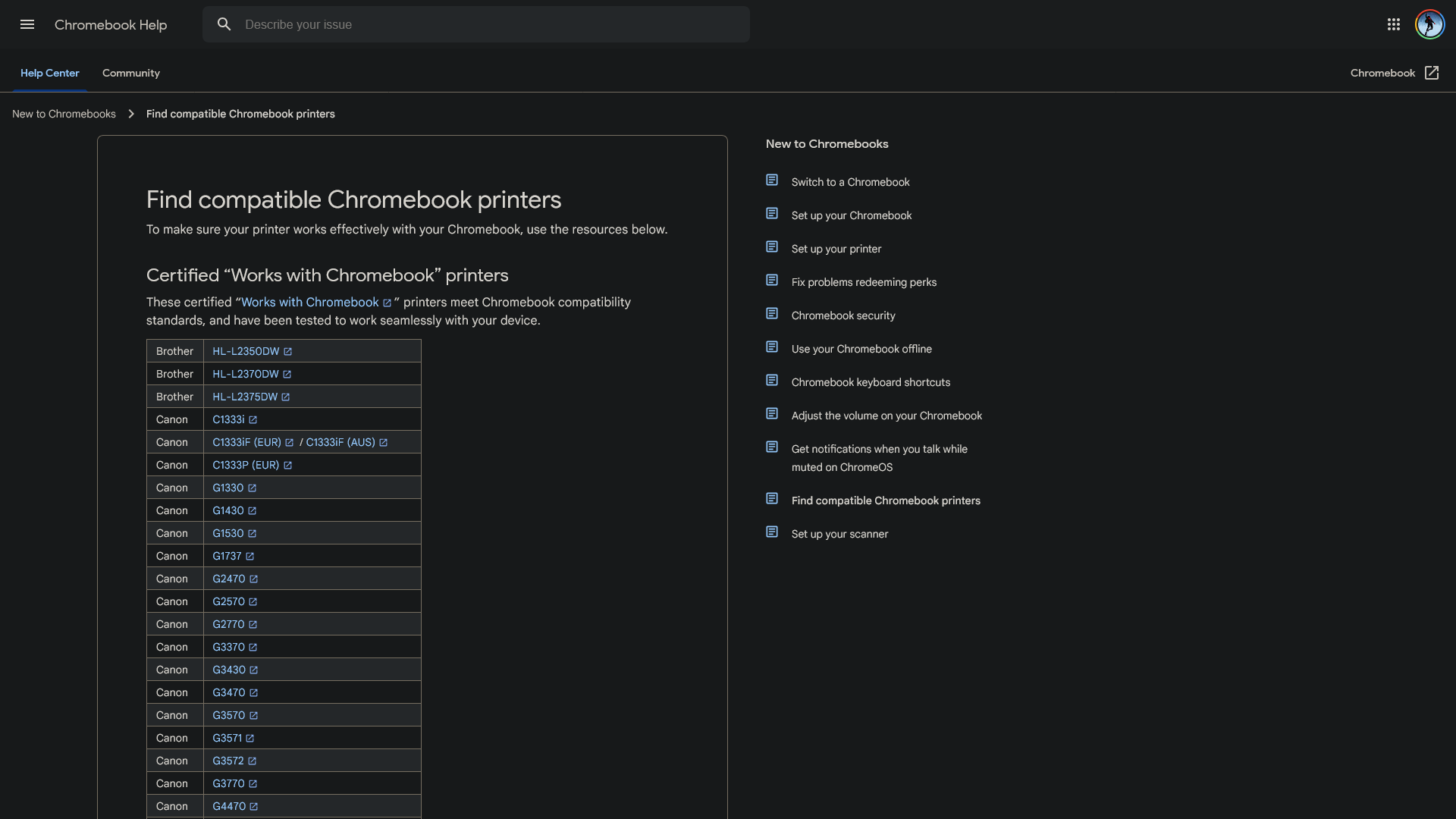
En quoi cela vous aide : Il est essentiel de vérifier la compatibilité de votre imprimante avec Chrome OS, car toutes les imprimantes ne fonctionnent pas correctement avec les Chromebooks. Si la vôtre n'est pas compatible, envisagez l'achat d'un autre modèle dont le fonctionnement avec Chrome OS a été vérifié.
2. Connectez les deux appareils au même réseau.
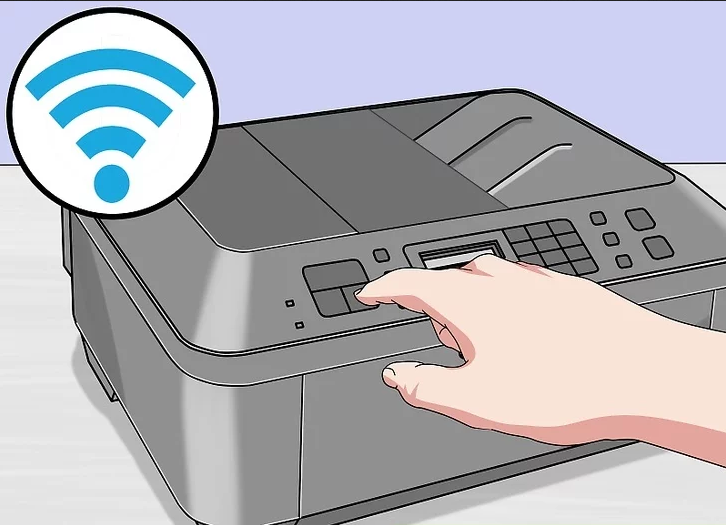
- Allumez l'imprimante et connectez-la à votre réseau Wi-Fi. Consultez le manuel de votre imprimante pour obtenir des instructions.

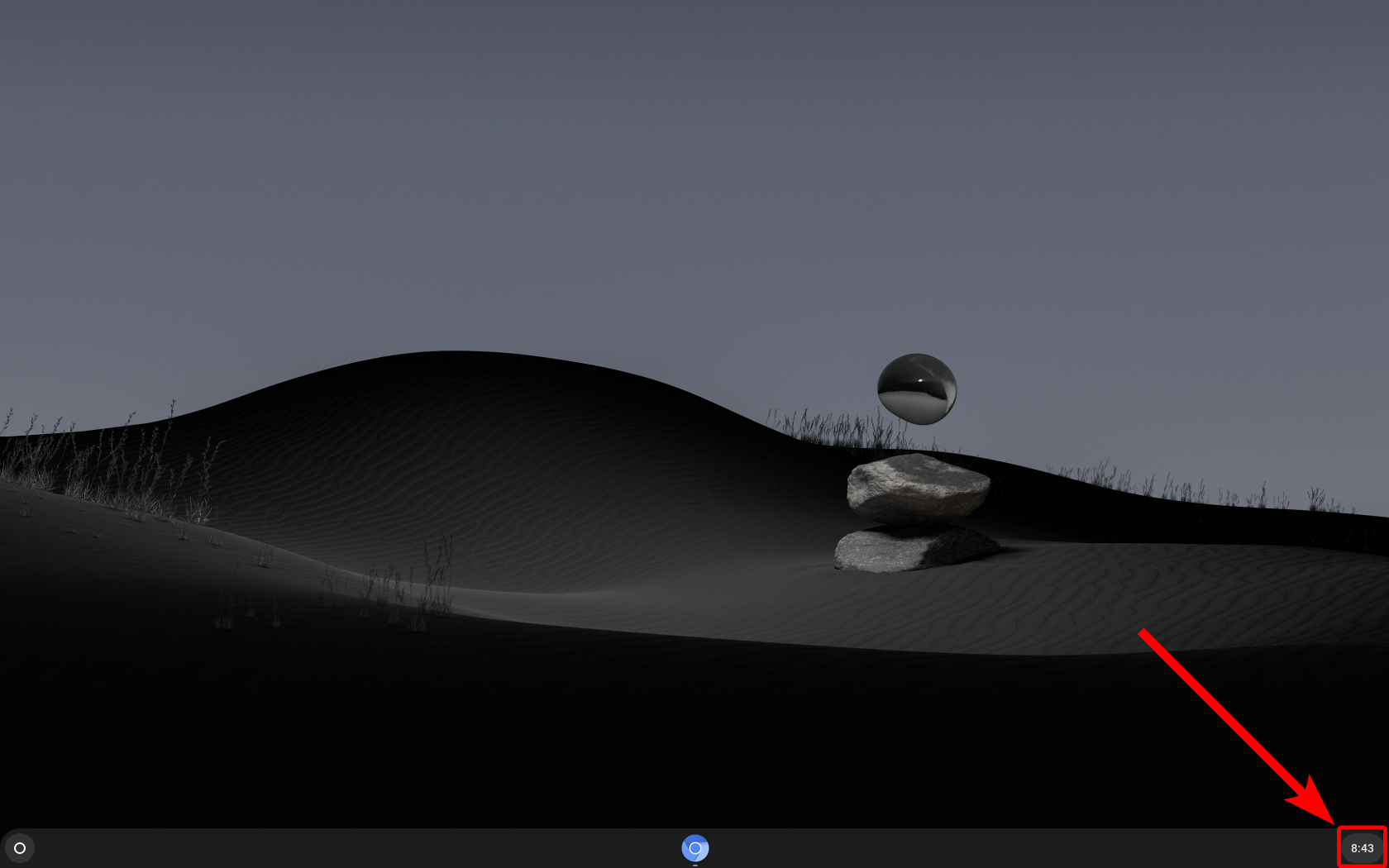
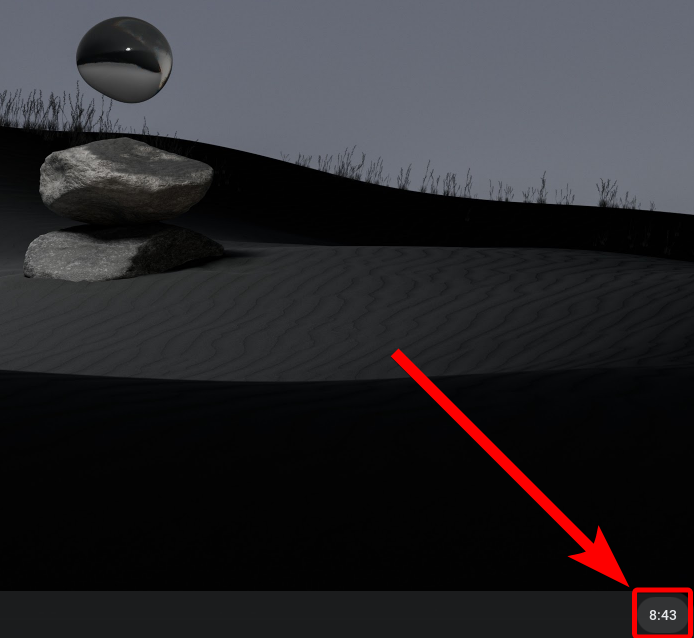
- Sur votre Chromebook, cliquez sur temps En bas à droite pour ouvrir le menu des paramètres rapides.

- Assurez-vous que votre Chromebook est connecté au même réseau Wi-Fi que votre imprimante. Si ce n'est pas le cas, cliquez sur l'icône Wi-Fi et sélectionnez votre réseau.

En quoi cela vous aide : Pour communiquer correctement, les deux appareils doivent être connectés au même réseau. Dans le cas contraire, le Chromebook ne pourra pas détecter l'imprimante, ce qui entraînera un échec d'impression.
3. Sélectionnez votre imprimante
- Clique sur Ctrl + P Sur votre Chromebook, ouvrez la boîte de dialogue d'impression.
- Dans la boîte de dialogue d'impression, cliquez sur le menu déroulant. "Destination" Trouvez votre imprimante dans la liste. Sélectionnez-la, puis poursuivez l'impression.
- Si votre imprimante n'est pas répertoriée, cliquez sur « Offre Plus » en bas.

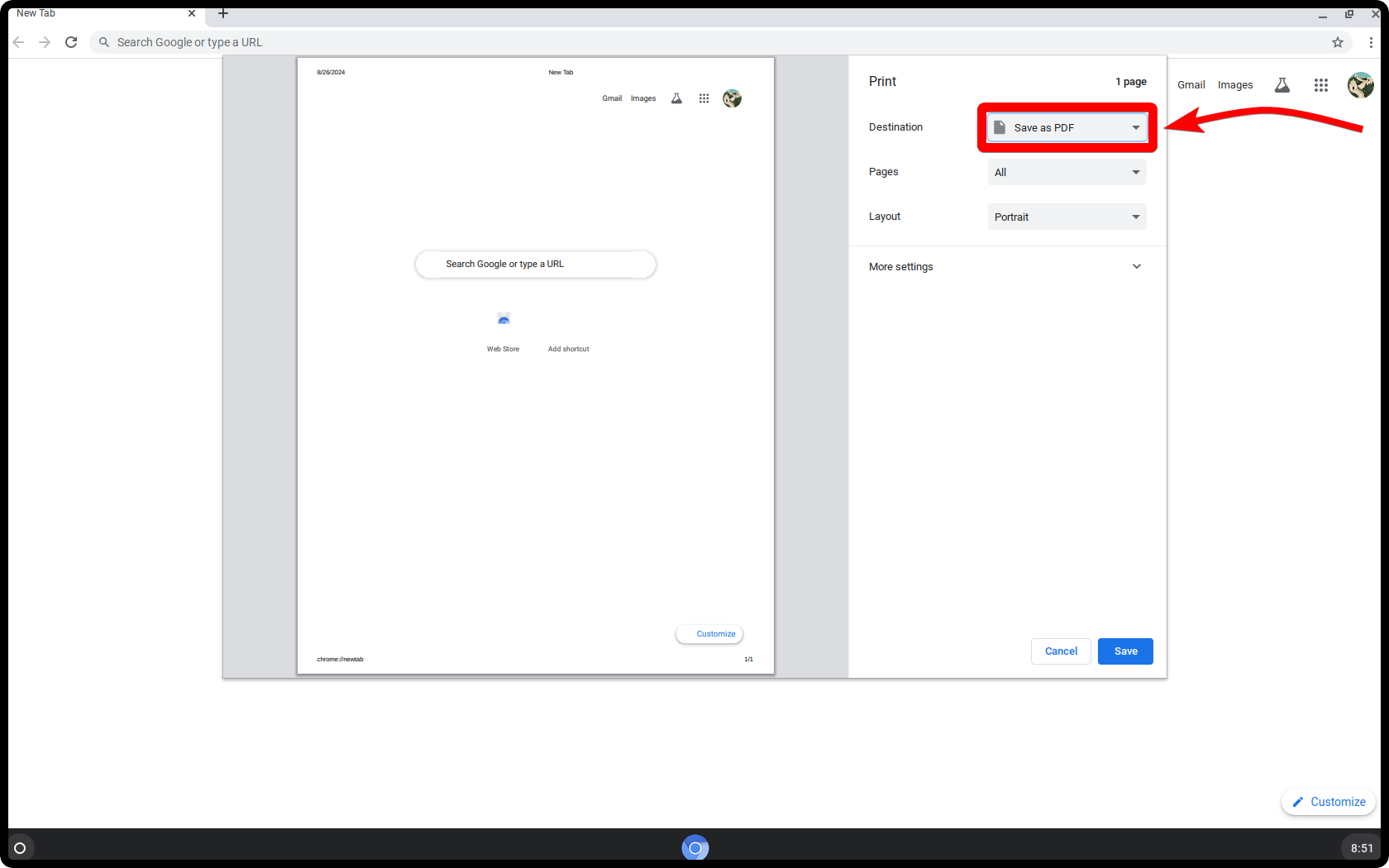
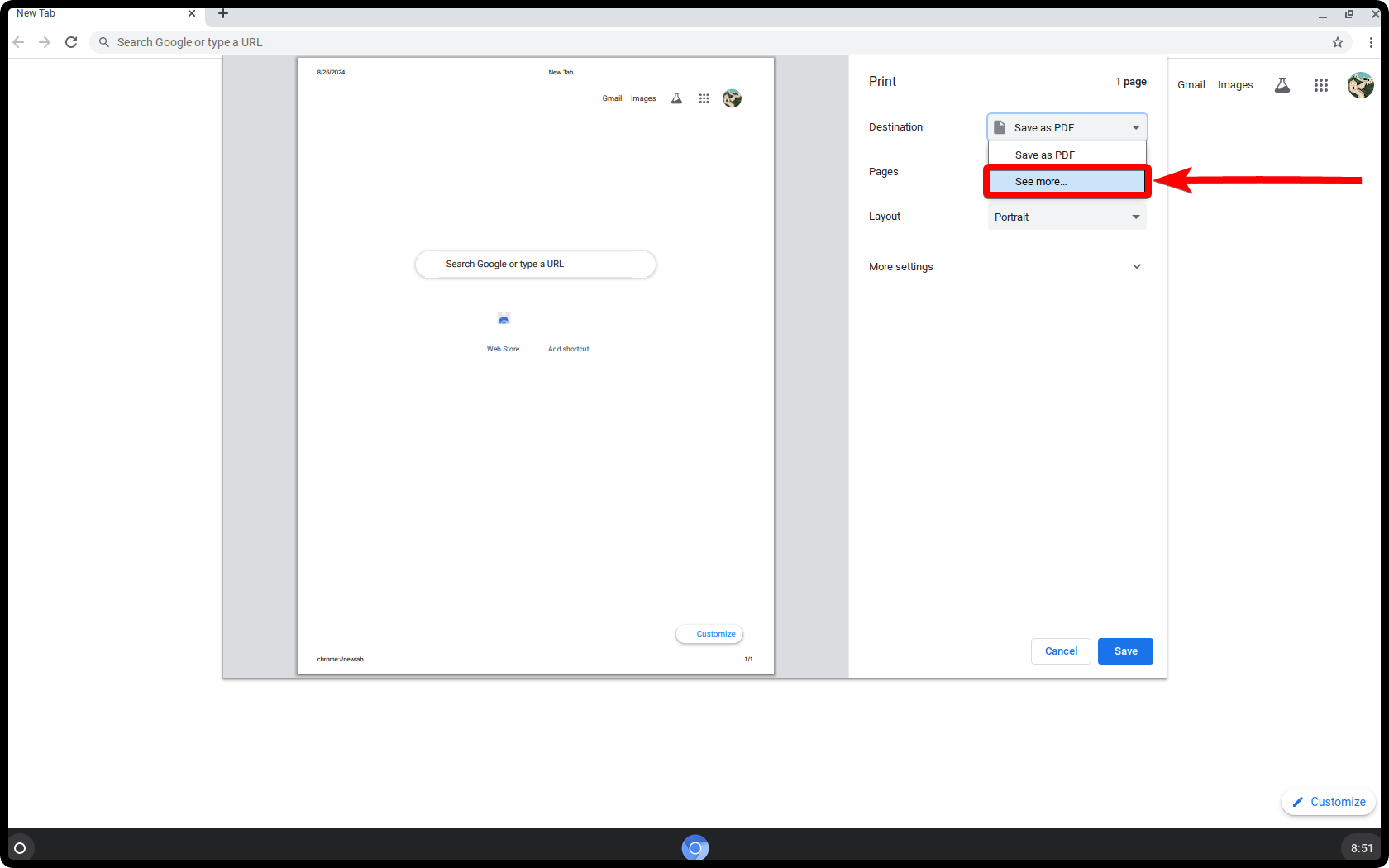
En quoi cela vous aide : Il est essentiel de sélectionner la bonne imprimante pour imprimer. Si vous sélectionnez une imprimante incorrecte ou si elle n'est pas visible, l'impression ne pourra pas aboutir. Cette étape permet à votre Chromebook de reconnaître l'imprimante et de la configurer correctement.
4. Ajoutez votre imprimante manuellement.
- Si votre imprimante n'apparaît pas, cliquez sur l'heure dans le coin inférieur droit pour ouvrir le menu des paramètres rapides.

- Cliquez sur l'icône d'engrenage ⚙️ pour ouvrir Paramètres.

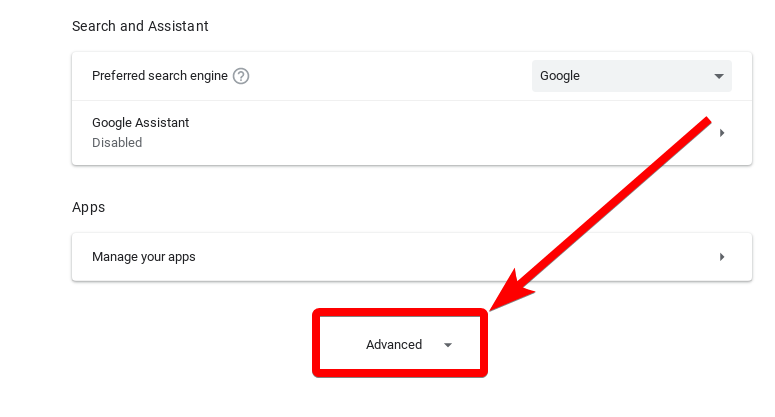
- Faites défiler vers le bas et appuyez sur "Avancé" Pour développer les paramètres avancés.

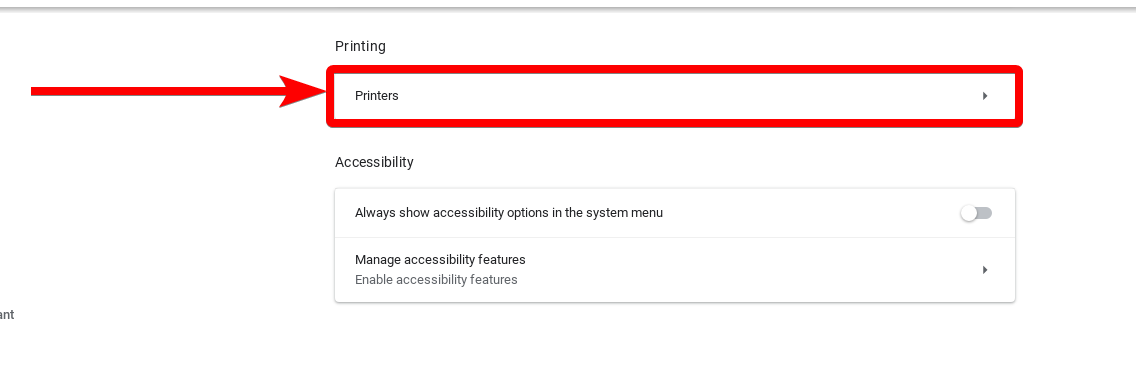
- Sous "impression", Cliquez sur Imprimantes.

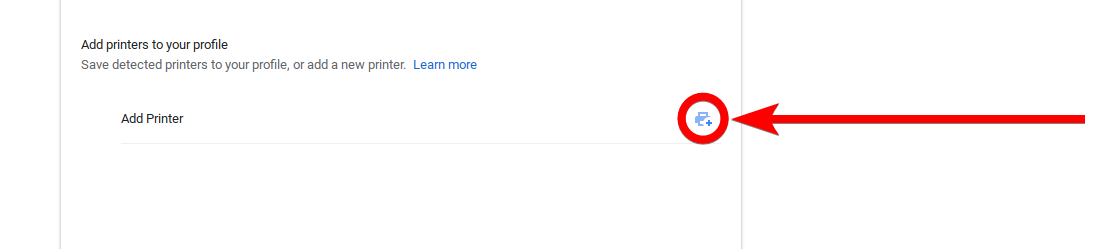
- Cliquez sur l'icône "Ajouter" Imprimante

- Veuillez saisir les informations suivantes concernant votre imprimante :

- Le nom: Donnez à votre imprimante un nom facile à reconnaître.
- Adresse: Saisissez l'adresse IP de votre imprimante. Pour la trouver, imprimez la page de configuration réseau de votre imprimante.
- Protocole: Sélectionner « Protocole d'impression Internet (IPP) ».

- Cliquez "une addition" Pour enregistrer les paramètres de l'imprimante.

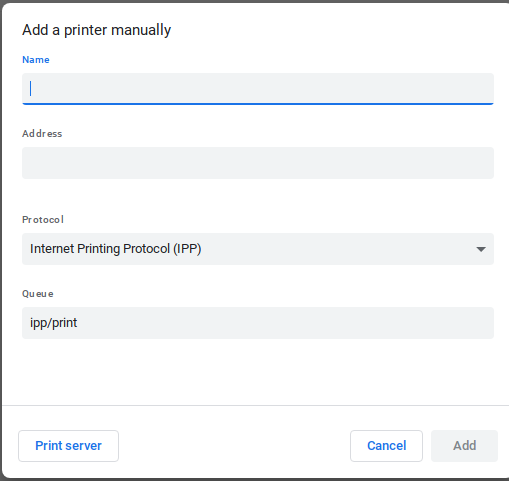
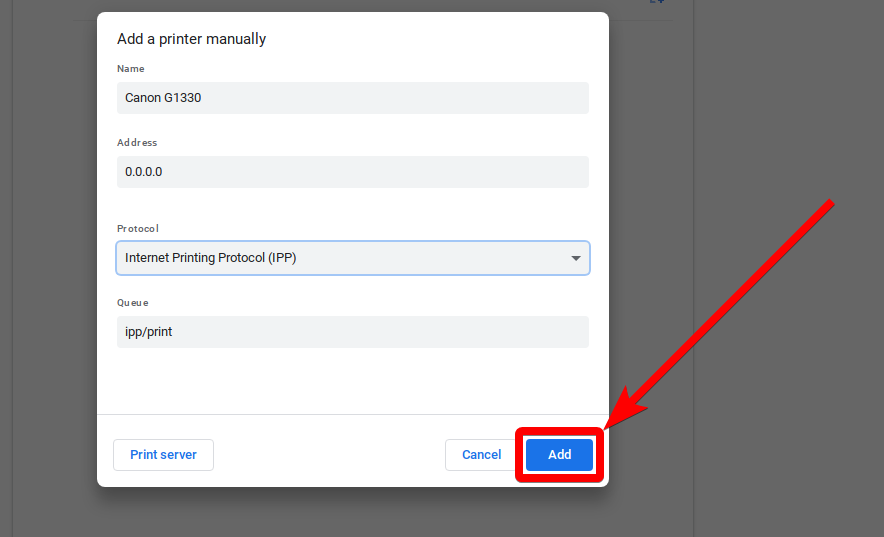
En quoi cela vous aide : L'ajout manuel de votre imprimante peut résoudre les problèmes de détection automatique, permettant ainsi à votre Chromebook de se connecter directement à l'imprimante via son adresse IP.
5. Redémarrez les appareils
- Éteignez votre imprimante et attendez environ 30 Deuxième
- Redémarrez votre imprimante et attendez qu'elle soit complètement allumée.

- Sur votre Chromebook, cliquez sur l'heure en bas à droite et sélectionnez "Se déconnecter".

- Reconnectez-vous à votre Chromebook et vérifiez si l'imprimante est maintenant reconnue.
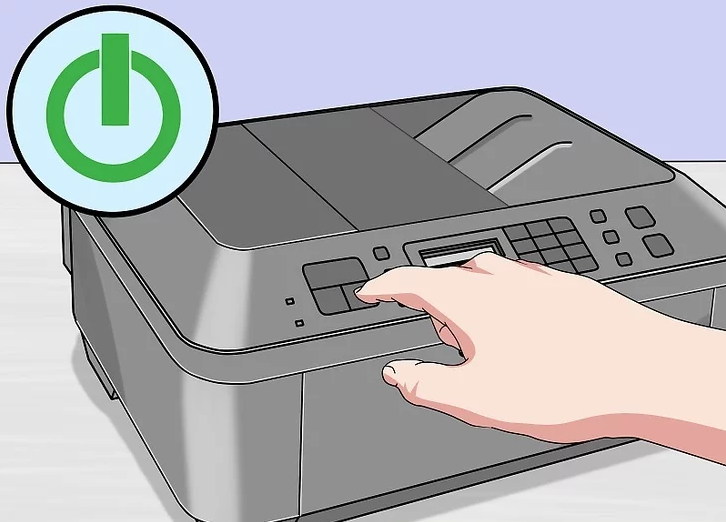
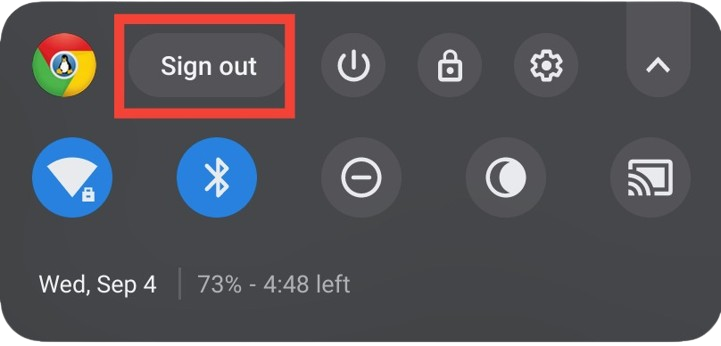
En quoi cela vous aide : Redémarrer les deux appareils peut résoudre les erreurs temporaires ou les problèmes de connectivité. Cette simple action permet souvent de régler de nombreux problèmes courants.
6. Vérifiez les paramètres de l'imprimante
- Cliquez sur l'heure en bas à droite et sélectionnez l'icône d'engrenage ⚙️ pour ouvrir Paramètres.
- Faites défiler vers le bas et appuyez sur "Avancée" Pour développer les paramètres avancés.
- Sous "impression", Cliquez sur Imprimantes.
- Assurez-vous que votre imprimante est correctement répertoriée avec le nom et l'adresse IP corrects.
- Si nécessaire, retirez l'imprimante en cliquant sur le menu à trois points situé à côté et en sélectionnant "Suppression".
- Ajoutez l'imprimante manuellement en suivant les étapes décrites dans Article 4.
En quoi cela vous aide : Vérifier et corriger les paramètres de votre imprimante garantit que votre Chromebook est correctement configuré pour communiquer avec celle-ci. Des incohérences dans le nom ou l'adresse IP de l'imprimante peuvent entraîner des problèmes de connexion.
7. Mettre à jour Chrome OS
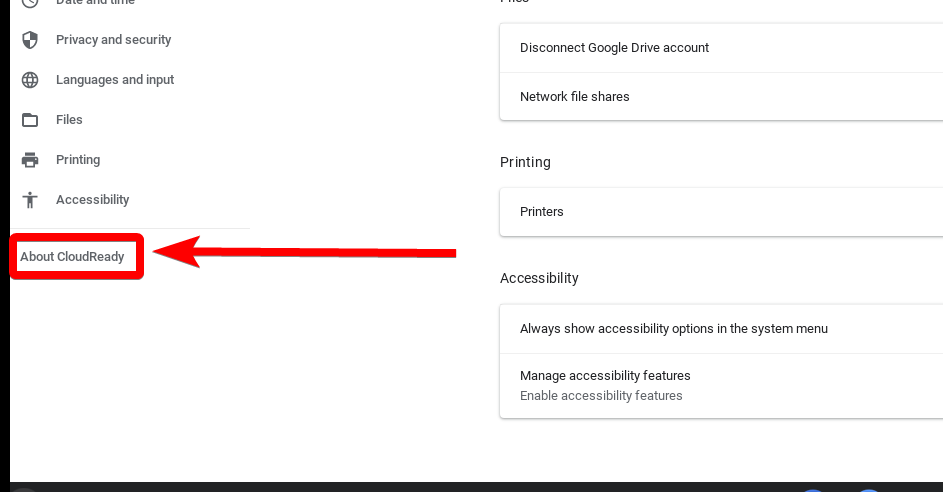
- Cliquez sur l'heure en bas à droite et sélectionnez l'icône d'engrenage ⚙️ pour ouvrir Paramètres.
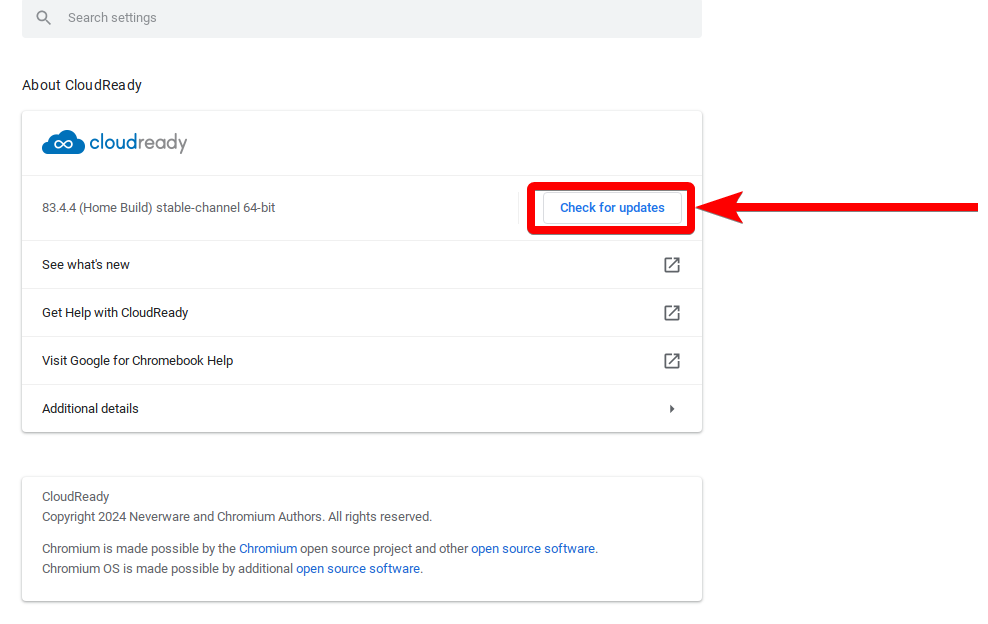
- Faites défiler vers le bas et appuyez sur À propos de Chrome OS.

- Cliquez "Vérifier les mises à jour".

- Si une mise à jour est disponible, le téléchargement démarrera automatiquement. Une fois le téléchargement terminé, cliquez sur "Redémarrer" pour installer la mise à jour.
En quoi cela vous aide : La mise à jour de Chrome OS vous garantit l'accès aux dernières fonctionnalités, aux correctifs de bugs et aux améliorations de compatibilité. Les mises à jour peuvent résoudre les problèmes affectant l'impression.
8. Mettez à jour le micrologiciel de l'imprimante.
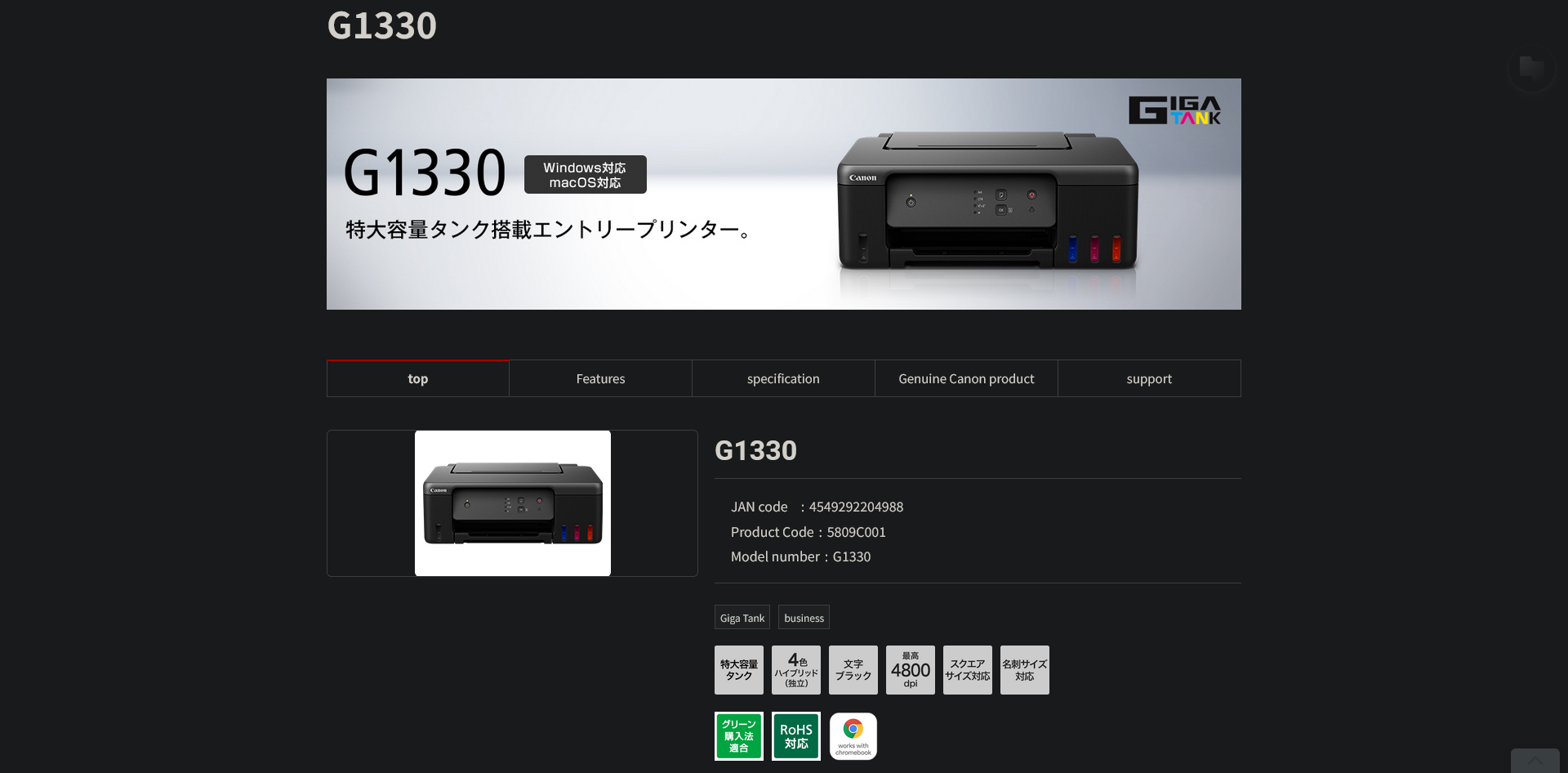
- Consultez le site web du fabricant de votre imprimante et recherchez votre modèle d'imprimante spécifique.
- Trouver une section "le soutien" ou "Téléchargements" Trouvez la dernière mise à jour du micrologiciel pour votre imprimante.
- Suivez les instructions fournies par le fabricant pour télécharger et installer la mise à jour du micrologiciel sur votre imprimante.
En quoi cela aide-t-il ? Les mises à jour du micrologiciel de l'imprimante permettent de corriger les bugs et d'améliorer la compatibilité avec les systèmes d'exploitation récents, notamment Chrome OS. Ceci est essentiel pour garantir le bon fonctionnement de votre imprimante avec votre Chromebook.
9. Utilisez une connexion USB (si disponible).
- Assurez-vous que votre imprimante est allumée et prête à imprimer.
- Connectez votre imprimante à votre Chromebook à l'aide d'un câble. USB.
- Une notification devrait apparaître sur votre Chromebook, vous demandant si vous souhaitez configurer l'imprimante. Cliquez dessus. "Préparation" Pour continuer.
- Suivez les instructions à l'écran pour terminer la configuration de l'imprimante USB.
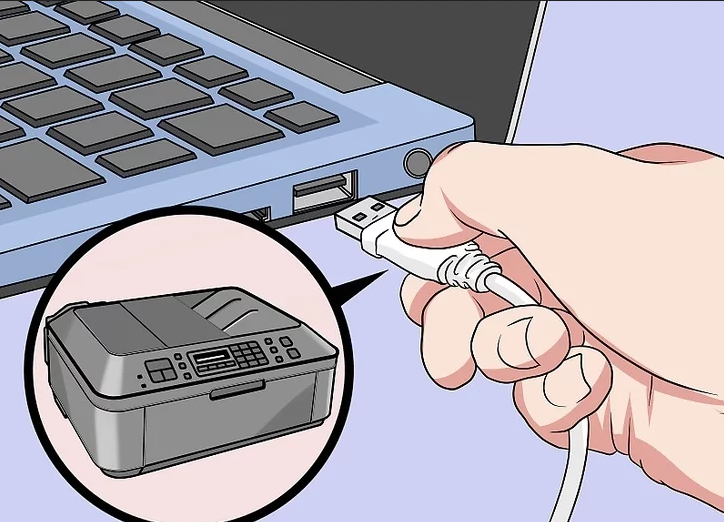
En quoi cela aide-t-il ? L'utilisation d'une connexion USB permet de contourner complètement les problèmes de réseau et d'imprimer directement depuis votre Chromebook. Cette méthode est souvent plus fiable lorsque… Échec des communications Sans fil.
10. Dépannage et résolution des problèmes de connectivité sans fil
- Sur votre imprimante, assurez-vous que le Wi-Fi est activé et qu'elle est connectée au bon réseau Wi-Fi.
- Redémarrez votre imprimante en l'éteignant et en attendant un moment. 30 secondesPuis rallumez-le.
- Redémarrez votre routeur Wi-Fi en le débranchant de la source d'alimentation et en attendant quelques instants. 30 secondesRebranchez-le ensuite.
- Attendez que le routeur soit complètement allumé, puis reconnectez votre Chromebook et votre imprimante au réseau Wi-Fi.

En quoi cela aide-t-il ? Le dépannage des problèmes de connectivité sans fil permet de s'assurer que les deux appareils sont correctement connectés au réseau. Cela peut résoudre les problèmes causés par des pannes de réseau ou des configurations incorrectes.
11. Vérification des problèmes de qualité d'impression
- Vérifiez le niveau d'encre ou de toner de votre imprimante. Remplacez les cartouches presque vides ou vides.
- Nettoyez les têtes d'impression conformément aux instructions du manuel de votre imprimante. Cela peut résoudre les problèmes d'impression floue ou peu nette.
- Effectuez un test d'impression avec votre imprimante pour vous assurer que la qualité d'impression est satisfaisante.

En quoi cela vous aide : En corrigeant les problèmes de qualité d'impression, vous garantissez des documents nets et précis. Un niveau d'encre insuffisant ou des têtes d'impression obstruées peuvent entraîner une mauvaise qualité d'impression, susceptible d'être mal interprétée et considérée comme inexacte. Problèmes de connectivité.
12. Contactez le support technique
Si les étapes précédentes ne résolvent pas votre problème d'impression sur Chromebook, pas de panique. Vous pouvez toujours contacter le service client de votre imprimante ; ils pourront vous fournir des conseils plus adaptés à votre modèle. Si le problème persiste, essayez de le signaler sur le forum d'aide Chromebook ou contactez l'assistance Google pour obtenir de l'aide.
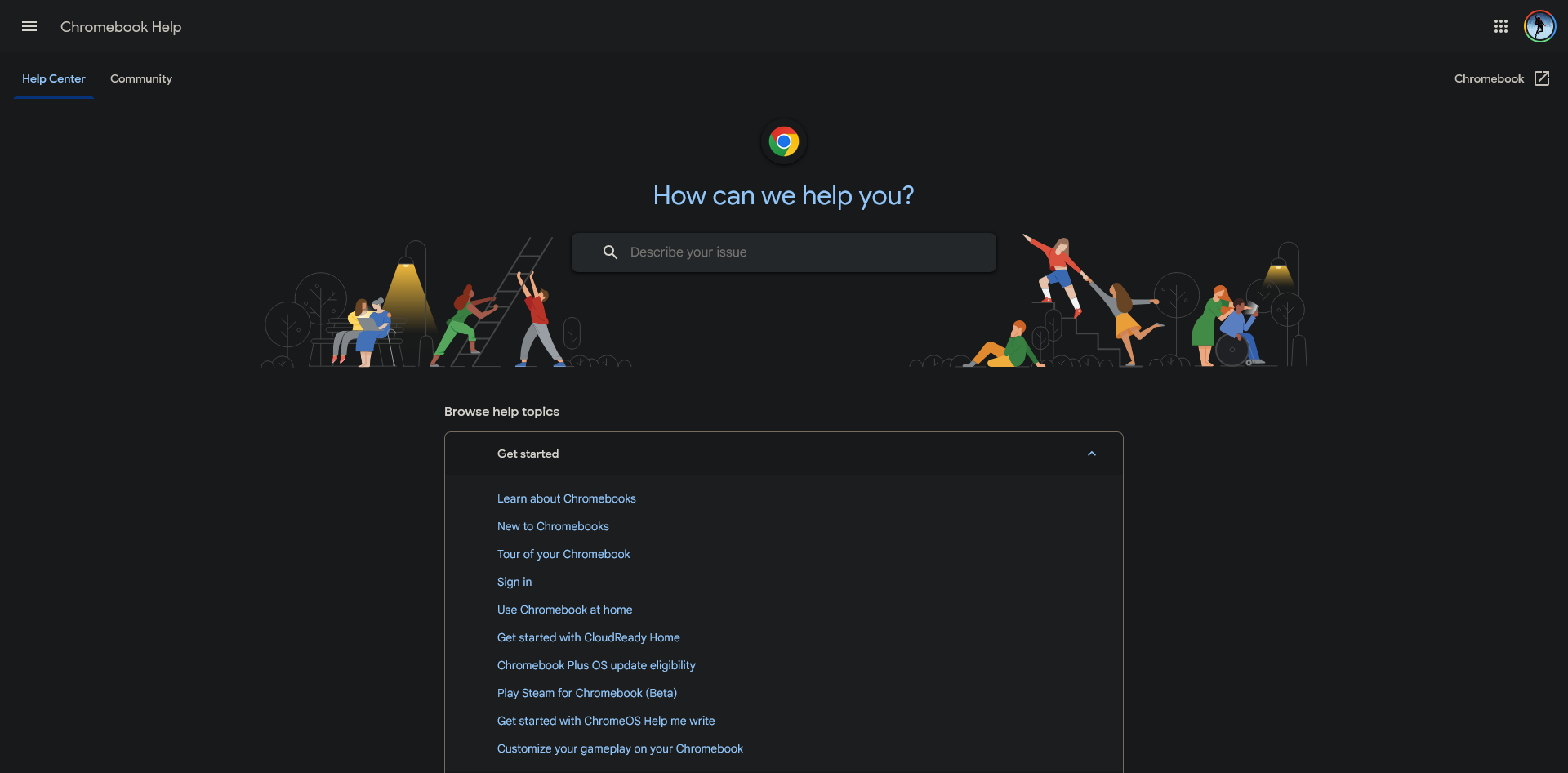
Suivez ces conseils et vous devriez pouvoir résoudre la plupart des problèmes d'impression sur votre Chromebook. Assurez-vous que votre imprimante et votre Chromebook sont compatibles, vérifiez que tout est connecté au même réseau et que vos logiciels sont à jour. Si le problème persiste, essayez une autre méthode de connexion. Vous allez y arriver !
Foire Aux Questions
Que dois-je faire si mon imprimante apparaît comme « hors ligne » ?
Si votre imprimante apparaît comme « hors ligne », vérifiez d’abord qu’elle est allumée et connectée au même réseau que votre Chromebook. Redémarrez l’imprimante et votre Chromebook. Si elle reste hors ligne, essayez de la débrancher pendant une minute, puis de la rebrancher. Vérifiez également les paramètres réseau de l’imprimante pour vous assurer qu’elle est connectée au bon réseau Wi-Fi.
Pourquoi puis-je imprimer certains documents et pas d'autres ?
Si vous parvenez à imprimer certains documents mais pas d'autres, le problème peut être lié au type ou au format du fichier. Par exemple, les fichiers PDF présentent parfois des problèmes de compatibilité. Essayez d'ouvrir le document dans une autre application ou de le convertir dans un autre format. Vous pouvez également vérifier les paramètres de votre imprimante pour vous assurer qu'ils sont correctement configurés pour ce type de document.
Comment vider la file d'impression sur mon Chromebook ?
Pour vider la file d'attente d'impression, ouvrez Chrome et saisissez `chrome://devices` dans la barre d'adresse. Dans la section « Imprimantes », trouvez votre imprimante et cliquez sur « Gérer ». Vous pouvez ensuite vider la file d'attente en sélectionnant « Vider le spouleur ». Cela peut résoudre les problèmes d'impression bloquée.
Que faire si mon imprimante est connectée mais n'imprime toujours pas ?
Si votre imprimante est connectée mais n'imprime pas, vérifiez si des messages d'erreur s'affichent sur l'imprimante. Assurez-vous qu'il n'y a pas de bourrage papier et que les niveaux d'encre ou de toner sont suffisants. Redémarrez l'imprimante et votre Chromebook, puis vérifiez que la bonne imprimante est sélectionnée dans la boîte de dialogue d'impression. Si le problème persiste, envisagez de mettre à jour le micrologiciel de l'imprimante.
Existe-t-il un moyen d'imprimer depuis un Chromebook sans connexion Wi-Fi ?
Oui, vous pouvez imprimer depuis un Chromebook sans connexion Wi-Fi en connectant l'imprimante directement à l'ordinateur à l'aide d'un câble USB. Cette méthode vous permet de contourner les problèmes de réseau et d'imprimer directement depuis votre appareil.
Les commentaires sont fermés.