
Résolution de l'erreur « Votre système est en cours de réparation, veuillez patienter » sous ChromeOS

Points clés
- Le message « Votre système est en cours de réparation. Veuillez patienter » sur les Chromebooks indique que Chrome OS a détecté un problème lors du démarrage ou de la mise à jour et tente de le résoudre automatiquement, sans intervention de l'utilisateur.
- Ce message peut apparaître en raison de dysfonctionnements temporaires, de logiciels obsolètes, de problèmes matériels ou d'attaques de logiciels malveillants, notamment lors des mises à jour ou des redémarrages du système.
- Pour résoudre cette erreur, les utilisateurs peuvent attendre que le système se répare de lui-même, redémarrer leur Chromebook, mettre à jour Chrome OS, supprimer les extensions indésirables, effectuer une réinitialisation matérielle ou effectuer une réinitialisation d'usine (Powerwash) si les méthodes plus simples échouent.
Les Chromebooks sont réputés pour leur simplicité et leur efficacité, offrant une expérience utilisateur fluide grâce à des fonctionnalités telles qu'un démarrage rapide, l'intégration des services Google et une sécurité renforcée. Malgré leur fiabilité, les Chromebooks peuvent parfois rencontrer des problèmes. L'un des plus gênants est le message système : « Votre système est en cours de réparation, veuillez patienter . »
Bien que les Chromebooks fonctionnent généralement de manière fiable, cette erreur particulière peut être préoccupante car elle survient souvent au démarrage ou lors des mises à jour système. Ce guide traite du problème signalé par les utilisateurs, explore ses causes potentielles et propose des solutions pratiques pour le résoudre efficacement.
Que signifie le message « Votre système est en cours de réparation. Veuillez patienter » ?
Ce message d'erreur s'affiche généralement sur les Chromebooks lorsque le système d'exploitation rencontre un problème empêchant le démarrage normal. La fonction de récupération intégrée de Chrome OS tente de diagnostiquer et de résoudre le problème automatiquement, sans intervention de l'utilisateur.
Ce message apparaît généralement au démarrage du système ou lors des mises à jour logicielles. Si le système détecte une anomalie ou une erreur susceptible d'entraver son fonctionnement normal, il lance un processus de réparation afin de rétablir les fonctionnalités sans compromettre la stabilité du système.
Pourquoi ce message apparaît-il au démarrage ou lors des mises à jour système ?
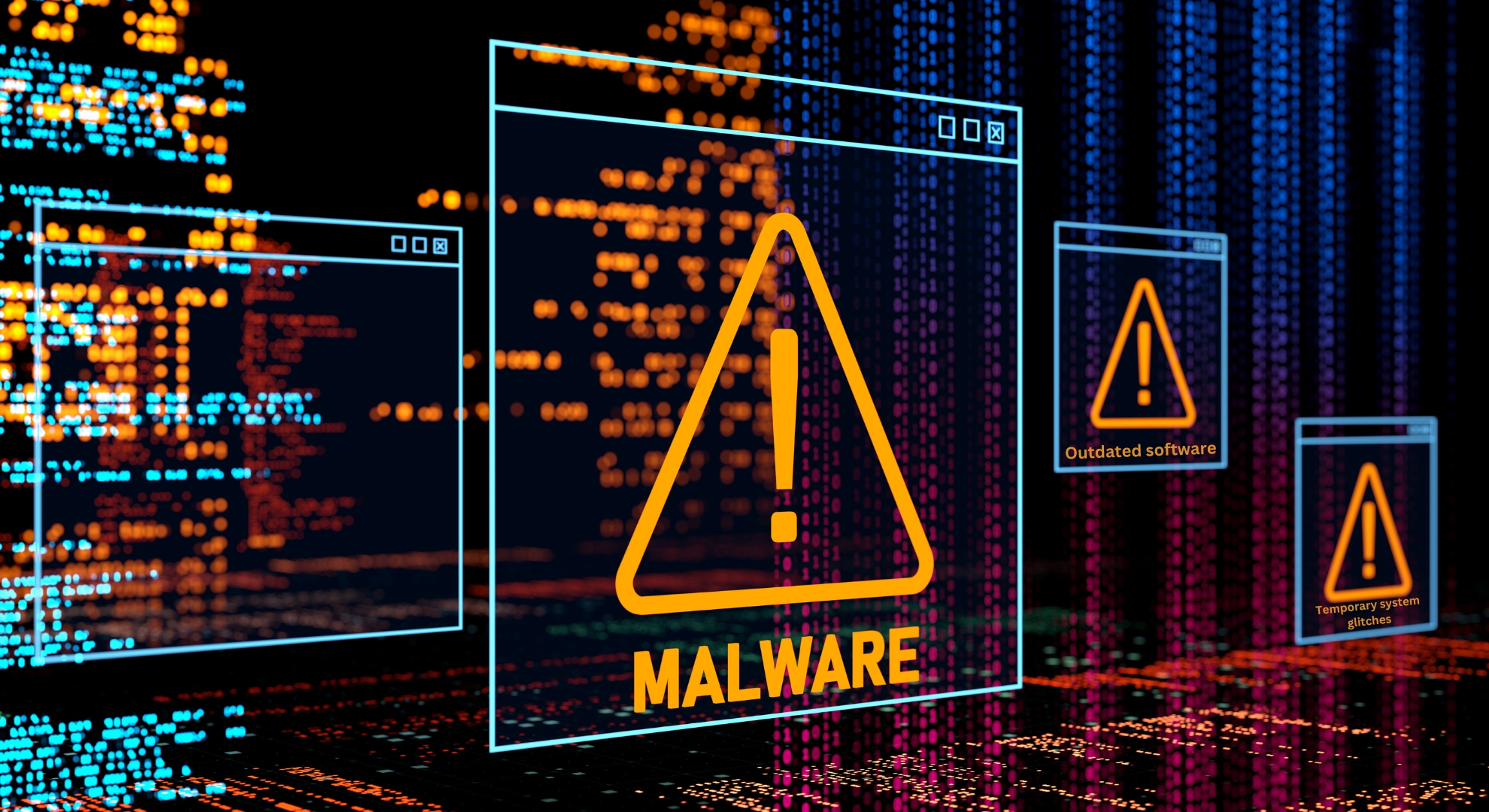
Divers facteurs peuvent déclencher ce processus de réparation automatique, tels que :
- Problèmes système temporaires : Des problèmes logiciels mineurs peuvent perturber le processus de démarrage normal, incitant Chrome OS à lancer un processus de réparation.
- Anciens programmes : L'utilisation d'une ancienne version de Chrome OS peut entraîner des conflits de compatibilité avec les logiciels et les fonctionnalités de sécurité plus récents, provoquant des problèmes au démarrage.
- Problèmes temporaires liés à l'appareil : Problèmes avec des composants tels que SSD Ou encore la mémoire en cas de défaillance des contrôles système au démarrage.
- Attaques de logiciels malveillants : Bien que rares grâce à la sécurité renforcée de Chrome OS, les logiciels malveillants peuvent tout de même endommager les fichiers système, déclenchant ainsi une réparation.
Comment puis-je me débarrasser de ce message d'erreur ?
Lorsque votre Chromebook affiche ce message, cela signifie que Chrome OS a détecté un problème et tente de le résoudre. Voici quelques étapes pour accélérer ce processus et potentiellement résoudre le problème immédiatement :
1. Attendez patiemment
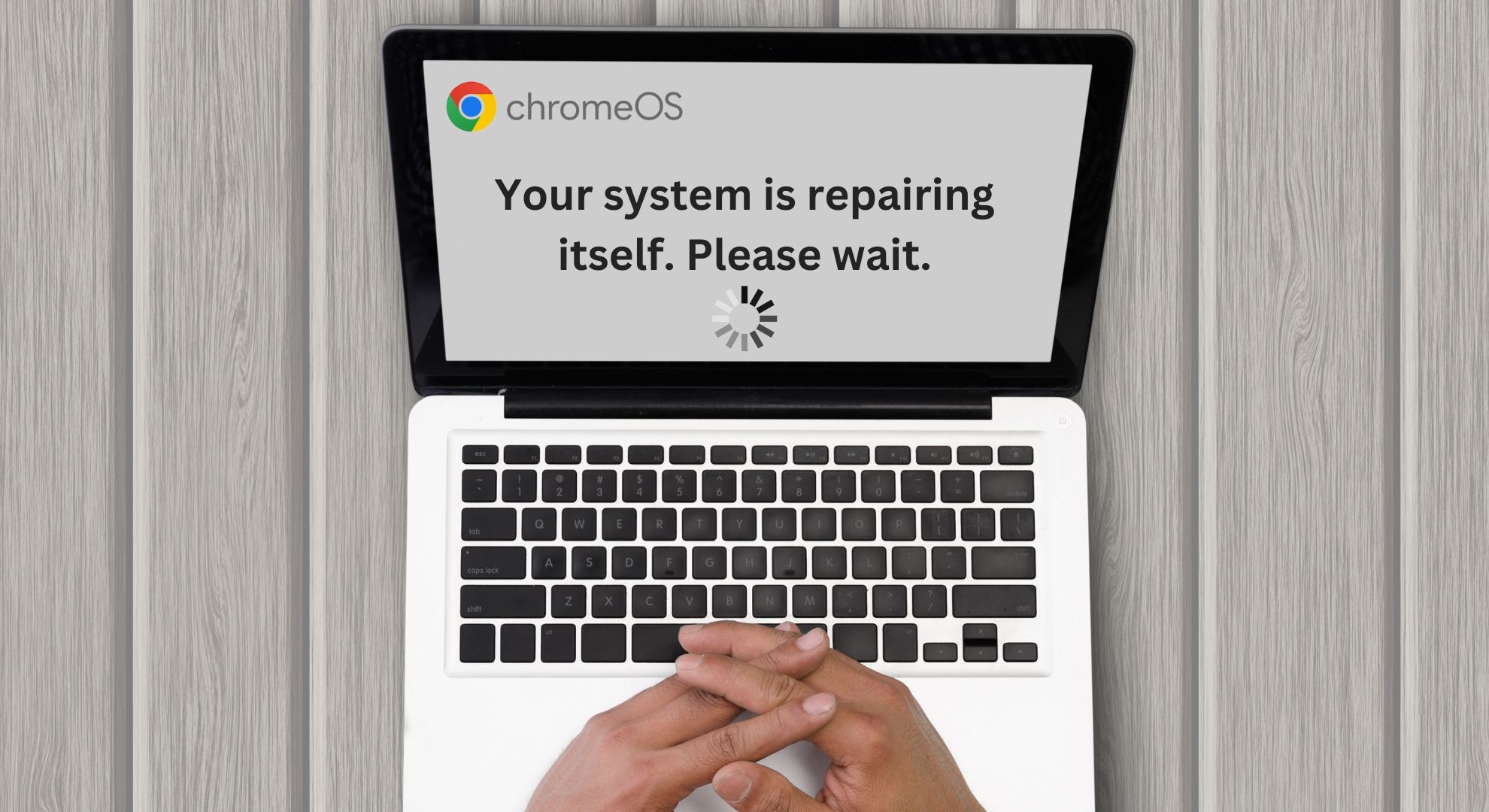
Lorsque le message « Votre système est en cours de réparation. Veuillez patienter » s'affiche, la première chose à faire est d'attendre. Chrome OS est conçu pour résoudre automatiquement de nombreux problèmes. Le processus de réparation peut prendre un certain temps, surtout si plusieurs fichiers et paramètres doivent être vérifiés et corrigés. Patientez au moins 10 à 20 minutes avant de conclure que le processus est bloqué.
2. Redémarrez votre Chromebook
Si le message persiste sans changer, un redémarrage manuel peut être nécessaire. Voici comment redémarrer correctement votre Chromebook :
- Appuyez sur un bouton et maintenez-le enfoncé الطاقة Jusqu'à ce que le Chromebook soit éteint.
- Attendez quelques secondes, puis appuyez à nouveau sur le bouton d'alimentation pour l'allumer.
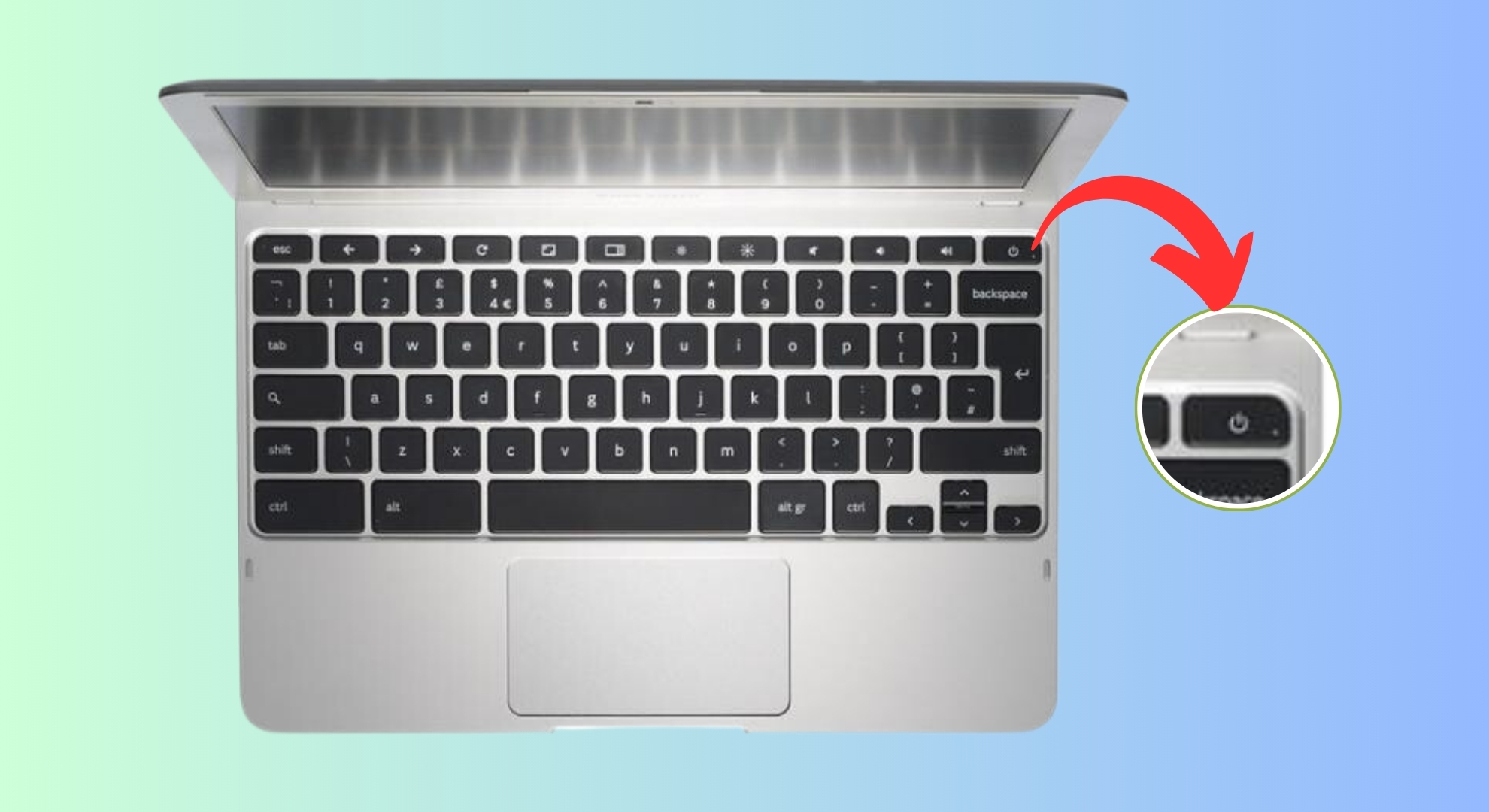
Cela peut permettre de résoudre les problèmes temporaires qui empêchent le système de démarrer normalement.
3. Vérifier les mises à jour
La mise à jour de Chrome OS est essentielle à la fiabilité et à la sécurité du système. Un système obsolète peut entraîner des problèmes et des erreurs, notamment un blocage. Suivez ces étapes pour rechercher les mises à jour :
- Cliquer sur recherche« Dans le coin inférieur droit de l'écran. »
![Cliquez sur l'option de recherche]()
- Dans le menu, ouvrez «Paramètres" .
![Paramètres ouverts]()
- Sélectionnez “À propos de Chrome OS« En bas de la barre latérale. »
![Cliquez sur À propos de Chrome OS]()
- Cliquez "Vérifier les mises à jourSi une mise à jour est disponible, installez-la pour bénéficier des derniers correctifs de bugs et mises à jour de sécurité.
![Cliquez sur « Rechercher les mises à jour ».]()
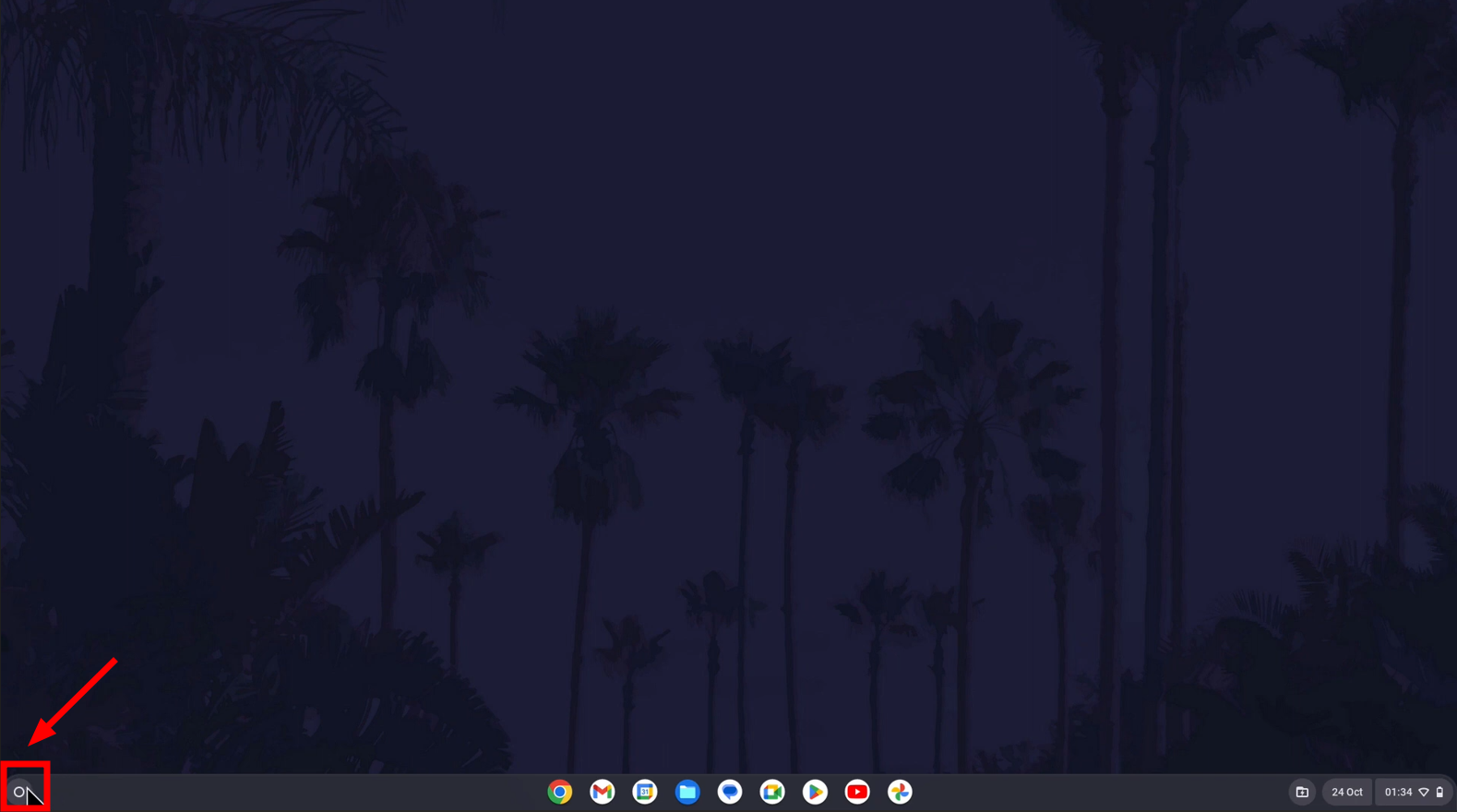
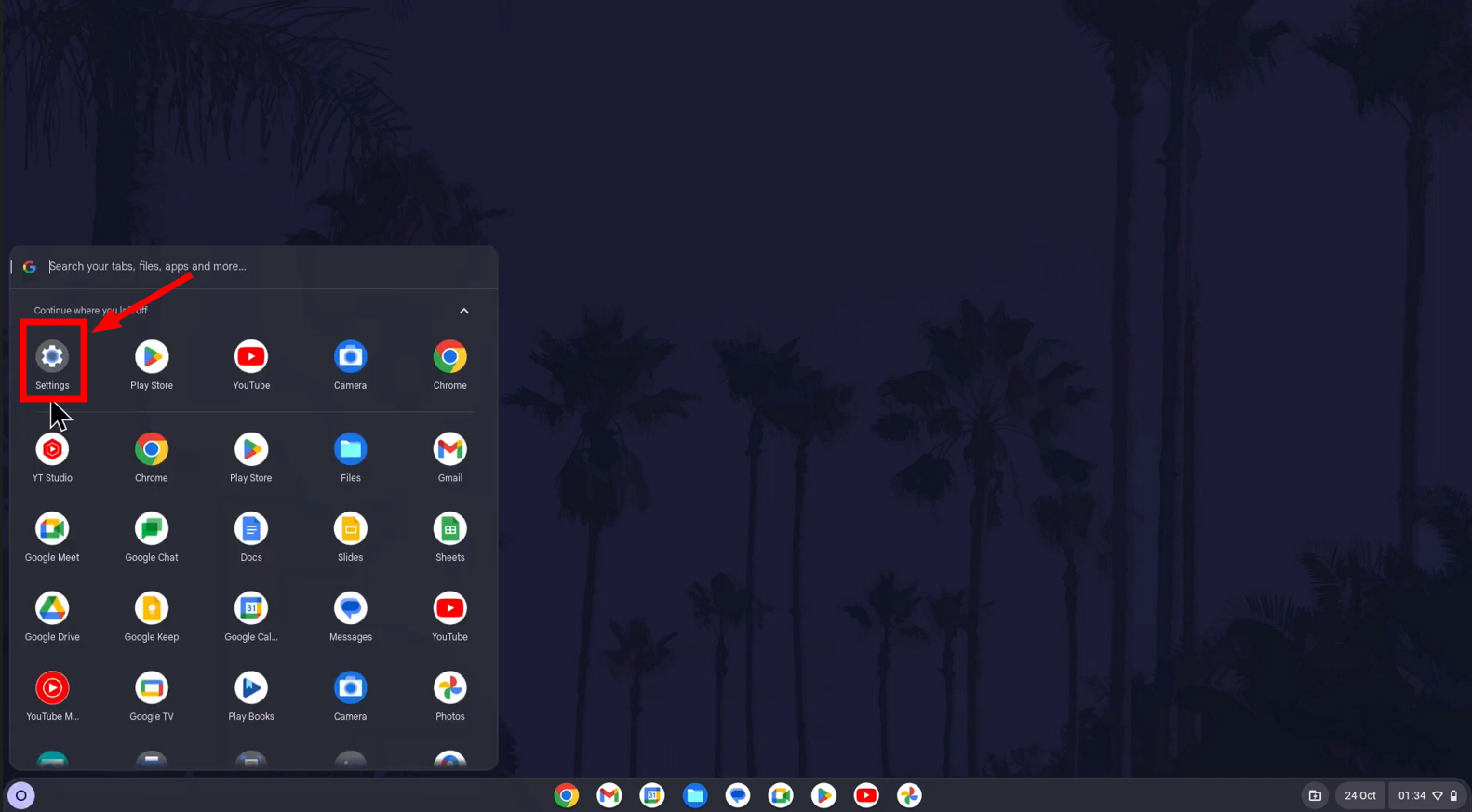
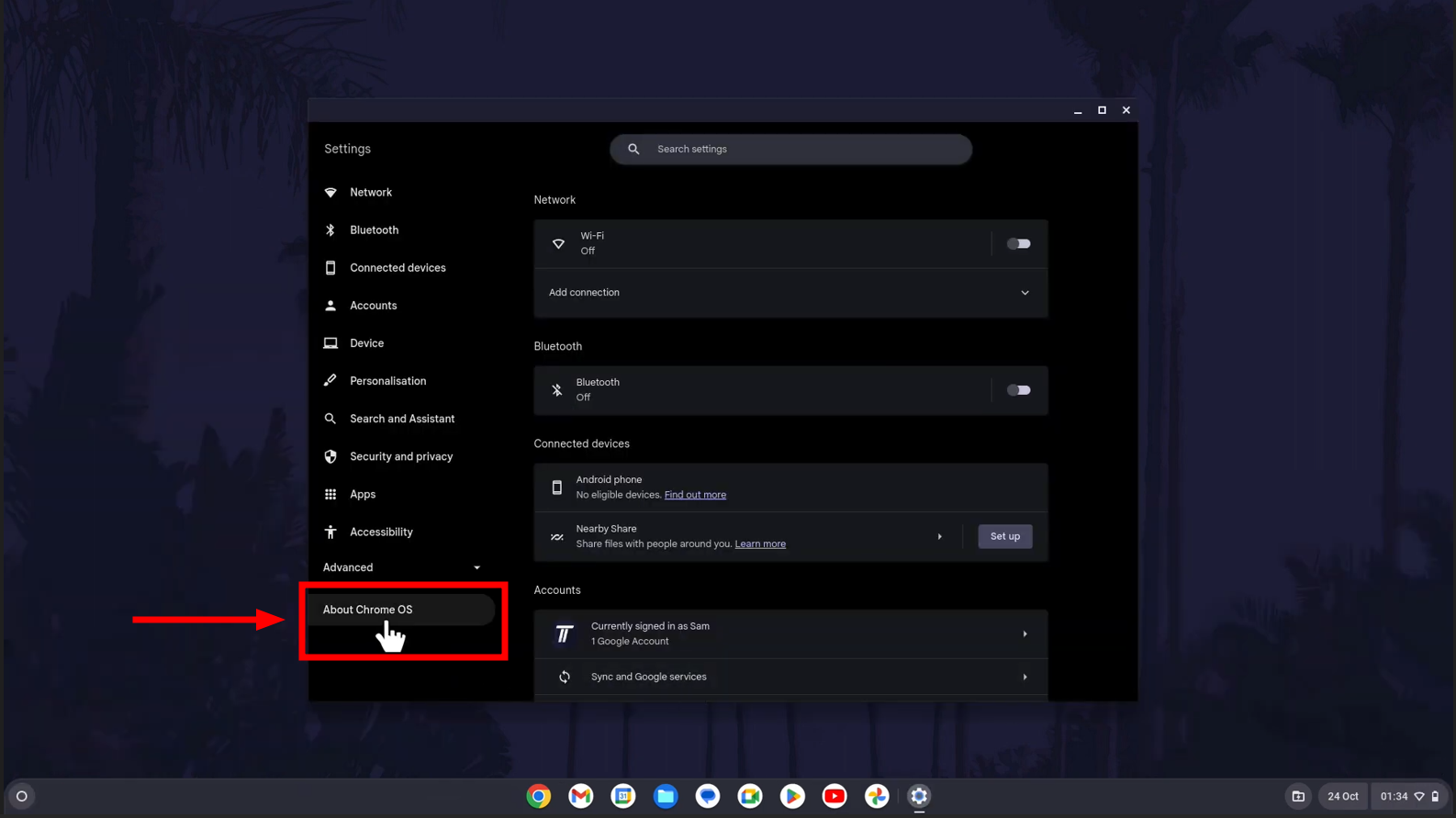
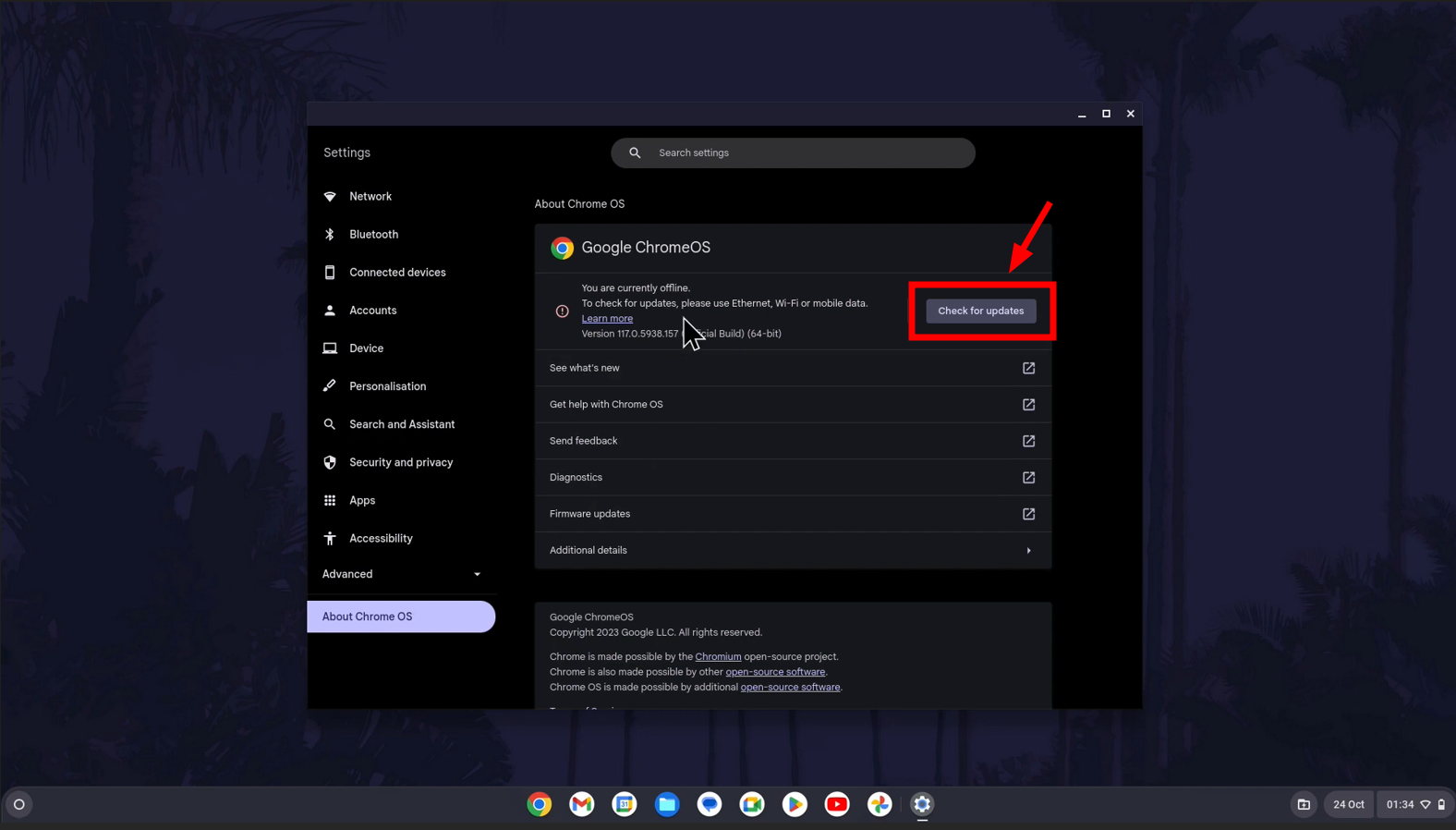
Des mises à jour régulières peuvent prévenir de nombreux problèmes susceptibles d'entraîner un blocage du système dans une boucle de réparation.
4. Vérifiez la présence de logiciels malveillants et d'extensions indésirables.
Lorsque les méthodes de dépannage de base s'avèrent inefficaces, envisagez des méthodes avancées. Ces dernières permettent de résoudre des problèmes système plus profonds que de simples redémarrages ou mises à jour ne peuvent pas toujours régler.
Les logiciels malveillants et les extensions indésirables peuvent causer divers problèmes sur les Chromebooks, entraînant des blocages ou des plantages système. Chrome OS intègre des outils de détection et de suppression des logiciels malveillants. Un logiciel antivirus fiable peut également analyser votre système et supprimer les logiciels malveillants.
Pour supprimer les extensions, vous devez ouvrir le navigateur Google Chrome sur lequel elles sont installées. Suivez ces étapes :
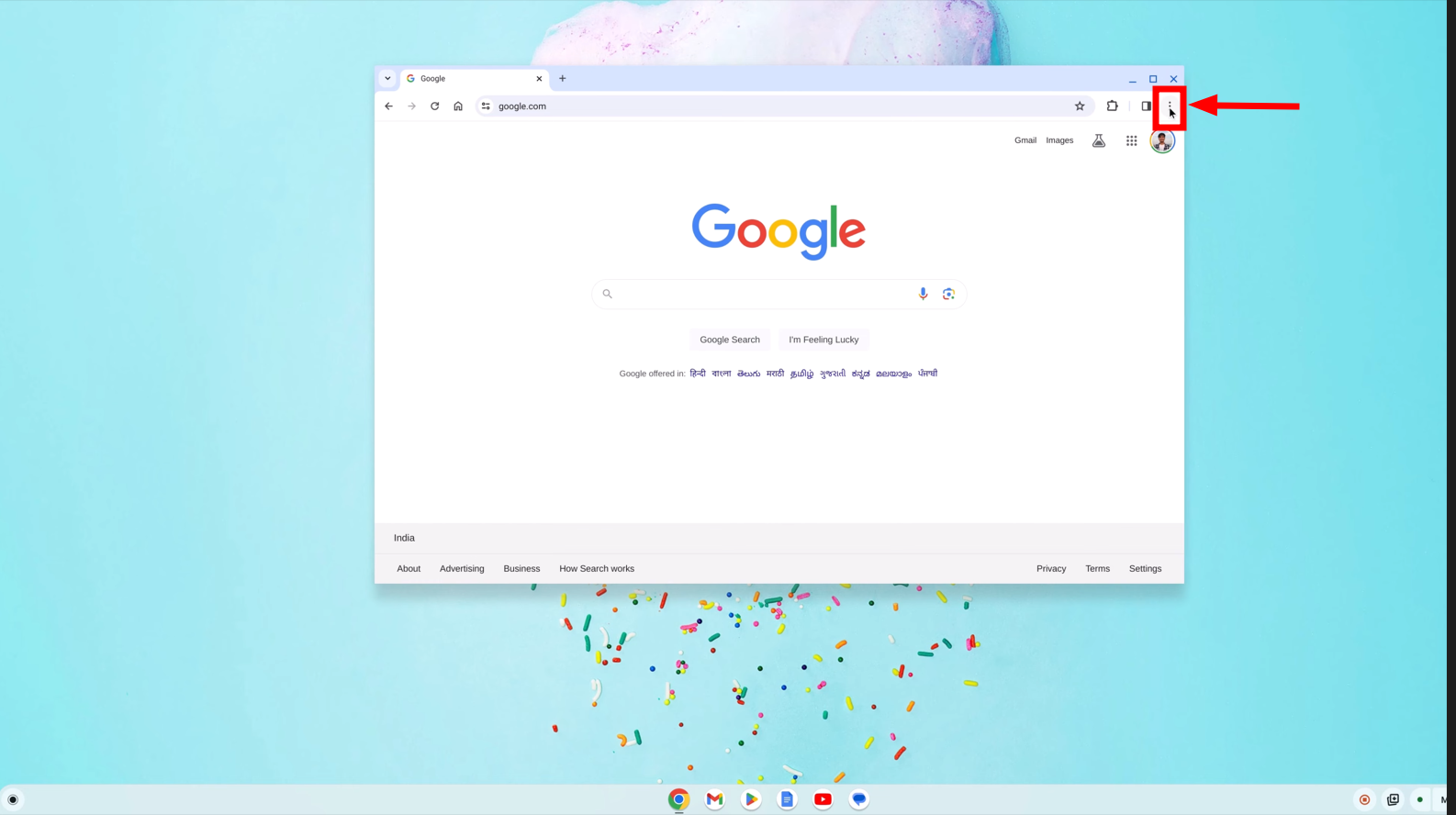
- Ouvrez Chrome et cliquez sur Les trois points Pour accéder au menu.
![Cliquez sur les trois points]()
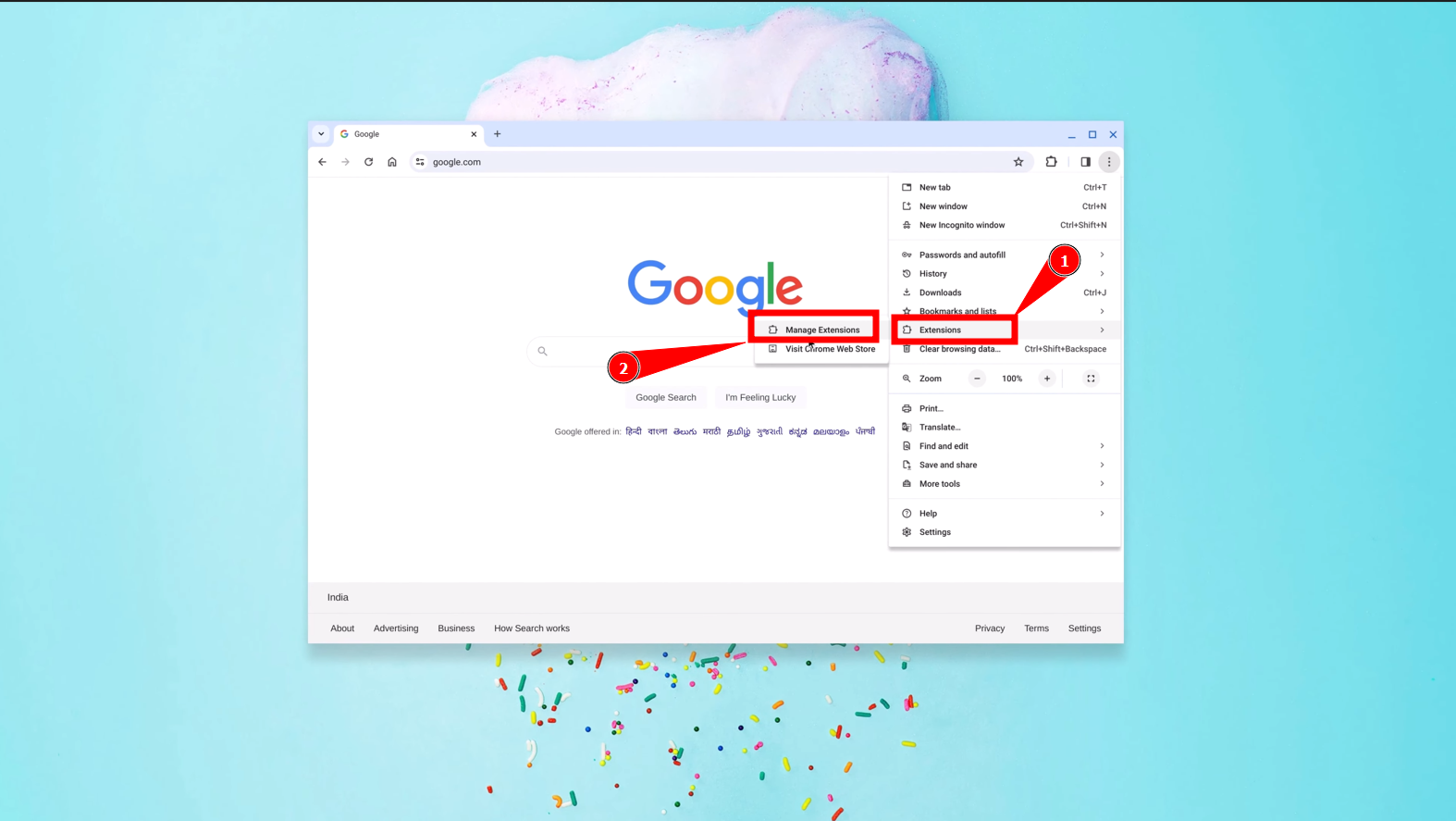
- Placez le curseur sur «ajouts"Et cliquez sur"Gestionnaire d'extensions ».
![Cliquez sur Gérer les modules complémentaires]()
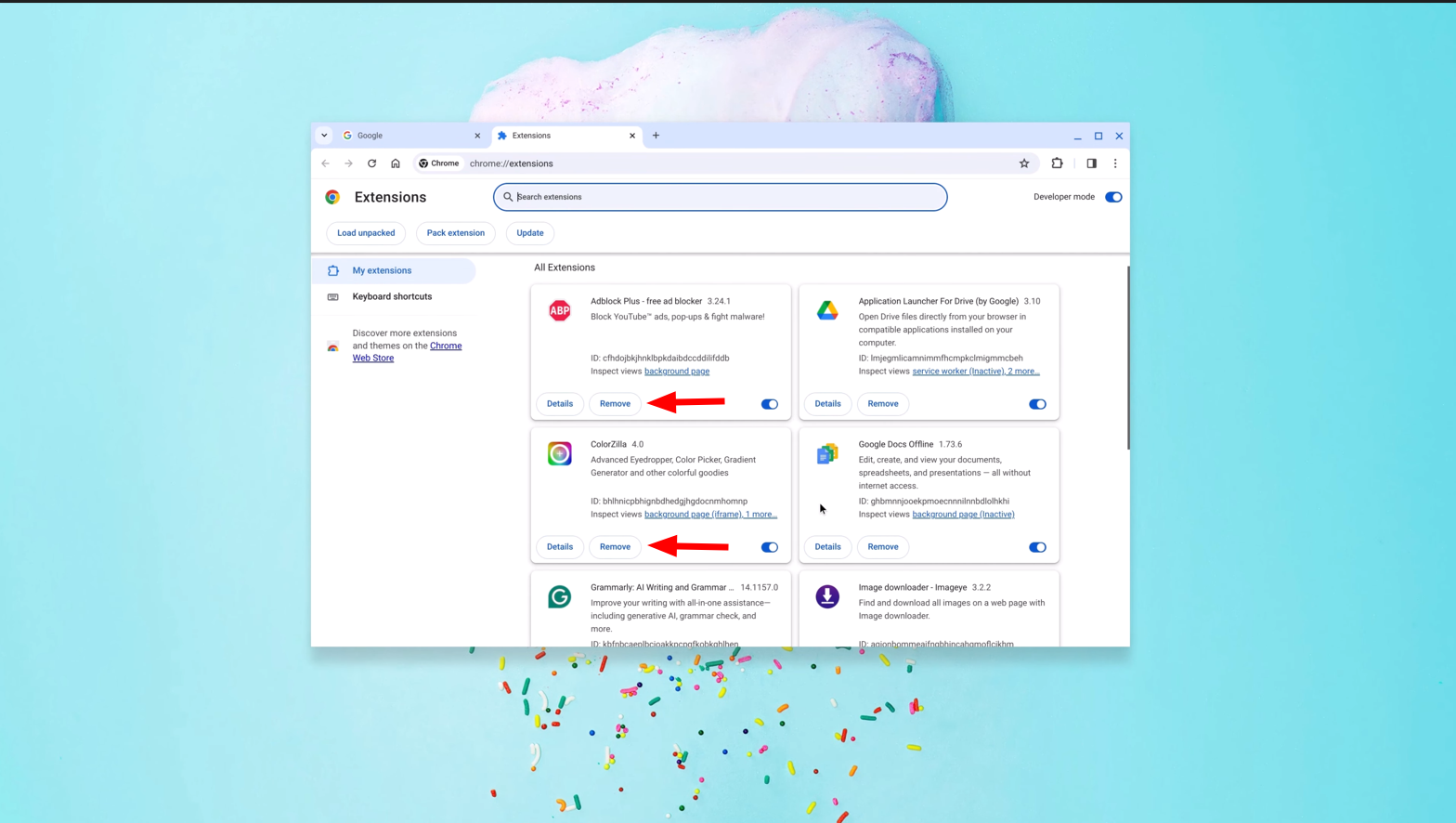
- Consultez la liste des modules complémentaires installés et supprimez ceux que vous ne connaissez pas ou qui sont inutiles en cliquant sur « Supprimer ».
![Supprimer l'ajout souhaité]()
5. Effectuez une réinitialisation de l'appareil
Si vous soupçonnez un problème matériel, comme un souci de carte mère ou de mémoire, une réinitialisation matérielle peut s'avérer utile. Cette opération diffère d'un redémarrage classique et consiste à actualiser l'état du matériel de votre Chromebook. Voici la procédure à suivre :
- Éteignez votre Chromebook.
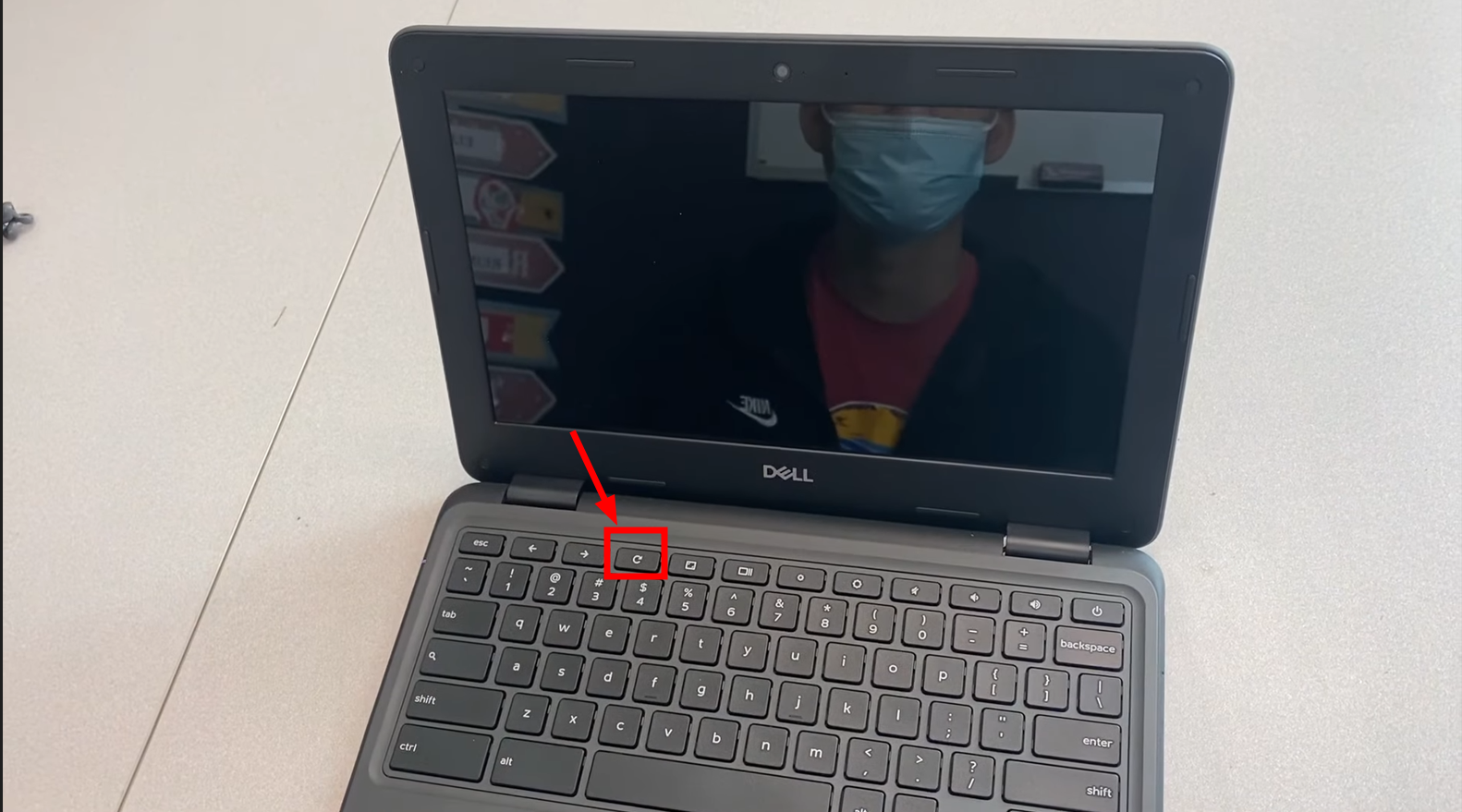
- Appuyez et maintenez Clé de mise à jour (Elle se trouve généralement au-dessus du chiffre 3 sur le clavier).
![Appuyez sur le bouton d'actualisation]()
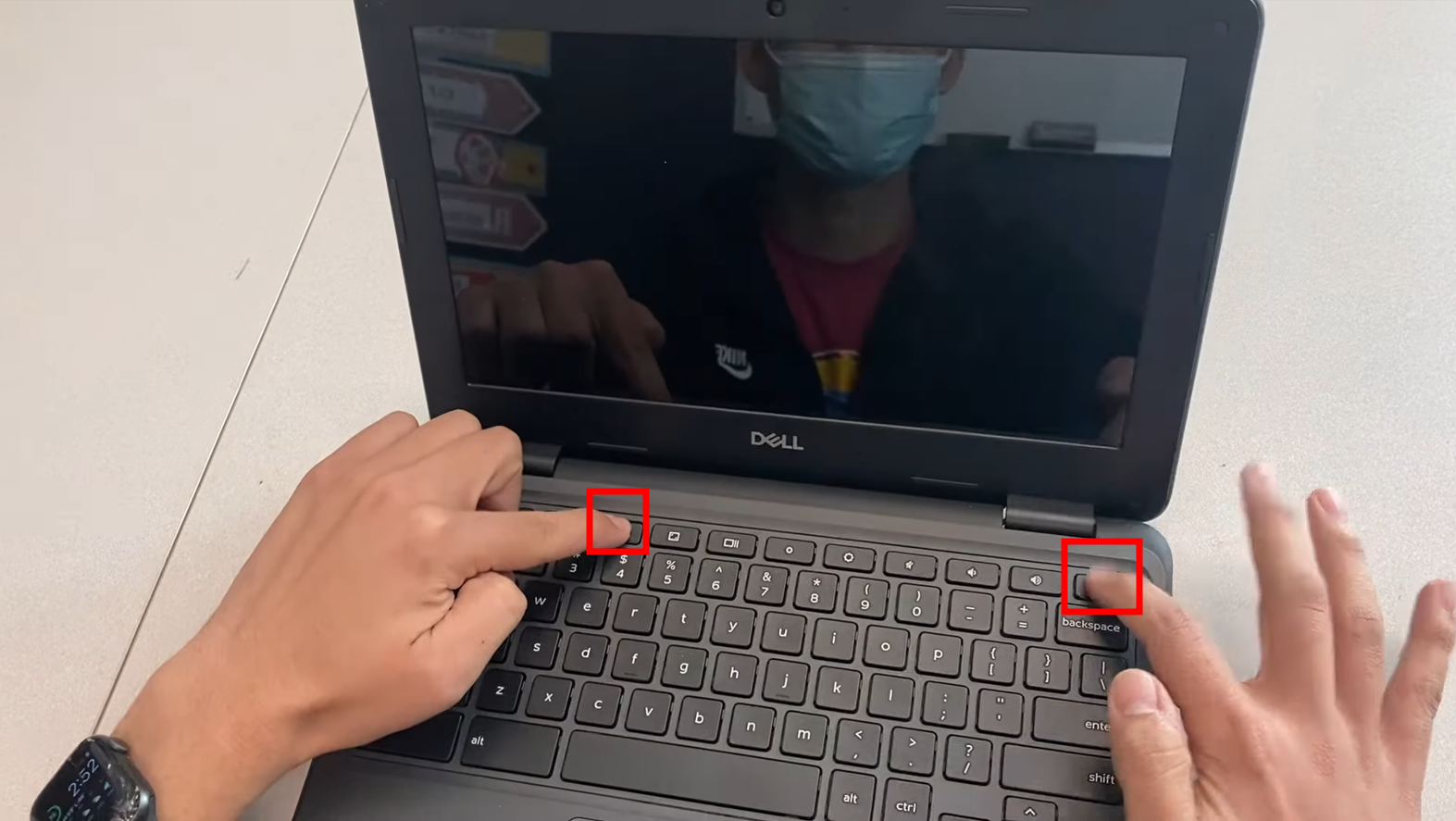
- Tout en maintenant la touche d'actualisation enfoncée, appuyez sur Bouton d'alimentationMaintenez les deux touches enfoncées pendant un certain temps. 10 secondesPuis relâchez-les.
![Appuyez simultanément sur les deux boutons et maintenez-les enfoncés.]()
N’appuyez sur aucun bouton. Votre Chromebook redémarrera automatiquement après quelques secondes.
6. Essayez Powerwash (réinitialisation d'usine)
Si les solutions précédentes échouent, envisagez une réinitialisation complète en dernier recours. Ce processus restaure les paramètres d'usine de votre Chromebook, résolvant ainsi les problèmes liés à des données corrompues ou à des dysfonctionnements logiciels complexes accumulés au fil du temps.
Powerwash est particulièrement efficace si les solutions plus simples ne fonctionnent pas ou si votre Chromebook fonctionne anormalement lentement ou de manière erratique au-delà du problème initial.
Voici les étapes à suivre pour effectuer un nettoyage haute pression :
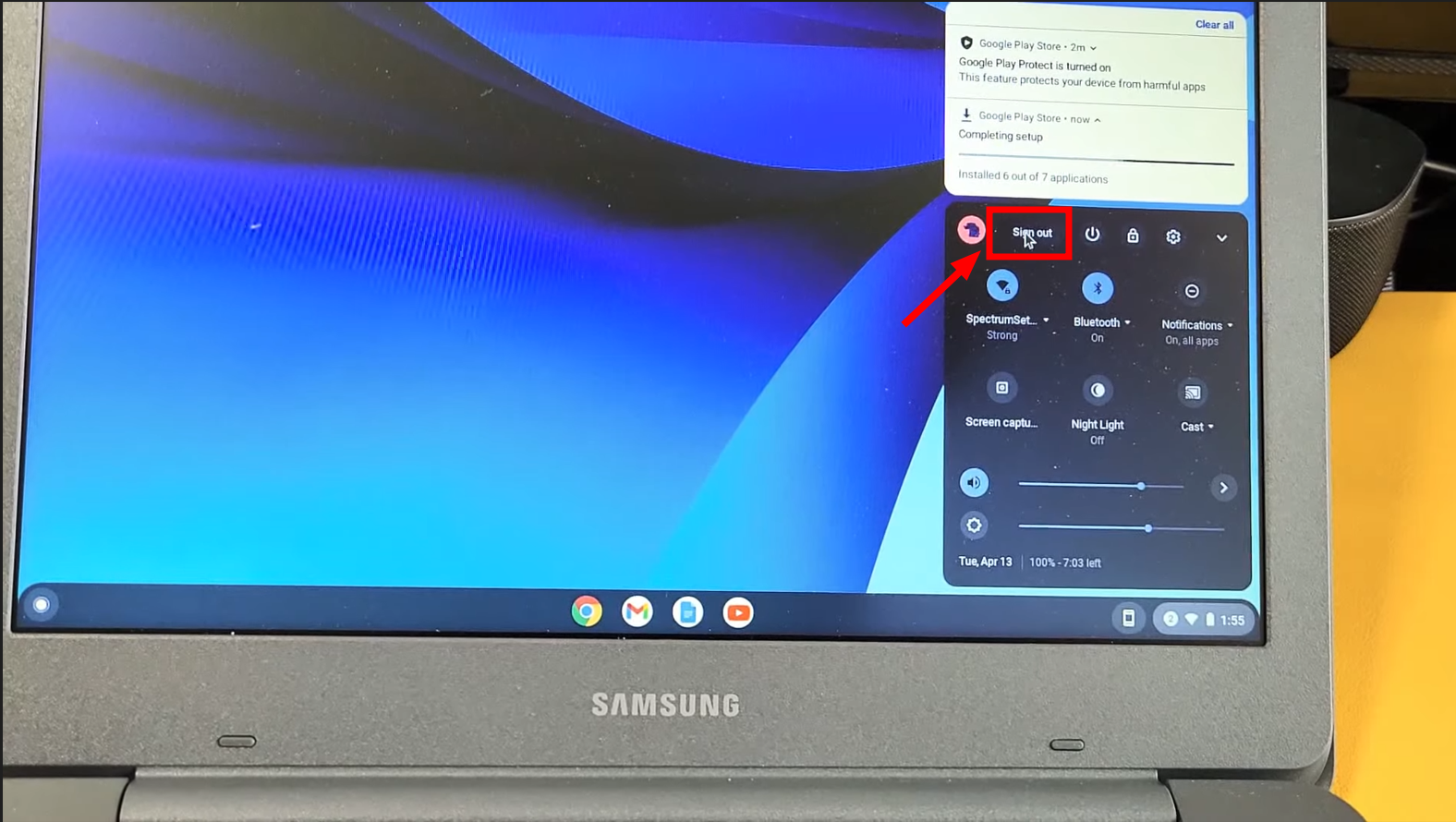
- Cliquez sur la barre système, puis cliquez sur «"Se déconnecter"Depuis votre Chromebook.
![Cliquez sur Déconnexion]()
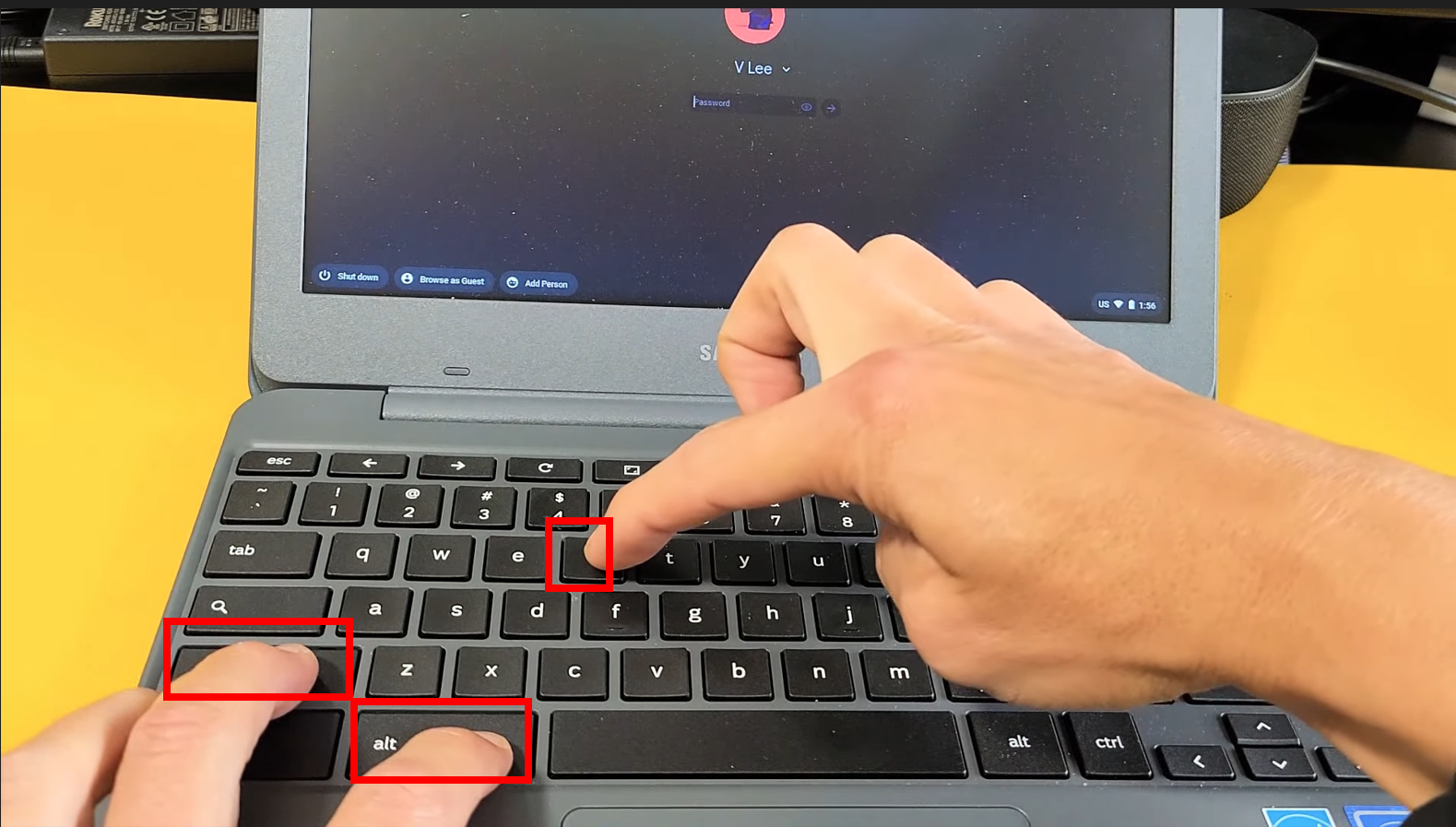
- Appuyez et maintenez Ctrl + Alt + Maj + r.
![Appuyez sur les touches]()
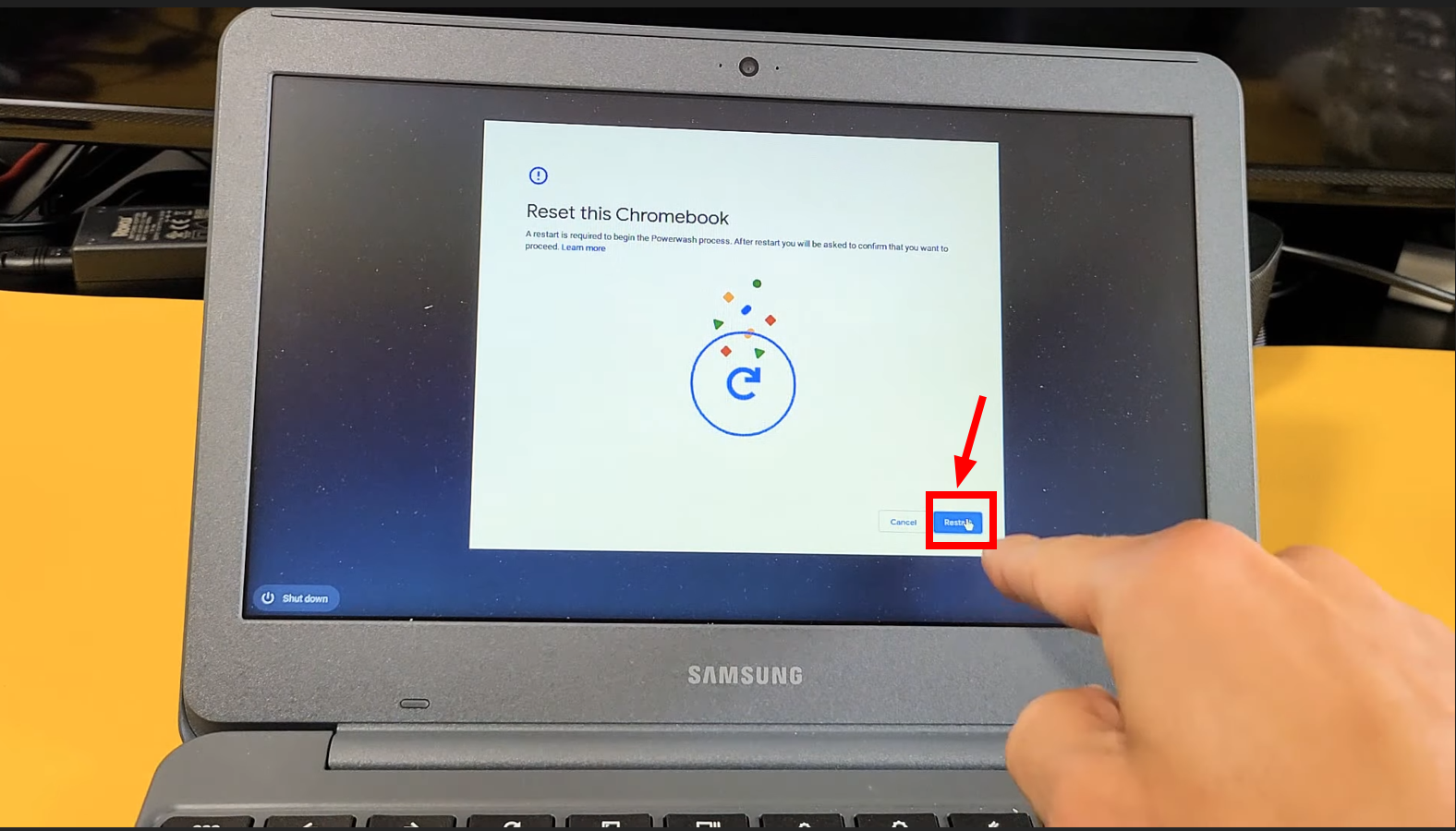
- Cliquez "RedémarrerDans la boîte qui apparaît.
![Cliquez sur Redémarrer]()
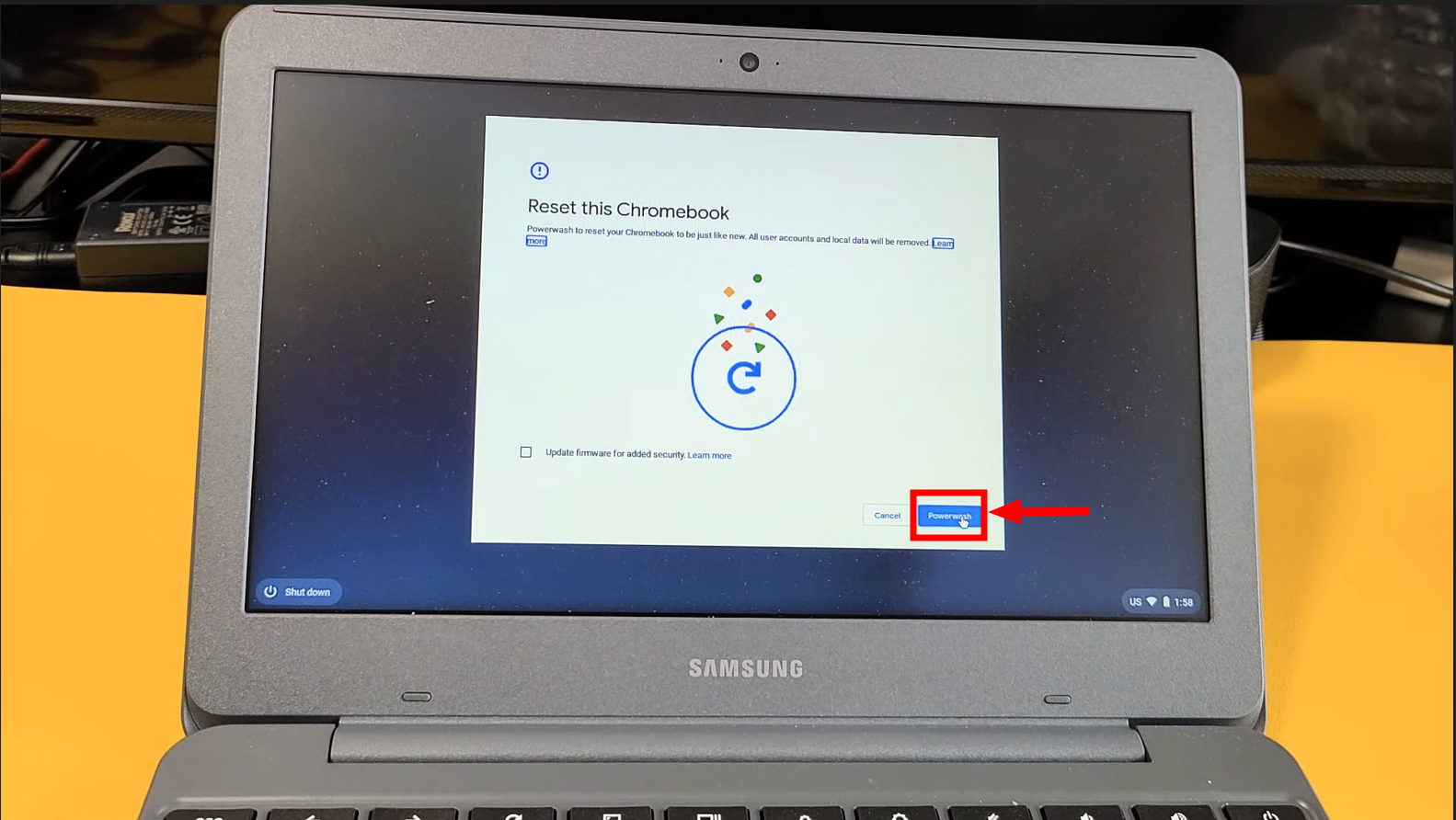
- Dans la fenêtre de réinitialisation, sélectionnez «Nettoyage haute pression. »
![Cliquez sur Nettoyage haute pression]()
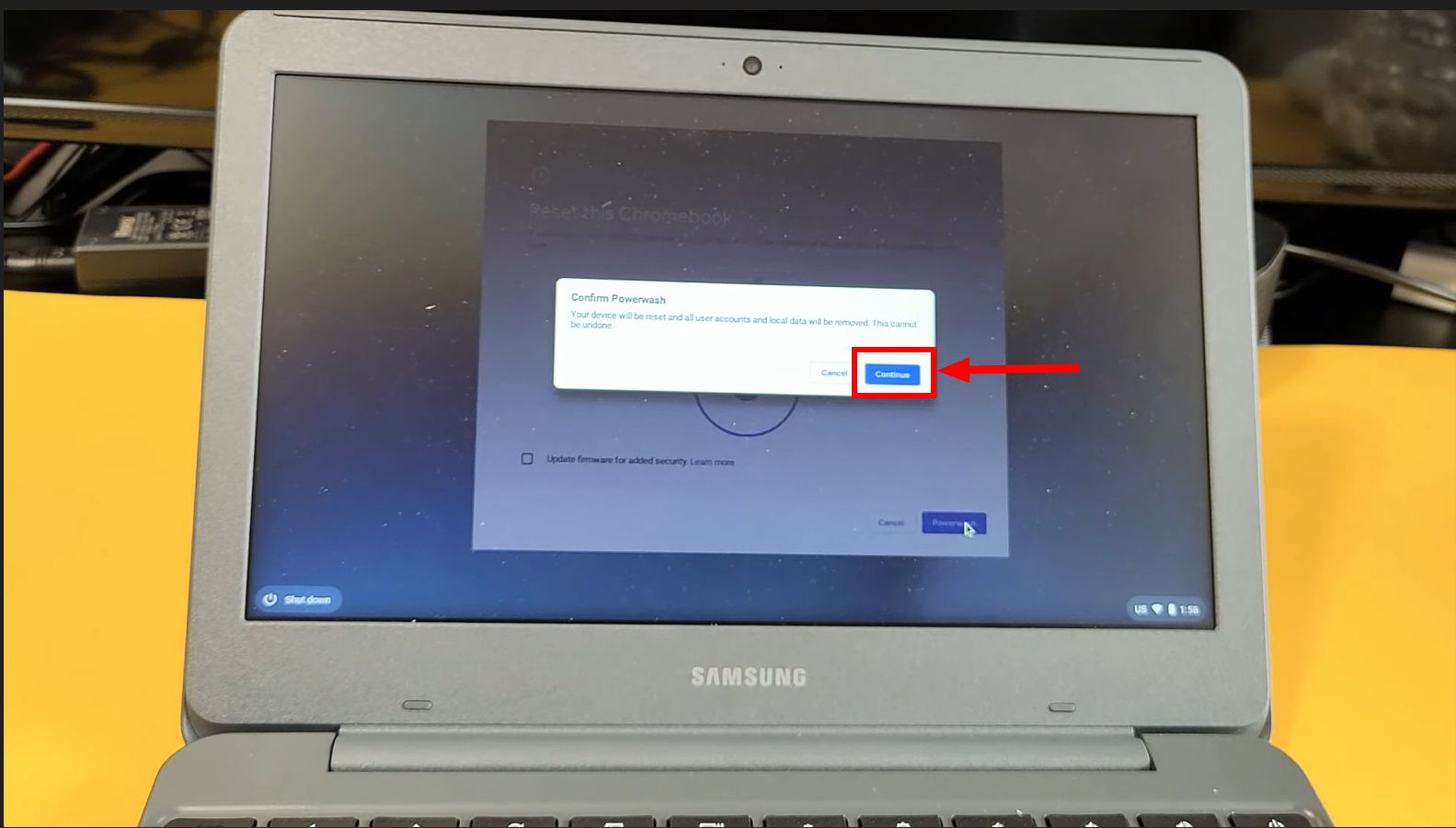
- Un message d'avertissement s'affichera pour vous informer d'une perte de données. Si vous êtes sûr, cliquez sur «"Continuer"" .
![Cliquez sur Continuer pour confirmer]()
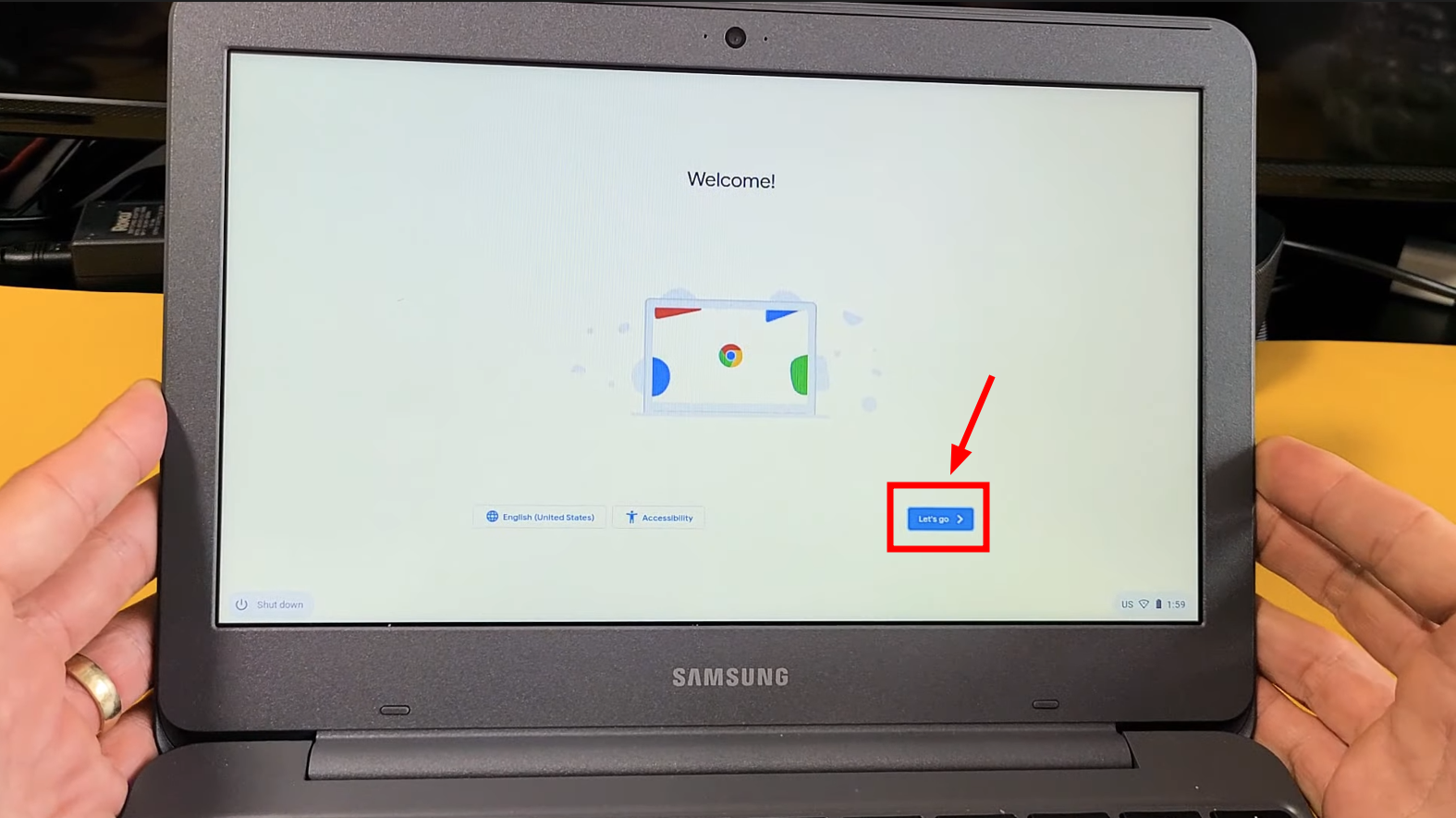
- Suivez les instructions à l'écran pour réinitialiser et configurer à nouveau votre Chromebook.
![Cliquez sur « Commençons » une fois terminé.]()
Quand faut-il solliciter l'aide d'un professionnel ?
Bien que de nombreux problèmes de Chromebook puissent être résolus par l'utilisateur lui-même, il arrive qu'une assistance professionnelle soit nécessaire. Si vous avez épuisé toutes les solutions de dépannage, des plus basiques aux plus avancées, sans succès, cela peut indiquer un problème sous-jacent plus grave nécessitant l'intervention d'un expert.
Contacter l'assistance Chromebook ou se rendre dans un centre de réparation agréé permet d'obtenir un diagnostic précis du problème et de garantir que votre appareil reçoive les pièces de réparation ou de remplacement appropriées.
Comment éviter que ce message d'erreur ne se reproduise ?
Pour réduire la probabilité de rencontrer des problèmes tels que « Votre système est en cours de réparation. Veuillez patienter », il est nécessaire de prendre des mesures préventives spécifiques afin de garantir le bon fonctionnement de votre Chromebook :
- تحديثات منتظمة: Maintenez le logiciel de votre Chromebook à jour pour bénéficier des derniers correctifs de sécurité et des améliorations de performances.
- Pratiques de téléchargement prudentes : Téléchargez uniquement des fichiers et des applications provenant de sources fiables. Évitez d'installer des modules complémentaires ou des applications inutiles, car ils peuvent provoquer des conflits logiciels ou des logiciels malveillants.
- Sauvegardes régulières des données : Protégez vos fichiers importants en les sauvegardant sur Google Drive Ou un autre service de stockage en nuage. Cela protège vos données en cas de panne système et simplifie leur récupération si une réinitialisation complète s'avère nécessaire.
Les commentaires sont fermés.