

Points clés
- L'activation du mode développeur sur un Chromebook peut augmenter les fonctionnalités, mais comporte également des risques de sécurité, annule les garanties et nécessite une sauvegarde des données en raison de la nécessité d'effectuer une réinitialisation d'usine (réinitialisation complète).
- Pour les Chromebooks enregistrés auprès des entreprises, le mode développeur peut être activé en appuyant sur des combinaisons de touches spécifiques pour contourner les restrictions administratives, bien que ce processus puisse annuler les garanties et endommager l'appareil.
- Si les méthodes standard échouent, le retrait de la batterie et du cordon d'alimentation peut permettre de réinitialiser l'appareil, mais cela comporte un risque élevé d'annulation de la garantie et d'endommagement de votre Chromebook.
Le mode développeur fait référence à Configuration permettant l'accès aux fonctionnalités avancées Et des outils de débogage. Vous pouvez également télécharger des applications depuis toutes les sources, modifier le firmware et exécuter le système. Linux Sur votre appareil
Toutefois, si vous recevez un appareil Chromebook Si votre compte provient d'une école ou d'un autre établissement, il est probable que le mode développeur soit désactivé par la politique du système. Cela signifie Vous ne pouvez pas accéder au mode développeur.
Nous comprenons combien cela peut être frustrant. C'est pourquoi nous avons créé ce guide. Poursuivez votre lecture. Apprendre une astuce simple pour surmonter cette limitation Et prenez le contrôle total de votre appareil !
Est-il sûr d'activer le mode développeur ?
L'activation du mode développeur sur un Chromebook peut offrir plus de flexibilité et des fonctionnalités supplémentaires, mais Cela comporte certains risquesAvant de nous plonger dans le processus, voici quelques points à prendre en compte. Déterminez s'il est sans danger pour vous d'activer le mode développeur.:
- Risques de sécurité : Le mode développeur désactive certaines fonctions de sécurité de votre Chromebook, comme le démarrage vérifié, qui contrôle l'intégrité du système d'exploitation au démarrage. L'appareil est ainsi plus vulnérable aux logiciels malveillants et autres menaces de sécurité.
- Annulation de la garantie : L'activation du mode développeur peut annuler la garantie de votre Chromebook. Si vous rencontrez des problèmes matériels lorsque votre appareil est en mode développeur, le fabricant peut refuser la prise en charge sous garantie ou les réparations.
- Perte de données : Le passage en mode développeur nécessite une réinitialisation complète, effaçant toutes les données de votre Chromebook. Veillez à sauvegarder vos fichiers et documents importants avant d'activer le mode développeur afin d'éviter toute perte d'informations précieuses.
- Compétences techniques requises : Le mode développeur est conçu pour les utilisateurs à l'aise avec les modifications techniques et le dépannage. Si vous n'êtes pas familier avec Linux ou les interfaces en ligne de commande, vous pourriez avoir des difficultés à naviguer dans le mode développeur et à résoudre les problèmes éventuels.
- Compatibilité logicielle : Certaines applications peuvent ne pas fonctionner correctement en mode développeur, notamment si elles utilisent les mécanismes de sécurité standard de Chrome OS. Avant d'activer le mode développeur, assurez-vous que le logiciel que vous comptez utiliser est compatible avec ce mode.
Comment activer le mode développeur sur un Chromebook enregistré auprès d'une organisation ?
Sur les Chromebooks classiques, vous pouvez facilement accéder au mode développeur en lançant la procédure de récupération et en accédant aux options avancées. Le bouton « Activer le mode développeur » apparaîtra alors en haut du menu.
Vous pouvez suivre les instructions et redémarrer votre appareil en mode développeur. Cependant, lors de l'utilisation Le Chromebook est enregistré auprès de l'organisationVous verrez cette notification au cours du processus :
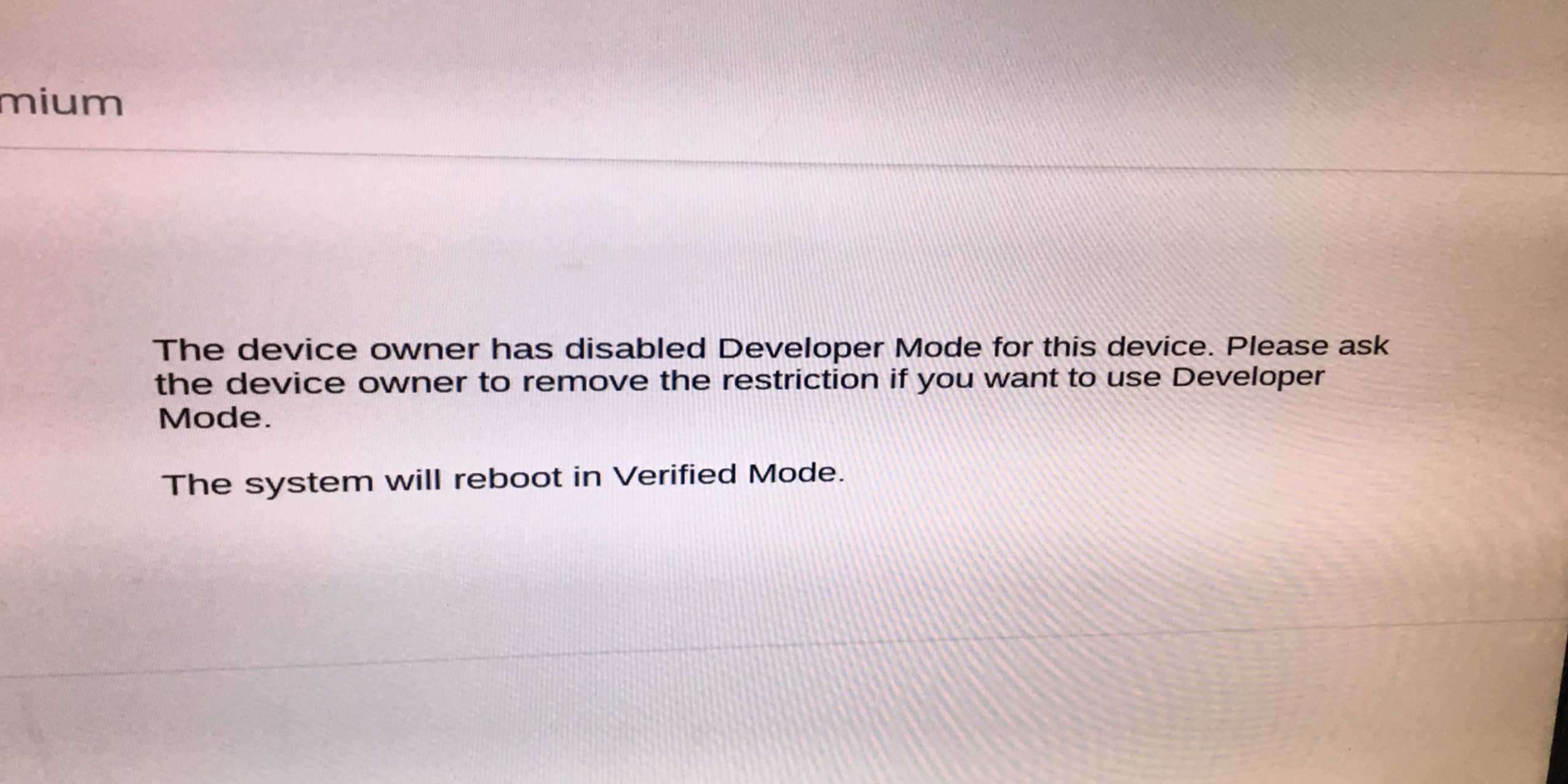
Pour contourner cette interdiction administrative etActiver le mode développeur, Suivez ces étapes simples:
- Éteindre Votre Chromebook.

- Appuyez sur les boutons Échap + Marche/Arrêt + Actualiser Parallèlement, cela devrait amorcer le processus de récupération.

- vous allez recevoir Ceci est un message d'erreur.

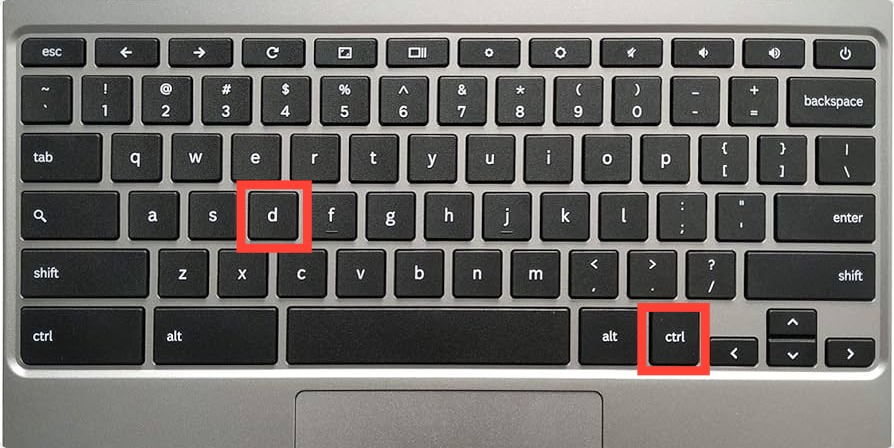
- Clique sur Ctrl + D. Une autre fenêtre contextuelle apparaîtra vous demandant de désactiver la vérification du système d'exploitation.

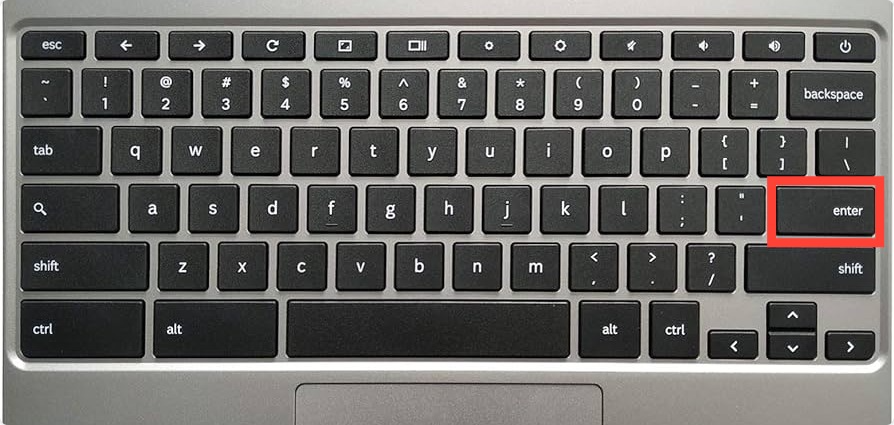
- Clique sur Entrer Pour commencer le redémarrage de votre système.

- Une fois la vérification du système d'exploitation désactivée, il vous sera demandé Réactivation du système En appuyant sur la barre d'espace. Ne faites pas çaPassez plutôt à l'étape suivante.

- Clique sur Ctrl + D.

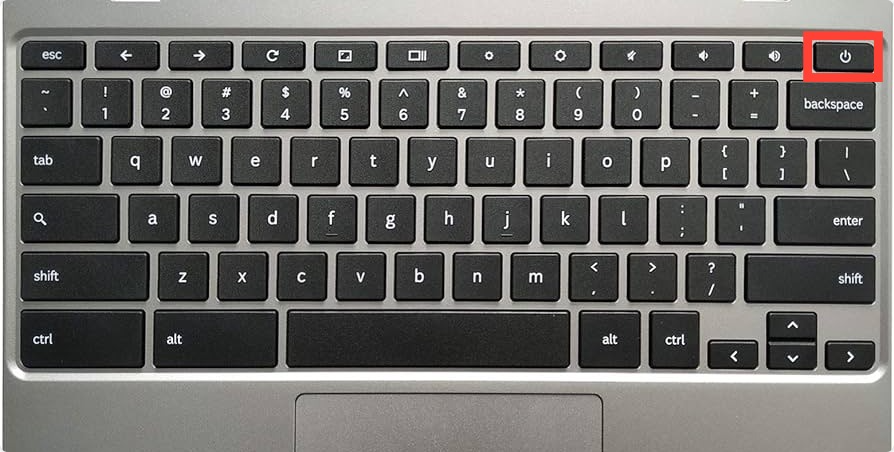
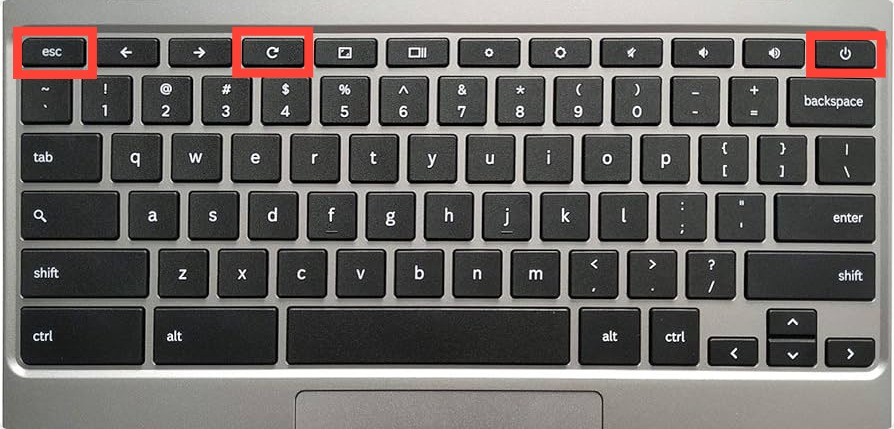
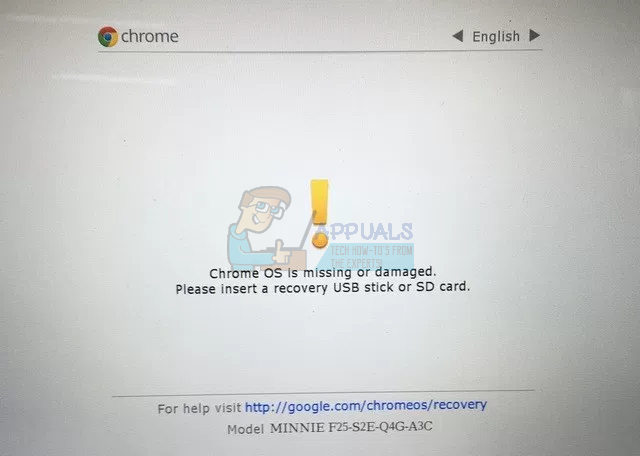
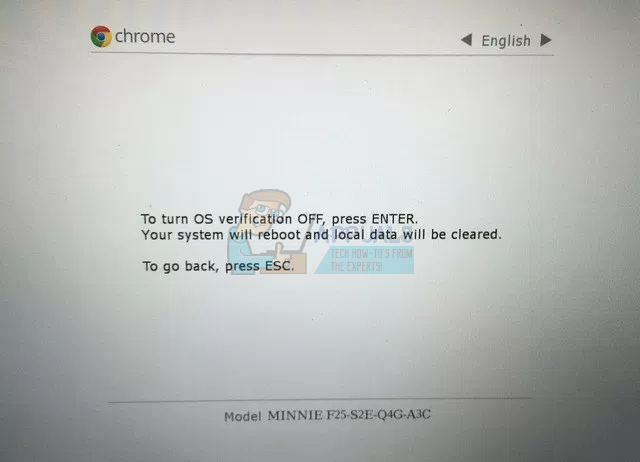
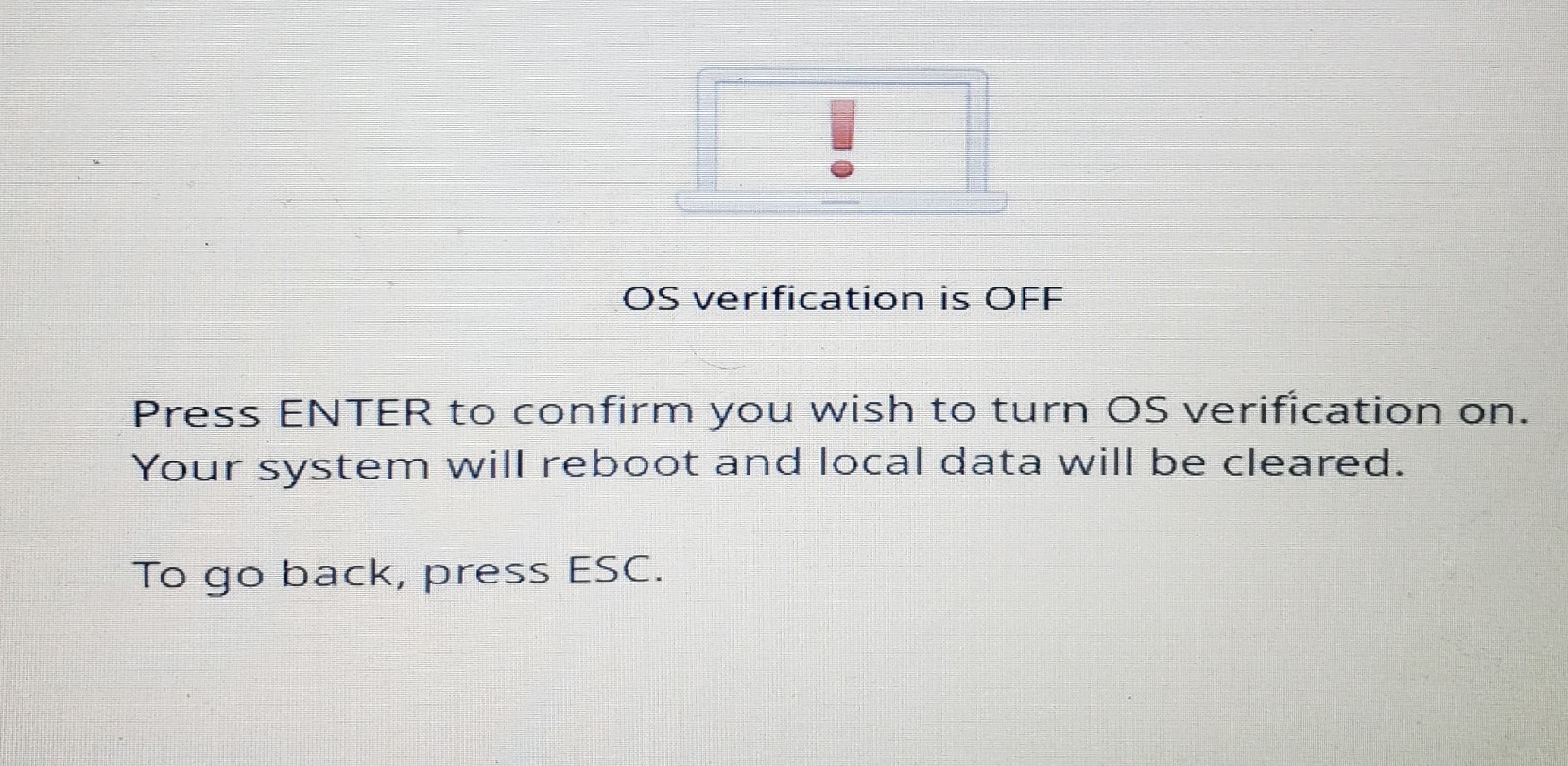
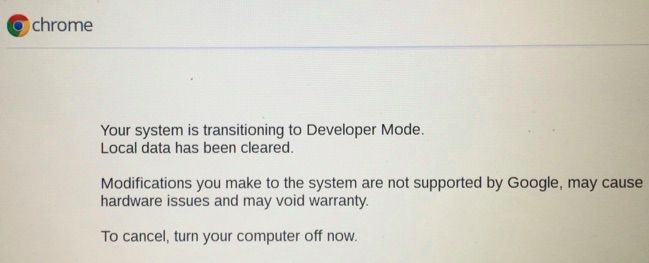
Cela devrait mener à Début de la transition vers le mode développeurCela prendra un certain temps, puis le Chromebook s'éteindra automatiquement. Redémarrez-le وChoisissez un compte Pour configurer le système, votre Chromebook est maintenant passé en mode développeur.
Et si ça ne marche pas ?
La méthode décrite ci-dessus fonctionne dans 90 % des cas. Cependant, Certains utilisateurs de Chromebook ne peuvent pas من Passer outre Le paramètre « Mode développeur désactivé par la stratégie système » est une solution de contournement. Dans ce cas, suivez cette méthode alternative :
- Éteindre Votre Chromebook.
- Dévissez les vis Quatrième de couverture.
- Retirez la batterie وcâble d'alimentation Qui relie la batterie à la carte mère.
- Maintenant Ouvrez votre Chromebook وAppuyez sur le bouton d'alimentation Pendant 30 à 40 secondes.
- Remonter Éteignez votre Chromebook en remettant la batterie et le câble d'alimentation en place.
- Réparer la coque arrière Avec des vis.
- ل Votre Chromebook.
- Appuyez sur les boutons Echap + Actualiser + Alimentation Tout d'un coup. Le démarrage de votre appareil peut prendre jusqu'à 15 minutes.
- Clique sur Ctrl + D Lorsque cette notification apparaît à l'écran : « Chrome OS est manquant ou corrompu ».
Cette méthode devrait permettre Supprimez votre Chromebook du registre d'entrepriseSuivez les instructions qui s'affichent à côté pour accéder au mode développeur.
Mots finaux
En général, l'erreur « Mode développeur désactivé par la stratégie système » est une erreur simple qui se produit lorsqu'une organisation impose des restrictions sur un Chromebook. Cela arrive généralement sur les appareils Chromebooks conçus pour les écoles.
Vous pouvez contourner le blocage administrateur en utilisant les deux méthodes décrites ci-dessus. Toutefois, si vous ne souhaitez pas risquer d'annuler la garantie de votre Chromebook, il est préférable de… Contactez l'administration de l'école Il leur a demandé de lever la restriction.
Si J'ai acheté un Chromebook Depuis une place de marché en ligne, la gestion Je coopérerai Le problème est heureusement résolu car ils paient également des frais de licence pour les appareils.
Mais si j'étais étudiant Si vous êtes actuellement inscrit à l'école, vous devrez probablement Négociation Donnez-leur une bonne raison de lever l'interdiction. Bonne chance !
Foire Aux Questions
Est-il possible de supprimer l'administrateur scolaire de votre Chromebook ?
Oui, il est possible de supprimer le compte administrateur de votre Chromebook. Cependant, cette action ne passera pas inaperçue. Vous risquez une suspension ou une amende de la part de l'établissement.
Comment désenregistrer un Chromebook scolaire sans mode développeur ?
Oui, vous pouvez supprimer les privilèges d'administrateur de votre Chromebook scolaire sans passer par le mode développeur. Commencez par retirer la batterie et le câble d'alimentation qui la relie à la carte mère. Maintenez le bouton d'alimentation enfoncé pendant 30 à 40 secondes pendant que ces composants sont retirés. Remontez ensuite votre Chromebook et allumez-le. Appuyez sur Ctrl+D lorsque le message « Chrome OS est manquant ou corrompu » s'affiche.
Comment activer le mode développeur sur un Chromebook scolaire sans perdre de données ?
Lorsque le mode développeur est activé, les données de votre Chromebook sont systématiquement effacées. Il est impossible d'empêcher toute perte de données. Toutefois, vous pouvez transférer vos données sur une clé USB ou les enregistrer ailleurs avant d'activer le mode développeur.
Les commentaires sont fermés.