

Points clés
- Fortnite est jouable sur les Chromebooks scolaires via Nvidia GeForce Now et Xbox Cloud Gaming grâce à sa compatibilité avec différents appareils et aux restrictions du réseau scolaire.
- Configurer Fortnite implique de se connecter à des plateformes de jeux en nuage, de s'adapter à des manettes externes et de suivre les directives de l'école.
- Améliorez votre expérience de jeu en réduisant les paramètres graphiques pour de meilleures performances, en fermant les applications supplémentaires pour libérer de la mémoire et en respectant le règlement de l'école pour une utilisation responsable.
Fortnite est bien plus qu'un simple jeu ; c'est une plateforme où les amis se connectent et explorent de nouveaux mondes, et il pourrait même faire partie de votre journée scolaire. Jouer à Fortnite sur un Chromebook scolaire peut s'avérer difficile en raison des limitations du réseau et des restrictions de l'appareil.
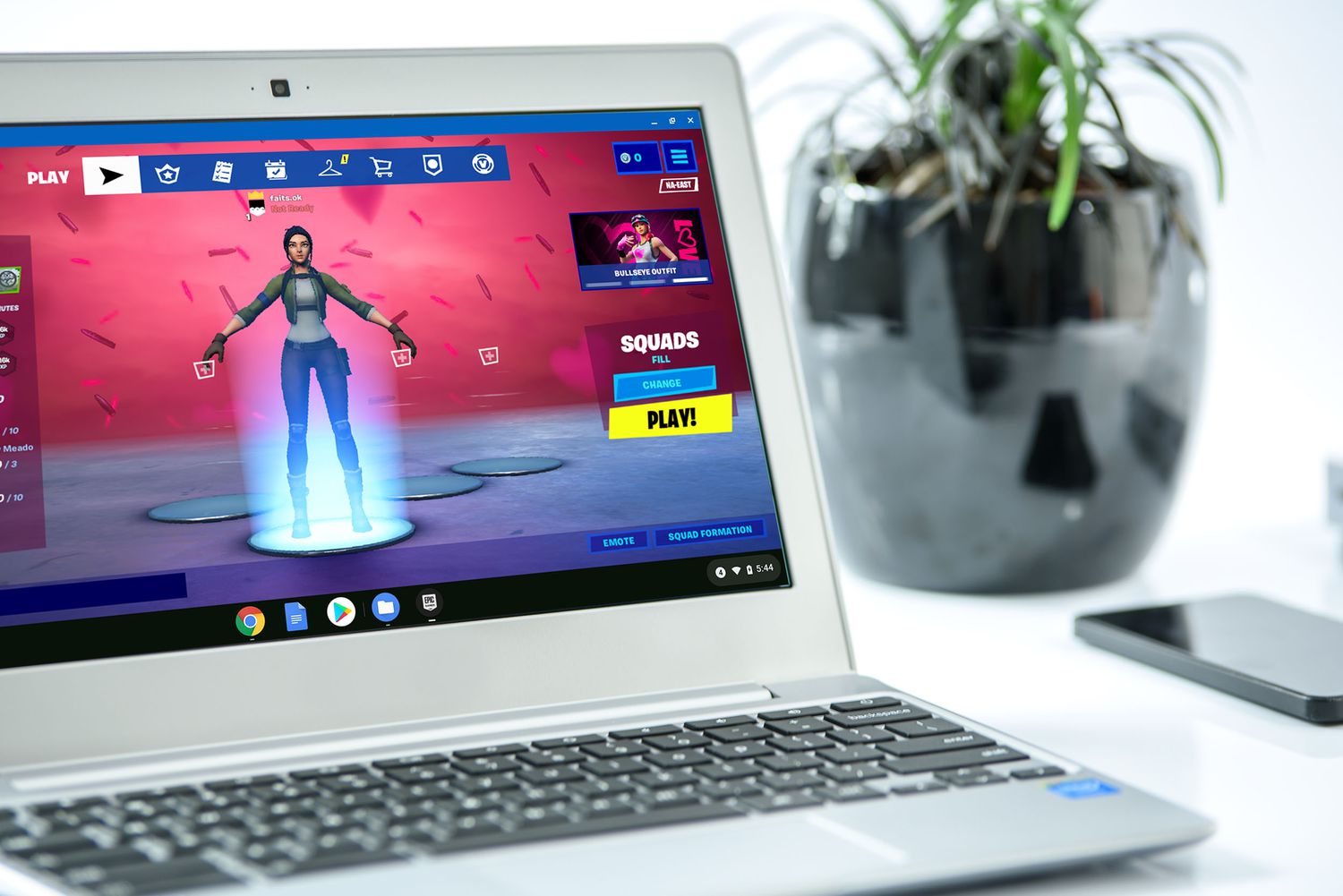
Ce guide vous montrera comment utiliser les plateformes de jeux en nuage telles que Nvidia GeForce Now et Xbox Cloud Gaming via votre navigateur, permettant une transition en douceur vers le jeu tout en respectant les politiques scolaires.
Méthode 1 : Nvidia GeForce Now
- Préparez GeForce Now Sur votre Chromebook, créez un compte. Nvidia Si nécessaire
- Préparez une souris externe pour jouer à Fortnite sur votre Chromebook.
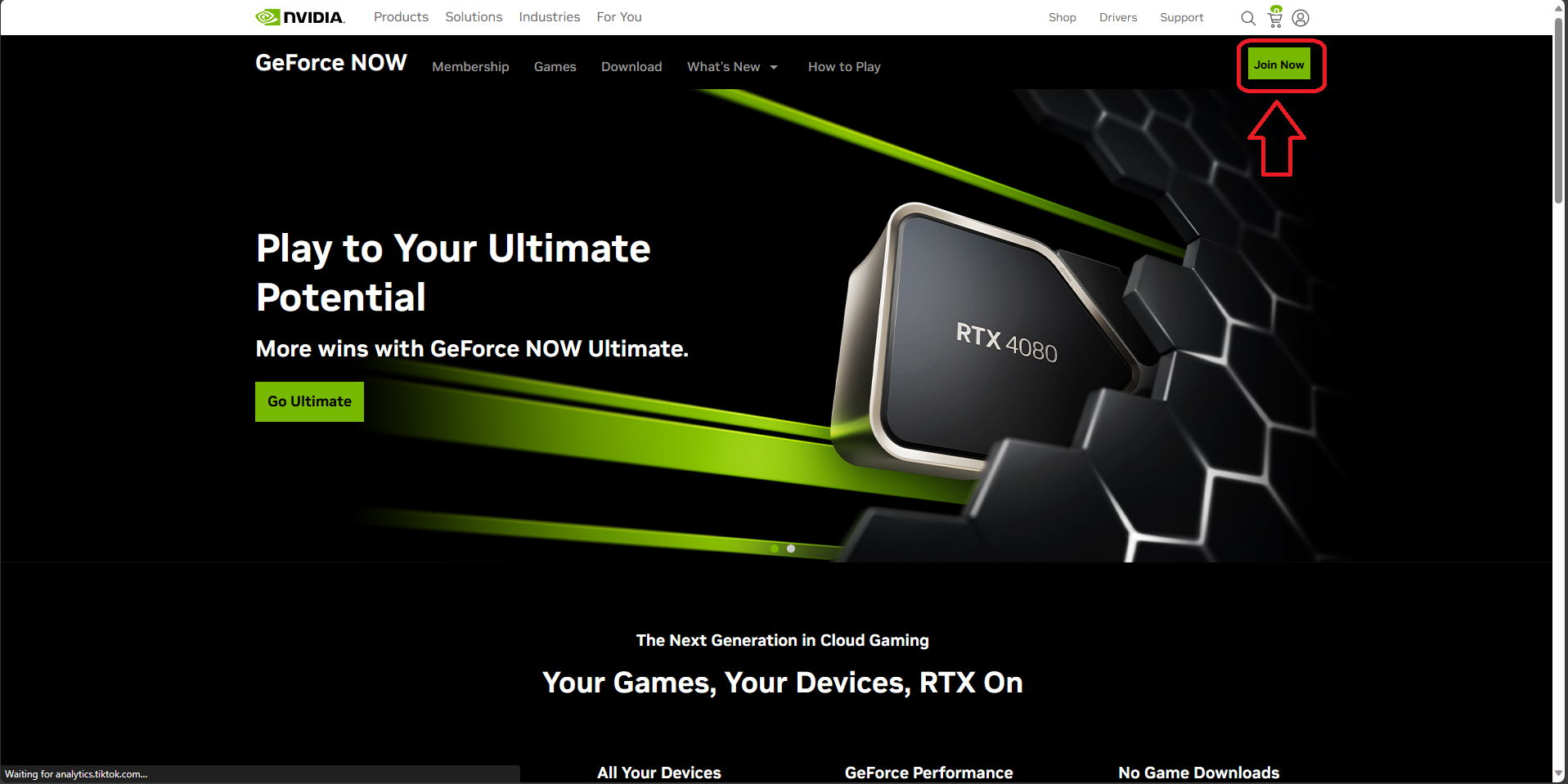
- Cliquez sur le bouton "Joindre" Dans le coin supérieur droit de la page web.
![]()
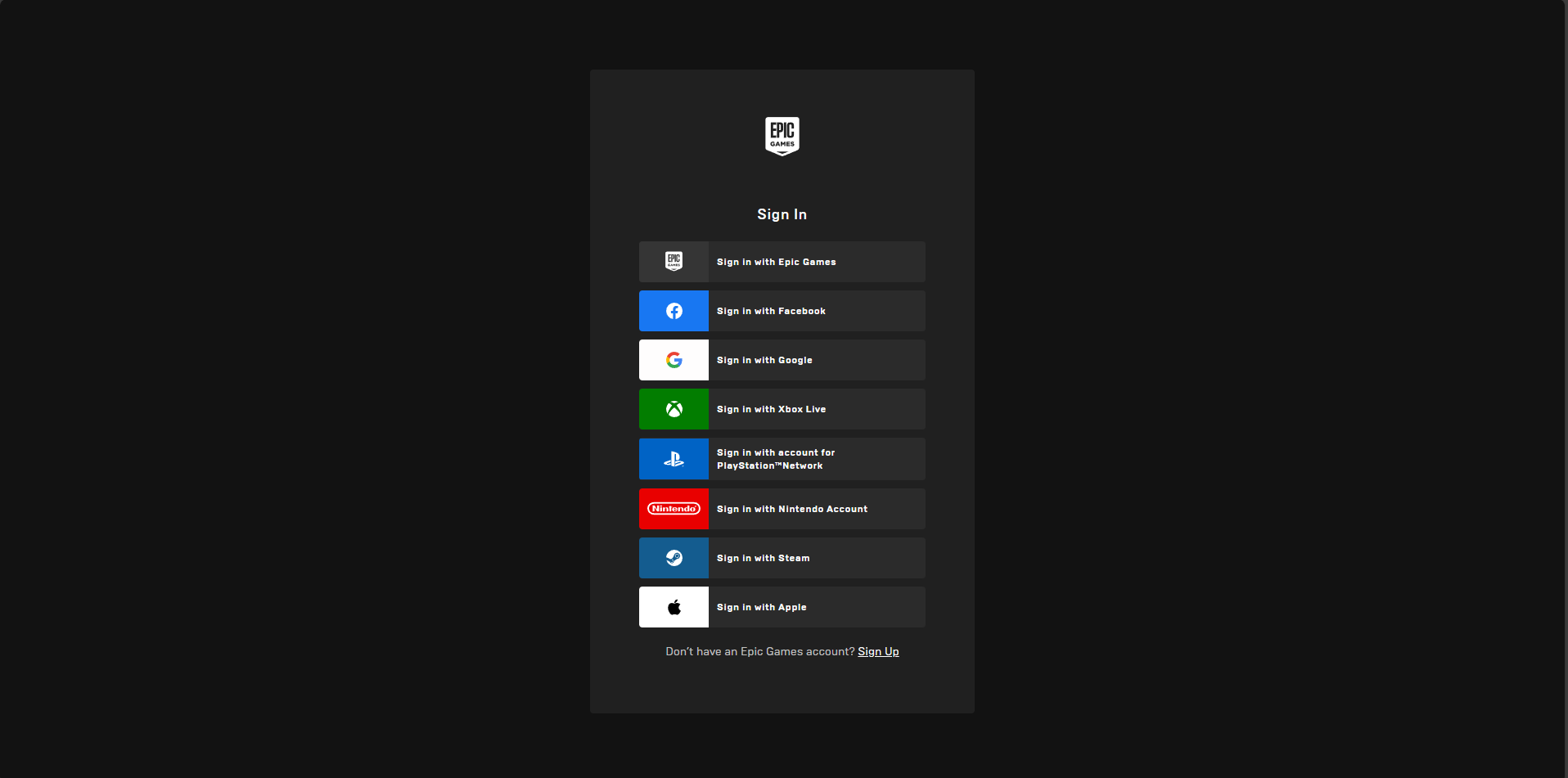
- Connectez-vous à GeForce Now, puis accédez à Epic Games Store Pour vous connecter ou créer un compte Fortnite.
![]()
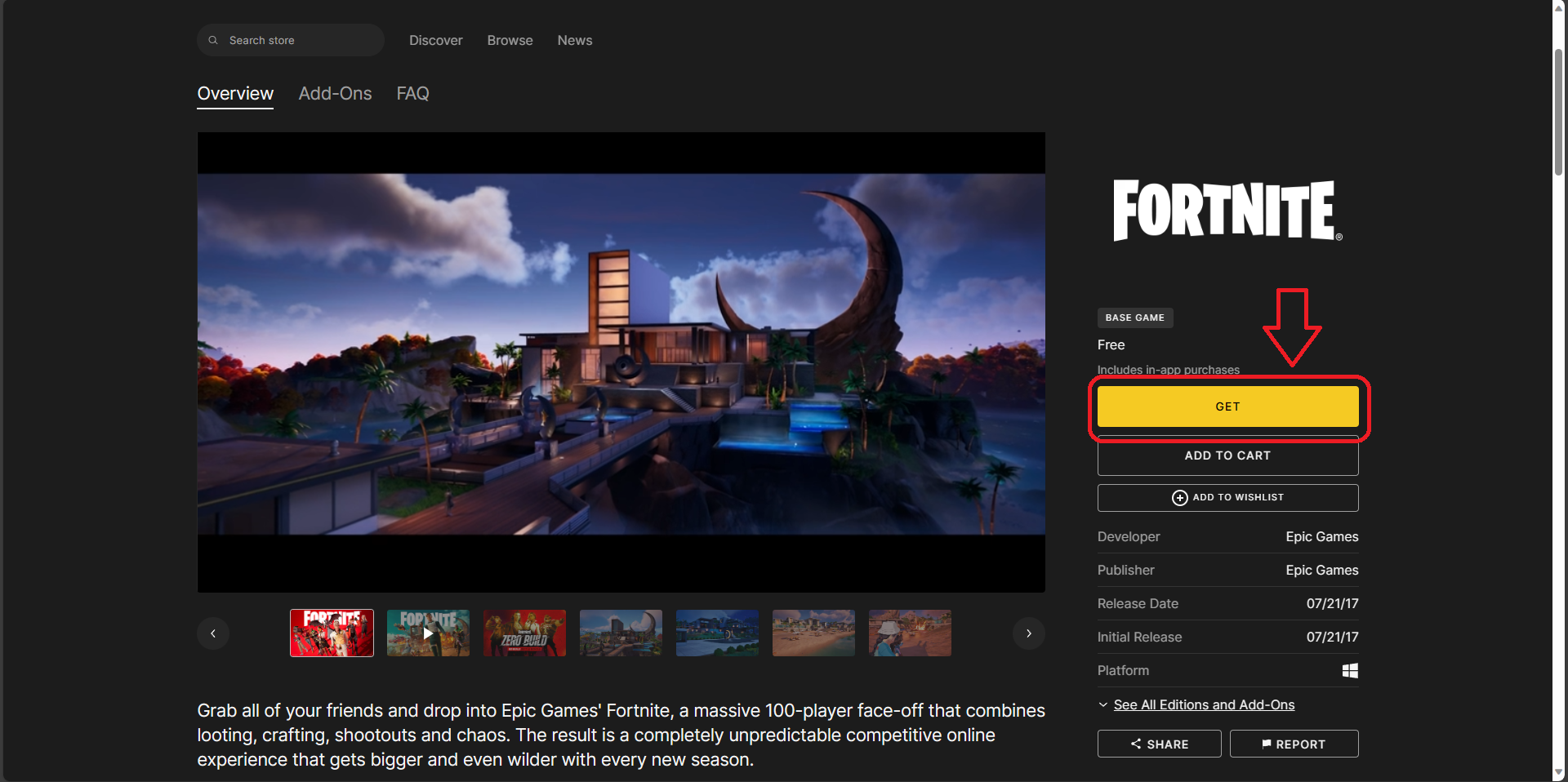
- Ajoutez Fortnite à votre compte Epic Games Store en cliquant sur "Avoir"Le jeu est gratuit.
![]()
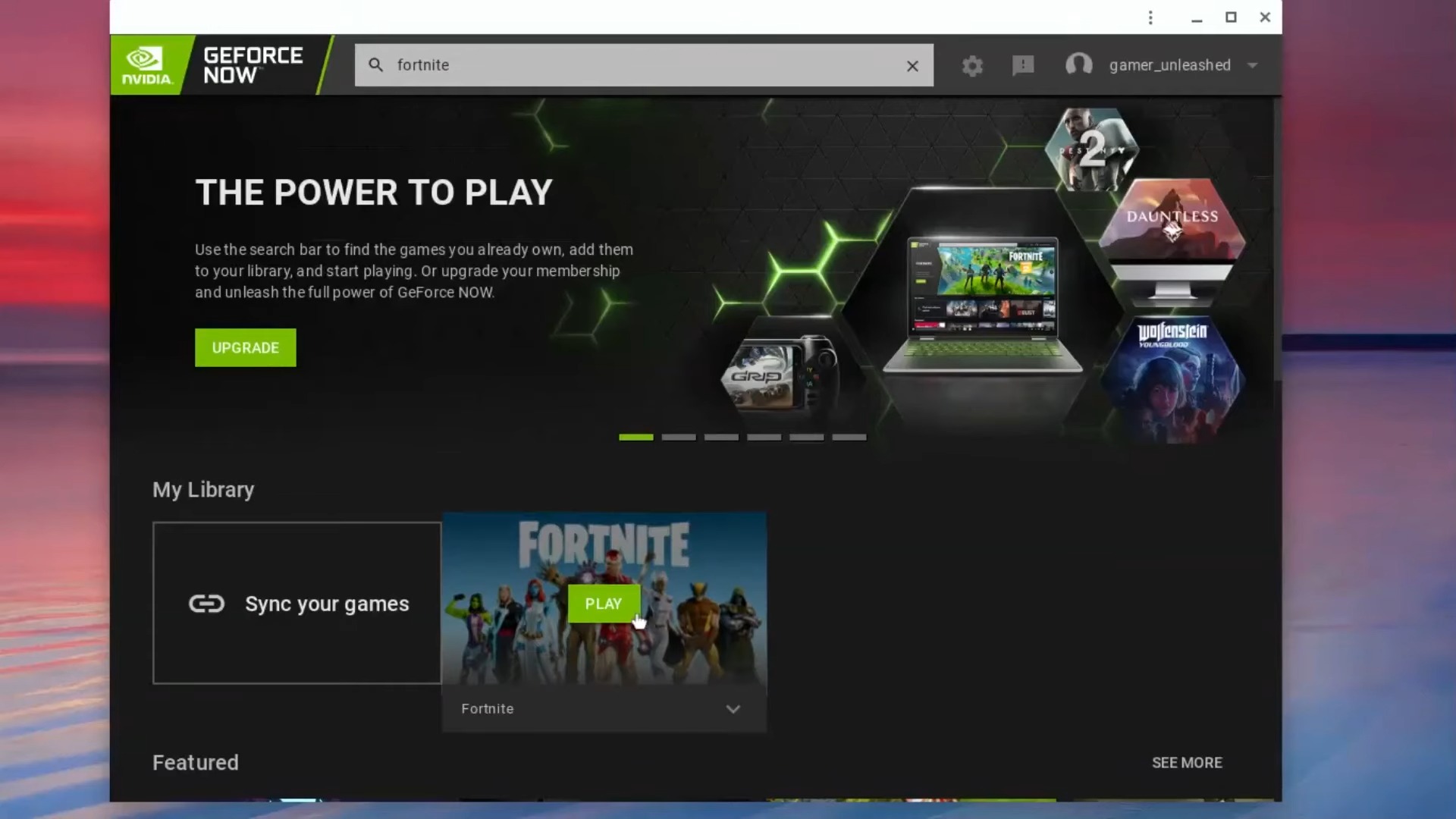
- Ajouter Fortnite à Bibliothèque GeForce NowTrouvez-le ensuite et lancez-le depuis votre bibliothèque.
![]()
- Patientez quelques instants le temps qu'un périphérique de jeu vous soit attribué, puis cliquez sur "Continuer" Connectez-vous avec vos identifiants Epic Games.
- Une fois connecté, Fortnite se lancera sur votre Chromebook, prêt à jouer.
La deuxième méthode : Xbox Cloud Gaming
Pour jouer à Fortnite sur votre Chromebook en utilisant Xbox Cloud Gaming via navigateur, suivez ces étapes :
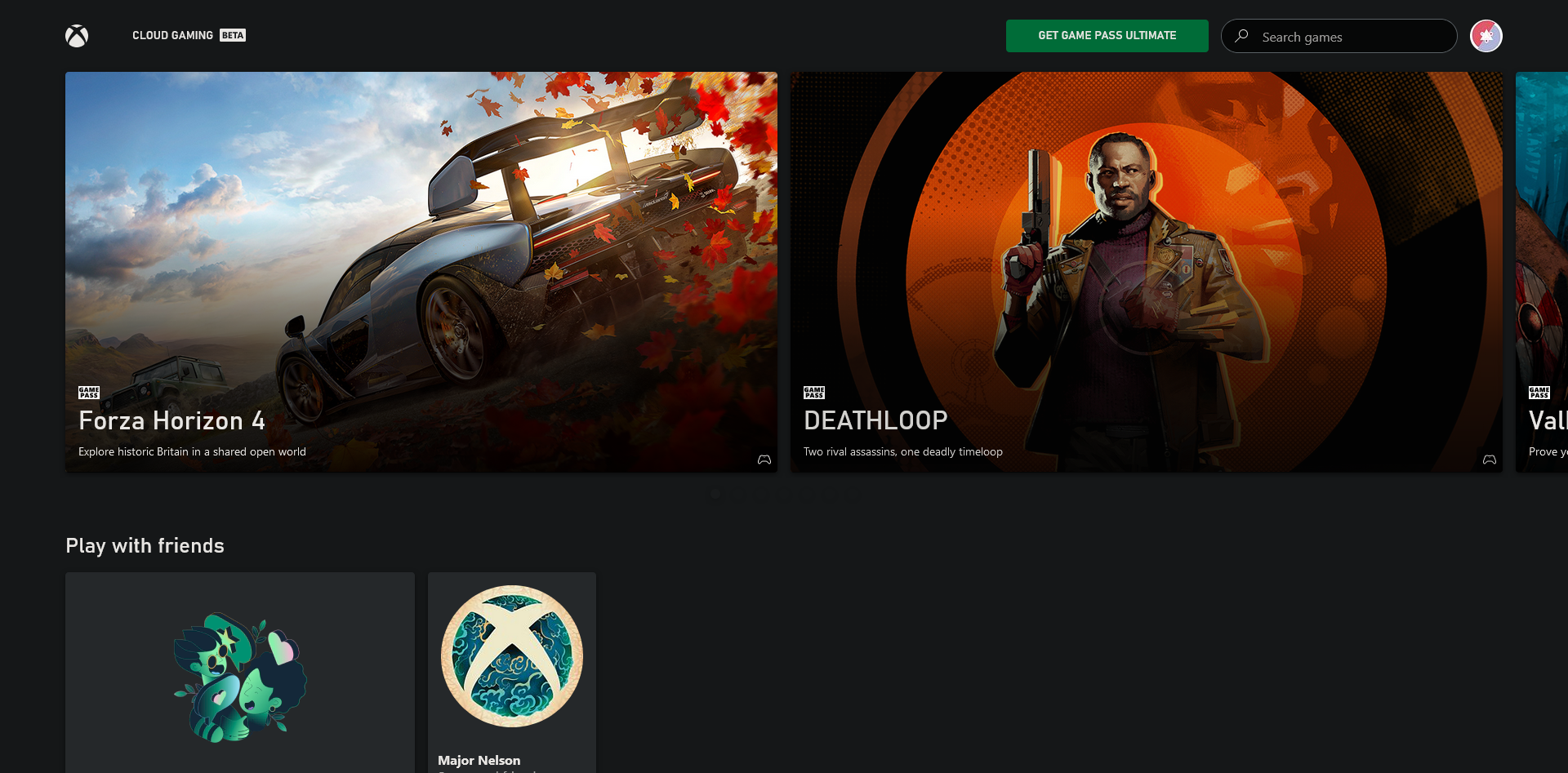
- Ouvrez votre navigateur : Aller sur le site Xbox Cloud Gaming Poster.
![]()
- Se connecter: Utiliser le compte Microsoft Vos identifiants de connexion. Créez un compte si nécessaire.
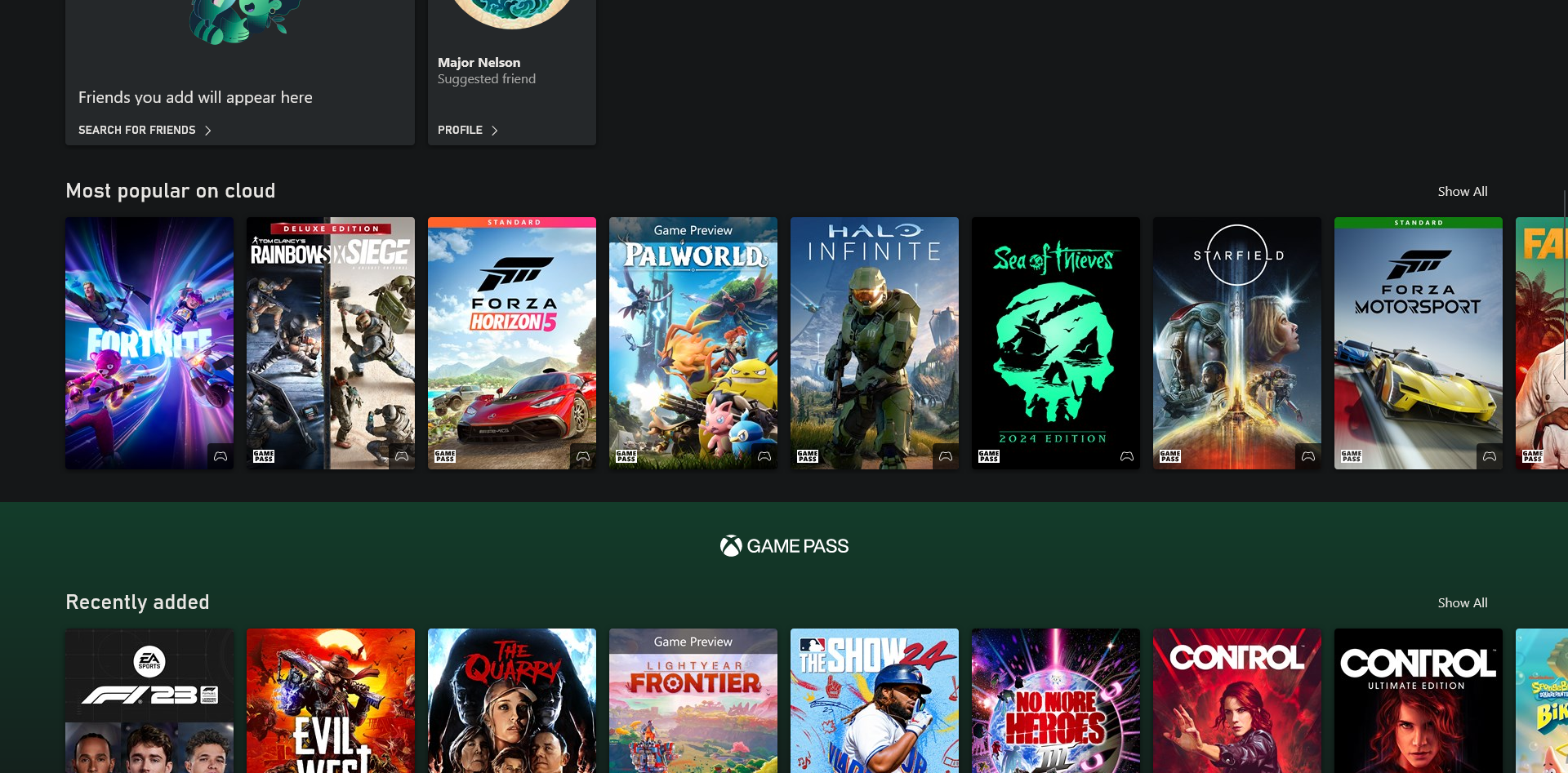
- Rechercher Fortnite : Recherchez Fortnite sur la plateforme ou consultez la section correspondante. "Le plus populaire sur le cloud".
![]()
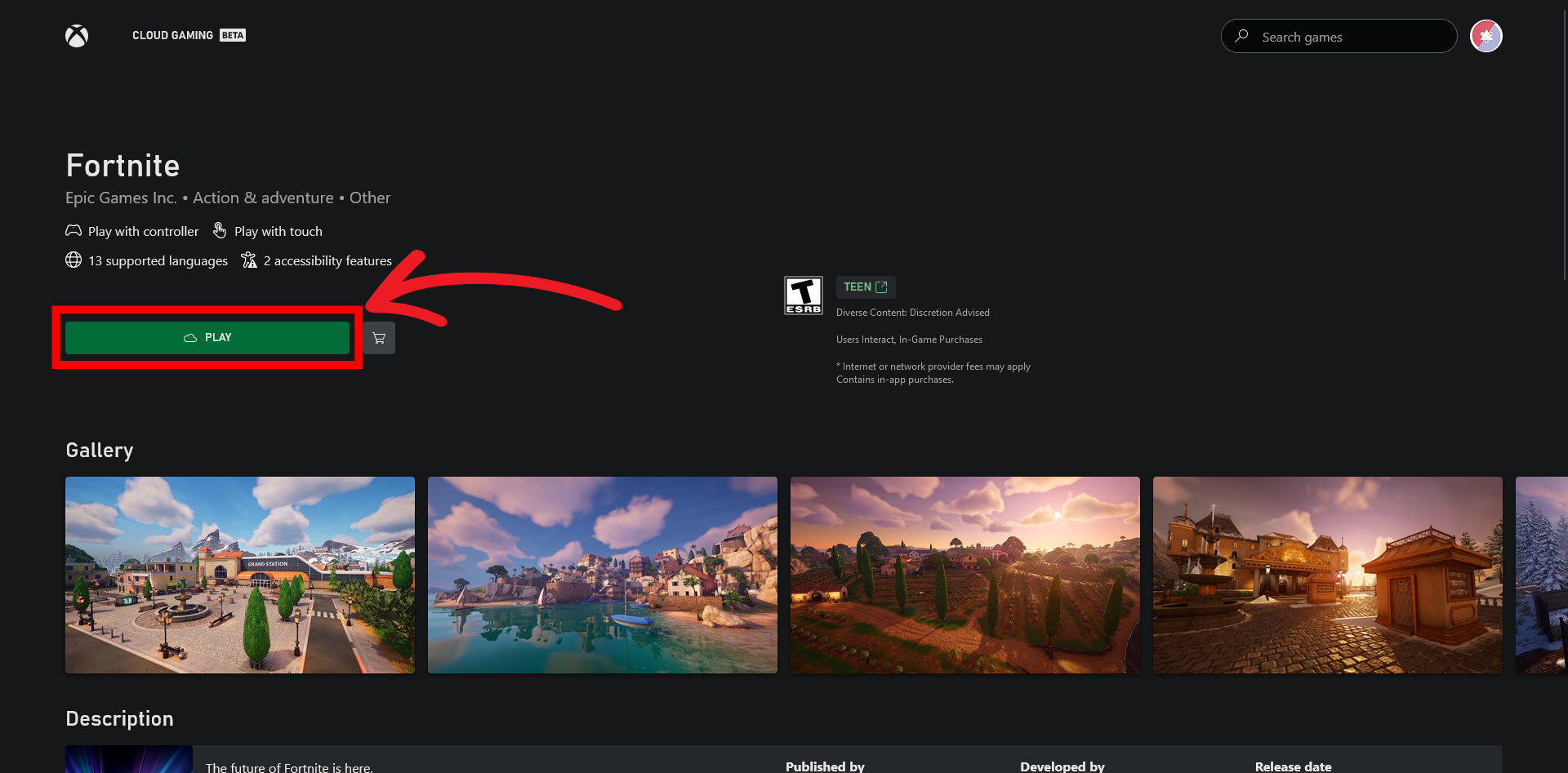
- تشغيل: Sélectionnez Fortnite et cliquez sur Courir.
![]()
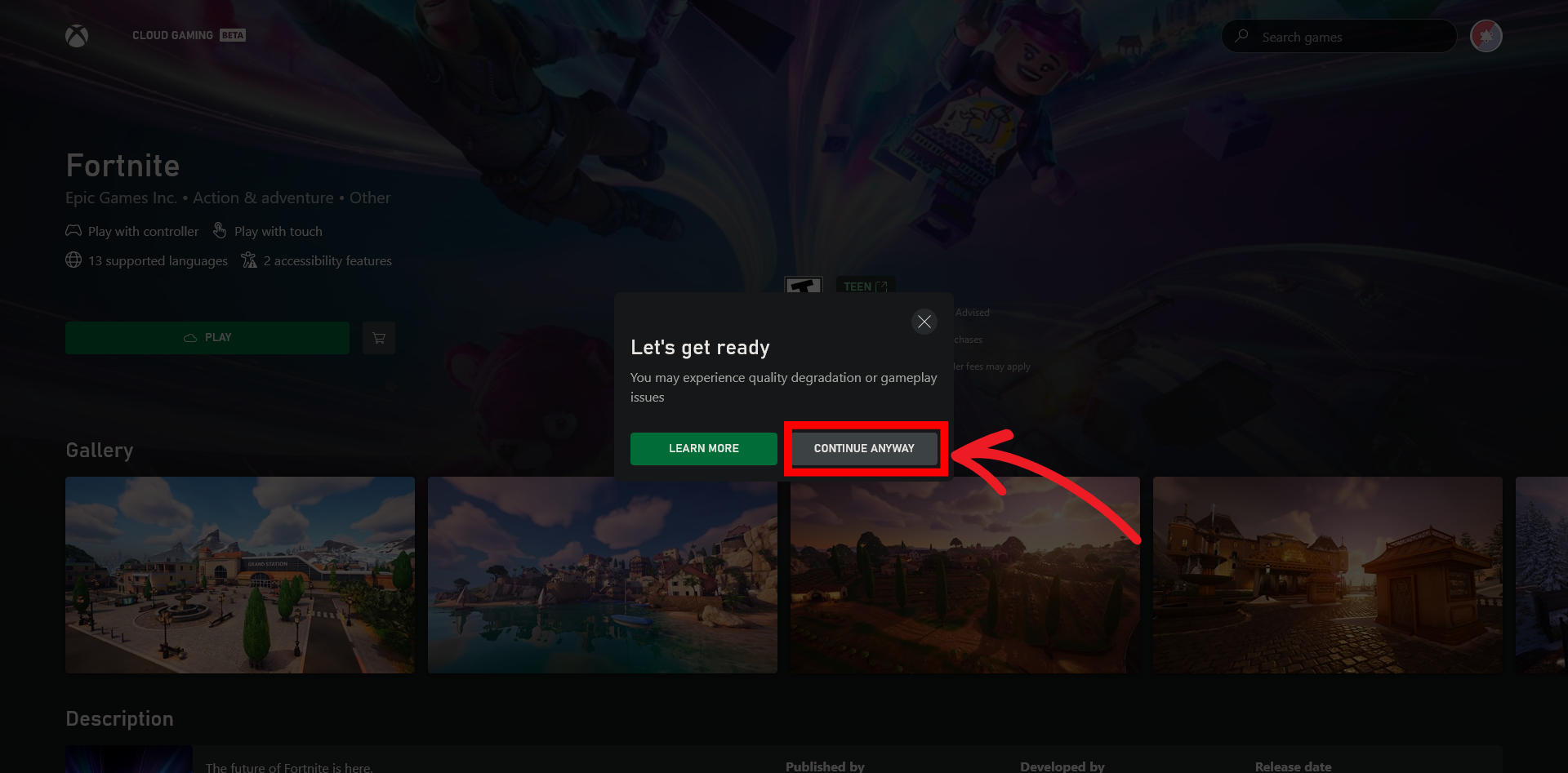
- Manette Xbox : Connectez une manette pour une expérience optimale, ou sélectionnez "Continuez quand même" Sans un.
![]()
- Amusez-vous bien : Fortnite fonctionnera dans votre navigateur via Xbox Cloud Gaming sur votre Chromebook.
Fortnite optimisé pour les Chromebooks scolaires
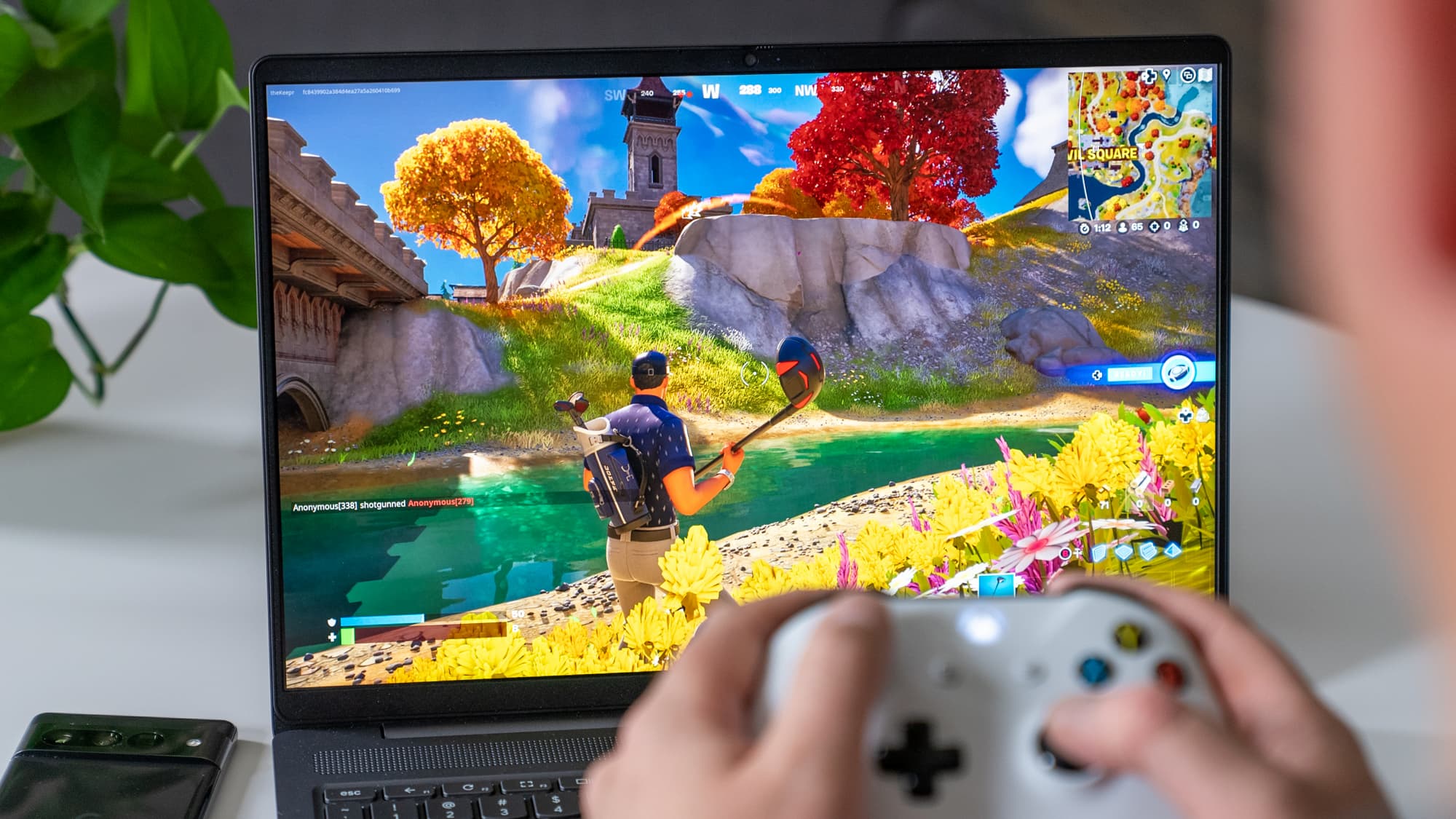
Jouer à Fortnite sur un Chromebook scolaire peut s'avérer difficile en raison des limitations matérielles et réseau. Il est important de se rappeler que le non-respect du règlement intérieur ou des mesures de sécurité de l'établissement peut entraîner de graves conséquences ; soyez donc toujours prudent et respectez les consignes de votre école.
Voici quelques conseils pour améliorer votre expérience de jeu :
- Réglage des paramètres graphiques : Ajustez les paramètres graphiques du jeu aux capacités de votre Chromebook. Diminuer la résolution et les effets peut améliorer la fluidité du jeu.
- Fermez les onglets inutiles : Libérez des ressources système en fermant tous les onglets de navigateur ou les applications en arrière-plan que vous n'utilisez pas pendant que vous jouez.
- Utilisez les services de jeux en nuage : Profitez de services tels que Xbox Cloud Gaming ou GeForce Now Pour jouer à Fortnite en streaming, sans avoir besoin de matériel haute performance.
- Contactez un interlocuteur personnel : Dans la mesure du possible, utilisez un point d'accès personnel ou un réseau Wi-Fi domestique pour éviter les restrictions du réseau scolaire.
- Activation Linux (expérimentale) : Certains Chromebooks permettent d'activer Linux, offrant ainsi des options supplémentaires pour exécuter des jeux ou utiliser des couches de compatibilité pour les applications Windows.
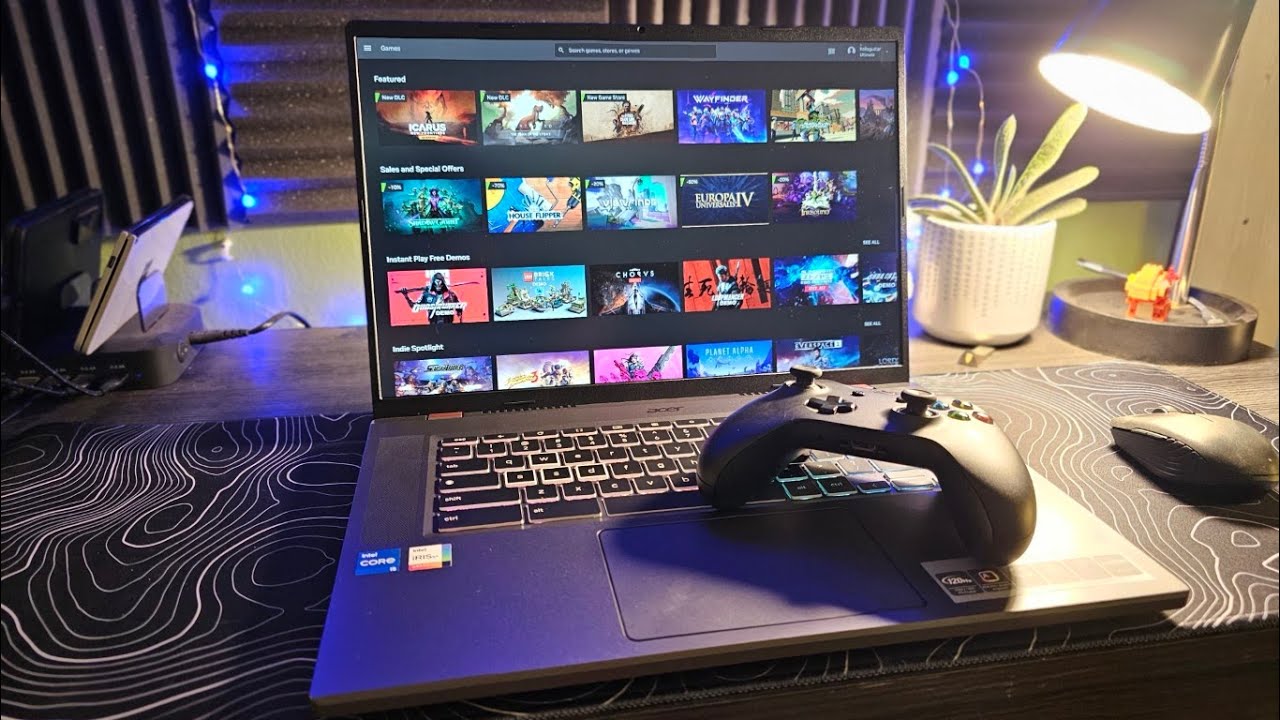
N'oubliez pas que ces conseils sont utiles, mais il est essentiel de respecter les politiques de votre école concernant l'utilisation d'un Chromebook pour les jeux.
Foire Aux Questions
Est-il possible d'installer Fortnite sur un Chromebook scolaire ?
Oui, il est possible d'utiliser des plateformes de jeu en nuage comme GeForce Now ou d'installer Linux pour télécharger le jeu.
Quelles sont les principales différences entre un Chromebook scolaire et un Chromebook classique ?
Les Chromebooks fournis par l'établissement scolaire sont généralement gérés par celui-ci, avec des logiciels et des restrictions adaptés à des fins pédagogiques. Les Chromebooks classiques, quant à eux, ne présentent pas ces restrictions, ce qui permet un contrôle administratif total.
Puis-je utiliser un Chromebook scolaire de la même manière que j'utilise mon Chromebook personnel à la maison ?
Pas exactement. Les Chromebooks scolaires sont souvent soumis à des restrictions afin de garantir un usage éducatif, tandis que les Chromebooks personnels permettent un plus large éventail d'activités sans ces restrictions.
Comment puis-je m'assurer que Fortnite fonctionne correctement sur mon Chromebook scolaire ?
Assurez-vous que votre Chromebook respecte la configuration système minimale requise pour le jeu et fermez les onglets ou applications inutiles afin de libérer des ressources.
Y a-t-il des risques à jouer à Fortnite sur un Chromebook scolaire ?
Outre les violations potentielles des règles, il existe un risque de distraction par rapport aux études et des risques potentiels pour la sécurité liés aux téléchargements non fiables.
Quelles commandes utiliser pour jouer à Fortnite sur un Chromebook scolaire ?
Vous pouvez utiliser le clavier et le pavé tactile intégrés, connecter une manette USB ou Bluetooth, ou utiliser une souris pour une meilleure précision.
Les commentaires sont fermés.