

Lors de la tentative de réinstallation d'un système d'exploitation (OS) corrompu ou endommagé à partir d'une clé USB ou d'une carte SD de récupération, l'erreur « Le module de sécurité de cet appareil ne fonctionne pas » peut s'afficher. Ce problème survient généralement lors de la connexion d'une clé USB ou d'une carte SD de récupération pour réinstaller le système d'exploitation après une notification indiquant que Chrome OS est manquant ou corrompu . Ce problème révèle une erreur du module TPM (Trusted Platform Module) dans le micrologiciel en lecture seule, ce qui est fréquent sur les Chromebooks.
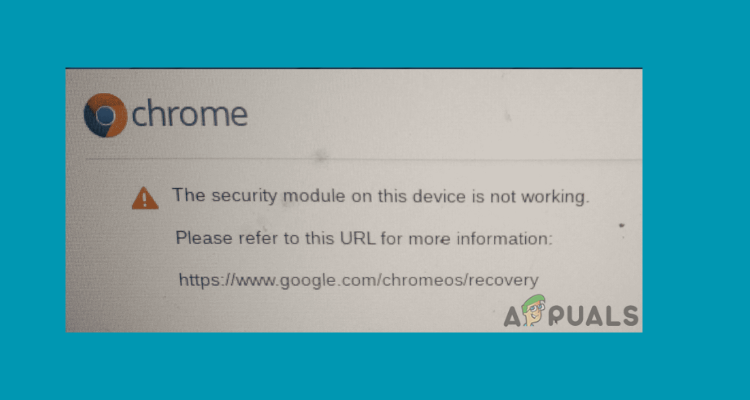
Ce problème indique un défaut au sein du module de sécurité de l'appareil, plus précisément au niveau de la puce ou du module de contrôle embarqué (EC). L'EC est essentiel au bon fonctionnement de plusieurs fonctions système, notamment la régulation de la température, la gestion de l'alimentation et la charge de la batterie, ainsi que la gestion des périphériques externes. Une défaillance de ce module empêche l'appareil de restaurer efficacement son système d'exploitation.
Cette erreur peut être due à des défaillances de la puce EC, à des attaques de virus, à des bogues logiciels, à des problèmes de composants matériels ou, sur les anciens modèles de Chromebook Acer ou Asus, à des problèmes matériels. Cela suggère que le problème est potentiellement lié à des fonctions matérielles critiques essentielles au fonctionnement de l'appareil.
Pour résoudre cette erreur et d'autres problèmes connexes, il est conseillé aux utilisateurs de Chromebook de contacter les experts du support Google ou d'utiliser le forum d'aide Chromebook, en particulier dans un environnement professionnel ou scolaire où les administrateurs peuvent avoir besoin d'intervenir.
Pour les Chromebooks fonctionnant sous Chrome OS M61 et versions ultérieures, des mises à jour ont été publiées afin de corriger des failles de sécurité dans le micrologiciel TPM. Ces mises à jour impliquent une réinitialisation matérielle de la puce TPM, effaçant toutes les données qu'elle stocke, y compris les clés de chiffrement du disque. Il est donc essentiel de sauvegarder vos données importantes avant d'appliquer ces mises à jour.
1. Réinitialiser EC
Le logiciel EC comprend un système d'exploitation multitâche et des modules pour la gestion du clavier, la séquence d'alimentation, la gestion thermique, la charge de la batterie et un démarrage fiable. En cas de problème de fonctionnement de l'EC ou de défaillance d'un de ses modules, des erreurs peuvent survenir au niveau du système d'exploitation ou des composants matériels. La réinitialisation de l'EC peut permettre de résoudre ces erreurs.
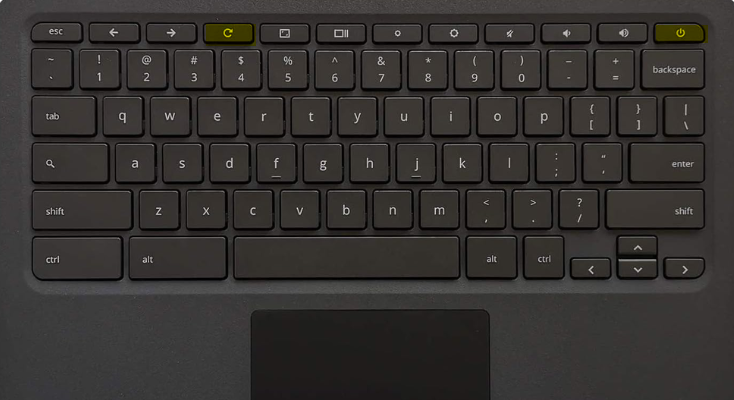
- Appuyez sur un bouton et maintenez-le enfoncé الطاقة L'appareil met environ 4 secondes à s'éteindre.
- Appuyez et maintenez la touche Mettre, Puis appuyez sur le bouton الطاقة Pour y jouer.
![Le module de sécurité de cet appareil ne fonctionne pas.]()
- Bouton de libération Mettre Une fois allumé.
2. Effectuez un redémarrage à froid
Un redémarrage à froid consiste à redémarrer l'appareil après l'avoir complètement éteint, à réinitialiser le système d'exploitation et à configurer les composants matériels. Cette méthode permet de résoudre les problèmes logiciels, d'effacer les données temporaires et de garantir un nouveau départ pour l'appareil.
- Éteignez le Chromebook et débranchez-le de la source d'alimentation.
- Retirez tous les périphériques connectés, tels que les disques durs externes ou les stations d'accueil.
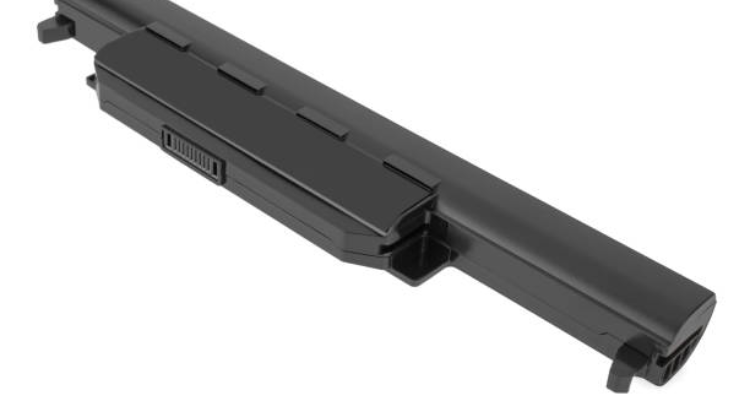
- Retirez la batterie de l'ordinateur portable.
![Le module de sécurité de cet appareil ne fonctionne pas.]()
- Maintenez le bouton d'alimentation enfoncé pendant environ 15 secondes pour décharger l'énergie restante des condensateurs.
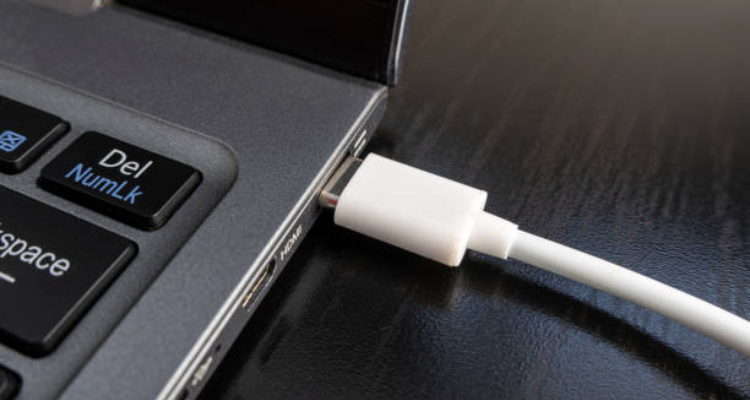
- Réinsérez la batterie et branchez le câble d'alimentation sans connecter aucun périphérique ou lecteur externe.
- Allumez votre ordinateur portable et vérifiez si l'erreur persiste. Si c'est le cas, répétez les étapes plusieurs fois pour voir si le problème est résolu.
![Le module de sécurité de cet appareil ne fonctionne pas.]()
3. Réinitialisez le Chromebook aux paramètres d'usine
La réinitialisation d'usine effacera toutes les données du disque dur de votre Chromebook, à l'exception des données nécessaires à son fonctionnement. Avant de procéder à la réinitialisation, assurez-vous de sauvegarder vos fichiers sur Google Drive ou sur un disque dur externe.
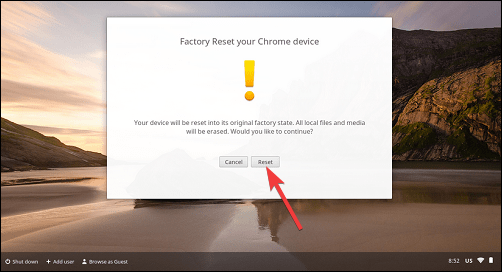
- Déconnectez-vous de votre Chromebook et cliquez simultanément sur Ctrl + Alt + Maj + R.
- Cliquez sur un bouton Réinitialiser Dans la boîte de dialogue qui apparaît.
![Le module de sécurité de cet appareil ne fonctionne pas.]()
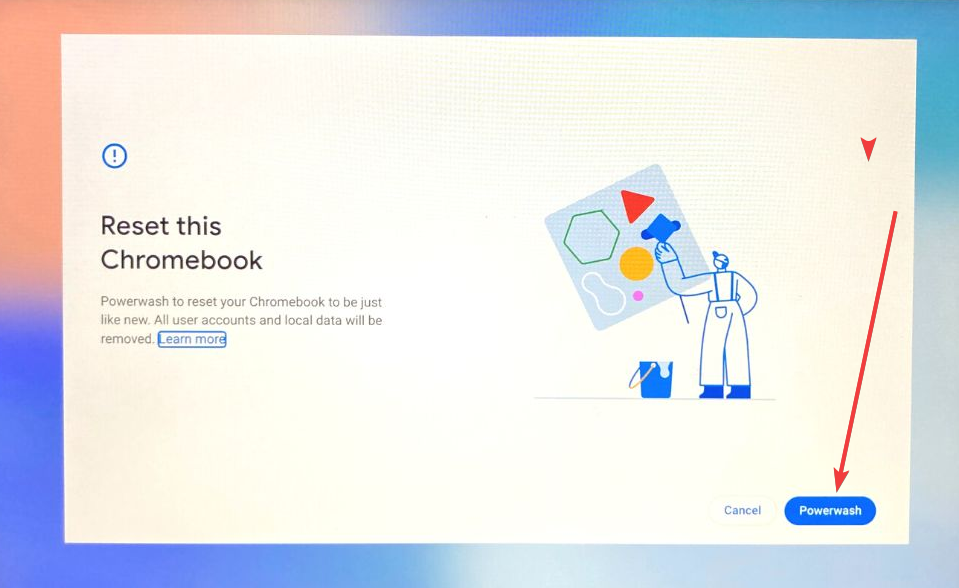
- Après avoir redémarré l'appareil, sélectionnez l'option Powerwash Dans la nouvelle boîte de dialogue.
![Le module de sécurité de cet appareil ne fonctionne pas.]()
- Confirmez en cliquant sur le bouton Continuer.
4. Utilisez une clé USB de récupération
Démarrer à partir d'une clé USB est une méthode efficace pour accéder au système d'exploitation ou le réinstaller. Si vous rencontrez l'erreur « Le module de sécurité de ce périphérique ne fonctionne pas », vous pouvez créer une clé de récupération et l'utiliser pour résoudre le problème.
- Téléchargez et installez Chrome Recovery Utility depuis le Chrome Web Store.
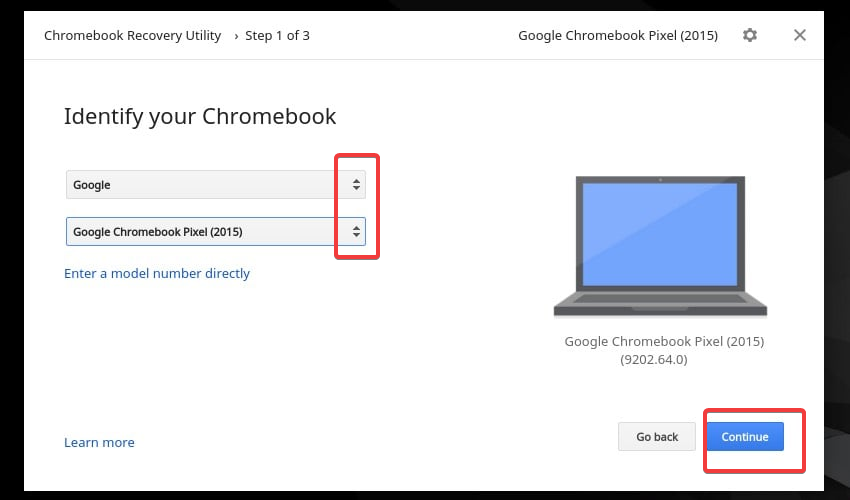
- Lancez l'application, sélectionnez votre Chromebook, puis cliquez sur "Continuer".
![Le module de sécurité de cet appareil ne fonctionne pas.]()
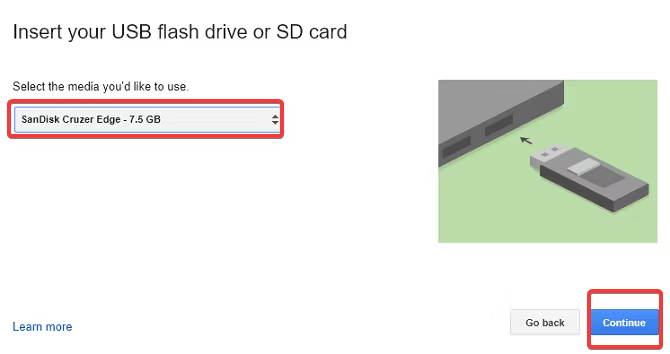
- Insérez une clé USB portable, sélectionnez-la dans le menu déroulant, puis cliquez sur "Continuer".
![Le module de sécurité de cet appareil ne fonctionne pas.]()
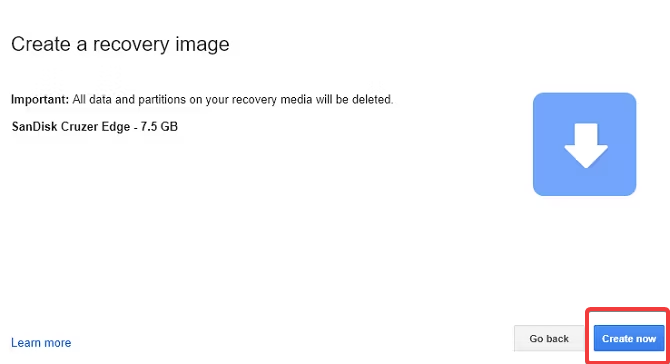
- Cliquez sur le bouton Créer maintenantVeuillez noter que toutes les données présentes sur la clé USB seront effacées.
![Le module de sécurité de cet appareil ne fonctionne pas.]()
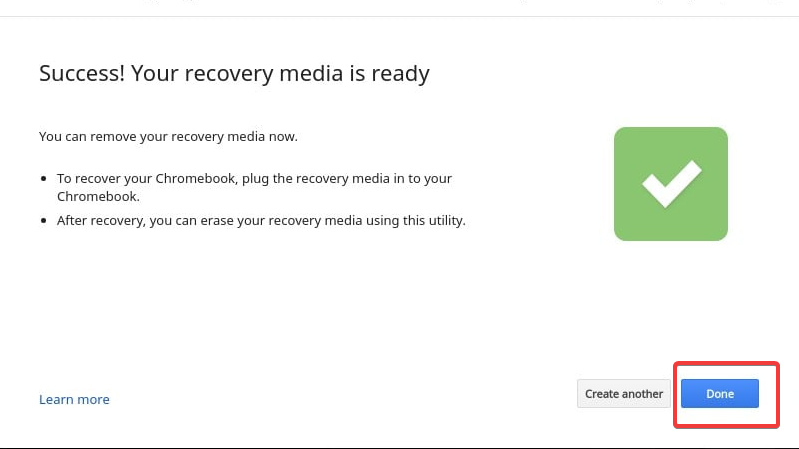
- Une fois la création terminée, retirez le moteur de récupération lorsque le message « Le support de récupération est prêt » s'affiche.
![Le module de sécurité de cet appareil ne fonctionne pas.]()
- Se connecter à Mode de récupération En appuyant continuellement sur mes deux touches Esc وRefresh Tout en appuyant sur le bouton الطاقة.
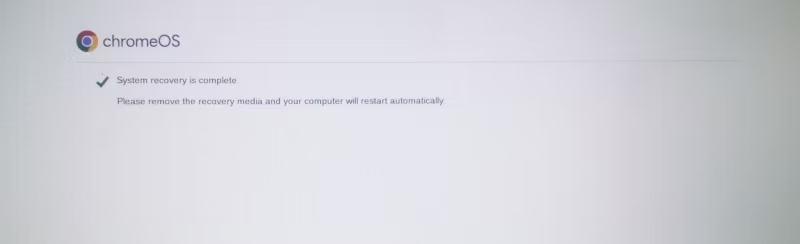
- Sélectionnez l'option permettant de réinstaller Chrome OS à partir d'un support local et attendez la fin du processus de réinstallation.
![Le module de sécurité de cet appareil ne fonctionne pas.]()
Pour obtenir de l'aide supplémentaire, n'hésitez pas à laisser un commentaire ci-dessous ou à contacter l'assistance Google.
Les commentaires sont fermés.