

Vous souhaitez connecter votre Google Home Mini® à votre Chromebook™ Lenovo® pour écouter de la musique en streaming, poser des questions ou contrôler vos appareils connectés en mains libres ? La connexion peut sembler complexe au premier abord. Chez DzTecnium, nos experts se consacrent à aider les utilisateurs à configurer leurs appareils et à résoudre les problèmes techniques du quotidien. Voici un guide simple pour connecter facilement votre Google Home Mini à votre Chromebook, améliorant ainsi votre expérience utilisateur et élargissant votre portée.
![]() De quoi avez-vous besoin pour connecter votre Google Home Mini à votre Chromebook ?
De quoi avez-vous besoin pour connecter votre Google Home Mini à votre Chromebook ?
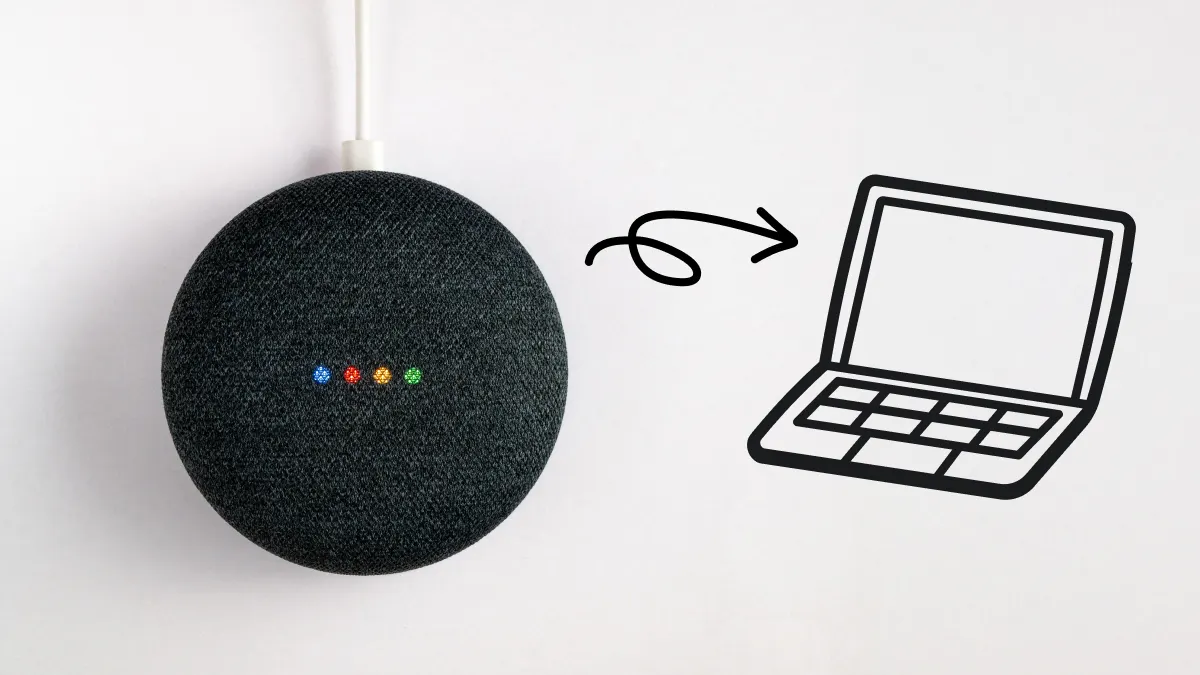 De quoi avez-vous besoin pour connecter votre Google Home Mini à votre Chromebook ?
Avant de commencer à connecter votre Chromebook Lenovo à votre Google Home Mini, assurez-vous d'avoir tout ce dont vous avez besoin :
- Chromebook Lenovo avec Bluetooth. La plupart des Chromebooks Lenovo sont équipés du Bluetooth de série. Pour vérifier son fonctionnement, cliquez sur l'heure en bas à gauche de l'écran, puis sur l'icône Bluetooth. Si le Bluetooth est présent et que vous pouvez l'activer ou le désactiver, vous pouvez l'utiliser.
- Votre Google Home Mini est déjà branché et connecté à votre réseau Wi-Fi. Si votre appareil fonctionne correctement et est connecté au Wi-Fi, il devrait s'allumer et répondre à « Hey Google ». S'il ne répond pas, ouvrez Google Home app Sur votre téléphone, vérifiez vos paramètres Wi-Fi. Si cela ne fonctionne toujours pas, essayez de le débrancher puis de le rebrancher.
- Application Google Home installée sur un téléphone ou une tablette (disponible sur Android et iOS). Sur votre téléphone, recherchez « Google Home » dans l'App Store (iPhone) ou Google Play (Android) et téléchargez-la. Vous utiliserez cette application pour contrôler l'enceinte et terminer la configuration.
- Un compte Google que vous utilisez à la fois sur votre Chromebook et sur Google Home Mini. Pour éviter les problèmes de synchronisation, connectez-vous au même compte Google sur votre Chromebook et sur l'application Google Home. Vous pouvez vérifier quel compte vous utilisez sur votre Chromebook en accédant à Paramètres > Comptes ou dans l'application Google Home en appuyant sur votre photo de profil en haut à droite.
Il n'existe pas d'application Google Home native pour ChromeOS, la configuration commence donc sur votre téléphone. Mais ne vous inquiétez pas, nous vous guiderons tout au long du processus.
Configurer Google Home Mini avec un Chromebook : un guide complet
Ce processus comprend deux étapes principales. Tout d'abord, vous devez configurer votre Google Home Mini et le connecter à votre réseau Wi-Fi. Ensuite, vous devez coupler votre Google Home Mini à votre Chromebook pour activer la commande vocale et profiter de toutes les fonctionnalités intelligentes du système. Ce guide vous détaille les étapes nécessaires.
Configuration de votre Google Home Mini
Si votre Mini est déjà configuré, vous pouvez ignorer cette étape. Sinon, suivez ces étapes :
- Connectez l'appareil Google Home Mini avec la source d'alimentation.
- Ouvrir une application Accueil Google Sur votre smartphone, assurez-vous qu'il est connecté à un réseau Wi-Fi.
- Cliquez sur le «+" situé dans le coin supérieur gauche de l'écran, puis cliquez sur "Configuration de l'appareil > Nouveaux appareils" .
- Suivez les instructions à l'écran pour connecter l'enceinte à votre réseau Wi-Fi et l'associer à votre compte Google. Vous serez peut-être invité à vous connecter à votre compte Google.
Connectez votre Chromebook à votre Google Home Mini
Après avoir configuré votre Google Home Mini, il est temps d'établir une connexion entre celui-ci et votre Chromebook. Suivez ces étapes :
- Sur un appareil ChromebookCliquez sur l'heure dans le coin inférieur droit de l'écran.
- Cliquez Icône Bluetooth Ensuite, sélectionnez « Appairer un nouvel appareil ».
- Attendez que l'appareil apparaisse. Google Home Mini Votre appareil figure dans la liste des appareils disponibles. Cliquez dessus pour vous connecter.
- Lorsque vous entendez un signal sonore, les deux appareils sont correctement appairés. Vous pouvez désormais contrôler votre Google Home Mini depuis votre Chromebook.
Comment utiliser Google Home Mini avec votre Chromebook
Après avoir terminé le processus de liaison entre les deux appareils, vous pourrez :
- Utilisez des commandes vocales telles que « Dis Google, mets du jazz sur Spotify® » via le microphone de votre Chromebook (si Voice Match est activé). Cette fonctionnalité vous permet de contrôler Google Home Mini avec votre voix directement depuis votre Chromebook, offrant ainsi une expérience utilisateur fluide et intégrée.
- Affichez les vidéos de votre Chromebook sur un écran connecté à Google Home. Cette fonctionnalité est particulièrement utile pour afficher du contenu visuel sur un écran plus grand, rendant le visionnage de films ou de séries plus agréable.
- Créez des routines compatibles avec plusieurs appareils, comme éteindre les lumières avant de se coucher et couper la musique pour réviser. Personnalisez ces routines selon vos besoins quotidiens et optimisez l'utilisation de vos appareils connectés à la maison. Cette fonctionnalité vous offre confort et contrôle total sur votre environnement connecté.
Résoudre les erreurs courantes
Vous pourriez rencontrer des problèmes récurrents lors de l'utilisation du système ou de l'application. Voici un guide complet pour vous aider à diagnostiquer et à résoudre efficacement ces problèmes courants. Nous détaillerons les causes potentielles de chaque problème et vous fournirons des solutions pratiques pour les résoudre, garantissant une expérience fluide et productive. Que vous rencontriez des difficultés de connectivité réseau, des problèmes de performances ou des erreurs logicielles, vous trouverez ici des solutions claires et concises.
Résoudre le problème de connexion de Google Home Mini au Chromebook
Si votre Chromebook ne reconnaît pas Google Home Mini, suivez ces étapes :
- Redémarrez les deux appareils : Chromebook et Google Home Mini. Cette simple étape résout souvent de nombreux problèmes de connectivité.
- Assurez-vous Activer Bluetooth Sur votre Chromebook, accédez aux paramètres Bluetooth de votre Chromebook et assurez-vous qu'il est activé.
- Réinitialisez votre Google Home Mini aux paramètres d'usine. Pour ce faire, maintenez le bouton de réinitialisation situé à la base de l'appareil enfoncé pendant 15 secondes. Cela corrigera les erreurs de configuration à l'origine du problème. Après la réinitialisation, essayez de coupler à nouveau votre Google Home Mini avec votre Chromebook.
Mettez à jour le firmware et les applications pour une compatibilité optimale.
Parfois, la mise à jour est la solution la plus simple et la plus efficace aux problèmes de compatibilité. Voici comment vous assurer que vos appareils sont à jour :
- Sur votre téléphone, assurez-vous que l'application Google Home est bien à jour. Vous pouvez le vérifier sur le Google Play Store ou l'App Store.
- Sur votre Chromebook, accédez à Paramètres > À propos de ChromeOS > Rechercher les mises à jourVotre Chromebook recherchera et installera automatiquement les mises à jour si elles sont disponibles.
Vous rencontrez toujours des problèmes ? Consultez ce guide d’installation Chromebook pour obtenir des instructions détaillées ou découvrez ces conseils d’experts Chromebook pour tirer le meilleur parti de votre appareil.
Les marques et logos DzTecnium® sont la propriété de DzTecnium, LLC. Tous droits réservés. Toutes les autres marques appartiennent à leurs détenteurs respectifs. DzTecnium n'est affiliée, sponsorisée ou approuvée par aucun des autres détenteurs de marques mentionnés ici.
Les commentaires sont fermés.