
Solution de dysfonctionnement de la souris d'ordinateur portable : solution à tous les problèmes de souris

Lorsque le pavé tactile ou la souris externe de votre ordinateur portable cesse de fonctionner, vous pouvez avoir du mal à effectuer vos tâches quotidiennes, comme contrôler le curseur ou naviguer dans vos applications et sites web préférés. Ce problème est très courant, mais heureusement, il existe des solutions simples que vous pouvez essayer avant de faire appel à un technicien professionnel.
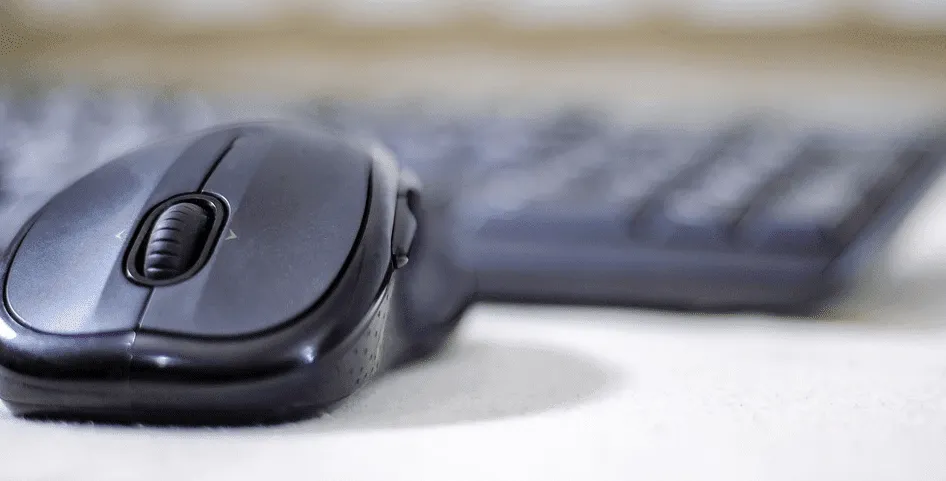 Les experts de DzTecnium sont confrontés quotidiennement à ces problèmes et aident des millions de clients à les résoudre. Dans ce guide, nous vous proposons des conseils d'experts pour réinitialiser le pavé tactile ou la souris externe de votre appareil, ainsi que pour identifier les causes du problème et les éviter.
Ne laissez pas une souris cassée entraver votre productivité. Lisez la suite pour savoir comment reprendre le contrôle de votre ordinateur portable.
Pourquoi le pavé tactile de mon ordinateur portable ne fonctionne-t-il pas ?
Le pavé tactile de votre ordinateur portable peut cesser de fonctionner pour plusieurs raisons. Que vous utilisiez un ordinateur Windows ou un MacBook, le problème se manifeste généralement sous deux formes principales : soit le curseur de la souris répond de manière intermittente et imprécise, soit il ne répond pas du tout. Voici les causes possibles :
- Le système d’exploitation de votre ordinateur portable est peut-être gelé ou bloqué.
- Il peut y avoir un problème avec le matériel de l'ordinateur portable lui-même.
- Les paramètres du pavé tactile peuvent être désactivés dans votre système d'exploitation.
- Les pilotes de votre pavé tactile sont peut-être obsolètes ou corrompus. La mise à jour de ces pilotes est essentielle pour garantir la compatibilité avec votre système d'exploitation.
- Votre ordinateur portable peut contenir des fichiers ou des programmes corrompus qui interfèrent avec la fonctionnalité du pavé tactile.
- Il se peut que de la poussière ou de la saleté soit collée sur le pavé tactile, ce qui entrave son mouvement et sa réactivité.
Comment réparer le pavé tactile d'un ordinateur portable lorsqu'il ne fonctionne pas
Si vous rencontrez des problèmes de pavé tactile ou de trackpad qui ne répond plus, plusieurs solutions s'offrent à vous pour remettre votre appareil en état de marche, qu'il s'agisse d'un ordinateur portable Dell®, HP® ou Lenovo®. Voici comment réparer ces appareils et d'autres marques, selon nos experts. Le problème est souvent simple et peut être résolu par des étapes simples, mais une inspection professionnelle peut parfois être nécessaire. Si vous avez besoin d'aide, rendez-vous dans l'agence uBreakiFix® by DzTecnium la plus proche pour un contrôle gratuit de votre appareil. Des techniciens spécialisés diagnostiqueront le problème et vous proposeront des solutions adaptées.
Vérifiez si la souris est désactivée
Certains ordinateurs portables permettent de désactiver le pavé tactile à l'aide d'une combinaison de touches spécifique. Cette fonctionnalité est utile pour éviter les interférences entre le pavé tactile et une souris externe lors de la saisie ou des jeux.
- Recherchez l'icône du pavé tactile sur l'une des touches de fonction (F1 à F12), comme F6 ou F9. L'icône est souvent un petit carré représentant un pavé tactile avec un doigt dessus.
- Appuyez sur la touche Fn + la touche de fonction avec l'icône du pavé tactile pour activer ou désactiver le pavé tactile. Vous devrez peut-être appuyer une fois pour l'activer et une seconde fois pour le désactiver.
Si votre souris externe ne fonctionne pas, essayez de la débrancher et de la rebrancher à un autre port USB. Vérifiez également le bon fonctionnement du port USB en essayant un autre périphérique USB. La cause peut être simple : un problème de connexion ou de reconnaissance de la souris sous Windows.
Redémarrez votre ordinateur portable
Vous aurez peut-être simplement besoin d'un redémarrage lorsque le curseur de votre souris se bloque.
- Enregistrez d’abord votre travail si possible.
- Appuyez sur le bouton d’alimentation et maintenez-le enfoncé pour éteindre complètement votre ordinateur portable.
- Attendez quelques secondes, puis redémarrez-le.
Après le redémarrage, testez à nouveau la souris pour vous assurer que sa fonctionnalité est restaurée.
## Nettoyage du pavé tactile ou de la souris
L'accumulation de poussière et de saleté sur le trackpad ou le capteur de la souris peut entraîner des dysfonctionnements et les empêcher de répondre correctement. Pour garantir le bon fonctionnement de votre appareil et éviter ces problèmes, suivez ces étapes :
- * **Nettoyage du pavé tactile :** Utilisez un chiffon doux et sec pour essuyer délicatement le pavé tactile. Évitez les produits chimiques agressifs ou les nettoyants liquides, car ils pourraient endommager la surface. Répétez cette opération régulièrement, surtout si vous utilisez votre appareil dans un environnement poussiéreux.
- * **Vérification du capteur de la souris sans filRetournez la souris sans fil et inspectez le capteur situé en dessous. Assurez-vous qu'aucun obstacle, tel que de la poussière, de la saleté ou des cheveux, ne gêne son fonctionnement. Vous pouvez utiliser un chiffon sec ou un coton-tige pour nettoyer délicatement le capteur.
- * **Nettoyer votre bureau ou votre tapis de souris :** N'oubliez pas de nettoyer régulièrement votre bureau ou votre tapis de souris. La poussière et la saleté peuvent s'accumuler sur ces surfaces et se transférer sur votre souris ou votre pavé tactile, affectant ainsi leurs performances. Utilisez un nettoyant adapté à votre bureau ou à votre tapis de souris et essuyez-les avec un chiffon propre.
En suivant ces conseils simples, vous pouvez garder votre pavé tactile et votre souris propres et vous assurer qu'ils fonctionnent correctement et efficacement, améliorant ainsi l'expérience globale de votre appareil.
Vérifiez les connexions Bluetooth ou USB
Si vous utilisez une souris sans fil, voici quelques étapes de dépannage de base :
- Système Windows : Aller à Paramètres > Bluetooth et appareils. Système Mac : Aller à Paramètres du système > BluetoothLe but de cette étape est d'accéder aux paramètres Bluetooth de votre ordinateur.
- Déconnectez la souris en la dissociant de la liste des appareils connectés, puis en la réassociant. Cela rafraîchit la connexion et peut résoudre des problèmes mineurs.
- Si votre souris utilise un récepteur USB, essayez de la connecter à un autre port USB de votre ordinateur. Le port actuel est peut-être défectueux ou rencontre des problèmes de connexion.
Assurez-vous également que la batterie de la souris est complètement chargée ou que l'interrupteur est en position ON. Ces étapes simples sont souvent négligées, mais elles peuvent être à l'origine du problème.
Mettre à jour ou réinstaller les pilotes
Un pilote obsolète ou corrompu peut être à l'origine du problème. La mise à jour ou la réinstallation des pilotes peut résoudre le problème de votre souris ou de votre pavé tactile.
- Sur un ordinateur portable Windows, ouvrez Gestionnaire de périphériques.
- je cherche Souris et autres dispositifs de pointage.
- Faites un clic droit sur votre souris ou votre pavé tactile et sélectionnez Mettre à jour le piloteWindows recherchera et installera le dernier pilote.
- Si cela ne fonctionne pas, choisissez Désinstaller l'appareilRedémarrez ensuite votre ordinateur portable : Windows se réinstallera automatiquement au redémarrage. Ce processus résout souvent les problèmes de pilotes.
Sur votre Mac, assurez-vous que votre système est à jour en accédant à Réglages > Général > Mise à jour logicielle . macOS recherchera les mises à jour et les installera si elles sont disponibles. La mise à jour de macOS garantit que vous disposez des pilotes les plus récents compatibles avec votre appareil.
Essayez une autre souris.
Pour exclure un problème matériel :
- Connectez une autre souris.
- Si elle fonctionne correctement, la souris d'origine est probablement endommagée ou incompatible avec votre appareil. Vous devrez peut-être la remplacer.
Foire aux questions (FAQ)
(Informations de base pour répondre à vos questions)
Pourquoi le pointeur de la souris de mon ordinateur portable a-t-il cessé de fonctionner ?
Plusieurs raisons peuvent expliquer pourquoi le curseur de votre souris d'ordinateur portable cesse de fonctionner. Parmi elles : une désactivation accidentelle du pavé tactile, une batterie faible (si votre souris est sans fil), des problèmes avec les pilotes de la souris, ou encore une accumulation de saleté sur le capteur optique ou laser. Pour déterminer la cause exacte, commencez par vérifier les paramètres de votre pavé tactile et assurez-vous qu'ils ne sont pas désactivés. Ensuite, assurez-vous que la batterie de votre souris sans fil est complètement chargée. Mettez ensuite à jour les pilotes de votre souris via le Gestionnaire de périphériques sous Windows ou les Préférences Système sous macOS. Enfin, nettoyez soigneusement le capteur de la souris avec un chiffon sec ou un coton-tige. Si le problème persiste, consultez un technicien professionnel pour un diagnostic plus approfondi.
Comment réactiver le pavé tactile de mon ordinateur portable ?
Pour réactiver le pavé tactile de votre appareil mobile, vous pouvez essayer d'appuyer sur la touche Fn et sur l'une des touches de fonction (F1-F12) comportant une icône de pavé tactile. Il s'agit généralement de F6 ou F9, mais cela peut varier selon le modèle de votre appareil. Si cela ne fonctionne pas, vous pouvez vérifier les paramètres de votre pavé tactile via le Panneau de configuration de Windows ou les Préférences Système de macOS. Recherchez la section Souris ou Pavé tactile et assurez-vous que l'option Activer est sélectionnée. Il peut arriver qu'un pilote obsolète ou corrompu soit à l'origine du problème ; veillez donc à mettre à jour le pilote de votre pavé tactile via le Gestionnaire de périphériques de Windows.
Pourquoi le pointeur de ma souris se fige-t-il sur l’écran ?
Si le pointeur de votre souris se fige soudainement sur l'écran de votre ordinateur, cela peut être le signe d'un problème de pilote ou de matériel. Pour résoudre ce problème, commencez par redémarrer votre ordinateur. Vérifiez également les connexions de vos périphériques d'entrée (souris ou pavé tactile) et assurez-vous que leurs pilotes sont à jour. Vous devrez peut-être essayer une autre souris pour déterminer si le problème vient de la souris elle-même.
Les marques et logos DzTecnium® sont la propriété de DzTecnium, LLC. Tous droits réservés. Toutes les autres marques appartiennent à leurs détenteurs respectifs. DzTecnium n'est affilié, sponsorisé ou approuvé par aucun des détenteurs respectifs des autres marques mentionnées ici.
Les commentaires sont fermés.