

Il arrive que des problèmes matériels ou logiciels affectent l'expérience utilisateur de votre appareil. Une modification récente ou une nouvelle mise à jour du système peuvent en être la cause.
Heureusement, Android propose un mode de récupération intégré, une solution rapide et efficace pour résoudre ces problèmes. Cette fonctionnalité est disponible sur quasiment tous les smartphones Android , même les plus abordables, ce qui en fait une solution universelle compatible avec la plupart des appareils.

Que vous souhaitiez effectuer une simple réinitialisation d'usine ou vider le cache système, ce guide vous explique comment accéder au mode de récupération d'Android et décrit les services qu'il offre. Le mode de récupération est un outil puissant pour résoudre les problèmes courants et restaurer l'état d'origine de votre appareil Android.
Comment entrer en mode de récupération sur Android

Accéder au menu de récupération principal sur Android est très simple lorsque vous connaissez la bonne méthode.
Le processus peut varier légèrement selon le fabricant de votre appareil, mais il devrait être généralement similaire.
La meilleure façon d'accéder au menu de récupération sur Android est d'éteindre votre appareil, puis de maintenir enfoncée une certaine combinaison de boutons.
Si le mode de récupération Android ne fonctionne pas, c'est-à-dire que vous ne pouvez pas accéder au menu, connectez votre appareil à un ordinateur à l'aide d'un câble USB, puis suivez les étapes ci-dessous.
Pour démarrer votre appareil en mode de récupération Android, suivez ces étapes :
- Pendant que votre appareil Android est allumé, maintenez le bouton d'alimentation enfoncé.
- Appuyez sur Option ÉteindreLorsque votre appareil est complètement éteint, passez à l’étape suivante.
- Appuyez et maintenez les boutons baisser le volume et Boutons d'alimentation Pour accéder simultanément au menu du chargeur de démarrage, également appelé Mode de démarrage rapideLe moyen le plus simple est de maintenir le bouton enfoncé. Baisser le volume, puis appuyez et maintenez Bouton d'alimentation Continuez à appuyer dessus.
- Si vous avez un téléphone Samsung Galaxy, maintenez les boutons enfoncés augmenter le volume et الطاقة, puis relâchez le bouton d'alimentation lorsque vous voyez le logo Samsung pour accéder à l'écran du menu de récupération.
- Utilisation Touches de contrôle du volume Pour naviguer dans le menu pour sélectionner une option Mode de récupération.
- Clique sur Bouton d'alimentation Pour confirmer votre sélection, vous remarquerez un message. Aucune commande Et une icône Android avec un point d'exclamation rouge. C'est ce que vous souhaitez voir à ce stade.
- En appuyant brièvement Bouton d'alimentation, appuyez rapidement Bouton d'augmentation du volume.
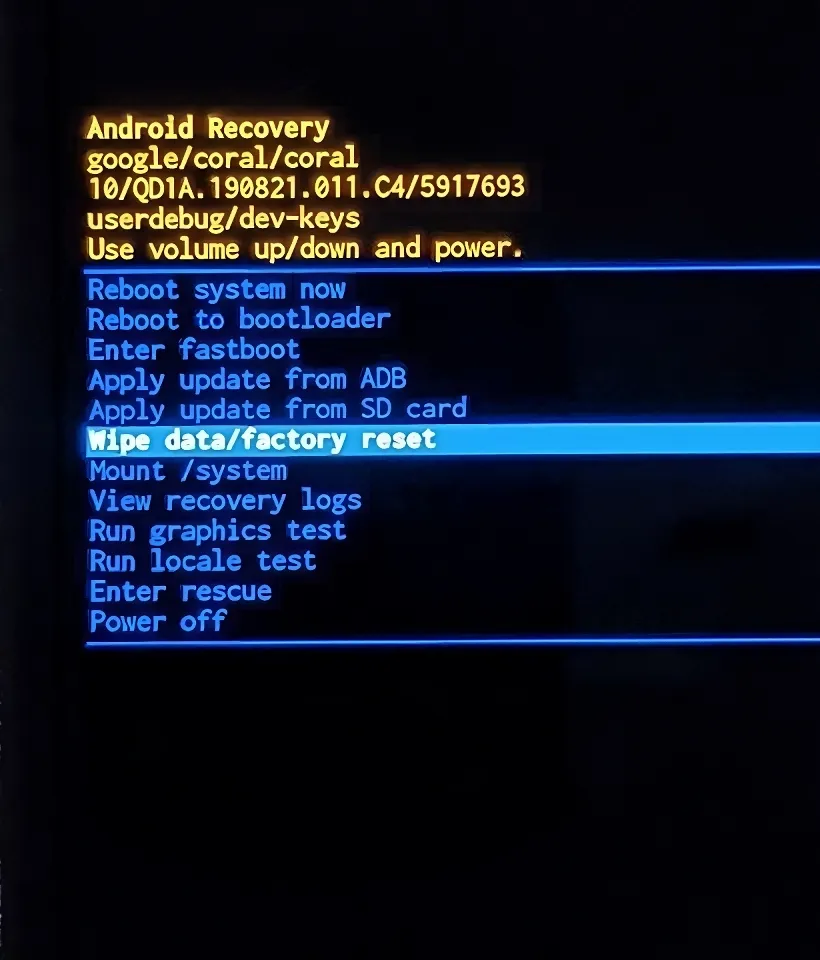
- Vous pouvez désormais accéder à l’écran du menu de récupération Android.
- Utilisation Touches de contrôle du volume Pour naviguer dans le menu et confirmer votre sélection avec Bouton d'alimentation.
Si vous êtes familiarisé avec les commandes Android Debug Bridge (ADB) , vous pouvez accéder rapidement à votre menu de récupération en utilisant le raccourci suivant.
Saisissez la commande `adb reboot recovery` pour démarrer en mode de récupération lorsque vous êtes connecté à un ordinateur. Cette méthode est plus rapide et plus adaptée aux développeurs.
Vous n'avez pas besoin d'appuyer sur une série de boutons ni de faire défiler le menu du chargeur de démarrage pour accéder à l' option du mode de récupération.
Comment désactiver le mode de récupération sur Android
Pour quitter le mode de récupération Android, utilisez les boutons de volume pour accéder à l’option « Redémarrer le système maintenant », puis appuyez sur le bouton d’alimentation pour confirmer votre sélection.
Votre appareil redémarrera et quittera le mode de récupération. Cette procédure est nécessaire pour rétablir un fonctionnement normal après toute modification ou réparation effectuée en mode de récupération. Si vous rencontrez des difficultés pour quitter le mode de récupération, assurez-vous d'avoir sélectionné la bonne option, « Redémarrer le système maintenant », et que le bouton d'alimentation fonctionne correctement. Dans de rares cas, une réinitialisation d'usine peut être nécessaire en dernier recours si votre appareil entre en mode de récupération de manière répétée.

Fonctions de base courantes du mode de récupération Android
Maintenant que vous avez accédé à l'écran du mode de récupération Android, il est temps d'explorer les fonctions de base offertes par ce mode et comment les utiliser.
La plupart des appareils Android incluent un ensemble standard de fonctions en mode de récupération, quel que soit le fabricant du téléphone.
Nous allons maintenant passer en revue les fonctions générales du mode de récupération Android que l’on retrouve couramment sur la plupart des smartphones.
Selon le fabricant et la version d'Android, certains appareils peuvent proposer des fonctionnalités exclusives. Par exemple, l' option « Réparer les applications » est disponible sur les anciens modèles de Samsung Galaxy, mais pas sur les plus récents.
« Redémarrer le système maintenant » : redémarrez rapidement votre appareil
Lorsque vous sélectionnez l'option « Redémarrer le système maintenant », votre appareil redémarre immédiatement et normalement. En résumé, ce processus restaure votre smartphone ou votre tablette à son état normal, vous permettant de reprendre l'utilisation des applications et des fonctionnalités sans problème. Le redémarrage est une solution rapide et efficace à de nombreux problèmes simples que vous pouvez rencontrer, comme des performances lentes ou des applications qui ne répondent pas. Au lieu de chercher des solutions complexes, vous pouvez simplement redémarrer votre appareil pour retrouver des performances optimales.
Redémarrer en mode chargeur de démarrage : une passerelle vers les commandes avancées
Il est possible que vous ayez déjà accédé au mode « Bootloader » lors de votre première sélection de l’option « Mode de récupération » . Ce mode est indispensable pour effectuer des opérations de maintenance et de réparation du système d’exploitation Android.
Si vous prévoyez d'utiliser des fonctionnalités avancées, telles que les commandes Fastboot permettant de modifier directement le système d'exploitation (installation d'une ROM personnalisée ou restauration d'une sauvegarde, par exemple), il est recommandé de redémarrer d'abord en mode Bootloader. Cela vous garantit un accès complet aux fonctions de l'appareil et évite les erreurs lors de l'exécution des commandes. Le mode Bootloader est un point de départ essentiel pour toute modification ou personnalisation avancée de votre appareil Android.
Accès au mode Fastboot : votre point de départ pour les commandes Fastboot avancées
L’option « Accéder au mode Fastboot » vous donne accès au menu Fastboot séparé , un outil puissant qui vous permet un contrôle approfondi du système de votre appareil Android.
Le menu Fastboot est indispensable pour effectuer des opérations avancées telles que l'installation de firmwares ou de ROMs personnalisés sans avoir recours au mode Recovery. Cette fonctionnalité s'adresse principalement aux utilisateurs avertis et répond à des cas d'utilisation spécifiques nécessitant un contrôle direct des partitions système.
En sélectionnant « Entrer en mode Fastboot », vous pourrez redémarrer votre appareil, revenir à l'écran de récupération, redémarrer via le chargeur de démarrage ou l'éteindre. Cependant, dans la plupart des cas, l'utilisation du chargeur de démarrage standard ou du mode Fastboot standard suffira à vos besoins de base. Le mode Fastboot vous permet de déverrouiller le chargeur de démarrage, de mettre à jour le noyau et d'effectuer de nombreuses autres tâches au-delà des capacités d'une récupération traditionnelle.
Installation des mises à jour via ADB : une méthode avancée pour mettre à jour Android
L'option « Installer la mise à jour depuis ADB » est une méthode avancée pour installer les mises à jour du système Android, particulièrement utile si le fabricant de votre appareil vous permet de télécharger directement les mises à jour du firmware. Cette fonctionnalité vous permet de contourner le processus de mise à jour intégré au système et de mieux contrôler le processus.
Si vous connaissez les commandes ADB (Android Debug Bridge), cette méthode est rapide et fiable pour mettre à jour votre appareil. Elle nécessite de connecter un ordinateur à votre appareil Android via USB, puis d'utiliser les commandes ADB pour installer le fichier de mise à jour téléchargé. Cette méthode est privilégiée par les développeurs et les utilisateurs expérimentés qui recherchent une solution simple pour mettre à jour leurs appareils ou restaurer le système d'exploitation en cas d'urgence.
Installation des mises à jour à partir d'une carte SD : un moyen simple de mettre à jour le système de votre appareil
L’option « Installer la mise à jour depuis une carte mémoire SD » vous permet d’installer directement les mises à jour système stockées sur votre appareil, tout comme l’option « Installer la mise à jour depuis ADB ».
Si vous préférez éviter les commandes ADB complexes et que le fabricant de votre appareil vous permet de télécharger directement les fichiers de mise à jour système, cette méthode est idéale pour mettre à jour manuellement votre appareil. Elle est particulièrement utile pour installer les mises à jour officielles fournies par le fabricant sous forme de fichiers ZIP, accessibles via le mode de récupération. C'est également une alternative pratique en cas de problème avec les mises à jour OTA (Over-the-Air).
« Effacer les données/réinitialisation d’usine » supprime toutes les données et tous les comptes de l’appareil.
L'option « Effacer les données/réinitialisation d'usine » est l'une des options les plus utilisées dans le menu du mode de récupération, car elle vous permet d'effectuer une réinitialisation d'usine complète de votre appareil, le ramenant à son état d'origine tel qu'il était lorsque vous l'avez acheté.
Cette option remplit la même fonction que l'option de réinitialisation d'usine disponible dans l' application Paramètres lorsque votre appareil est allumé, mais elle est exécutée dans l'environnement de récupération.
Si votre appareil ne démarre pas sous Android, mais que vous pouvez toujours accéder au menu de récupération, une réinitialisation d'usine peut être la solution pour le remettre en marche. Cette procédure efface toutes les données personnelles et les applications installées ; elle ne doit donc être utilisée qu'en dernier recours, après avoir épuisé toutes les autres solutions.
Tant que vous avez accès au menu de récupération, vous pouvez réinitialiser votre appareil aux paramètres d'usine dès que nécessaire. Cette fonctionnalité est particulièrement utile en cas de problème ou avant de vendre votre appareil, afin de protéger votre vie privée.
« Effacer la partition de cache » aide à résoudre le problème des plantages fréquents des applications.
Vous pouvez trouver une option « Effacer la partition du cache » sur certains appareils, tels que les téléphones Samsung Galaxy, qui vous permet de vider le cache système.
Lorsque vous installez de nombreuses applications, le cache système ou les fichiers temporaires peuvent ralentir votre appareil, surtout en cas d'utilisation prolongée sans vidage régulier du cache. Vider le cache garantit des performances plus fluides et une meilleure réactivité des applications.
L'option « Vider la partition cache » permet de repartir à zéro, ce qui peut résoudre les plantages d'applications ou les ralentissements du chargement. Vider le cache système est une étape essentielle pour maintenir et améliorer les performances des appareils intelligents, notamment en cas de problèmes d'applications ou de ralentissements généraux du système. De plus, cette procédure permet de libérer de l'espace de stockage et d'accélérer la réactivité de l'appareil.
« Installer /system » : option avancée pour les utilisateurs professionnels
L'option « Monter /system » vous permet d'accéder au système de fichiers de votre appareil pour le parcourir et y apporter les modifications nécessaires. Cette fonctionnalité est spécialement conçue pour les utilisateurs Android expérimentés.
Nous vous recommandons vivement d'utiliser cette option avec la plus grande prudence et uniquement si vous êtes pleinement conscient des conséquences de la modification des fichiers système, car ce processus installe la partition /system de votre appareil . Toute modification malencontreuse pourrait entraîner des problèmes de performance, voire une panne de l'appareil.
Il convient toutefois de souligner que la simple activation de cette fonctionnalité ne présente aucun risque pour votre appareil. Les fichiers système ne seront pas modifiés, sauf si vous les modifiez manuellement. Par conséquent, utilisez cette fonctionnalité avec prudence et responsabilité.
Journal de récupération : suivi précis de vos actions
L'historique de récupération est un outil extrêmement utile, surtout si vous passez beaucoup de temps en mode de récupération. Il s'agit d'un journal temporaire de vos activités, vous permettant de retracer vos pas pendant la session de récupération en cours.
Ce journal vous fournit une chronologie détaillée des actions que vous avez effectuées pendant la session de récupération.
L'importance de cette fonctionnalité réside dans sa capacité à vous rappeler les étapes précédentes, ce qui est crucial lors de l'installation de fichiers image système ou de modifications complexes. En consultant le journal de récupération, vous pouvez facilement suivre la séquence d'actions correcte et éviter les erreurs potentielles.
Diagnostic des problèmes d'écran : test graphique
L'option Test graphique vous permet d'analyser rapidement votre appareil afin d'évaluer les performances de votre processeur graphique et de votre écran. Ce test vise à garantir l'intégrité de l'affichage et des capacités de traitement graphique de votre appareil, contribuant ainsi à identifier d'éventuels problèmes.
De plus, le test graphique inclut une série de vérifications visuelles en mode de récupération, qui ne prennent que quelques secondes. Ces vérifications sont essentielles pour garantir l'intégrité de l'affichage en cas de restauration ou de réparation du système.
Lors du test, il peut sembler que l'appareil efface des données ou installe une mise à jour, mais ce n'est pas le cas. Le test se concentre uniquement sur la vérification des performances graphiques et d'affichage et n'affecte pas les données stockées ni le système d'exploitation Android.
« Tester les paramètres régionaux » est une autre façon visuelle de tester votre affichage.
Le test des paramètres régionaux est une méthode visuelle supplémentaire pour évaluer les capacités d'affichage multilingue de votre appareil. Ce test simple offre un aperçu de l'affichage des différentes langues à l'écran, vous permettant de vérifier la prise en charge de votre appareil pour les langues attendues et de vous assurer que le texte s'affiche correctement.
Le « Test de localisation » est une extension de l’ option « Test graphique » . Il affiche différentes langues avec des messages par défaut variés, permettant ainsi d’identifier d’éventuels problèmes d’affichage ou de mise en forme du texte. Ce test contribue à garantir une expérience utilisateur fluide et cohérente, quelle que soit la langue du système ou les préférences de l’utilisateur.
« Shutdown » : une option simple mais nécessaire
L'option « Éteindre » est essentielle pour prolonger l'autonomie de la batterie et protéger vos données. Si vous prévoyez d'inutiliser votre appareil pendant un certain temps, cette option le met complètement hors tension, réduisant ainsi sa consommation d'énergie et vous protégeant contre tout accès non autorisé à vos informations.
Même si vous n'utilisez peut-être pas souvent l'option « Éteindre » sur votre appareil principal que vous utilisez fréquemment, elle reste une option disponible et importante dans certaines situations, comme les voyages, le stockage à long terme ou lorsque vous devez vous assurer qu'il n'y a aucune activité sur l'appareil.
Fonctionnalité « Réparer les applications » pour restaurer les performances des applications sur les téléphones Samsung
La fonction Réparer les applications sur les anciens appareils Samsung vous permet de réoptimiser les performances des applications installées, comme vous le feriez après une nouvelle mise à jour système. Cette fonctionnalité est un outil puissant pour améliorer les performances des applications et restaurer leur efficacité.
Cette fonctionnalité est particulièrement utile si vous constatez un ralentissement des performances de vos applications ou des problèmes inattendus. En réoptimisant les applications, cette fonctionnalité peut vous aider à résoudre ces problèmes et à restaurer des performances optimales.
La fonctionnalité « Réparer les applications » restaure les performances optimales des applications, garantissant une expérience utilisateur fluide et rapide. De plus, elle peut résoudre d'autres problèmes liés aux applications installées, ce qui en fait un outil précieux pour maintenir les performances de votre appareil.
Cependant, si vous utilisez un appareil Samsung récent fonctionnant sous One UI 6.1 et Android 14, cette fonctionnalité a été discrètement désactivée, d'après les forums officiels de Samsung . Par conséquent, vous devrez peut-être envisager d'autres solutions pour améliorer les performances des applications sur votre appareil. Trouvez des solutions alternatives pour améliorer les performances des applications Android sur les appareils Samsung récents.
Le mode de récupération Android vous offre la tranquillité d'esprit
Il se peut que votre appareil Android ne fonctionne pas toujours correctement et que vos applications se comportent parfois de manière inattendue et sans avertissement.
Parfois, les mises à jour système peuvent causer plus de tort que de bien, entraînant une décharge de la batterie ou d'autres problèmes liés au système. Le mode de récupération d'Android vous aide à résoudre ces problèmes.
Si vous ne parvenez pas à démarrer votre Android sur l'écran de verrouillage, une réinitialisation d'usine depuis le menu de récupération peut résoudre le problème. Ce processus restaure l'appareil à son état d'origine, supprimant toutes les données et applications installées.
Pour éviter de perdre vos précieuses données, il est essentiel de savoir comment sauvegarder régulièrement votre téléphone Android. La sauvegarde vous permet de restaurer facilement vos données en cas de problème imprévu nécessitant une réinitialisation d'usine ou une restauration système.
Les commentaires sont fermés.