
Comment activer le mode Heure du coucher sur votre appareil Android et vous réveiller reposé et énergisé

Recevoir des notifications sur votre téléphone pendant que vous vous préparez à aller au lit peut nuire à vos habitudes de sommeil. Les notifications constantes augmentent le stress et entravent le processus de relaxation nécessaire à un sommeil profond et réparateur.
Le mode « Coucher » permet de désactiver efficacement les notifications nocturnes intempestives, favorisant ainsi la détente et un sommeil paisible. Sur les téléphones Samsung , ce mode, appelé « Mode Sommeil », offre les mêmes fonctionnalités de base. Vous pouvez facilement programmer son activation automatique, éliminant ainsi les distractions avant le coucher et vous assurant une nuit de sommeil réparatrice, pour un réveil en pleine forme.
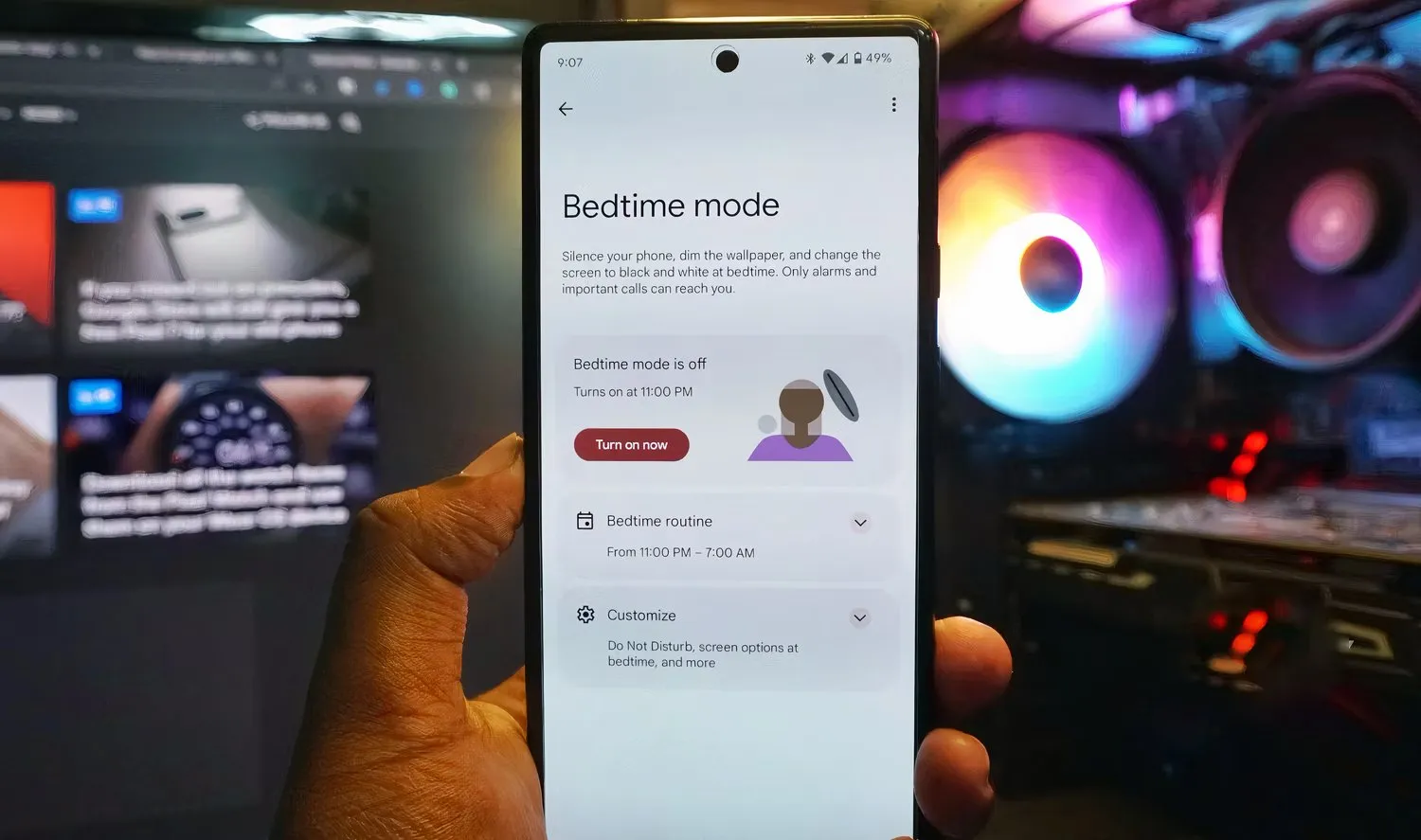
Ce guide détaillé vous explique comment configurer et utiliser le mode Coucher sur votre téléphone Android pour une nuit de sommeil réparatrice et sans distractions. Nous aborderons les étapes d'activation, les options de personnalisation disponibles et comment tirer le meilleur parti de ce mode pour améliorer significativement la qualité de votre sommeil. Utilisez le mode Coucher pour améliorer votre santé globale et votre productivité au quotidien.
Qu'est-ce que le mode coucher sur Android ?
Le mode Coucher est une fonctionnalité de Bien-être numérique conçue pour vous aider à réduire l'utilisation de votre appareil Android et à favoriser un sommeil réparateur. Ce mode vous permet de limiter l'activité de votre appareil lorsque vous avez besoin de faire une pause, minimisant ainsi les distractions et favorisant la détente avant de vous coucher.
Sur les appareils Samsung, cette fonctionnalité apparaît sous le nom « Sommeil » dans la section « Routines » et fait partie de cinq modes principaux : Conduite, Exercice, Détente, Travail et Nuit.
Grâce à la fonction « Heure du coucher », vous pouvez définir vos heures de coucher et de réveil, ainsi que programmer des alarmes répétées chaque jour. La fonction « Bien-être numérique » active automatiquement le mode « Ne pas déranger » pendant ces plages horaires afin de bloquer les appels, messages et notifications entrants, vous garantissant ainsi un environnement paisible et sans interruption.
Le mode coucher inclut également des paramètres supplémentaires conçus pour créer un environnement sombre et calme, tout en économisant la batterie. Ces fonctionnalités s'associent pour créer les conditions idéales pour un sommeil réparateur.
Cette fonctionnalité active à la fois le mode « Niveaux de gris » et le mode sombre pour supprimer les couleurs de l'écran de votre téléphone. L'objectif est de réduire la stimulation visuelle qui vous maintient captivé par votre appareil, facilitant ainsi la détente et l'endormissement.
Si vous ne souhaitez pas utiliser ces fonctionnalités, vous pouvez les désactiver, mais cela pourrait réduire leur efficacité pour améliorer la qualité de votre sommeil. Pour de meilleurs résultats, nous vous recommandons d'utiliser toutes les fonctionnalités du mode Coucher simultanément.
Comment activer le mode Heure du coucher sur la plupart des téléphones Android
Le tableau de bord Bien-être numérique fournit des statistiques détaillées sur la façon dont vous utilisez votre téléphone, ainsi que des outils avancés pour gérer le temps d'écran et contrôler les applications qui consomment votre temps, vous aidant à atteindre un équilibre sain dans votre vie numérique.
Vous pouvez accéder au tableau de bord Bien-être numérique via les Paramètres de votre téléphone. Pour un accès plus facile, vous pouvez épingler l'icône Bien-être numérique dans votre galerie d'applications, une fonctionnalité disponible sur les téléphones Google Pixel et autres modèles Android similaires.
Pour activer le mode Heure du coucher et profiter de ses fonctionnalités, suivez ces étapes :
- Ouvrir une application Paramètres Sur ton téléphone
- Faites défiler vers le bas et recherchez l'option Bien-être numérique et contrôle parental, puis cliquez dessus.
- Appuyez sur Option Mode coucher.
- Aller à la section Routine du coucher Ensuite, activez l'option Utiliser un calendrierSur la plupart des téléphones compatibles, vous trouverez des options supplémentaires, telles que : Allumer pendant la chargeCette option est particulièrement utile si vous avez l'habitude de brancher votre téléphone sur le chargeur ou de le placer sur Chargeur sans fil Avant de se coucher ou de faire une sieste.
- Si nécessaire, précisez Heure de début et Fin des temps Pour régler « l'heure du coucher ».
- Choisissez les jours où vous souhaitez activer automatiquement le mode Heure du coucher.
- Appuyez sur Option Personnaliser Pour accéder à Plus à partir des options avancées.
- Le mode sera activé. Ne pas déranger Automatiquement lorsque le mode Coucher est activé. Pour désactiver le mode « Ne pas déranger », appuyez sur interrupteur à basculeVeuillez noter que vous pouvez recevoir des notifications et des alertes si vous désactivez ce mode.
- Pour activer les options Niveaux de gris, Thème sombre et Assombrissement de l'arrière-plan, cliquez sur l'option Options d'écran à l'heure du coucher.
- Appuyez sur Option Allumez maintenant Pour activer immédiatement le mode « Heure du coucher ».
En suivant ces étapes, vous pouvez profiter du mode Heure du coucher d'Android pour améliorer la qualité de votre sommeil et réduire les distractions avant de vous coucher.
Comment créer un programme de sommeil sur les téléphones Samsung
Si vous possédez un téléphone Samsung fonctionnant sous Android 13 ou une version ultérieure, le mode Heure du coucher s'appelle le mode Sommeil. Vous le trouverez dans le menu « Modes et routines ».
Si vous possédez un téléphone Samsung Galaxy ou similaire, voici ce que vous pouvez faire pour définir un horaire de sommeil sain et confortable :
- Ouvrir une application Paramètres Sur ton téléphone
- Sélectionner Situations et procédures courantes Depuis le menu Paramètres. Ce menu vous permet de personnaliser le comportement de votre téléphone en fonction des moments de la journée ou de vos activités.
- Clique sur DormirVous trouverez ici diverses options pour personnaliser le mode veille, notamment la définition des heures de sommeil et de réveil et l'activation de modes tels que Ne pas déranger.
- Utilisation Temps Définissez vos heures de coucher et de réveil préférées. Il est important de les définir précisément pour optimiser le mode Sommeil.
- Utilisation الجدول الزمني Le programme sous l'horloge vous permet de choisir les jours où le mode Sommeil doit s'activer automatiquement. Vous pouvez personnaliser ce programme pour l'adapter à vos habitudes de sommeil.
- Clique sur Suivant ou Sauvegarder Pour enregistrer vos paramètres de programme de sommeil.
- Le mode « Ne pas déranger » s'active automatiquement lorsque le mode veille est activé. Pour le désactiver, appuyez sur symbole du signe moins (-)Cependant, vous devez savoir que vous pouvez recevoir des notifications et des appels susceptibles de perturber votre sommeil.
- Pour sélectionner les contacts et les notifications qui peuvent vous joindre lorsque le mode Ne pas déranger est activé, appuyez sur Appels et messages ou NotificationsCette fonctionnalité est utile si vous attendez des appels d’urgence ou importants pendant votre sommeil.
- Par défaut, il sera activé. Mode gris وMode sombreVous pouvez également activer d’autres fonctionnalités telles que : راحة العين وMode sonore et volume وéconomiser l'énérgie. utilisation Symboles plus (+) et moins (-) Pour activer ou désactiver ces fonctionnalités selon vos préférences.
- Clique sur Fait Pour enregistrer toutes les modifications que vous avez apportées.
- Clique sur Courir Pour activer le mode coucher et commencer à profiter de ses bienfaits.
Vous trouverez de nombreux autres paramètres pour personnaliser le mode Sommeil dans le menu Modes et routines . Par exemple, vous pouvez choisir les applications à bloquer et celles autorisées à envoyer des notifications, selon leur importance.
Vous pouvez également définir le mode veille pour activer d'autres fonctionnalités lorsqu'il est activé, comme le mode économiseur de batterie pour économiser l'énergie de votre téléphone pendant la nuit.
Si vous utilisez une Galaxy Watch, vous pouvez synchroniser ces fonctionnalités pour garantir qu'elles fonctionnent de manière transparente sur les deux appareils, vous offrant ainsi une expérience de sommeil cohérente et confortable.
Comment utiliser le mode Heure du coucher dans l'application Google Horloge
Toutes les applications d'horloge par défaut ne proposent pas de mode « veille ». Si vous ne trouvez pas cette fonctionnalité sur votre téléphone, téléchargez l' application Horloge de Google depuis le Google Play Store pour commencer.
Voici les étapes à suivre pour activer et utiliser le mode Heure du coucher dans l'application Google Clock afin d'améliorer la qualité de votre sommeil et de réguler vos heures de réveil :
- Ouvrir une application Google ClockS'il n'est pas installé sur votre appareil, installez-le depuis le Google Play Store.
- Cliquez sur une option Heure du coucher (Heure de veille) situé dans le coin inférieur droit de l'écran.
- Appuyez sur le bouton Commencer (Début).
- Utiliser mes tags - (déficient) et + (Plus) pour définir l'heure de réveil souhaitée. Cette étape est nécessaire pour définir l'heure à laquelle vous souhaitez vous réveiller chaque matin.
- Utiliser l'option calendrier (Programmation) Pour sélectionner les jours de la semaine où vous souhaitez que l'alarme se déclenche.
- Si vous utilisez une station d'accueil pour votre téléphone avec l'écran face à vous pendant le chargement, activez l'option Alarme de lever de soleil (Alarme au lever du soleil). Cette fonctionnalité imite la lumière naturelle du matin, éclaircissant progressivement l'écran avant la sonnerie, vous permettant de vous réveiller naturellement et reposé.
- Appuyez sur Option Son (Son) Pour modifier la sonnerie de l'alarme. Vous pouvez choisir la sonnerie qui vous convient le mieux.
- Appuyez sur le bouton Suivant (le prochain).
- Réglez votre heure de coucher et choisissez les jours où vous souhaitez que l'alarme retentisse. Cette étape détermine quand vous devez commencer à vous préparer pour aller au lit.
- Appuyez sur Option Notification de rappel (Notification de rappel) Recevez une alerte bien avant le déclenchement de votre réveil. Cette alerte vous aide à vous préparer au sommeil et à éviter de veiller tard.
- Appuyez sur le bouton OK (C'était terminé).
En suivant ces étapes, vous pourrez profiter pleinement du mode Heure du coucher de l'application Google Horloge pour améliorer vos habitudes de sommeil et vous réveiller frais et dispos chaque jour. N'oubliez pas : un bon sommeil est la clé de la santé et de la productivité.
Activer les modes de coucher via les paramètres rapides dans Android
Le menu Paramètres rapides vous permet d'activer rapidement le mode Coucher et de régler d'autres paramètres sur votre appareil Android. Cette fonctionnalité est conçue pour améliorer la qualité de votre sommeil et réduire les distractions avant le coucher.
Les Paramètres rapides sont accessibles en faisant glisser votre doigt du haut vers le bas de l'écran. Sur certains téléphones Android, vous pouvez également ouvrir les Paramètres rapides en faisant glisser votre doigt vers le bas sur le capteur d'empreintes digitales situé sur le côté de l'appareil.
- Balayez l'écran du haut vers le bas avec deux doigts pour ouvrir rapidement les Paramètres rapides. Cette méthode ouvre directement le menu au lieu des notifications.
- Appuyez sur Option ModesCette option combine les différents modes disponibles sur votre appareil, dont le mode « Heure du coucher ».
- Sélectionner Dormir Depuis le menu, le mode Heure du coucher s'activera automatiquement, en appliquant les paramètres sélectionnés précédemment (comme la désactivation des notifications et l'activation du mode sombre).
- Si vous ne trouvez pas d'option Modes Dans les paramètres rapides, appuyez sur l'icône "+" (Ajouter) pour afficher tous les boutons disponibles.
- Bouton glisser Modes Accédez aux Paramètres rapides pour le rendre disponible en permanence. Appuyez ensuite dessus pour activer facilement le mode Heure du coucher.
- Si vous n'avez pas créé de programme de sommeil à l'avance, appuyez sur le bouton et maintenez-le enfoncé. Modes Pour accéder au menu Modes et routinesIci, vous pouvez personnaliser les paramètres du mode Heure du coucher en fonction de vos besoins, comme définir les heures de début et de fin, sélectionner les applications pour lesquelles vous souhaitez désactiver les notifications et activer d'autres fonctionnalités comme le mode nuit ou le filtre de lumière bleue pour protéger vos yeux.
En suivant ces étapes, vous pourrez profiter pleinement du mode Nuit d'Android pour améliorer la qualité de votre sommeil et votre santé générale. N'oubliez pas : personnalisez les paramètres en fonction de votre routine quotidienne pour une efficacité optimale.
Améliorez votre rythme de sommeil avec des routines et des minuteries d'application.
La liste « Bien-être numérique » fournit une analyse détaillée de votre temps d’écran quotidien moyen . Ces données peuvent vous aider à identifier les applications dont vous devez réduire l’utilisation afin d’améliorer votre santé numérique et de minimiser les distractions avant le coucher.
Le Bien-être numérique vous permet également de définir des minuteurs qui verrouillent temporairement les applications. Vous ne pourrez plus utiliser l'application sélectionnée avant l'expiration du minuteur. De plus, les Routines vous permettent de définir des conditions spécifiques pour exécuter automatiquement une série d'actions.
Lorsque vous prononcez une commande vocale, l'Assistant Google active automatiquement la routine sélectionnée. Cette fonctionnalité est particulièrement utile pour améliorer votre routine avant le coucher.
Par exemple, si votre téléphone est en mode « Coucher », il peut diffuser des sons apaisants pour vous endormir, lire un poème ou ajuster automatiquement la luminosité et le volume. Cette fonctionnalité est idéale pour effectuer plusieurs tâches à la fois sans intervention manuelle et vous aider à vous détendre avant d'aller vous coucher.
Vous pouvez également configurer des routines sur les téléphones Samsung depuis le menu « Modes et routines ». Toutefois, il peut être nécessaire de désactiver Bixby pour éviter toute activation accidentelle, car les deux systèmes peuvent interférer avec l'exécution des commandes vocales.
Créez une routine du coucher avec Google Assistant
- Pour lancer Google Assistant, appuyez sur bouton d'accueil Dans la barre de navigation ou dites « Ok Google ».
- Faites glisser vers le haut pour développer la fenêtre de l’assistant.
- Clique sur Votre icône de profil.
- Sélectionner RoutinesVous le trouverez dans le menu Paramètres communs. Cette étape est nécessaire pour accéder aux paramètres de votre routine du coucher.
- Dans une section Vos routines, Clique sur Heure du coucherIci, vous pouvez personnaliser les actions effectuées par l'Assistant lorsque la routine du coucher est activée.
- L'Assistant Google définit une phrase de départ par défaut pour activer votre routine du coucher. Pour ajouter d'autres phrases, appuyez sur la phrase par défaut. Vous pouvez ajouter des phrases comme « Bonne nuit » ou « C'est l'heure d'aller au lit » pour activer la routine.
- Sélectionner Ajouter un autre Tapez un mot ou une phrase supplémentaire pour activer la routine.
- Clique sur Ajouter un démarreur Pour revenir aux paramètres de routine, vous pouvez ajouter d'autres phrases si vous le souhaitez.
- Dans une section Actes, Clique sur Ajouter une action Pour déterminer ce qui se passe lorsqu'une routine est activée, vous pouvez choisir des actions telles que jouer de la musique apaisante, régler une alarme ou éteindre vos lumières intelligentes.
- L'Assistant Google propose également des suggestions d'actions si vous avez besoin d'idées. Appuyez sur Ajout (+) Vous trouverez ci-dessous une suggestion d’action à ajouter à votre routine.
- Utilisation faire glisser l'icône Pour réorganiser les phrases de départ et les actions selon vos préférences.
- Clique sur Sauvegarder Pour enregistrer vos modifications et activer votre nouvelle routine du coucher.
Grâce à ces étapes, créez une routine de coucher personnalisée avec l'Assistant Google pour vous aider à vous détendre et à vous préparer à une bonne nuit de sommeil. Profitez d'un sommeil plus réparateur grâce à l'Assistant Google.
Améliorez la qualité de votre sommeil
Le mode Sommeil (ou mode Nuit) améliore la qualité de votre sommeil en réduisant les distractions au lit. Ce mode assombrit l'écran et vous réveille en douceur.
Si vous souhaitez obtenir des statistiques sur la qualité de votre sommeil, une montre connectée de suivi du sommeil vous fournira des données détaillées sur vos phases et cycles de sommeil, notamment la durée du sommeil profond, du sommeil léger et du sommeil paradoxal (REM), ainsi que le nombre de réveils nocturnes. Ces données vous aideront à mieux comprendre vos habitudes de sommeil et à identifier les facteurs susceptibles de les influencer.
Cependant, si vous n'êtes pas fan des montres connectées, vous pouvez essayer certaines des meilleures applications de suivi du sommeil pour Android. Ces applications utilisent les capteurs de votre smartphone pour suivre vos mouvements et les sons que vous entendez pendant votre sommeil, et vous fournissent des rapports détaillés sur sa qualité. Certaines s'intègrent à d'autres appareils, comme Google Fit, pour vous offrir une vue d'ensemble de votre santé.
Les commentaires sont fermés.