

La recherche d'images inversée vous permet de découvrir la source originale d'une image et de trouver des images similaires. Bien que de nombreux services proposent cette fonctionnalité, l'utilisation de Google Search est simple et intégrée au moteur de recherche populaire.
Lorsqu'il est combiné avec Opérateurs de recherche Google avancésVous pouvez trouver rapidement toutes les informations dont vous avez besoin, ce qui en fait un outil puissant pour vérifier les faits et rechercher des images en ligne.
Il existe plusieurs façons d'effectuer une recherche d'images inversée avec Google. Nous vous présenterons chacune de ces méthodes et vous donnerons des conseils utiles pour améliorer vos résultats de recherche.
La plupart de ces méthodes sont compatibles avec tout appareil doté d’un navigateur Web, mais Le Chromebook est la meilleure option. Si vous utilisez fréquemment les fonctionnalités avancées de Google, grâce à son intégration étroite avec les services Google.
Que peut faire une recherche d’image inversée ?
Lorsque vous téléchargez une image dans le moteur de recherche d'images inversé de Google, celui-ci recherche tous les sites web qui affichent cette image. Vous pouvez également Utiliser Google Lens Pour obtenir des informations sur les objets d'une image, ce qui en fait un outil puissant pour la reconnaissance visuelle d'objets.
Par exemple, vous pouvez photographier un t-shirt et effectuer une recherche d'image inversée pour trouver où l'acheter. Une recherche d'image inversée sur Google peut également vous aider à déterminer si une image a été copiée ou utilisée sans autorisation, ce qui est essentiel pour la protection des droits de propriété intellectuelle.
Bien que la recherche d'images inversée de Google soit un outil puissant, elle n'est pas fiable à 100 %. Nous vous recommandons d'utiliser d'autres services de recherche d'images si vous ne trouvez pas le résultat souhaité. De nombreux outils et techniques permettent d'obtenir des résultats plus précis et détaillés, notamment lorsqu'une analyse approfondie est nécessaire.
Comment fonctionne la recherche d'image inversée ?
En faisant Recherche d'images inverséeVous utilisez l'image elle-même comme terme de recherche au lieu de mots-clés pour trouver des informations liées à cette image.
La recherche d'images inversée fonctionne en analysant le contenu de l'image à l'aide d'algorithmes avancés. Ces algorithmes analysent minutieusement les caractéristiques visuelles de l'image, notamment les couleurs, les formes, les tailles et les motifs.
Après analyse de l'image, le système classe les images similaires en fonction de leur proximité avec les caractéristiques visuelles de l'image d'origine. Plus la correspondance est élevée, meilleur est le classement de l'image dans les résultats de recherche.
En d’autres termes, une « empreinte digitale » numérique unique est créée pour l’image téléchargée, et cette empreinte digitale est ensuite comparée. Avec d'autres tirages photo Elle est contenue dans une immense base de données, qui contient des millions, voire des milliards, d'images indexées.
Grâce aux résultats de correspondance, le système peut trouver des images parfaitement identiques à l'image originale, ou des pages web contenant ces images ou des images similaires. Cette technologie est très utile pour identifier la source d'une image, obtenir des informations complémentaires à son sujet, voire détecter des cas de violation de propriété intellectuelle.
Où pouvez-vous effectuer une recherche d'image inversée à l'aide de Google ?
Si vous utilisez un téléphone ou une tablette Android ou iOS, vous pouvez facilement effectuer une recherche d'images inversée via l'application Google, le navigateur Chrome, l'application Appareil photo Google ou Google Photos. Ces méthodes offrent un accès direct à la fonction de recherche d'images inversée de Google.
De plus, l'application Google Lens offre des fonctionnalités de recherche d'images avancées, notamment la reconnaissance de texte et d'objets dans les images.
La recherche d'images inversée de Google fonctionne également sur la plupart des navigateurs de bureau. Google affirme que Chrome, Mozilla Firefox, Apple Safari et Microsoft Edge sont entièrement compatibles, mais en réalité, Les navigateurs les plus populaires Cela fera l'affaire. Cela vous offre une grande flexibilité dans le choix de votre navigateur préféré pour ce type de recherche.

Comment effectuer une recherche d'image inversée à l'aide d'un navigateur de bureau
À l'aide d'un navigateur web comme Google Chrome, vous pouvez effectuer une recherche d'image inversée à partir d'une image stockée sur votre ordinateur, d'une image trouvée en ligne ou de son URL. Cette méthode est efficace pour trouver les sources originales d'une image, des images similaires, voire des informations sur son contenu.
Il n'est pas nécessaire d'ouvrir Google Images pour effectuer une recherche d'images inversée. Il vous suffit de faire un clic droit sur une image dans Chrome et de sélectionner « Rechercher une image avec Google » ou une option similaire, selon les paramètres de votre navigateur. Cette fonctionnalité est intégrée pour faciliter la recherche.
Comment effectuer une recherche d'image inversée à l'aide d'une image ou d'une URL
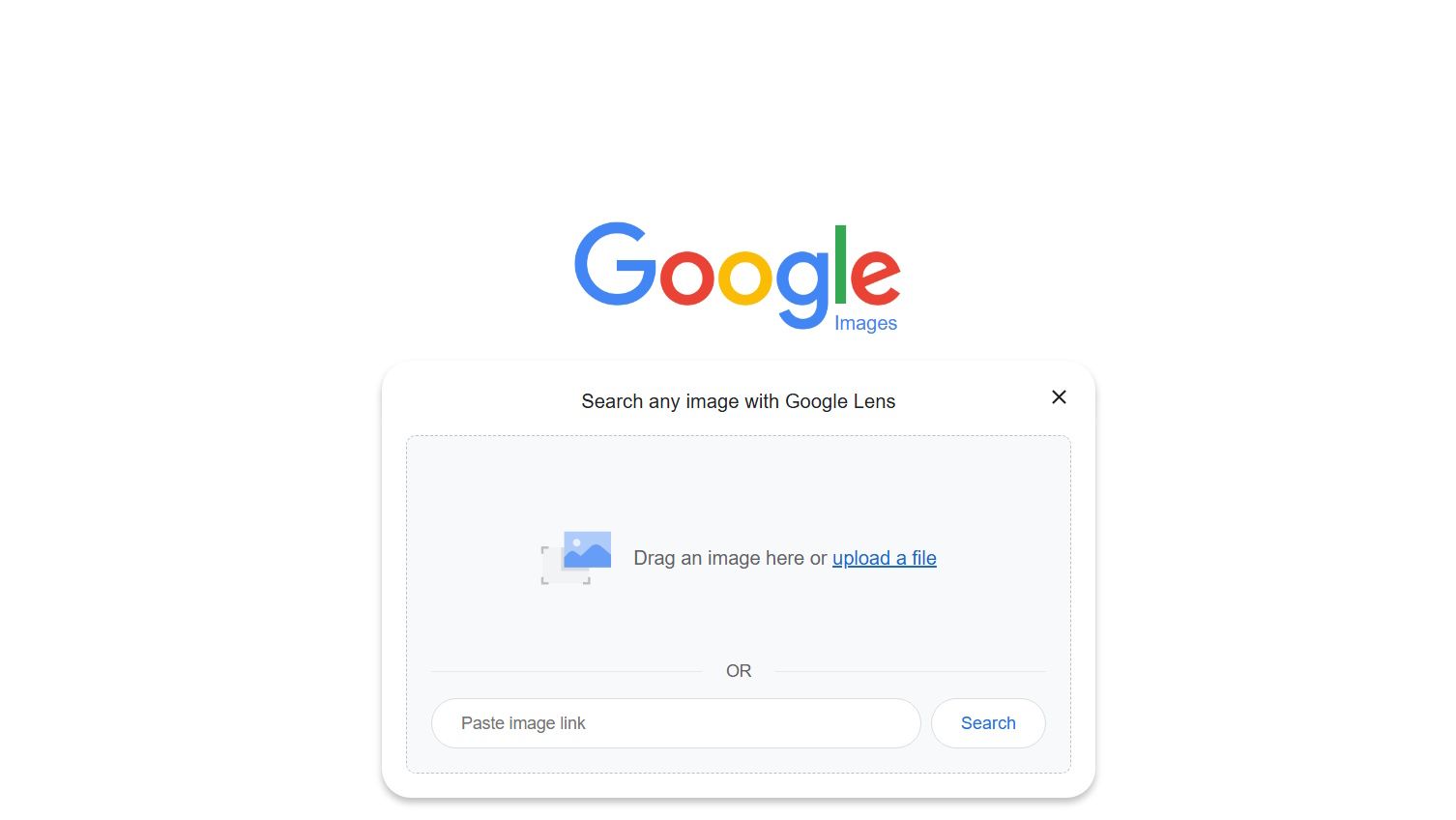
- Ouvert Page d'accueil Google.
Cliquez Icône de la caméra Située dans la barre de recherche, cette icône permet de lancer directement une recherche d'image inversée.
 3. Téléchargez une image ou saisissez son URL. Cliquez sur Télécharger le fichier Pour effectuer une recherche sur votre ordinateur, faites glisser une image dans la zone prévue à cet effet. Cette méthode vous permet d'utiliser n'importe quelle image que vous avez enregistrée ou trouvée en ligne.
4. Cliquez "Chercher"Google analysera l'image et vous fournira des résultats incluant des images similaires et des sites Web contenant cette image.

Comment effectuer une recherche d'image inversée directement à partir d'un site Web
Au lieu de copier ou de télécharger l'URL d'une image, vous pouvez effectuer une recherche d'image inversée directement depuis la source. Cette méthode est utile pour trouver d'autres endroits où l'image ou des images similaires sont utilisées.
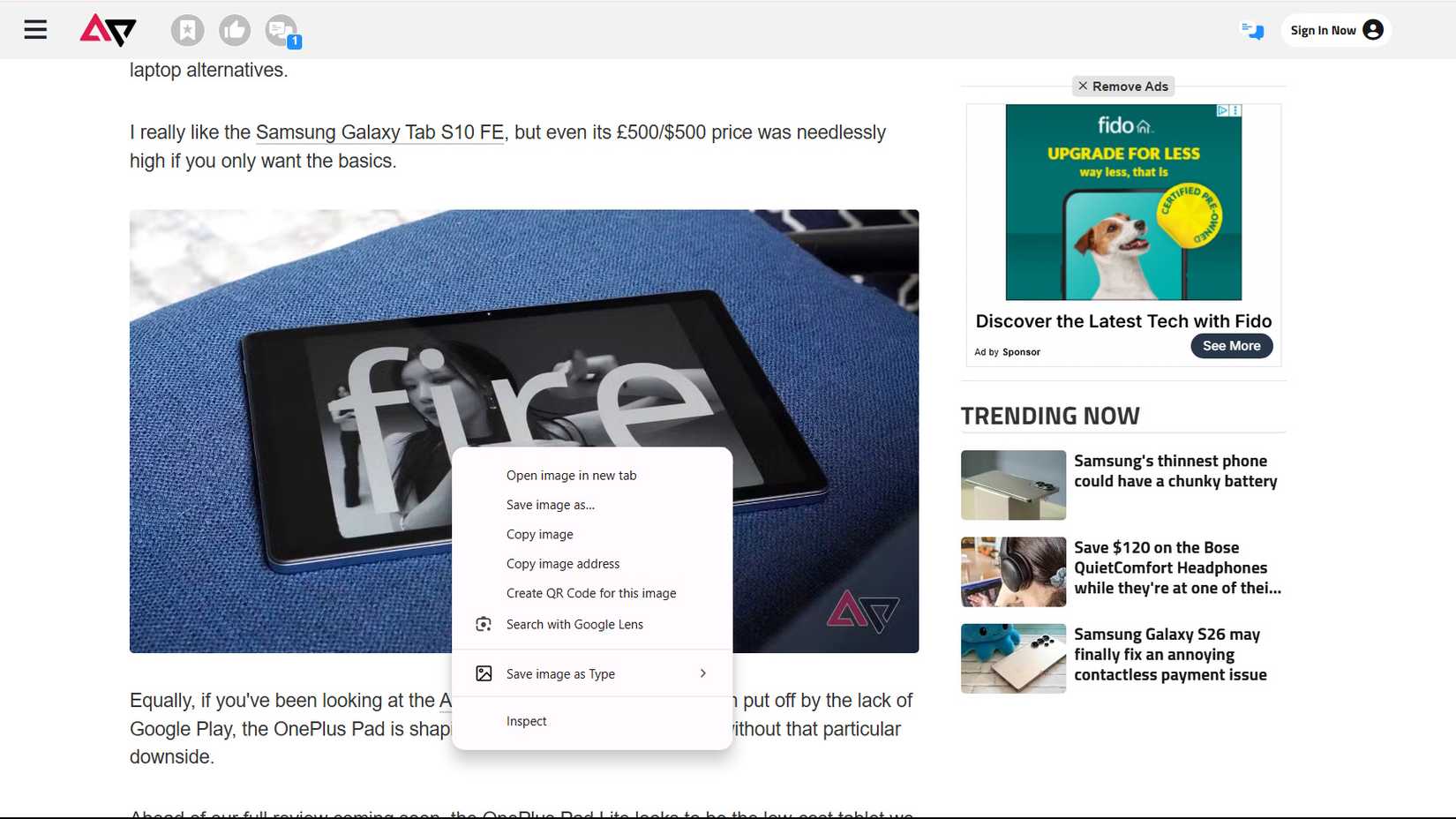
Pour effectuer une recherche inversée sur une image à partir d'un site Web, faites un clic droit sur l'image et choisissez Rechercher une image à l'aide de Google Lens Depuis le menu contextuel.
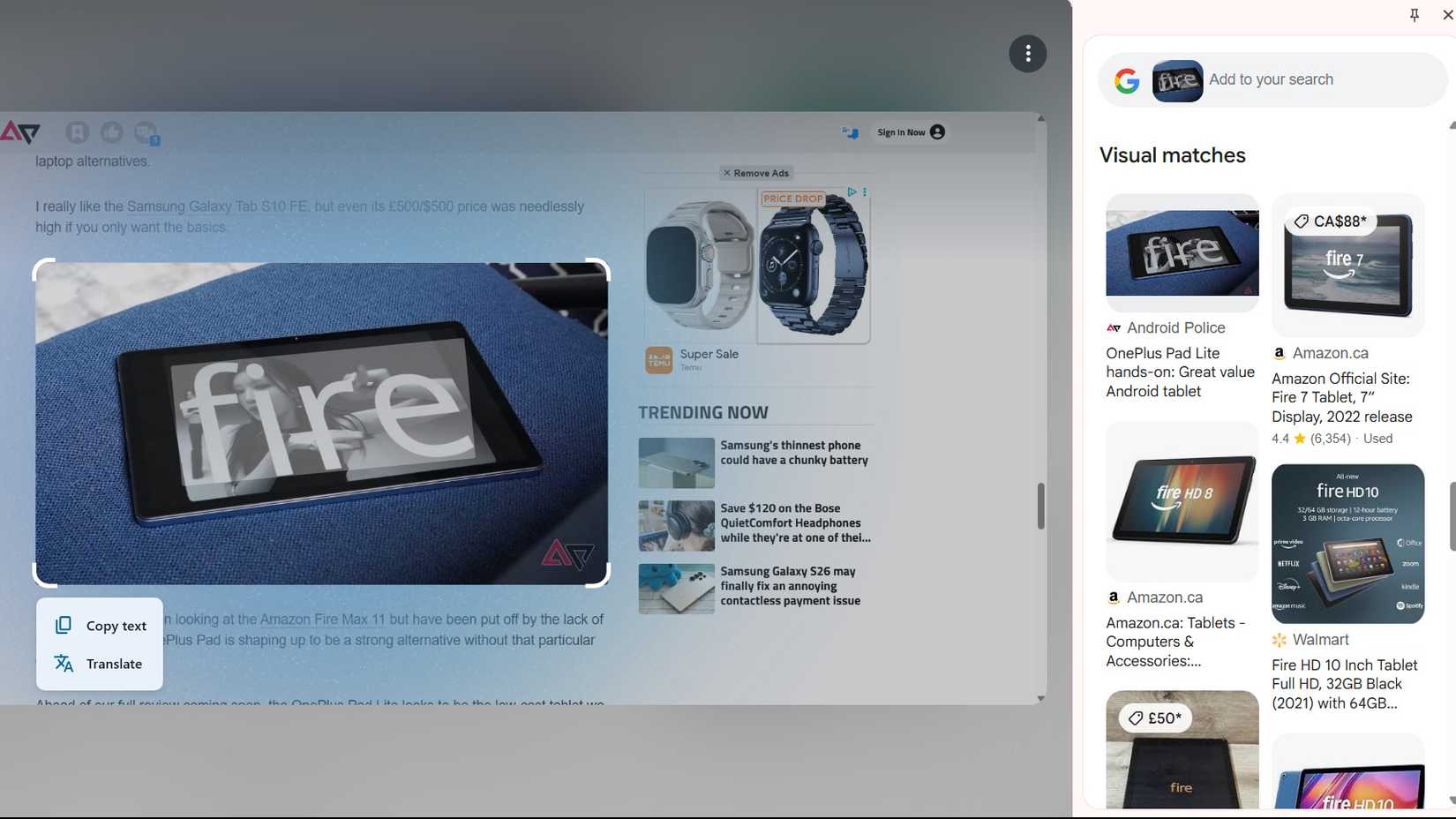
Après avoir effectué une recherche d'images inversée, Google affiche les images similaires archivées dans son moteur de recherche. Cette puissante fonctionnalité de Google Lens vous permet de retrouver la source d'une image et de découvrir ses différentes utilisations en ligne.
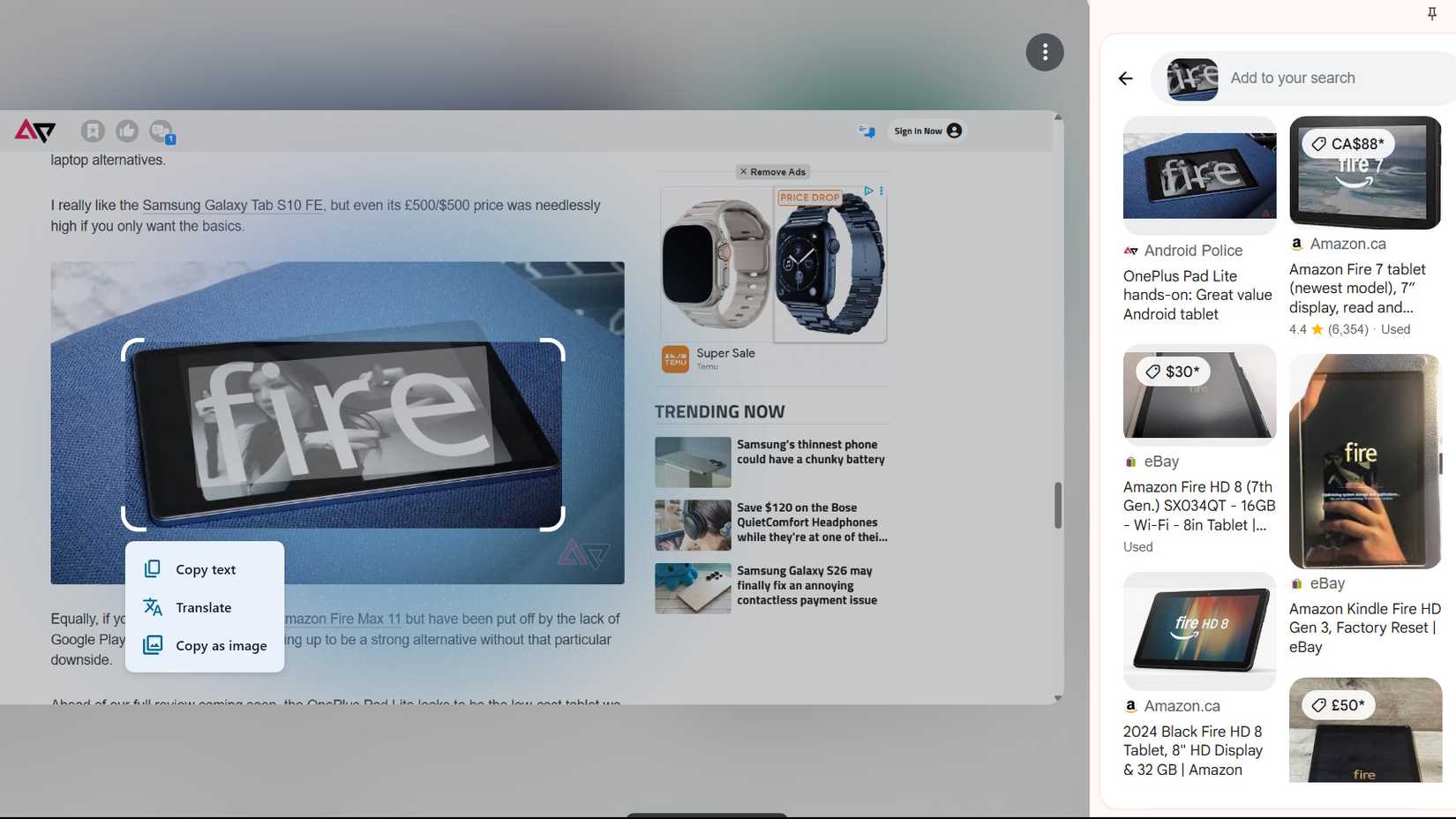
Parcourez les résultats et cliquez sur une image pour ouvrir la page où elle a été trouvée. Chrome ouvre une barre latérale, comme illustré ci-dessous, pour afficher les résultats. D'autres navigateurs peuvent ouvrir les résultats dans un nouvel onglet. Utiliser Google Lens de cette manière permet de gagner du temps et de l'énergie lors de la recherche d'images.
Comment améliorer la recherche d'images inversée
Vous pouvez désormais facilement identifier des produits, des personnes ou des objets dans une image plus grande grâce à Google Lens, une fonctionnalité intégrée à Google Images. Cet outil puissant vous permet d'effectuer des recherches plus précises et ciblées.
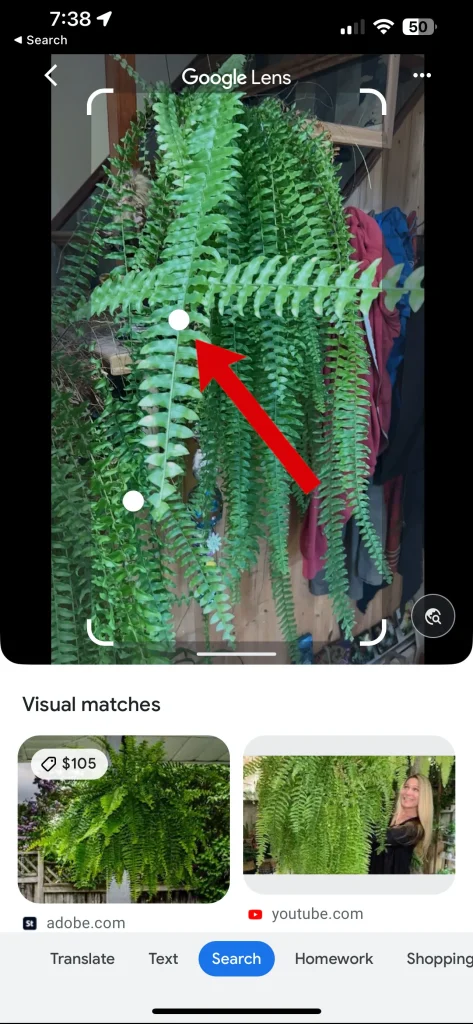
Google Lens utilise l'intelligence artificielle pour analyser les images avec précision, en mettant en évidence les points d'intérêt et en les marquant avec des marqueurs blancs. Il suffit d'appuyer sur un point pour diriger votre recherche vers la partie concernée de l'image. Cette fonctionnalité est particulièrement utile pour identifier des éléments spécifiques dans des images complexes ou chargées, offrant ainsi des résultats de recherche plus pertinents.
Comment utiliser la recherche d'images inversée sur les téléphones Android
De nombreuses applications Google proposent la recherche d'images inversée, préinstallée sur la plupart des téléphones Android. La recherche d'images inversée est un outil puissant pour identifier les sources d'images, découvrir des informations sur des objets dans des photos ou trouver des images similaires.
Si ces applications ne sont pas préinstallées, vous pouvez facilement les télécharger depuis le Play Store. Elles sont également disponibles pour iPad et iPhone via l'App Store. Parmi les applications populaires prenant en charge la recherche d'images inversée, on trouve Google Lens et Google Images.
La plupart de ces méthodes s'appuient sur Google Lens pour effectuer des recherches d'images inversées. Google Lens est une technologie sophistiquée qui utilise l'intelligence artificielle pour analyser les images et fournir des informations pertinentes. Vous pouvez utiliser Google Lens directement depuis l'application Photos ou via l'application Google.
Utilisez Google Lens pour effectuer une recherche d'image inversée
L'application Google Lens vous permet d'effectuer rapidement et facilement une recherche d'images inversée. Vous pouvez prendre une photo directement avec l'appareil photo de votre téléphone ou sélectionner une image existante dans votre pellicule.
Bien que les capacités de Google Lens s'étendent bien au-delà, la recherche d'images inversée reste l'une de ses fonctions principales et distinctives.
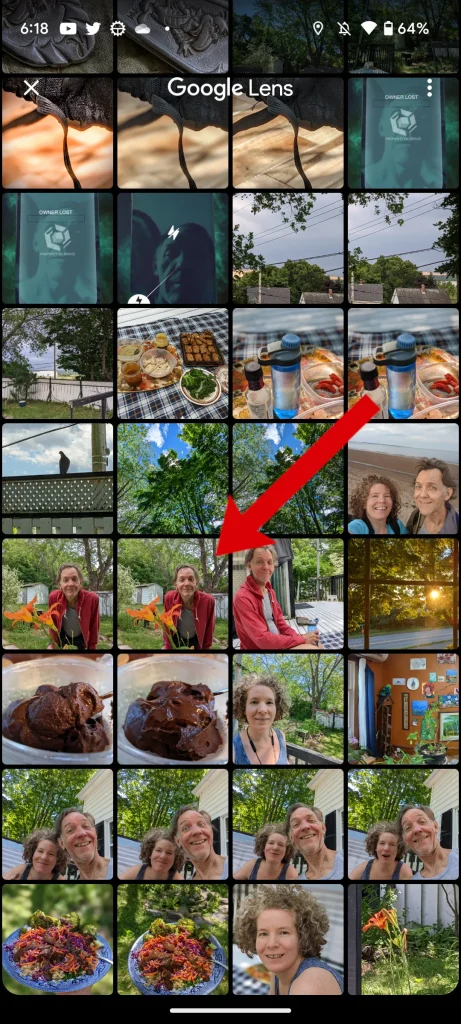
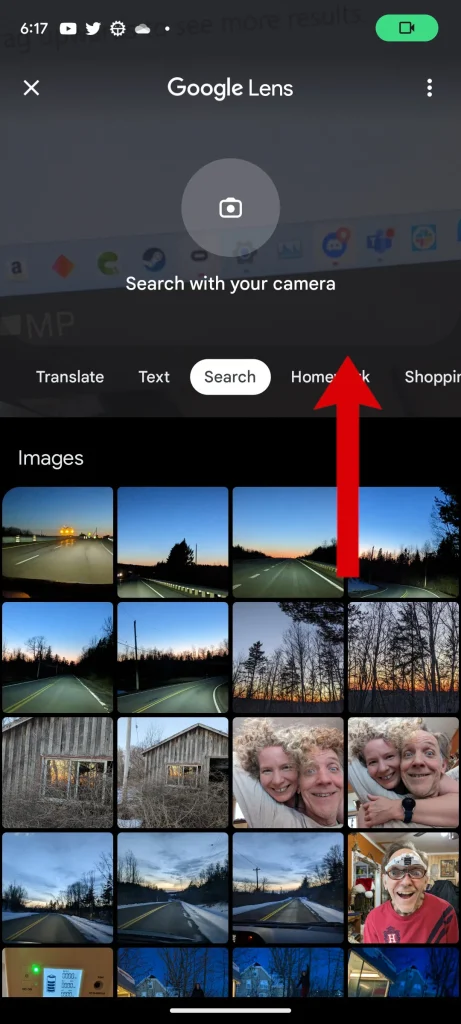
Pour utiliser une photo de votre pellicule, une capture d'écran ou toute autre image stockée sur votre appareil, sélectionnez-la dans le panneau en bas de l'écran. Vous pouvez faire glisser le panneau vers le haut pour afficher Plus Photos.
Cliquez sur une image pour lancer une recherche inversée. Google Lens affichera des résultats correspondants ou similaires à l'image sélectionnée, vous aidant ainsi à trouver des informations la concernant ou à identifier sa source.
Désolé, le texte fourni est vide. Veuillez me fournir le contenu à traduire afin que je puisse fournir une traduction professionnelle et optimisée, conformément aux normes requises.
Comment utiliser la barre de recherche Google pour effectuer une recherche d'image inversée
Vous pouvez facilement lancer une recherche d'images inversée directement depuis n'importe quel endroit où l'icône Google Lens apparaît dans le champ de recherche. Cette icône apparaît parfois sous la forme d'une lentille multicolore, tandis que dans d'autres applications, elle apparaît sous la forme d'un simple cadre d'appareil photo noir et blanc.
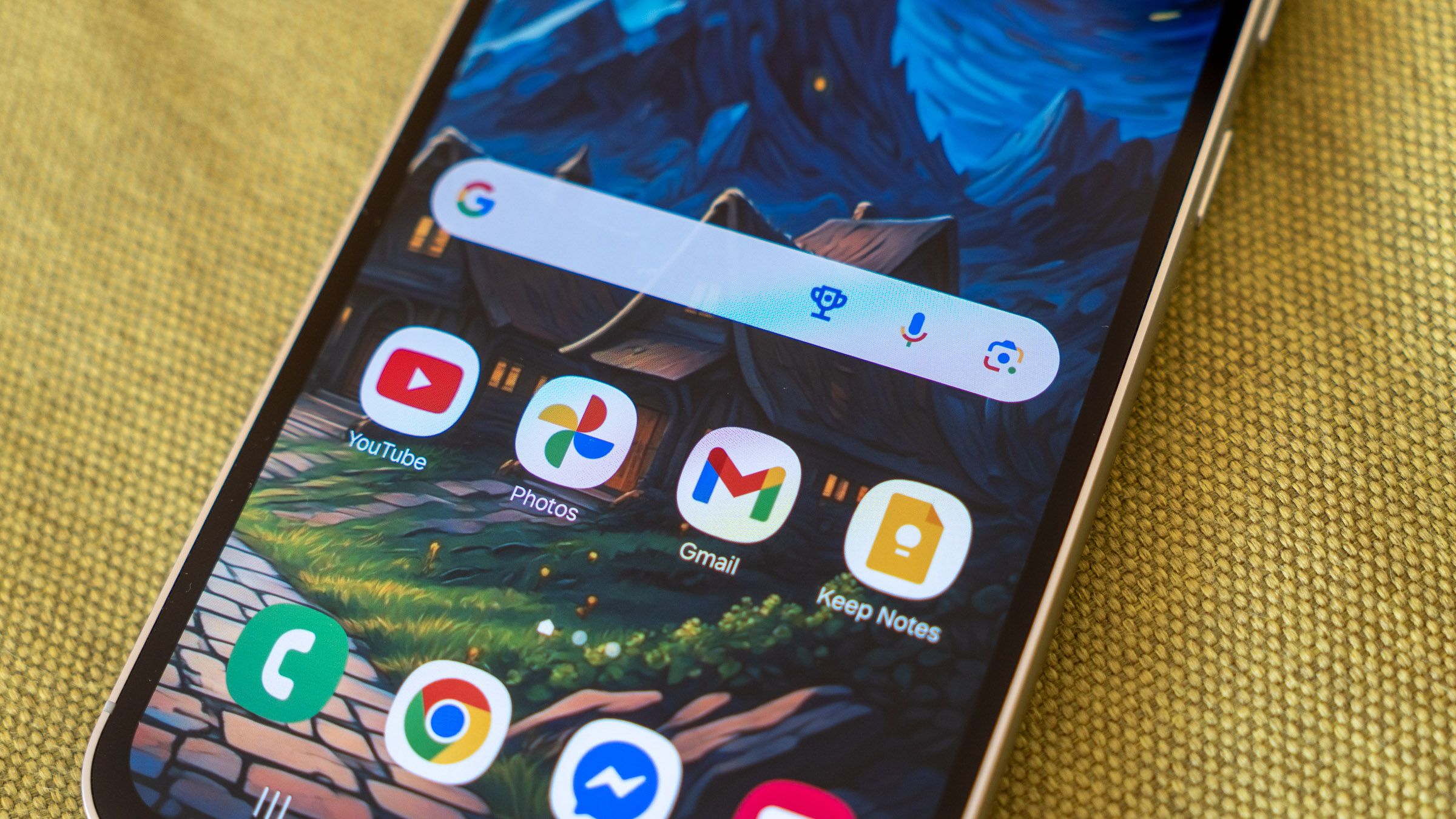
Par exemple, sur l’écran d’accueil de votre téléphone Android, appuyez sur Icône Google Lens dans la barre de recherche en bas de l'écran pour lancer une recherche d'image inversée. Cette méthode est bien plus rapide que d'ouvrir l'application Google Lens séparément.
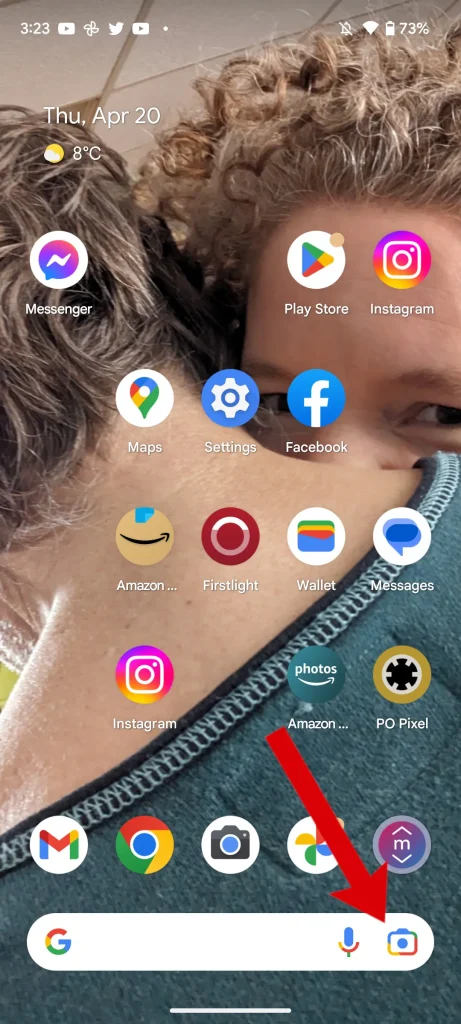
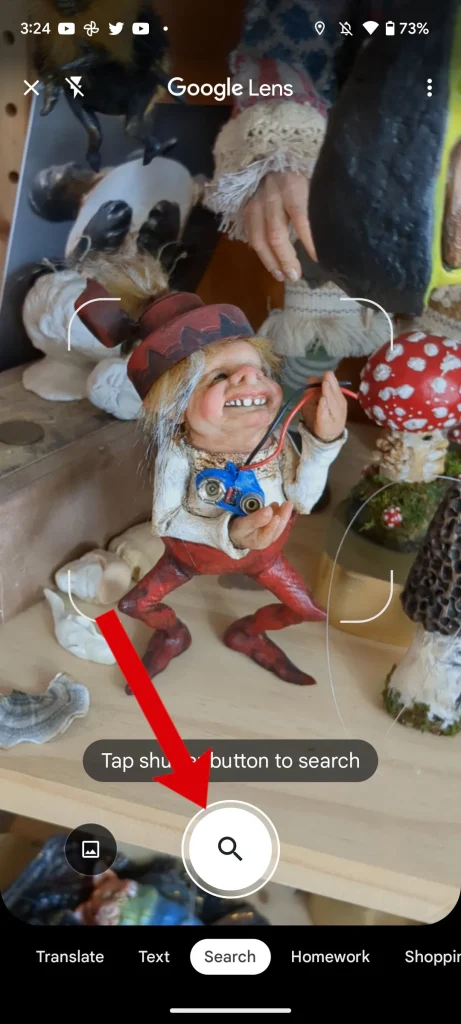
Appuyez sur ce bouton pour ouvrir l'application Lens.
Dans l'application, vous pouvez prendre une photo avec l'appareil photo de votre téléphone et la rechercher avec Lens, ou effectuer une recherche d'image inversée à partir d'une image déjà enregistrée sur votre téléphone. Cette fonctionnalité est particulièrement utile pour identifier des objets, rechercher des produits similaires ou même obtenir des informations sur des points de repère.
Quelle que soit la méthode de recherche que vous utilisez, vous verrez un panneau. Correspondances visuelles En bas de l'écran, vous pouvez balayer vers le haut pour afficher les résultats associés à Plus. Ces résultats incluent des images similaires, des sites web contenant l'image et des informations complémentaires sur son contenu.
Utilisez l'application Chrome pour rechercher des images
Chrome simplifie considérablement la recherche d'images inversée en affichant l'icône de l'appareil photo Google Lens directement dans le champ de recherche. Cette fonctionnalité rend les recherches visuelles plus rapides et plus fluides que jamais.
Pour effectuer une recherche d'image inversée, cliquez sur Icône de la caméra apparaît dans le champ de recherche. Google Lens s'ouvre alors, vous permettant d'accéder à votre pellicule ou d'utiliser directement l'appareil photo pour prendre et rechercher une nouvelle photo. Cette méthode est idéale pour trouver des informations sur des objets du monde réel ou identifier la source d'une image.
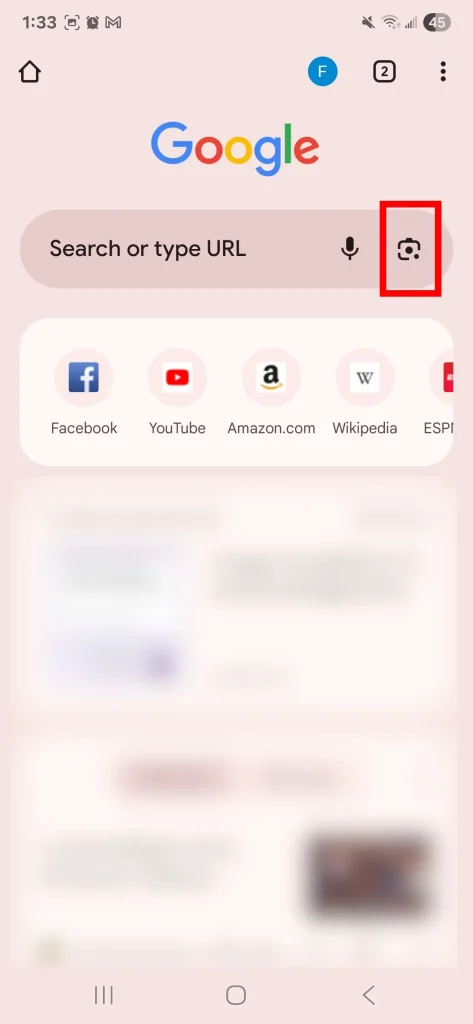
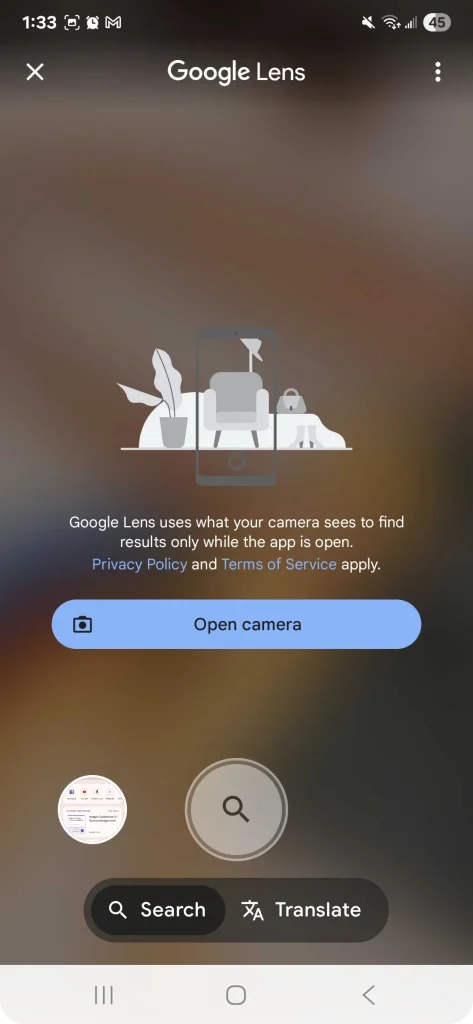
Rechercher une image à l'aide de Google Photos
Google Photos vous permet d'effectuer une recherche inversée pour n'importe quelle image enregistrée. Cette méthode est particulièrement utile si vous ne souhaitez pas utiliser les outils de recherche limités de la photothèque de Google Lens.
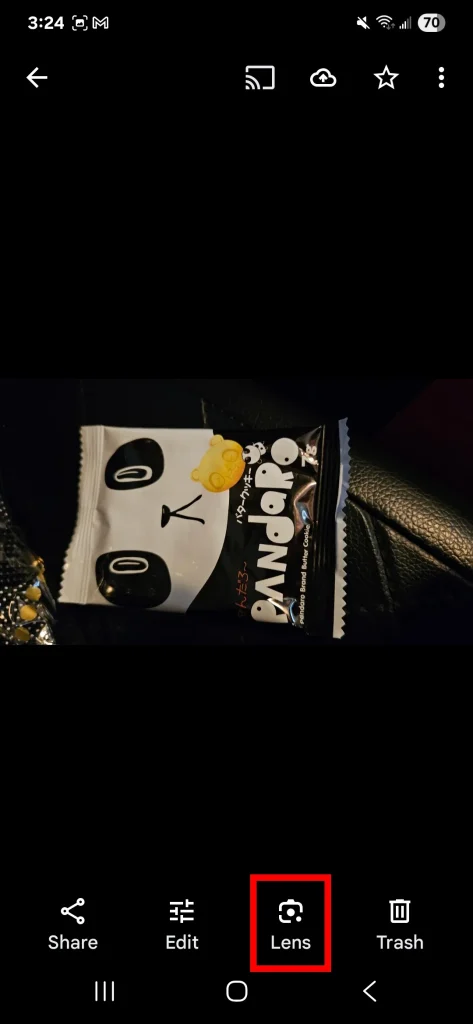
Pour commencer, cliquez sur la vignette pour l'ouvrir, puis sélectionnez l'option. Lens En bas de l'écran, lancez la recherche. Google Lens analysera l'image, identifiera les éléments qu'elle contient, puis vous présentera les résultats de recherche pertinents sur le Web.
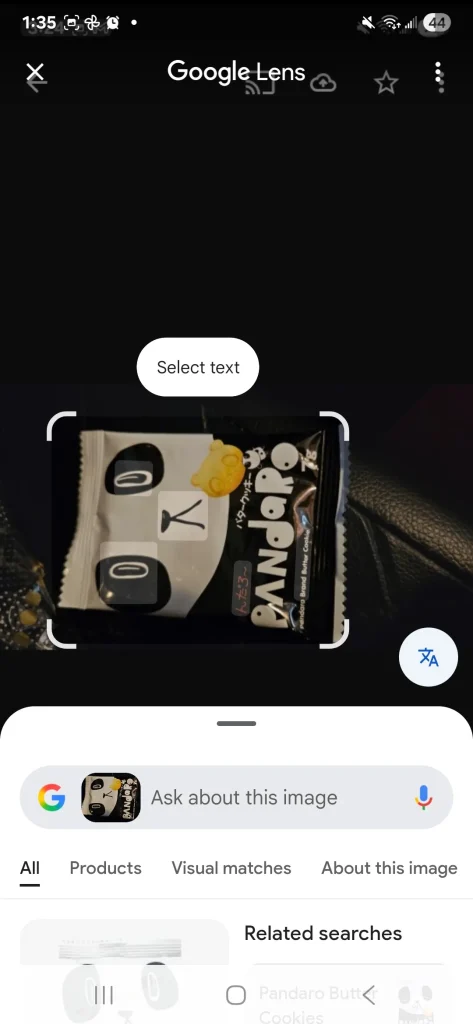
Recherchez une image à l’aide de la fonction « Étiqueter et rechercher ».
Sur les appareils Android pris en charge, vous pouvez utiliser la fonctionnalité Cercle de recherche Pour trouver des informations à l'écran. Cette fonctionnalité fonctionne en appuyant, en encerclant, en surlignant ou en griffonnant l'élément recherché, comme vous le feriez avec Google Lens pour trouver des correspondances visuelles.
Pour utiliser la fonction Pointer et rechercher, appuyez longuement. bouton d'accueil Ou utilisez la barre de navigation de l'écran actuel, puis sélectionnez d'un geste l'élément recherché. Cela activera la fonctionnalité et ouvrira la fenêtre de recherche Google correspondante.
Les utilisateurs iOS peuvent profiter de l'outil Rechercher sur l'écran avec Google Lens Disponible dans Chrome et l'application Google sur iOS, cet outil vous permet d'identifier et de rechercher des éléments visuels sur votre écran en utilisant la puissance de Google Lens.
Comment effectuer une recherche d'images inversée avec Google sur iPhone et iPad
En tant qu'entreprise technologique de premier plan, Google propose une suite complète d'applications spécialement conçues pour les appareils Apple, permettant aux utilisateurs d'iPhone et d'iPad d'exploiter facilement et efficacement la puissance de la recherche d'images inversée et de Google Lens. La recherche d'images inversée permet d'identifier la source d'une image, de rechercher des images similaires et d'obtenir des informations complémentaires sur son contenu, ce qui en fait un outil puissant pour la vérification des faits, la recherche de produits et l'exploration approfondie d'Internet.
Pour commencer, téléchargez et installez les applications Google essentielles depuis l'App Store d'Apple : l'application officielle Google, Google Chrome et Google Photos. Ces applications vous offrent les outils nécessaires pour effectuer facilement des recherches d'images inversées sur vos appareils iOS.
Utilisez l'application Google sur iOS pour rechercher des images
L'ouverture de l'application Google vous donne accès à : Google Lens sur iPhone ou iPadCe processus est similaire à celui utilisé sur les appareils mobiles Android, offrant une expérience utilisateur cohérente sur toutes les plateformes.
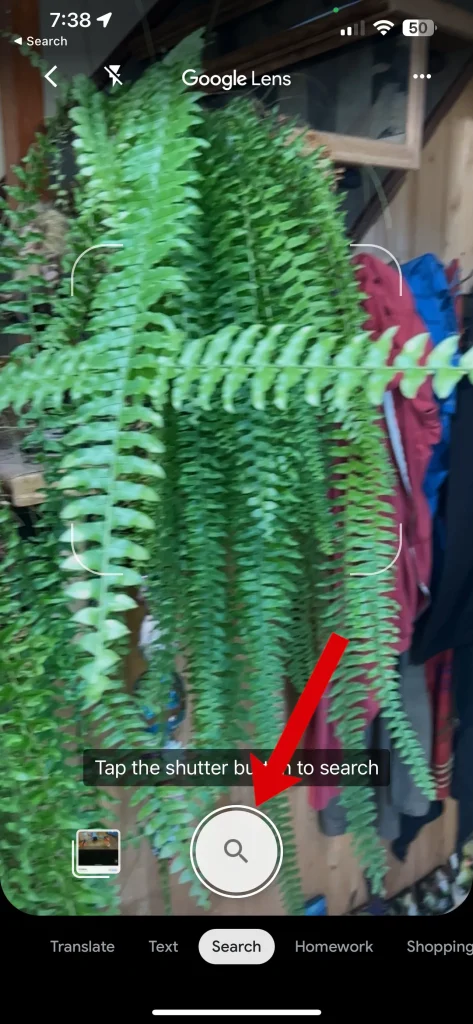
Pour utiliser la fonction de recherche d'image inversée, ouvrez Google Lens, pointez l'appareil photo de votre appareil vers l'objet ou l'image que vous souhaitez rechercher, puis appuyez sur DéclencheurAlternativement, vous pouvez parcourir les photos dans votre photothèque, puis cliquer sur la photo souhaitée pour l'analyser.
Google vous montrera ensuite des résultats de recherche correspondants visuellement, vous aidant à trouver des informations sur la photo ou l'objet que vous avez photographié.
Utilisez l'application Chrome sur iOS pour rechercher une image
Bien que Chrome n'affiche pas de bouton Google Lens dans la barre de recherche sur les iPhones, il existe une alternative intelligente pour effectuer une recherche d'image inversée directement depuis le navigateur.
Voici comment effectuer une recherche d'image inversée à l'aide de l'application Chrome sur iPhone :
- Cliquez Bouton Partager Il est situé dans le coin supérieur droit de l'écran.
- Sélectionner Demander un site de bureauCela chargera la version de bureau du site Web, vous donnant accès à des fonctionnalités supplémentaires.
- Après avoir chargé le site de bureau, cliquez sur Icône de la caméra Dans le champ de recherche, les options de recherche d'images inversées s'ouvriront, vous permettant de télécharger une image depuis votre appareil ou de coller l'URL d'une image.
En suivant ces étapes simples, vous pouvez facilement effectuer une recherche d'images inversée sur votre iPhone avec l'application Chrome, même sans utiliser directement le bouton Google Lens. Cette méthode est efficace pour trouver des sources d'images, en savoir plus sur un contenu visuel spécifique ou rechercher des images similaires.
Utilisez l'application Google Photos sur iOS pour rechercher une photo
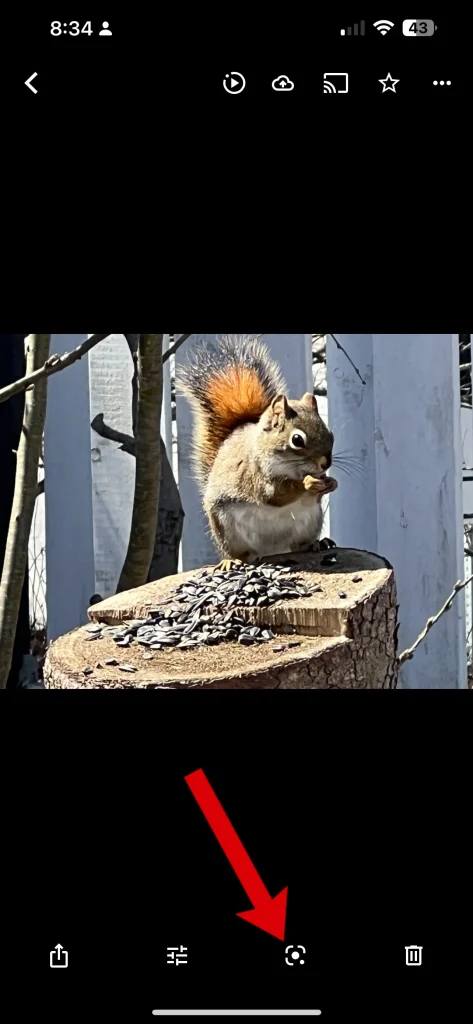
L'application Google Photos sur iOS offre la même puissante intégration Google Lens à laquelle vous êtes habitué.
Pour commencer, ouvrez l'image que vous souhaitez rechercher, puis cliquez sur icône de lentille Située en bas, cette icône présente un carré arrondi avec un point au milieu.
Pourquoi devriez-vous utiliser la recherche d’images inversée de Google ?
La recherche d'images inversée de Google, optimisée par Lens, offre un moyen puissant d'obtenir des informations supplémentaires sur une image particulière, ainsi que de vérifier son authenticité et sa crédibilité.
Cependant, avec l’avènement d’outils avancés comme Dall-E et Midjourney, il est devenu Identifier les images générées par l'intelligence artificielle Plus complexe que jamais, l’utilisation de la recherche d’images inversée est donc une étape essentielle dans le processus de vérification de l’authenticité et de la source des images, notamment compte tenu de la prévalence croissante du contenu généré par l’IA.
Les commentaires sont fermés.