
Les outils cachés dans Edge et Opera ont changé mon expérience : il est difficile de revenir à Safari

Imaginez un navigateur qui vous permette de créer un journal visuel, de sauvegarder tous vos contenus préférés avec des aperçus détaillés et une organisation claire, et de les synchroniser sur tous vos appareils ? Malheureusement, Safari ne propose pas cette fonctionnalité, mais vous pouvez l'essayer sur Opera et Microsoft Edge. Opera et Microsoft Edge figurent parmi les meilleurs navigateurs compatibles avec ces fonctionnalités.
Au cours des deux dernières années, ma fidélité au navigateur a radicalement changé. Du confort de Chrome et Safari aux expériences avec Firefox et Arc, j'ai essayé de trouver un autre endroit, mais je ne pouvais pas m'engager dans un seul.
J'adore les extensions, et c'est l'une des principales raisons pour lesquelles j'ai passé la majeure partie de mon temps professionnel avec des navigateurs basés sur Chromium . Mais les choses se compliquent lorsqu'on passe du bureau au mobile.
Mon amour pour les tablettes m’empêche de m’engager dans une expérience exclusivement sur ordinateur de bureau, mais cela comporte son lot de compromis. En fin de compte, j’ai réalisé que le meilleur navigateur est celui qui me permet d’accéder à toutes mes pensées, à mes points forts et à mon contenu, avec une synchronisation transparente intégrée. La synchronisation des données est l’une des fonctionnalités les plus importantes d’un navigateur moderne.
Malheureusement, Safari offre une expérience médiocre. Étonnamment, Edge et Opera de Microsoft font un excellent travail à cet égard. Après avoir essayé la fonctionnalité sous-estimée Collections d'Edge et les tableaux d'affichage d'Opera, je ne me vois pas revenir à Safari de sitôt. Les fonctionnalités d’organisation d’Opera et d’Edge sont supérieures à celles de Safari.
Safari manque d'organisation efficace.
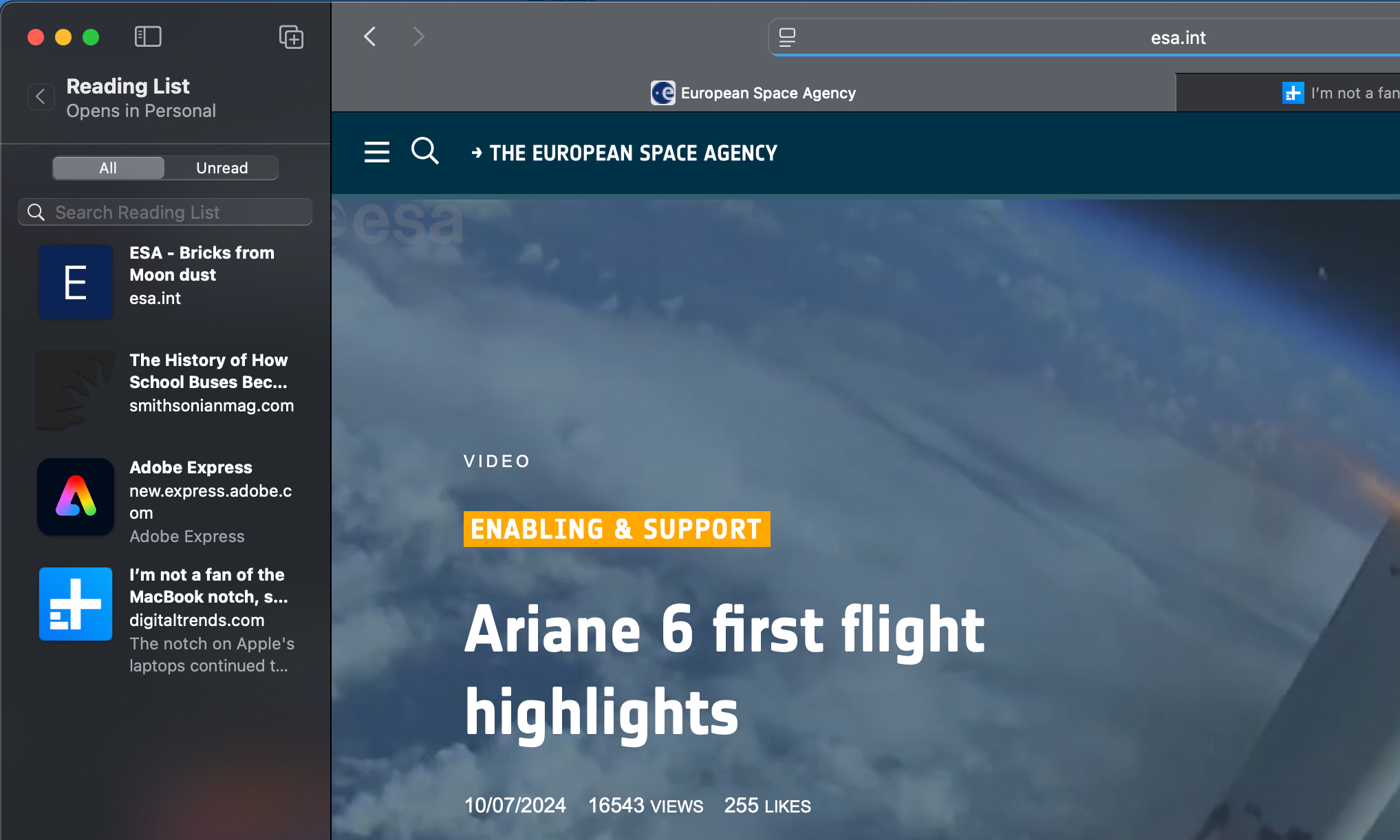
Le navigateur d'Apple vous permet d'organiser votre contenu en groupes d'onglets, qui peuvent être synchronisés sur tous les appareils. Mais en tant que journaliste et chercheur scientifique, j'ai souvent un très grand nombre de groupes d'onglets ouverts en même temps, ce qui signifie qu'ils consomment rapidement des ressources système.
La seule autre option disponible est d’enregistrer des pages Web sous forme de signets, de les ajouter à votre liste de lecture ou d’enregistrer une copie locale. Mais lorsque vous naviguez entre six groupes ou plus, chacun comportant entre 15 et 20 onglets de recherche, les garder organisés devient difficile.
Il ne s’agit pas seulement de travail, il s’agit également d’organiser une liste de contenu que vous souhaitez lire plus tard. L’approche de Safari n’est ni efficace ni élégante. Cela explique également pourquoi des outils comme Pocket sont très appréciés au sein de la communauté Apple pour organiser le contenu Web.
De plus, les listes de lecture dans Safari ne sont pas partageables et ne permettent aucune forme de collaboration. De plus, il semble fade sans aucun aperçu de contenu et ne prend pas non plus en charge les modules complémentaires personnalisés. Il vous suffit d’enregistrer l’URL dans un conteneur. Cela représente un véritable défi pour les utilisateurs à la recherche de solutions organisationnelles avancées.
Tableaux d'affichage dans Opera : organisez le contenu Web de manière professionnelle
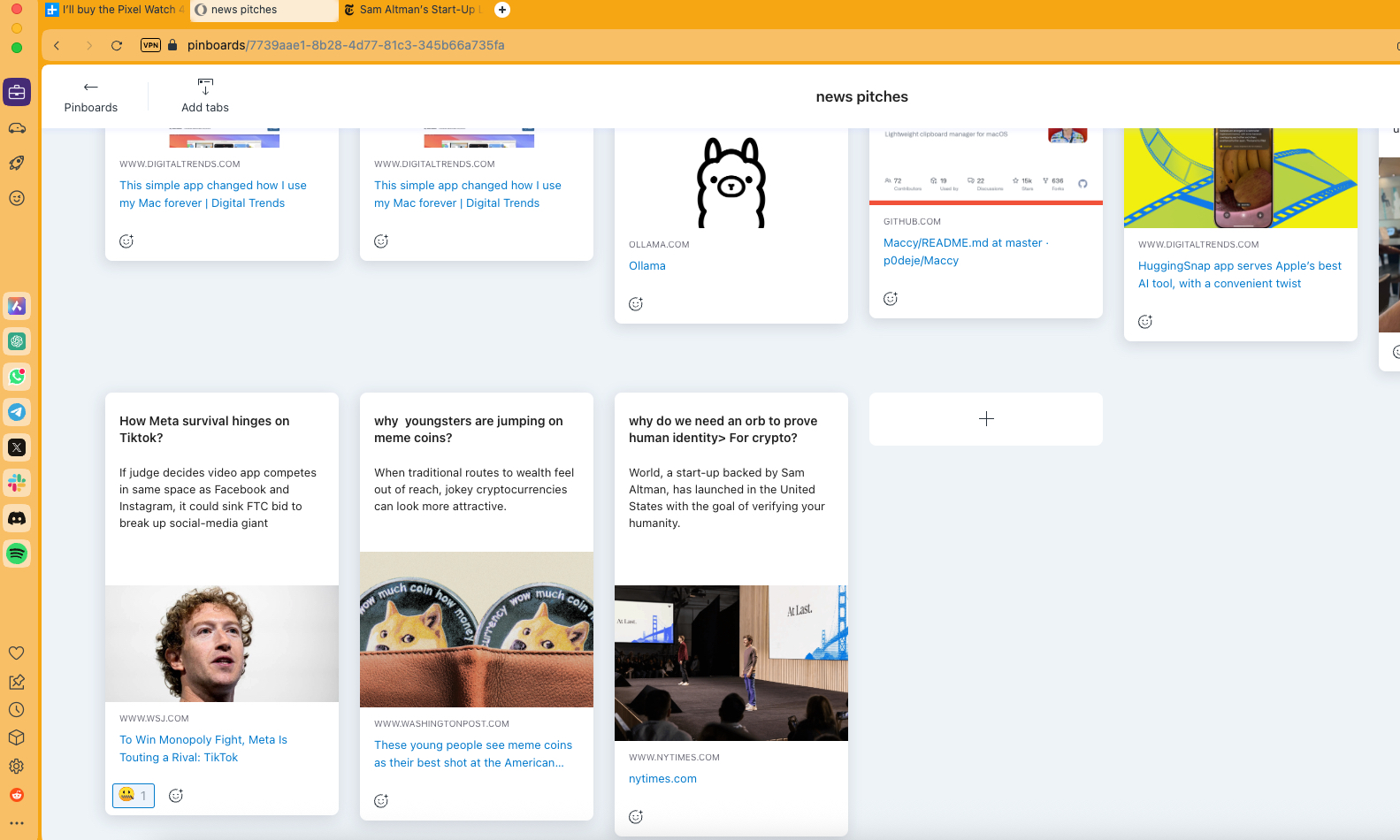
Cette fonctionnalité est, sans aucun doute, l’outil d’organisation de contenu le plus utile que j’ai vu jusqu’à présent. Considérez-le comme les tableaux Pinterest, mais pour le navigateur Opera. L’idée est judicieuse et a été brillamment mise en œuvre grâce à une multitude de fonctionnalités supplémentaires.
Pour commencer, vous pouvez créer directement un tableau d'affichage et épingler la page Web que vous parcourez actuellement en cliquant sur l'icône d'épingle dans la barre d'URL. Vous pouvez également l'ajouter à l'un de vos tableaux d'affichage existants à partir de la liste déroulante.

Les choses deviennent plus intéressantes et utiles sur la page dédiée du tableau d'affichage. Par exemple, si vous avez une douzaine d'onglets actifs, mais que vous ne souhaitez pas les ajouter un par un, vous pouvez simplement ouvrir le panneau souhaité et les importer tous ensemble à l'aide de la fonction Ajouter des onglets.
Chaque carte d'article sur le tableau d'affichage est également personnalisable. Vous pouvez ajouter votre propre titre, une courte description et une image personnalisée pour l'accompagner. Sinon, l'URL que vous ajoutez choisira automatiquement l'aperçu Web, avec l'image de l'article par défaut jointe.

Lorsque vous ajoutez des descriptions personnalisées, la taille des cartes est ajustée de manière dynamique. Cela peut sembler un peu aléatoire au début, mais un agréable répit est disponible. Au lieu d'utiliser les mises en page condensées par défaut pour l'agencement des cartes, j'ai choisi le modèle Spacieux.
Ce modèle regroupe toutes les cartes sur un tableau d'affichage verticalement, comme un flux de médias sociaux. Cette disposition donne également plus d'espace horizontal à chaque carte, comme un fil d'actualité avec de grandes vignettes. Je préfère de loin le format de défilement vertical à l'empilement côte à côte des cartes d'objets.
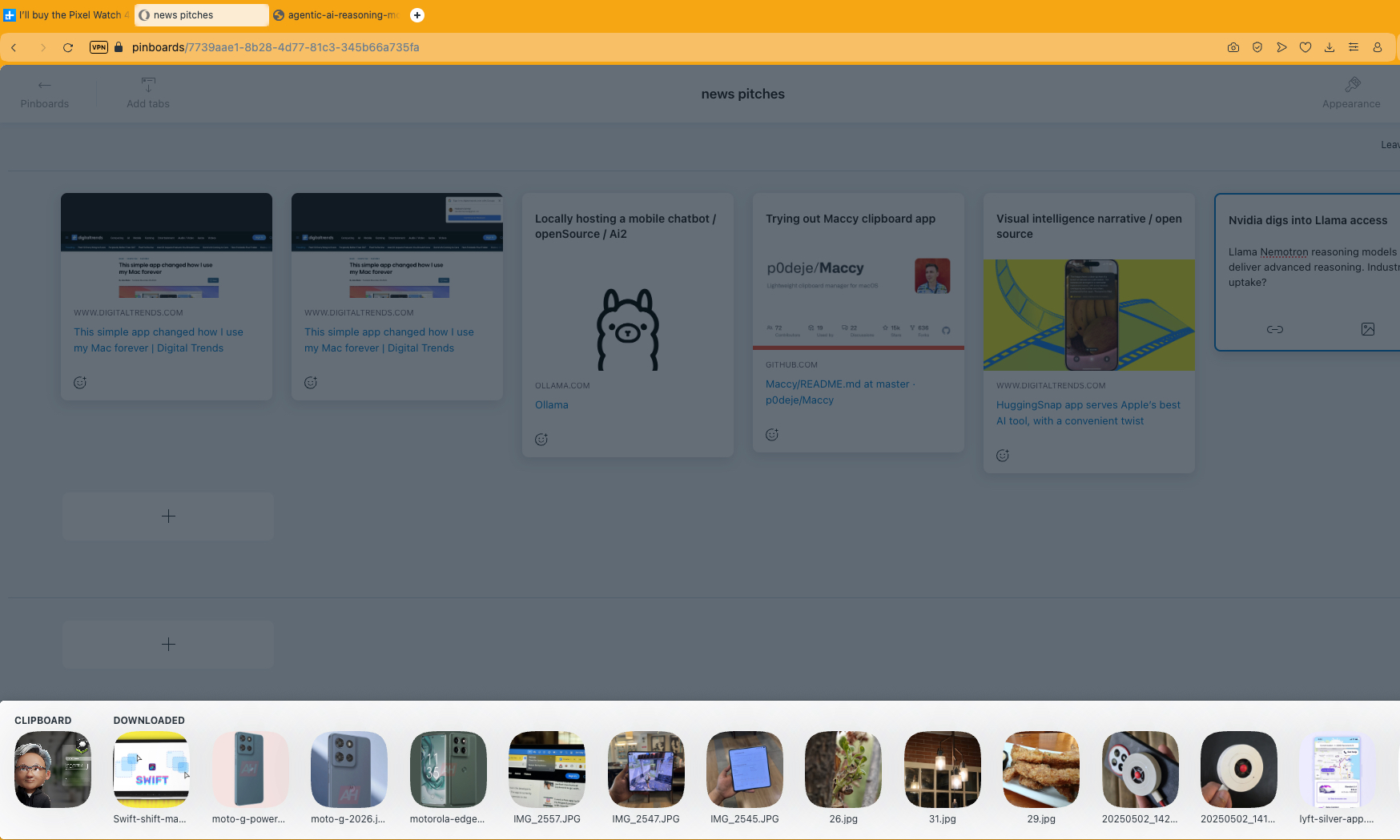
Vous pouvez personnaliser chaque tableau d'affichage avec son propre arrière-plan en fonction du thème, copier des tableaux entiers et déplacer des cartes par simple glisser-déposer. Vous pouvez même ajuster la disposition de vos tableaux d'affichage, tout comme vous ajustez l'apparence de vos cartes.
Ce que j'aime le plus dans les tableaux d'affichage d'Opera, c'est qu'ils se synchronisent non seulement sur tous les appareils, mais qu'ils peuvent également être partagés. Une fois que vous avez cliqué sur le bouton Partager, une URL personnalisée est générée que vous pouvez partager avec n'importe qui dans un format en lecture seule.

Le destinataire peut visualiser les tableaux d'affichage dans le navigateur de son choix, tout comme ils ont été créés dans Opera. De plus, vous n'avez pas besoin de remplir de conditions de connexion ou d'accès pour afficher les tableaux d'affichage partagés par quelqu'un d'autre.
Collections dans Microsoft Edge

Pour travailler sur ma tablette et mon ordinateur de bureau, j'enregistre toutes mes idées, mes documents de recherche et mes outils d'accès rapide dans les tableaux d'affichage dédiés d'Opera. Lorsque je suis en déplacement, je transfère simplement les liens de la station d'accueil sur mes appareils et continue mon flux de travail sur l'appareil de mon choix.
Le navigateur Microsoft Edge n’est pas loin derrière. Dans Edge, vous obtenez un système personnalisé appelé « Collections ». Contrairement à Opera, qui ouvre les panneaux d'épinglage dans un onglet dédié, Edge ouvre les collections dans un panneau latéral sur le bord droit de l'écran, ce qui est moins intrusif et plus pratique. La fonctionnalité Collections d’Edge est un outil puissant pour organiser le contenu et gérer la recherche.

Pour ajouter une page à une collection spécifique, ouvrez-la simplement dans la barre latérale à l’aide d’un raccourci clavier et appuyez sur le bouton « Ajouter la page actuelle » en haut. Vous n’avez pas besoin de vous embêter à copier et coller une URL. Cependant, contrairement à Opera, vous ne pouvez pas importer tous les onglets actifs ensemble.
Cependant, Edge offre son propre ensemble d’avantages. En un clic, vous pouvez ouvrir tous les liens d'un groupe dans différents onglets ou dans une fenêtre complètement différente. Pour plus de confidentialité, Edge propose également un moyen en un clic d'ouvrir tous ces liens en mode navigation privée.

Une autre fonctionnalité intéressante est qu’en un seul clic, vous pouvez également copier tous les éléments de la collection dans le presse-papiers d’origine. Les éléments sont copiés exactement tels qu’ils apparaissent dans le panneau latéral. Cela inclut également les titres principaux, les noms des sources, l'URL et la miniature.
Vous pouvez même ajouter des notes personnalisées en haut de chaque collection pour vous y référer ultérieurement. Les collections dans Edge se synchronisent sur tous vos appareils, à condition d'être connecté à votre compte Microsoft. Autre avantage crucial : Edge intègre parfaitement Copilot, ce qui permet d'effectuer des recherches approfondies . Cette fonctionnalité améliore considérablement les capacités de recherche et d'organisation.

Cette fonctionnalité m'a sauvé à quelques reprises lorsque j'ai perdu mes groupes d'onglets et que je n'ai pas pu les récupérer. Dans Safari, mon seul recours était de fouiller dans l’historique et de suivre le processus fastidieux de restauration d’un onglet à la fois.
Pour déplacer mon travail sur différentes plateformes et appareils, les collections et les tableaux d'affichage constituent un excellent moyen d'indexer mes recherches et de reprendre le travail à mon rythme. J'espère que Safari proposera une fonctionnalité similaire, et tant que ce ne sera pas le cas, je ne reviendrai pas au navigateur d'Apple pour mon travail quotidien.
Les commentaires sont fermés.