

Microsoft Edge existe depuis longtemps sur Android, mais si vous ne l'avez pas encore essayé, peut-être sans raison valable, Microsoft a désormais une nouvelle incitation pour vous.

Vous pouvez désormais utiliser des extensions dans Edge sur Android
Microsoft a commencé à tester la prise en charge des extensions pour la version Android d'Edge en janvier 2024. Désormais, dans le cadre de la dernière version (version 134.0.3124.57), la prise en charge des extensions est officiellement déployée au public, offrant un moyen plus simple de tirer le meilleur parti du navigateur. Cette mise à jour est une étape importante dans l’amélioration et la personnalisation de l’expérience utilisateur sur les appareils mobiles.
Les extensions Android de Microsoft sont actuellement classées comme « expérimentales », les options sont donc encore limitées. Cependant, d'autres extensions devraient bientôt rejoindre la liste des extensions prises en charge, offrant ainsi de nouvelles possibilités de personnalisation de votre navigation.
Cette mise à jour facilite enfin l'utilisation des extensions Chrome sur mobile, car Google ne propose pas d'extensions dans la version Android de son navigateur. Cela donne à Edge un avantage concurrentiel sur le marché des navigateurs pour smartphones.
Que pouvez-vous faire avec les extensions Edge ?
Les modules complémentaires fonctionnent dans Edge pour Android Pour améliorer et personnaliser l'expérience utilisateur. Il vous permet de faire des choses dans l'application qui sont impossibles sans lui.
Par exemple, si vous préférez acheter des articles sur Amazon, ajoutez Suivi des prix Keepa-Amazon Cela pourrait vous être d’une grande aide. Grâce à lui, vous pouvez vérifier l'historique des prix de n'importe quel article depuis sa première mise en vente et, sur cette base, déterminer si c'est le bon moment pour l'acheter.
Un autre excellent ajout que vous pouvez ajouter à Edge est : Lecteur sombre. Comme son nom l'indique, cette extension applique un thème sombre – inversant essentiellement les couleurs vives en couleurs sombres – sur tous les sites Web pour une expérience de visualisation confortable la nuit. Dark Reader est également hautement personnalisable, et vous pouvez choisir parmi d'autres thèmes ou même créer un thème personnalisé si vous ne préférez pas le thème sombre.
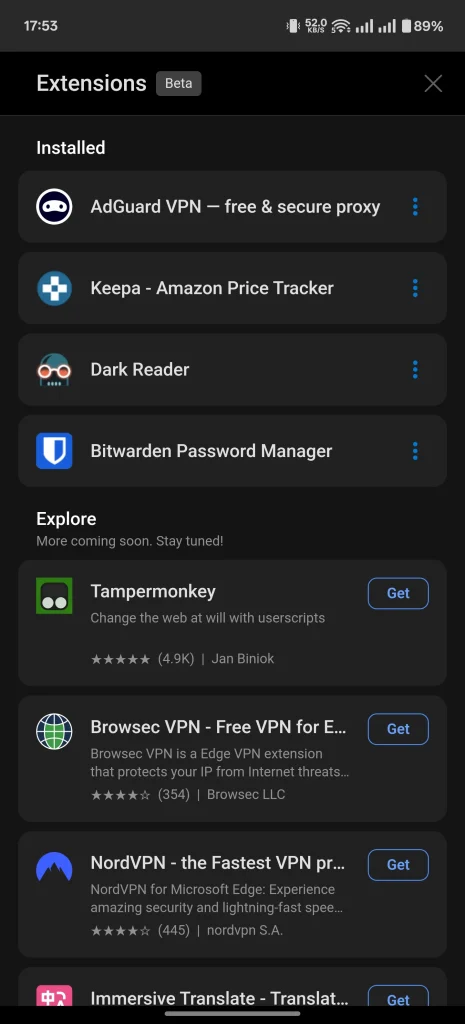
À l'heure où nous écrivons ces lignes, Microsoft propose 22 extensions dans sa boutique, et Plus devrait bientôt rejoindre la liste. Parmi les extensions les plus populaires, on trouve Bitwarden Password Manager, NordVPN, Keepa-Amazon Price Tracker, Dark Reader et Tampermonkey.
Vous pouvez voir la liste complète des extensions prises en charge par Edge dans l'application ou dans Microsoft Store.
Ajoutez et gérez facilement les extensions Edge sur Android
L'utilisation des extensions dans le navigateur Edge sur votre téléphone Android est très simple.
Tout d’abord, vérifiez quelle version d’Edge vous utilisez en accédant à Paramètres > Applications > Edge. Si vous utilisez une ancienne version, mettez à jour l'application depuis le Play Store. Ouvrez ensuite l’application et suivez ces étapes :
- Cliquez sur l'icône de menu (trois points verticaux) dans le coin inférieur droit et sélectionnez Les accessoires.
- Vous allez maintenant être redirigé vers la boutique d'accessoires. Recherchez l'extension que vous souhaitez installer, cliquez dessus, puis appuyez sur le bouton. Tu piges.
- Cliquez "Ajouter" Lorsque vous y êtes invité, l'extension sera installée et ajoutée à votre navigateur.

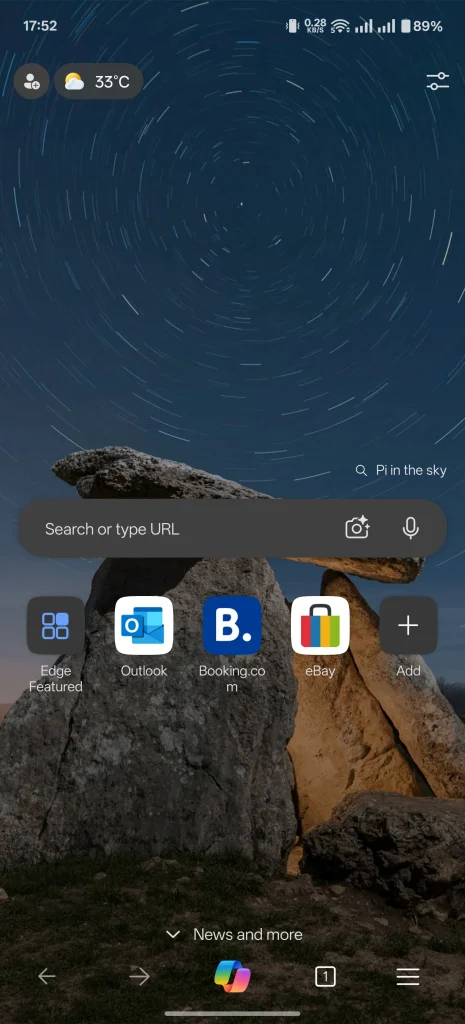
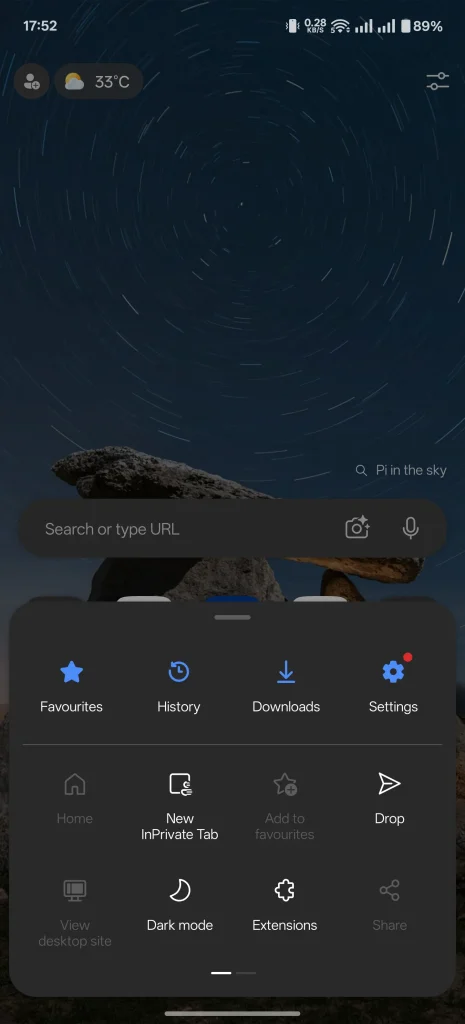


Une fois installée, vous pouvez facilement gérer l'extension. Si vous n'avez pas visité la boutique d'accessoires, vous verrez l'accessoire sous la section Accessoires installés. Sinon, si vous êtes sur un autre écran, cliquez sur le menu Options dans la barre d'outils inférieure, puis cliquez sur Les accessoiresEt sélectionnez Gestion des accessoires. Dans tous les cas, vous vous retrouverez dans le magasin d'accessoires, où vous pourrez gérer l'accessoire.
Maintenant, cliquez sur le bouton à trois points à côté de l’extension. À partir de là, vous pouvez le désactiver ou l'activer, le faire fonctionner en mode InPrivate dans Edge, vérifier ses détails, voir quelles autorisations il utilise ou le supprimer.
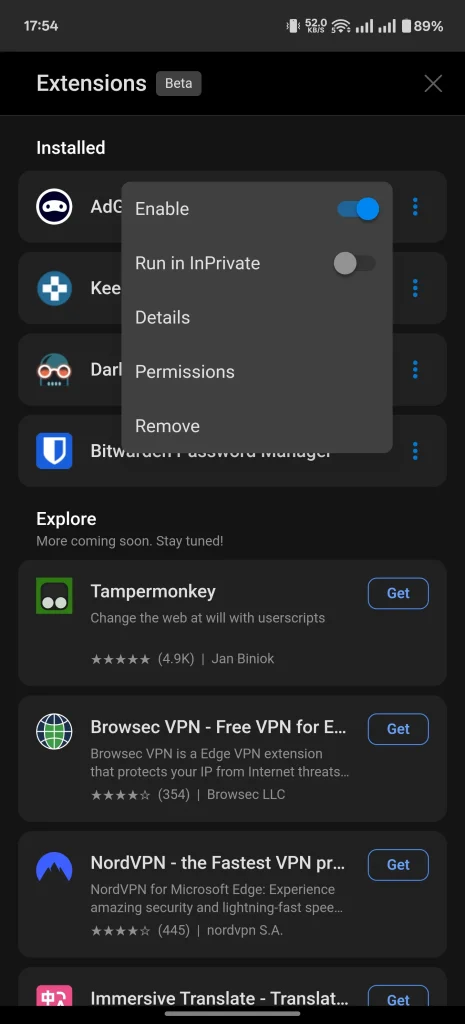
Certaines extensions offrent des fonctionnalités supplémentaires et des options de personnalisation. Pour accéder à ces options, cliquez sur le menu Options et cliquez sur l'extension que vous souhaitez personnaliser. Cela vous mènera à la page d'accueil de l'extension, où vous pourrez personnaliser les fonctionnalités et les paramètres.

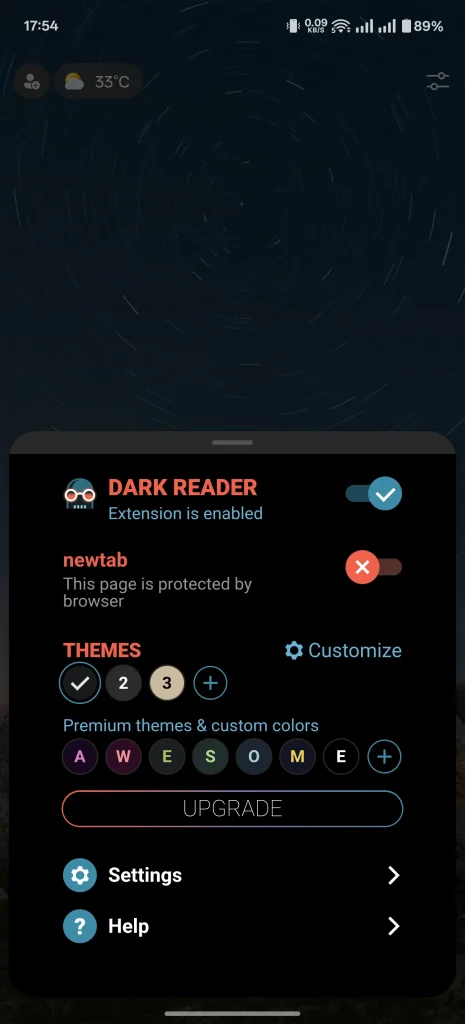
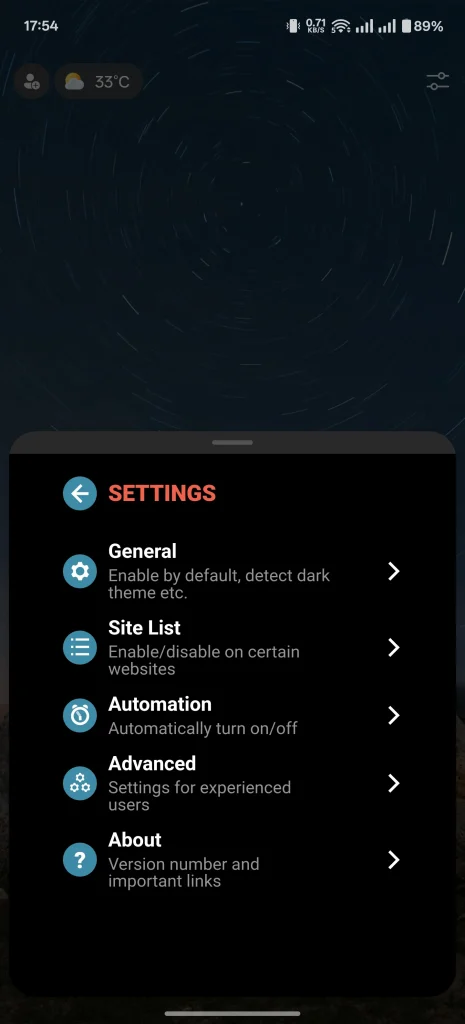
La prise en charge des extensions sur les versions Android des navigateurs n'est pas une nouveauté. Mozilla l'a d'abord fait avec Firefox, suivi par des navigateurs comme Samsung Internet et Kiwi Browser. Cependant, dès sa sortie, Edge est devenu l'un des premiers navigateurs basés sur Chromium à le faire, ce qui lui confère un avantage concurrentiel sur Google Chrome et offre à ses utilisateurs de nombreuses raisons de changer.
Les commentaires sont fermés.