

Pas besoin de laisser votre vieil ordinateur portable dans un tiroir à ramasser la poussière. Vous pouvez l'utiliser efficacement comme serveur multimédia Plex. Mais Plex fonctionne-t-il mieux sous Windows ou Linux, et quel système est le meilleur pour votre serveur Plex ?
Un petit conseil avant de commencer : si vos fichiers multimédias, comme les miens, sont éparpillés un peu partout, il est préférable de les organiser au préalable. Vous pouvez le faire à tout moment, mais c’est plus simple avant de lancer l’assistant d’installation. J’ai abordé ici quelques notions de base, mais vous trouverez un guide complet sur les pages d’assistance de Plex Media . Il est recommandé de regrouper vos fichiers multimédias dans des dossiers organisés par type (par exemple, films, séries TV, musique) afin de faciliter l’indexation sur Plex et de garantir une expérience utilisateur optimale.

Installer Plex Media Server sur Windows et Linux
Plex Media Server est un service incroyablement polyvalent. Il peut servir de hub pour vos services de streaming, vos films et séries en streaming, et vous permettre d'accéder à vos médias de n'importe où. Dans ce projet, j'ai décidé de le garder simple au début et de le configurer comme un simple serveur multimédia domestique. Le processus d’installation de Plex Media Server est presque identique pour les deux systèmes d’exploitation. Plex Media Server n'installe pas d'application avec une interface graphique sophistiquée, mais utilise plutôt une interface de navigateur pour configurer votre serveur, donc à part le téléchargement et l'installation, les étapes sont les mêmes.
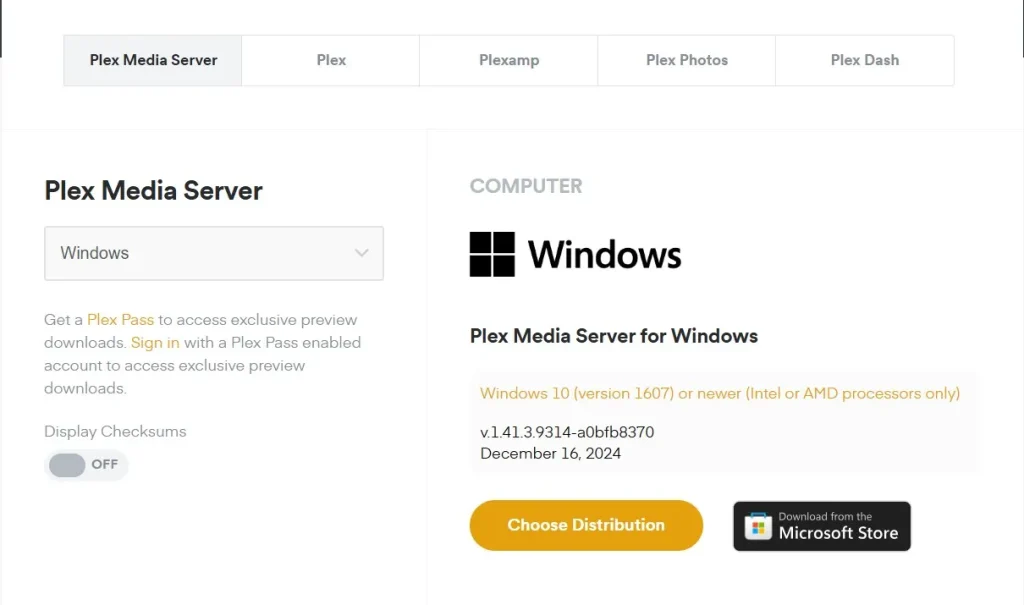
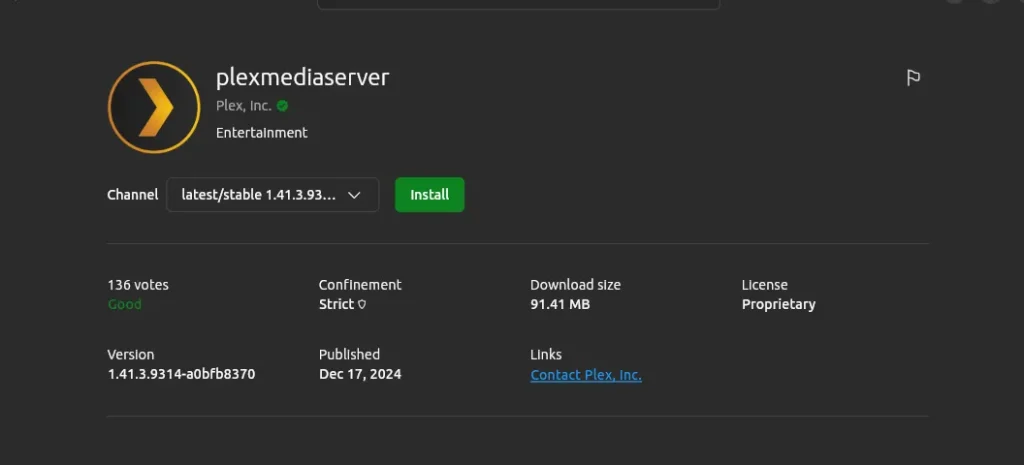
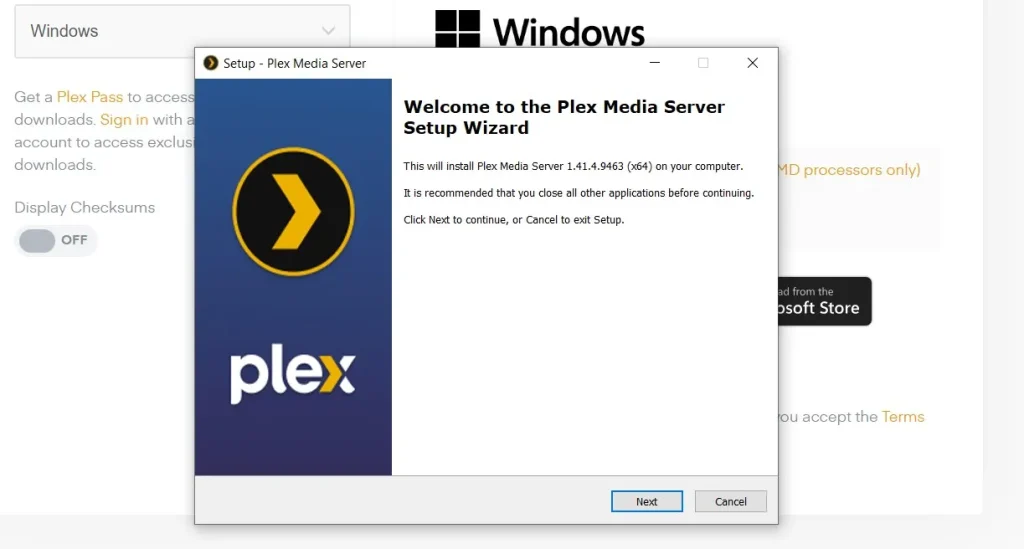
J'ai téléchargé l'application Windows depuis le site de Plex et trouvé la version Linux dans l'App Center d'Ubuntu (elle est également disponible sur le site web de Plex, ainsi que d'autres options d'installation de serveur multimédia). L'installation sous Ubuntu s'est faite sans problème et n'a pris que quelques secondes ; celle sous Windows était tout aussi simple. J'ai accepté les paramètres par défaut et l'installation a été rapide.
À partir de ce point, les étapes de configuration s’appliquent aux deux systèmes d’exploitation. Une fois l'application Plex Media Server installée, Plex devrait s'ouvrir dans une fenêtre de navigateur pour vous permettre de continuer le processus de configuration.
Si cela ne se produit pas automatiquement, une petite intervention est nécessaire :
- Les utilisateurs de Windows devraient trouver l'icône Médias Plex En Barre d'état système de Windows Et faites un clic droit dessus. Plex Media Server devrait maintenant s'ouvrir dans votre navigateur par défaut.
- Les utilisateurs d'Ubuntu peuvent trouver le même processus en sélectionnant l'option Afficher les applications En Ubuntu Dock (Barre latérale) et exécutez l'application. Cela lancera Plex dans le navigateur de votre choix.
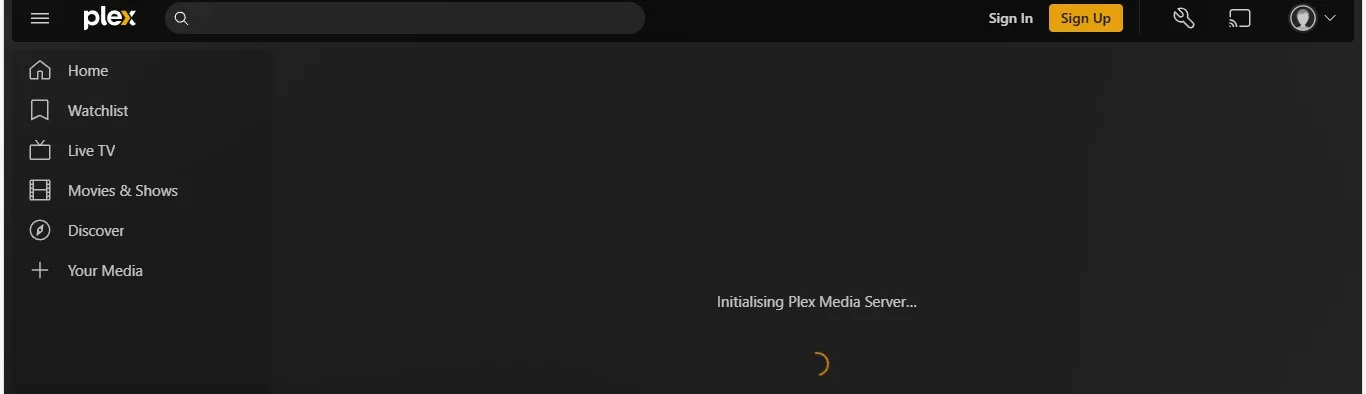
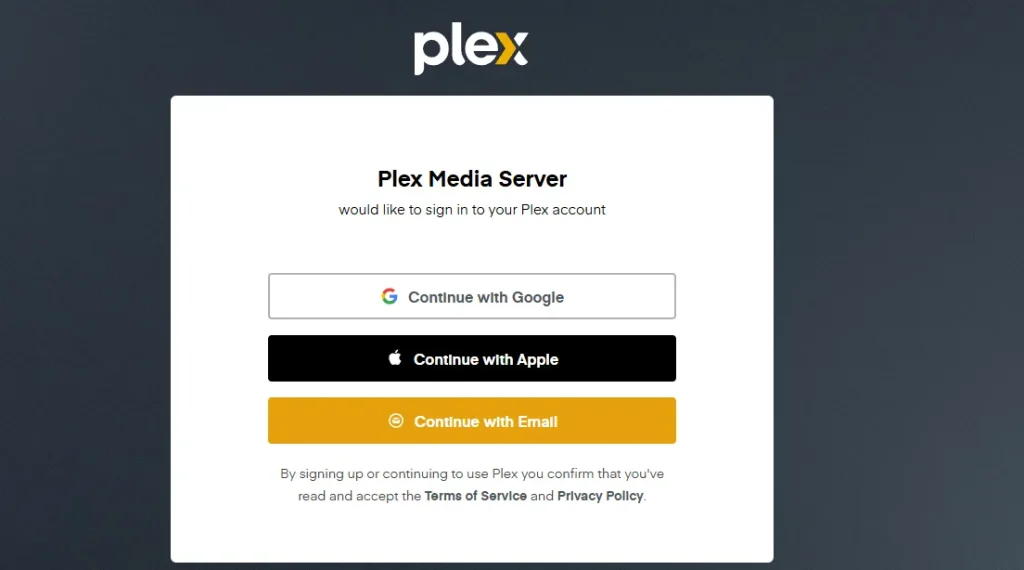
En supposant que tout se soit déroulé comme prévu, vous devriez maintenant voir l’écran suivant :
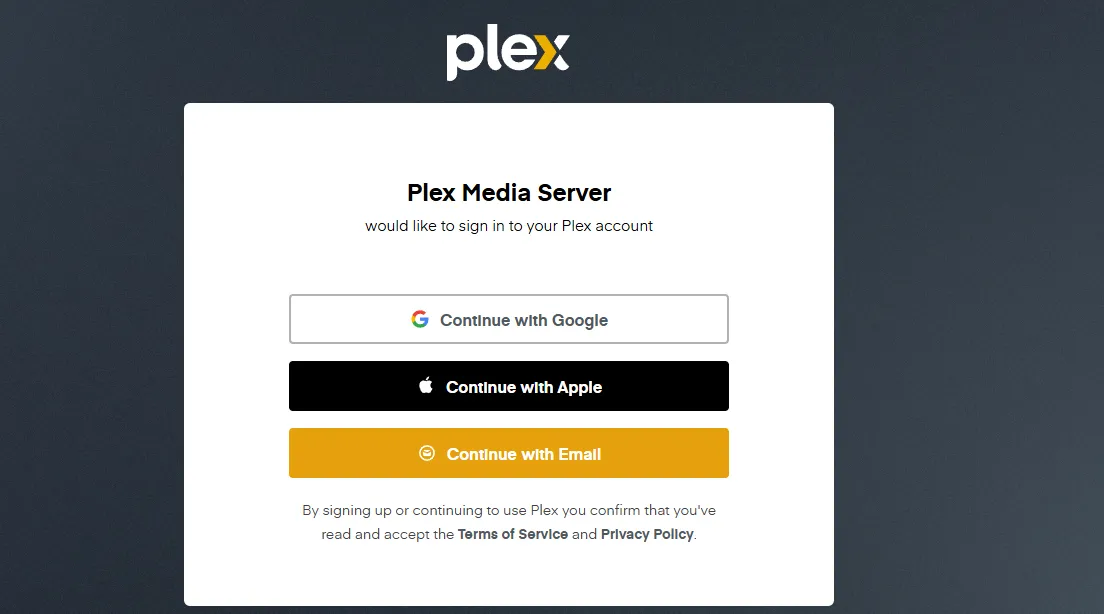
Juste une remarque ici. J'ai trouvé la formulation ambiguë, en particulier « Plex Media Server souhaite se connecter à votre compte Plex ». À ce stade, la plupart des nouveaux utilisateurs n’auront pas de compte. Il est écrit "en s'inscrivant ou en continuant" légèrement en bas, mais j'aimerais que ce texte soit plus clair. Bref, les plaintes sont terminées, j'ai utilisé un email différent pour chaque installation pour me permettre de configurer deux serveurs, et le processus n'a pris que quelques secondes. Vous devrez répondre à un e-mail d'activation pour terminer le processus d'inscription.
Une fois mon compte configuré, l’étape suivante consistait à configurer le serveur multimédia sur les deux appareils mobiles.
Préparation de la configuration de Plex Media Server sous Windows et Linux
Après avoir configuré votre compte, l’étape suivante consiste à créer un serveur Plex et à configurer vos bibliothèques multimédias. Pour moi, cette dernière étape est devenue un peu compliquée car je n'ai pas suivi mes propres conseils et organisé mes fichiers multimédias. Le résultat fut que mes bibliothèques initiales devinrent rapidement, disons, désordonnées. Pour éviter ce sort et avant de procéder à la configuration du serveur, voici ce que je recommande :
- Utilisez des structures de dossiers claires.Organisez vos médias dans des dossiers séparés (tels que Films, Émissions de télévision, Musique et Photos) pour rendre l'analyse Plex plus fluide. Par exemple, vous pouvez séparer les films par genre ou par année.
- Suivre les conventions de nommageNommez correctement les fichiers (par exemple, MovieTitle (Year).ext pour les films et ShowTitle/Season 01/ShowTitle S01E01.ext pour les émissions de télévision). Pour moi, c'était exagéré, mais Plex le recommande pour garantir les meilleures performances.
- Supprimer les fichiers en double et indésirables: Nettoyez les fichiers en double ou inutiles pour éviter l'encombrement et accélérer l'indexation de la bibliothèque Plex. Ceci est particulièrement important pour les grandes collections de médias.
Si cela vous paraît complexe, rassurez-vous : vous pouvez modifier, ajouter ou supprimer des bibliothèques à tout moment, ce qui a parfaitement fonctionné pour moi. Quel que soit l’organisation de vos fichiers multimédias, l’assistant d’installation de Plex vous guidera dans la configuration de votre serveur et de vos bibliothèques multimédias Plex. De nombreuses applications peuvent également vous aider à organiser vos bibliothèques Plex , simplifiant ainsi leur gestion.
Configuration d'un serveur multimédia Plex sous Windows et Linux
La première étape consiste à nommer votre serveur. Vous pouvez choisir le nom que vous souhaitez, mais il est recommandé de choisir un nom facile à retenir. J'ai utilisé des noms différents pour mes serveurs Windows et Linux pour les distinguer. Mais si vous ne configurez qu'un seul serveur, vous pouvez choisir un nom unique et mémorable. Il est préférable de choisir un nom qui reflète le contenu ou la fonction du serveur pour faciliter sa gestion ultérieure.
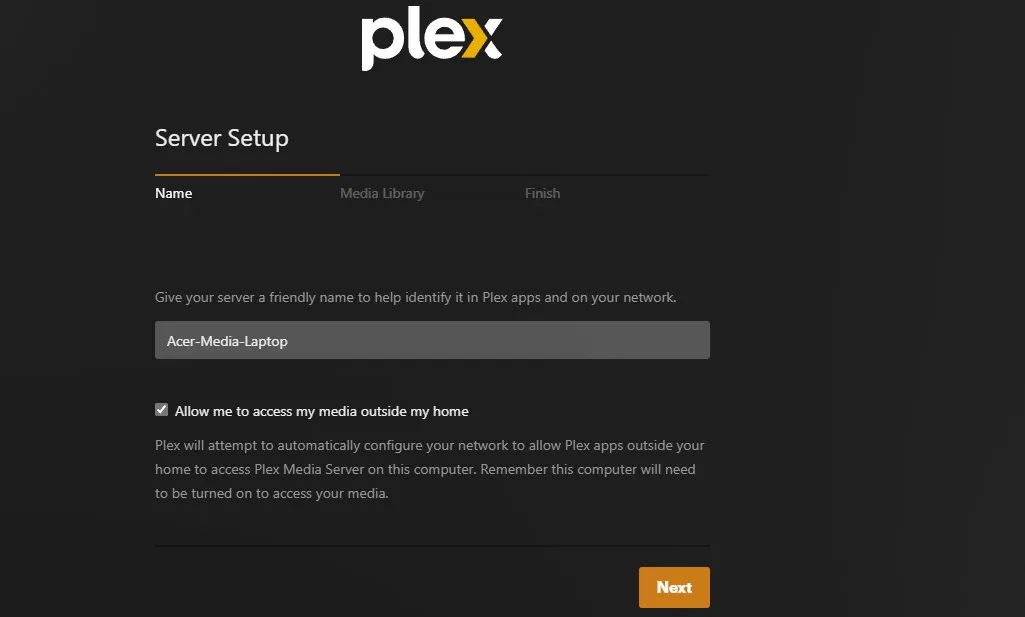
En choisissant un nom descriptif pour chaque serveur, vous pouvez éviter toute confusion ou erreur dans l’identification du serveur requis. Cette pratique devient encore plus importante lors de l'exécution de plusieurs serveurs Plex, mais c'est toujours une bonne habitude.
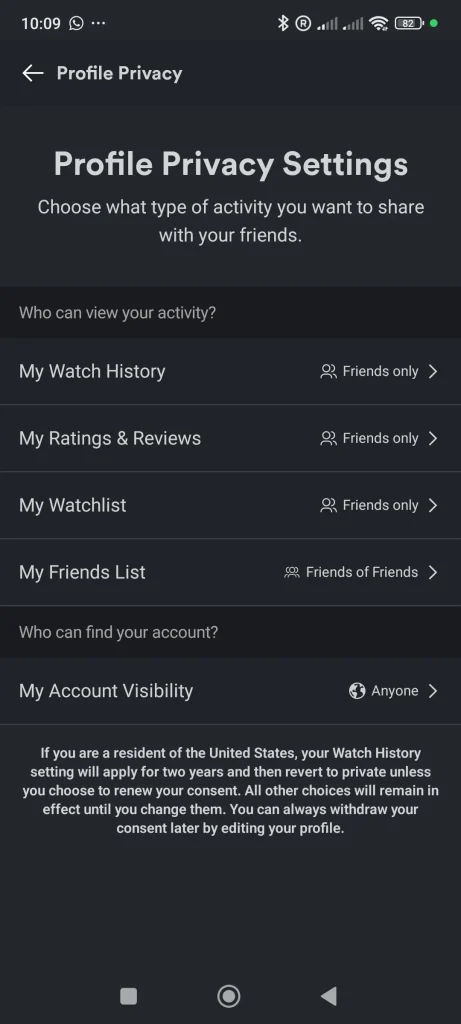
Enfin, avant de passer à la configuration des bibliothèques, je définis mes préférences de partage de l'historique de visionnage. Ce paramètre est important pour contrôler la confidentialité de vos données de visualisation.
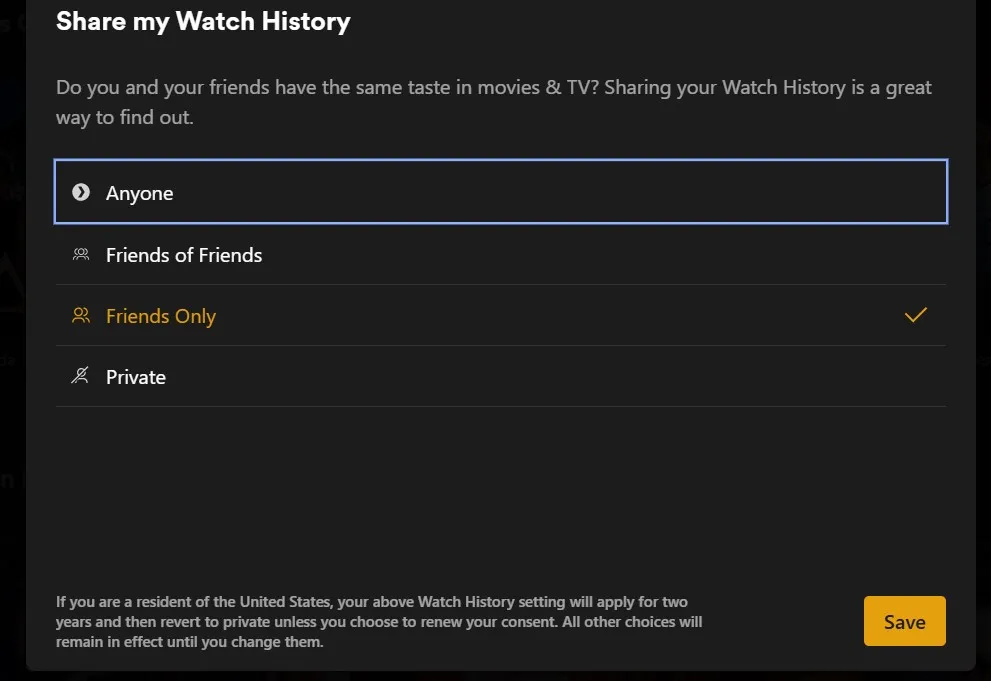
Le choix ici dépend de vos préférences personnelles. Cependant, si vous avez des doutes ou des inquiétudes et souhaitez vous assurer que votre serveur Plex est sécurisé, la meilleure option est « Privé ». Ce paramètre peut être modifié à tout moment dans les Paramètres. On m’a également demandé de revendiquer la propriété du serveur. Il s’agit essentiellement d’un autre processus d’activation et il est nécessaire.
Configuration de mes bibliothèques Plex Media

- Cliquez sur l'icône du compte en haut à droite de la page et sélectionnez Paramètres du compte.
- Sur le côté gauche de la page, faites défiler les paramètres jusqu'à ce que vous voyiez Management.
- Cliquez Bibliothèques.
- Sélectionner Ajouter une bibliothèque Pour ajouter une nouvelle bibliothèque, passez la souris sur une bibliothèque existante et sélectionnez Édition de bibliothèque Pour modifier une bibliothèque existante.
L'image ci-dessous montre l'écran de gestion de la bibliothèque sur mon serveur Windows.
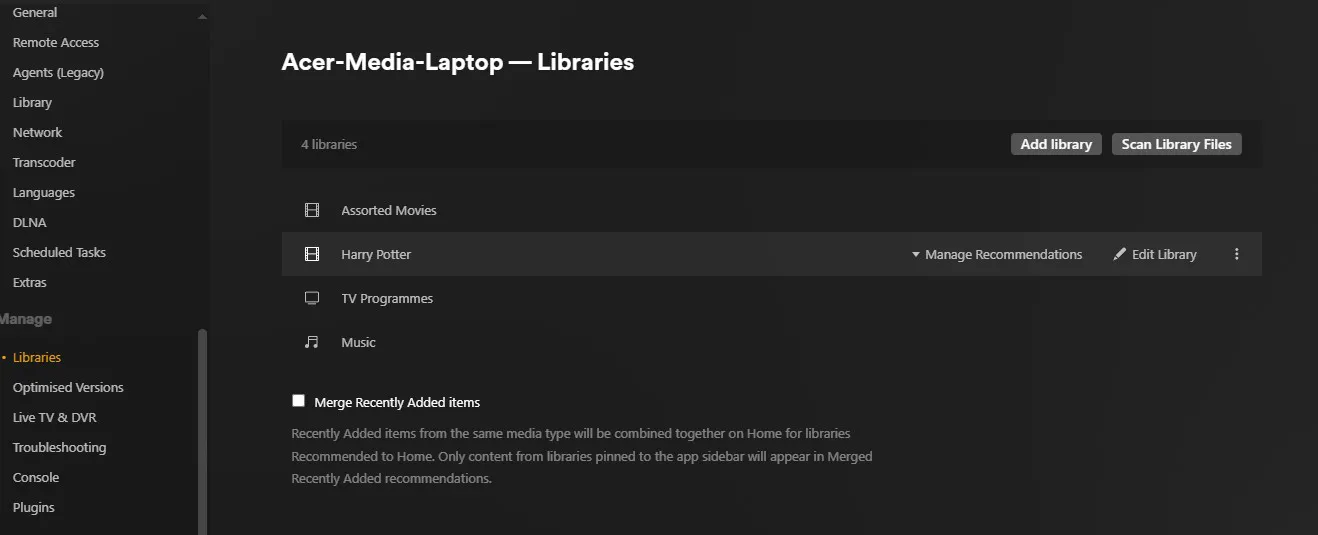
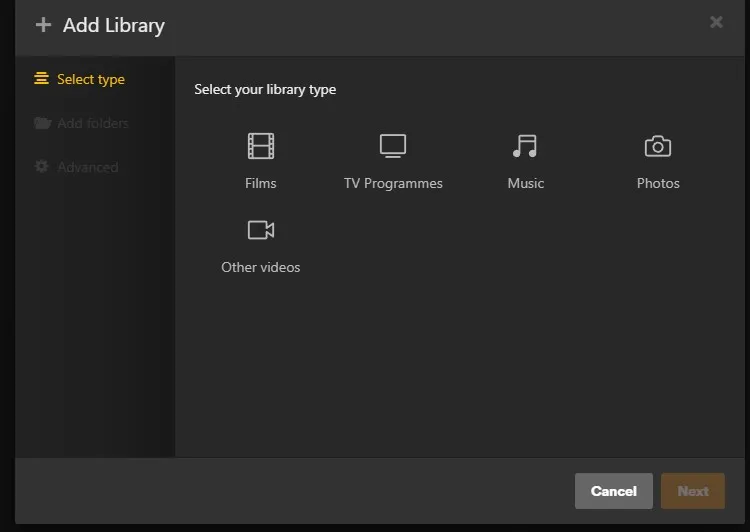
Que vous utilisiez l'assistant ou l'option « Ajouter une bibliothèque » , les écrans suivants sont identiques sous Linux et Windows. Vous pouvez commencer ici à configurer vos bibliothèques. Pour ma part, j'ai choisi de ne pas trop en ajouter à ce stade afin d'éviter de me perdre dans les détails. Malgré cela, je n'avais pas suffisamment réfléchi à la question et j'ai dû modifier les paramètres plus tard dans le projet.
Le premier écran m'a donné la possibilité de sélectionner le type de bibliothèque. Les choix sont clairs et incluent tous les genres habituels (films, séries TV, etc.).
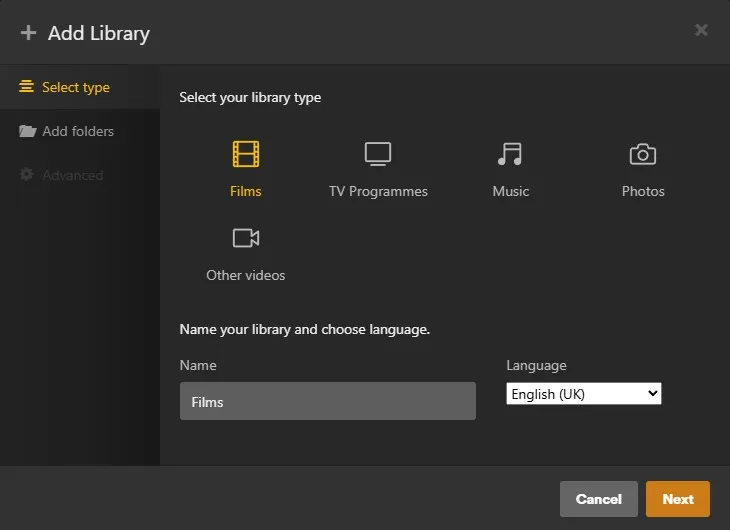
Une fois le type de bibliothèque sélectionné, l'écran suivant m'a permis de le nommer.
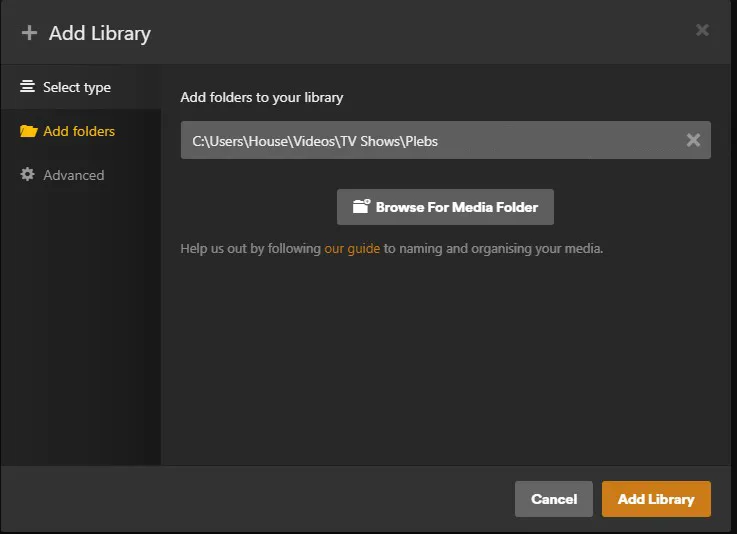
Il me suffisait ensuite de sélectionner l' option « Ajouter des dossiers » , de pointer vers le dossier souhaité et de cliquer sur « Ajouter une bibliothèque » . Cette opération peut être répétée autant de fois que nécessaire.
Et c'est tout ce qu'il y a à dire. Il est maintenant temps de le tester et de voir s’il existe des différences notables entre Plex Media Server sur Windows et Linux.
Test de Plex Media Server sur Windows et Linux
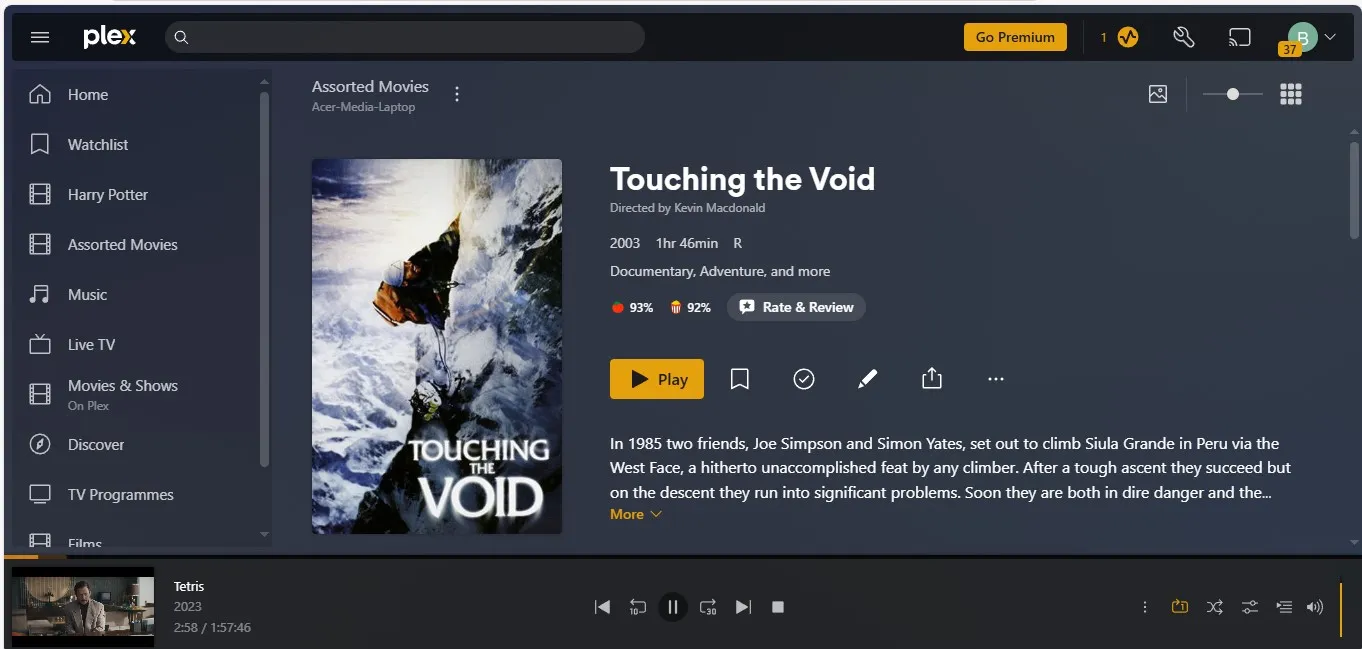
Le processus d’installation de Plex Media Server a été très simple sur les deux systèmes. Je m’attendais à déterminer le meilleur système à ce stade. Cependant, comme la plupart de la configuration était basée sur un navigateur, il y avait peu de différence. En termes de performances, mes appareils sont similaires. Les deux ont un processeur qui dépasse la spécification minimale de Plex Media, qui est Intel i3 ou équivalent. Les deux appareils disposent d'une RAM bien supérieure au minimum de 4 Go et sont tous deux équipés de disques durs de capacité relativement importante.
Étant donné que la phase suivante du projet consistait à m’assurer que mes médias étaient accessibles à partir d’autres appareils, j’ai décidé de profiter de l’occasion pour voir s’il y avait des différences dans la qualité du streaming.
Pour maintenir l’égalité des chances, j’ai testé le même fichier multimédia sur trois appareils : un téléphone Android, une Sony PS4 et un autre ordinateur portable. Les applications Plex pour Android et PS4 sont téléchargées depuis leurs magasins d'applications respectifs. Pour l'ordinateur portable, j'ai utilisé le même logiciel que celui que j'ai utilisé pour configurer le serveur. Dans chaque cas, l’installation a été simple et une fois mes informations de connexion entrées, j’ai pu accéder aux deux serveurs.
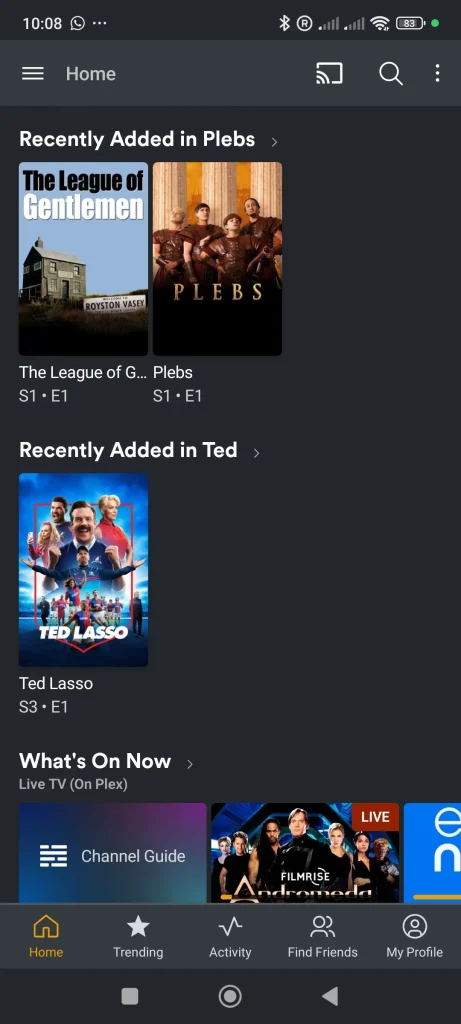
Encore une fois, il y avait peu de différence entre les deux systèmes. Le serveur Ubuntu semblait instable pendant quelques secondes si deux personnes ou plus y accédaient en même temps, mais il se stabilisait toujours très rapidement. En dehors de cela, les deux serveurs ont bien fonctionné. Les deux étaient faciles à configurer, fonctionnaient bien sur du matériel plus ancien et facilitaient l’accès à mes fichiers multimédias.
En termes de coût, il existe certaines limitations sur ce que la version gratuite de Plex peut faire. L'accès aux médias stockés localement est totalement gratuit à partir d'appareils tels que la PS4, le Fire TV Stick ou d'autres appareils capables d'exécuter l'application (que j'ai tous deux testés).
Cependant, au moment de la rédaction de cet article, la limite d’une minute sur les appareils mobiles tels que les smartphones, même sur un réseau local, est toujours en vigueur. Pour supprimer cette restriction, vous devez payer des frais de déverrouillage uniques de 4.99 $. Cependant, Plex supprimera les frais de déverrouillage mobile le 29 avril 2025 (en même temps que l'augmentation du prix du Plex Pass Lifetime). Donc, si vous pouvez attendre et que vous n'avez pas besoin de commencer à regarder Plex sur votre smartphone tout de suite, attendez pour éviter les frais.
Linux vs Windows : lequel est le meilleur pour votre serveur Plex ?
En fin de compte, dans la bataille des serveurs Plex Media, il ne peut y avoir qu'un seul gagnant. Dans ce cas, je m’en tiendrais à Windows Server. Il n’y avait aucun problème avec le serveur Linux ; La décision était basée uniquement sur la réticence des autres membres de la famille à apprendre les subtilités de Linux. Pour de nombreux utilisateurs, Windows offre une interface plus conviviale, ce qui en fait un choix idéal pour gérer un serveur Plex.
Les commentaires sont fermés.