

Vous rencontrez des problèmes de performances avec votre téléphone Pixel™ ? Ou vous vous apprêtez à le vendre ? Une réinitialisation d'usine peut résoudre le problème ou effacer vos données en toute sécurité. Mais avant de commencer, assurez-vous de toujours sauvegarder vos données importantes.
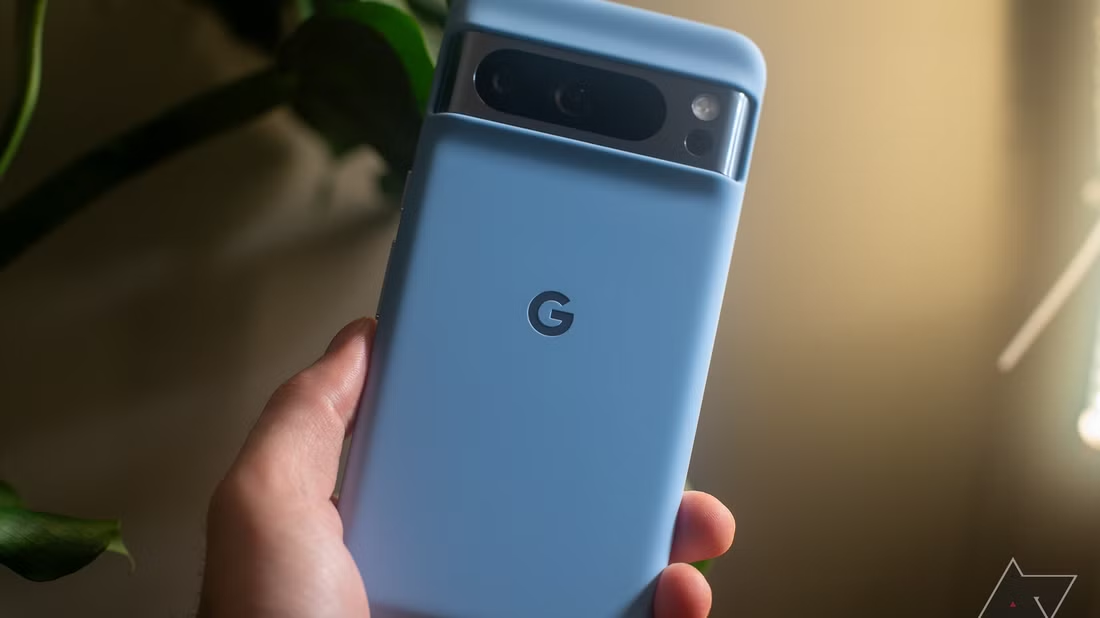 Que vous cherchiez à résoudre un problème ou à réinitialiser complètement votre téléphone, les experts de DzTecnium sont là pour vous aider. Chaque année, nous aidons des millions de personnes à tirer le meilleur parti de leur téléphone et nous vous montrerons comment réinitialiser votre Pixel efficacement et en toute sécurité. N'oubliez pas de sauvegarder vos données avant de commencer toute réinitialisation.
Avant de commencer : étapes essentielles pour protéger vos données
La réinitialisation de votre téléphone effacera tout, y compris vos photos, vos applications et vos paramètres personnels. Pour protéger vos précieuses données et éviter de les perdre, suivez ces étapes avant de lancer la réinitialisation :
- Assurez-vous que votre téléphone est chargé à au moins 50 % pour éviter une panne de courant pendant le processus.
- Connectez-vous au Wi-Fi ou utilisez les données mobiles. Ceci est nécessaire pour la sauvegarde.
- Sauvegardez vos données importantes sur votre compte Google™ ou sur votre ordinateur. Cette étape est essentielle pour protéger vos informations.
Pour vérifier vos paramètres de sauvegarde et confirmer leur activation, suivez ces étapes :
- Ouvrir une application Paramètres (Paramètres) Sur votre téléphone.
- Cliquez Système (Système) Ensuite, choisissez Sauvegarde (Backup).
- Assurez-vous que l'option « Sauvegarder avec Google One » est activée. Vos données seront ainsi automatiquement sauvegardées sur votre compte Google.
Comment réinitialiser un téléphone Google Pixel aux paramètres d'usine
- Ouvrir une application Paramètres Sur votre téléphone Pixel.
- Aller à Système Ensuite, sélectionnez Options de réinitialisation.
- Sélectionner Effacer toutes les données (réinitialisation d'usine).
- Clique sur Effacer toutes les donnéesConfirmez ensuite le processus en saisissant votre code PIN ou votre mot de passe.
- Appuyez à nouveau sur Effacer toutes les données pour démarrer le processus de réinitialisation.
Votre téléphone redémarrera automatiquement et lancera le processus de réinitialisation d'usine. Une fois terminé, votre téléphone retrouvera son état d'origine, comme neuf, prêt à être réinitialisé ou donné à quelqu'un. Cette procédure est particulièrement utile avant de vendre ou de vous débarrasser de votre téléphone, afin de protéger vos données personnelles. N'oubliez pas qu'une réinitialisation d'usine supprimera toutes les données de votre téléphone ; veillez donc à sauvegarder vos données importantes avant de continuer.
Comment effectuer une réinitialisation d'usine si votre appareil Pixel ne s'allume pas
Si votre téléphone se bloque ou ne répond plus, vous pouvez essayer une réinitialisation matérielle. Ce processus, également appelé réinitialisation matérielle, vous permet de réinitialiser votre téléphone même si vous n'avez pas accès au menu Paramètres. Suivez ces étapes :
- Appuyez et maintenez les deux boutons La lecture et Baisser le volume simultanément jusqu'à ce que l'écran du chargeur de démarrage apparaisse. Cela peut prendre quelques secondes.
- Utilisez mes boutons Niveau de volume Pour naviguer entre les options jusqu'à atteindre une option Le mode de récupération (Mode de récupération), puis appuyez sur le bouton La lecture Pour le sélectionner.
- Lorsque vous voyez le logo Android (robot Android), maintenez le bouton enfoncé. La lecture Appuyez ensuite une fois sur le bouton Volume UpCela fera apparaître le menu du mode de récupération.
- Utilisez mes boutons Niveau de volume Pour accéder à l'option Essuyez les données / réinitialisation d'usine (effacer les données/réinitialisation d'usine), puis appuyez sur le bouton La lecture Pour le sélectionner et démarrer le processus de réinitialisation.
Si cette méthode ne fonctionne pas, vous pouvez consulter notre guide détaillé sur : Que faire si votre appareil Google Pixel ne s'allume pas Pour des solutions supplémentaires.
Foire Aux Questions
Que signifie une réinitialisation d'usine sur un téléphone Pixel ?
La réinitialisation d'usine d'un téléphone Pixel efface complètement toutes les données qu'il contient, y compris les applications, les fichiers et les paramètres personnels. En d'autres termes, elle rétablit l'état d'origine du téléphone, tel qu'il était lors de son achat. Ce processus est particulièrement utile pour protéger votre vie privée avant de vendre ou de jeter le téléphone, ou pour résoudre des problèmes logiciels complexes qui ne répondent pas aux autres solutions. Assurez-vous de sauvegarder vos données importantes avant de procéder à une réinitialisation d'usine, car ce processus est irréversible.
Une réinitialisation d’usine supprimera-t-elle mon compte Google ?
Oui, absolument. Lorsque vous effectuez une réinitialisation d'usine sur votre téléphone ou tablette Android, votre compte Google et toutes les données synchronisées avec celui-ci sont supprimés. Cela inclut les contacts, le calendrier, les photos et autres fichiers stockés sur votre compte. Il est donc essentiel de sauvegarder toutes vos données importantes avant de procéder à la réinitialisation afin d'éviter toute perte définitive. Veillez à enregistrer cette sauvegarde dans un emplacement sûr, comme Google Drive ou un périphérique de stockage externe.
Puis-je annuler une réinitialisation d’usine ?
Non. Une fois votre appareil Pixel réinitialisé aux paramètres d'usine, vous ne pourrez pas récupérer les données effacées sans les avoir sauvegardées au préalable. Il est essentiel de sauvegarder régulièrement vos données importantes sur Google Drive, un autre service de stockage cloud ou un périphérique de stockage externe afin de ne pas les perdre en cas de réinitialisation aux paramètres d'usine ou d'autres circonstances imprévues.
Ai-je besoin d'un mot de passe pour réinitialiser les paramètres d'usine de mon téléphone Pixel ?
Oui, vous aurez besoin du code de verrouillage de l'écran et du mot de passe du compte Google précédemment utilisés sur l'appareil. Cela permet d'éviter toute réinitialisation non autorisée. Cette mesure de sécurité est essentielle pour protéger vos données personnelles en cas de perte ou de vol de votre téléphone.
Vous avez suivi ces étapes et avez encore besoin d'aide ? Pas d'inquiétude, nous sommes là pour vous aider. Résolvez votre problème technique dès maintenant en Appelez ou discutez avec un expert maintenant.
Les marques et logos DzTecnium® sont la propriété de DzTecnium, LLC. Tous droits réservés. Toutes les autres marques appartiennent à leurs détenteurs respectifs. DzTecnium n'est affilié à aucun des autres propriétaires de marques mentionnés ici, ni ne les sponsorise, ni ne les soutient.
Les commentaires sont fermés.