

Les applications tierces sont excellentes car elles améliorent le flux de travail et augmentent la productivité. Mais certaines applications sont plus spéciales que d’autres car elles sont si utiles dans nos routines quotidiennes qu’il est difficile d’imaginer travailler sans elles. En effet, ces applications gratuites facilitent grandement les tâches quotidiennes sur Windows.

9. Monitorien
Si vous travaillez avec une configuration multi-écrans, vous savez que Windows 11 et les versions antérieures ne disposent pas d'une option intégrée permettant de régler la luminosité des écrans externes. Malheureusement pour Microsoft, je dois régler la luminosité de mon écran tout au long de la journée et je préfère ne pas compter sur des boutons physiques ennuyeux sur mon écran. La gestion de la luminosité de l’écran est essentielle pour améliorer l’expérience utilisateur et le confort oculaire, en particulier avec plusieurs moniteurs. Avec Monitorian, vous pouvez personnaliser l'éclairage selon vos besoins.
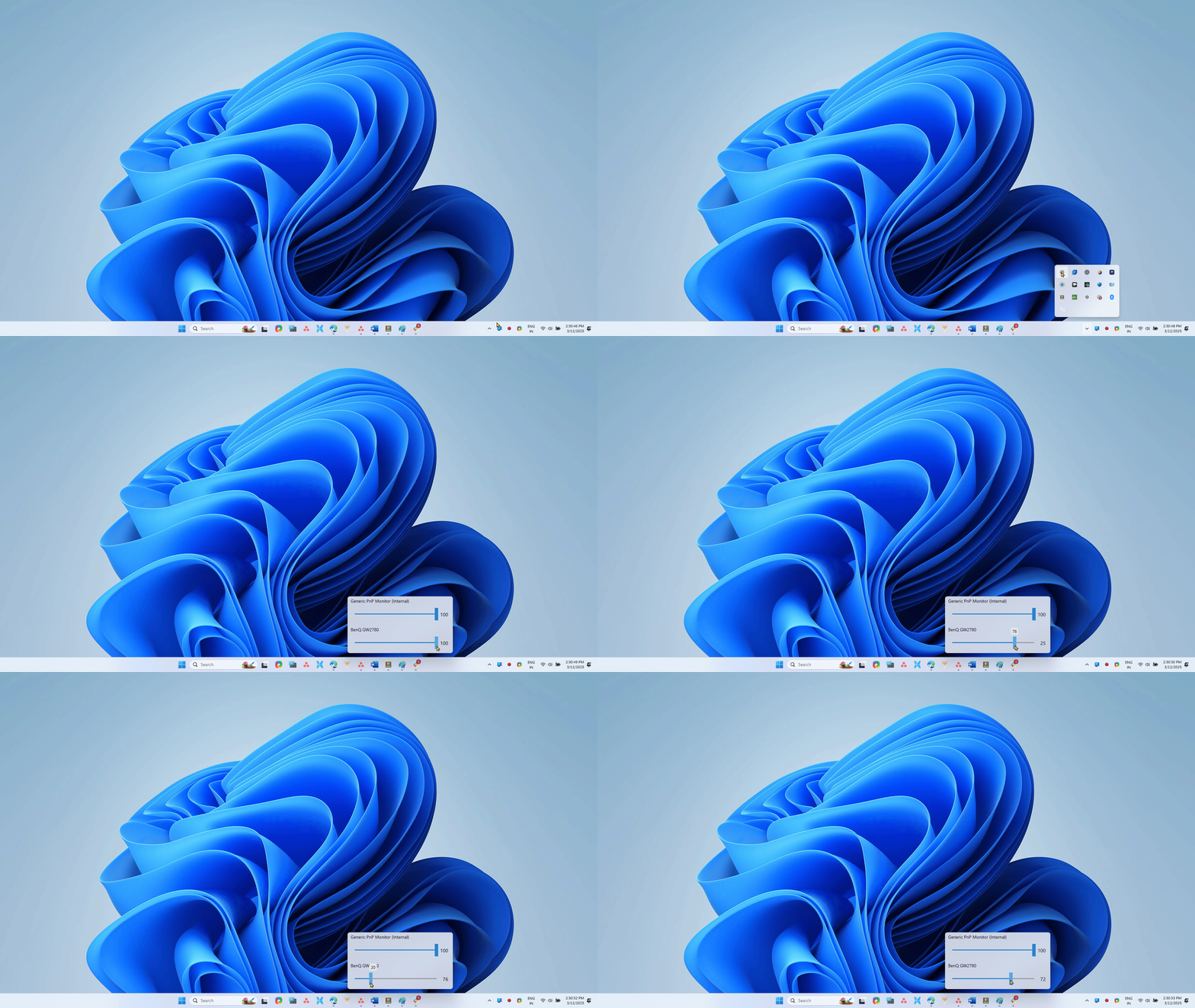
Monitorian est un outil de bureau simple et gratuit permettant de régler la luminosité de votre moniteur individuellement ou de manière synchrone. Vous pouvez également modifier la plage réglable de luminosité et de contraste pour un maximum de 4 écrans à la fois. Cet outil est idéal pour les concepteurs, les programmeurs et les joueurs qui ont besoin d’un réglage précis de la luminosité de l’écran.
Twinkle Tray est une autre application populaire de réglage de la luminosité, mais je préfère Monitorian pour sa facilité d'utilisation.
8. LocalEnvoyer
Il existe de nombreuses façons de partager des fichiers entre votre PC Windows et votre téléphone, mais rien ne vaut LocalSend. Il s'agit d'une application de partage de fichiers gratuite et open source qui utilise votre réseau local pour transférer des fichiers entre des appareils à proximité. LocalSend est une solution de transfert de fichiers sans fil efficace, ce qui en fait un choix idéal pour un partage rapide et facile.
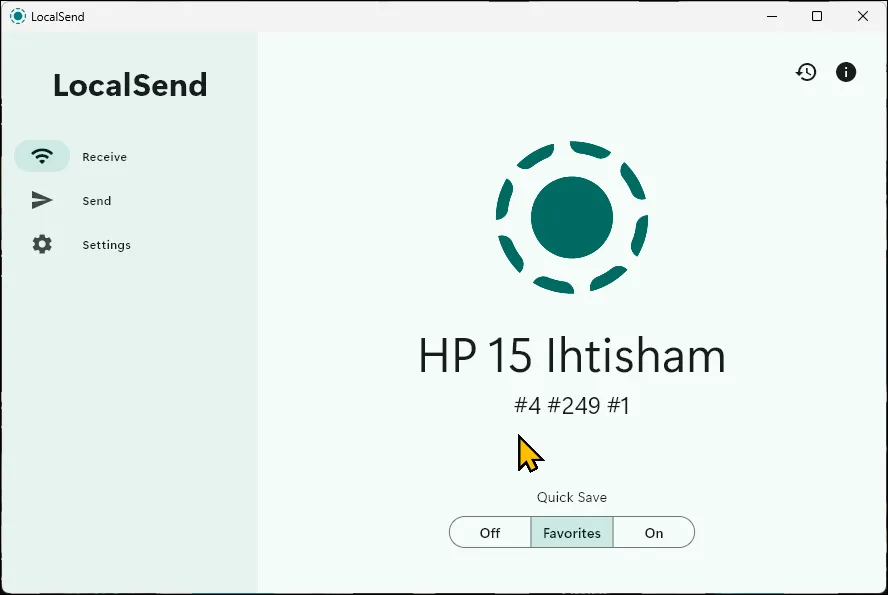
Vous pouvez envoyer des fichiers directement, créer un lien de partage ou utiliser une adresse IP pour les transférer. Il vous permet même de partager des fichiers APK de votre téléphone Android vers d'autres appareils, ce qui est une fonctionnalité supplémentaire utile. Plus important encore, sa prise en charge multiplateforme signifie que vous pouvez partager des fichiers entre vos appareils Android, Windows et iOS sans aucun problème. L’utilisation de votre réseau local améliore la vitesse de transfert, la rendant plus rapide que de nombreux services de stockage cloud.
7. Jouets électriques + plugins
Microsoft PowerToys résout certains des problèmes que j'ai rencontrés avec Windows 11. Il comprend plusieurs utilitaires utiles, tels qu'un outil de lancement rapide plus rapide et meilleur, une fonction de gestion du mode veille facile à utiliser et une option d'aperçu rapide. Certains des PowerToys que j'utilise et qui sont essentiels à mon flux de travail incluent :
- Éveillé—Maintient votre ordinateur allumé sans désactiver le mode veille.
- Courir—Une solution simple à mon problème de recherche Windows. Ce lanceur rapide permet de trouver rapidement des fichiers, de lancer des applications, d'effectuer des calculs simples et bien plus encore, directement depuis le clavier.
- Peek—Me permet de prévisualiser instantanément les fichiers dans l’explorateur de fichiers. Sélectionnez simplement un fichier et appuyez sur Ctrl + Espace Pour afficher un aperçu sans l'ouvrir.
- Gestionnaire de clavier—Me permet de réaffecter ou de désactiver des raccourcis pour un flux de travail plus personnalisé.
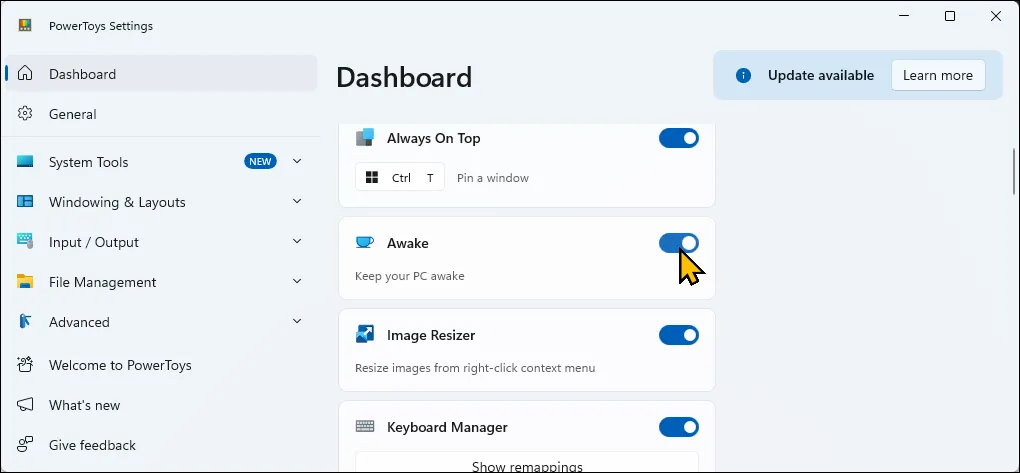
Vous pouvez étendre davantage les fonctionnalités de PowerToys Run à l'aide d'extensions, telles que EverythingPowerToys , qui vous permet de rechercher des fichiers et des dossiers sur votre ordinateur à l'aide d'Everything, et WinGet pour rechercher et installer des packages à l'aide du gestionnaire de packages Winget.
6. Faucon-vent
WindHawk propose une collection premium de modules complémentaires pour améliorer les fonctionnalités de Windows 11. Contrairement à d'autres outils de personnalisation, WindHawk facilite l'installation et la suppression de modules complémentaires en un seul clic, ce qui le rend facile à utiliser même pour les utilisateurs occasionnels. Windhawk est sans doute un ajout puissant aux capacités de Windows 11, vous permettant de personnaliser facilement le système.
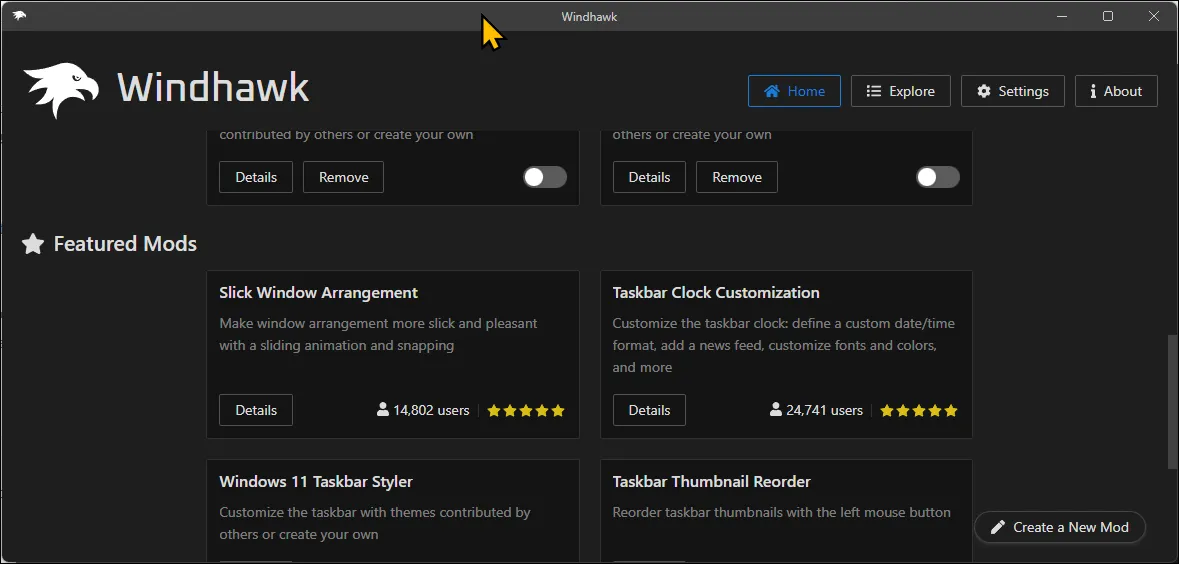
L’un de mes ajouts WindHawk préférés est la barre des tâches verticale, qui ajoute une barre des tâches verticale à Windows 11, ce qui est particulièrement utile sur les écrans larges. WindHawk inclut également d'autres ajouts pratiques, tels que le défilement des onglets du navigateur avec la molette de la souris, le réglage du volume à partir de la barre des tâches avec la molette de la souris et l'ajout d'étiquettes pour les applications groupées et non groupées. Grâce à ces ajouts, vous pouvez grandement personnaliser votre expérience Windows 11.
5. ShareX
ShareX est le logiciel de capture d'écran parfait. C'est gratuit, open source et, surtout, il offre une large gamme de fonctionnalités essentielles. Vous pouvez facilement configurer des raccourcis clavier pour capturer des captures d'écran fixes, des enregistrements d'écran et des GIF animés, configurer des flux de travail automatisés et appliquer des améliorations post-capture. Il est également considéré comme l’un des meilleurs programmes de capture d’écran gratuits.
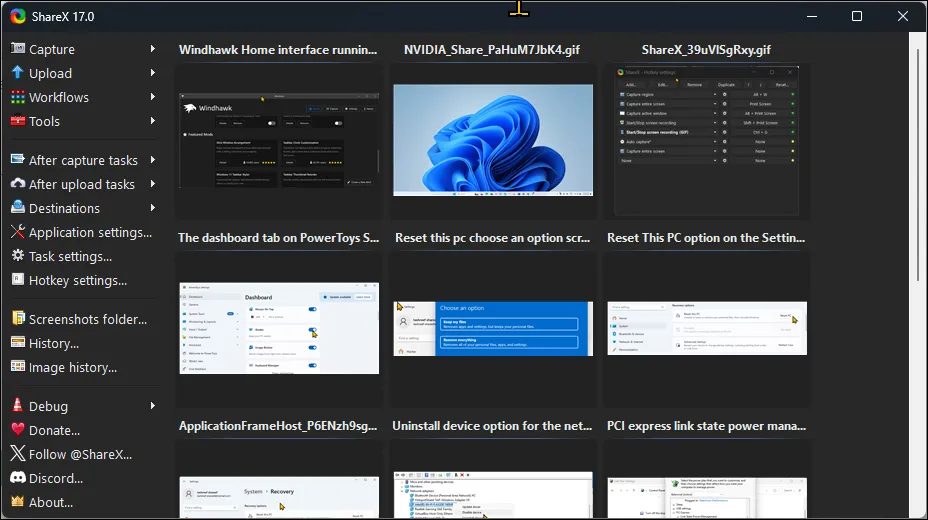
Ce que j'aime le plus dans ShareX, c'est l'éditeur d'images intégré, ce qui signifie que vous n'avez pas besoin d'utiliser deux applications différentes pour capturer et modifier des captures d'écran. Il comprend tous les outils d'annotation de base, ainsi que des options pour ajouter du texte, redimensionner, recadrer et flouter ou mélanger des parties de l'image. La fonction Smart Eraser vous permet également de masquer les informations sensibles des captures d'écran en faisant correspondre la couleur d'arrière-plan.
4. Lien téléphonique
L'application Phone Link vous permet de synchroniser votre appareil Android ou iOS avec votre PC Windows, ce qui vous permet de rester connecté facilement sans avoir à transporter constamment votre téléphone. Vous pouvez passer et recevoir des appels, gérer les notifications, répondre aux messages texte, afficher des photos et même refléter votre écran Android sur votre PC. Phone Link est un outil puissant pour connecter votre téléphone à votre ordinateur, offrant une expérience utilisateur transparente et intégrée.
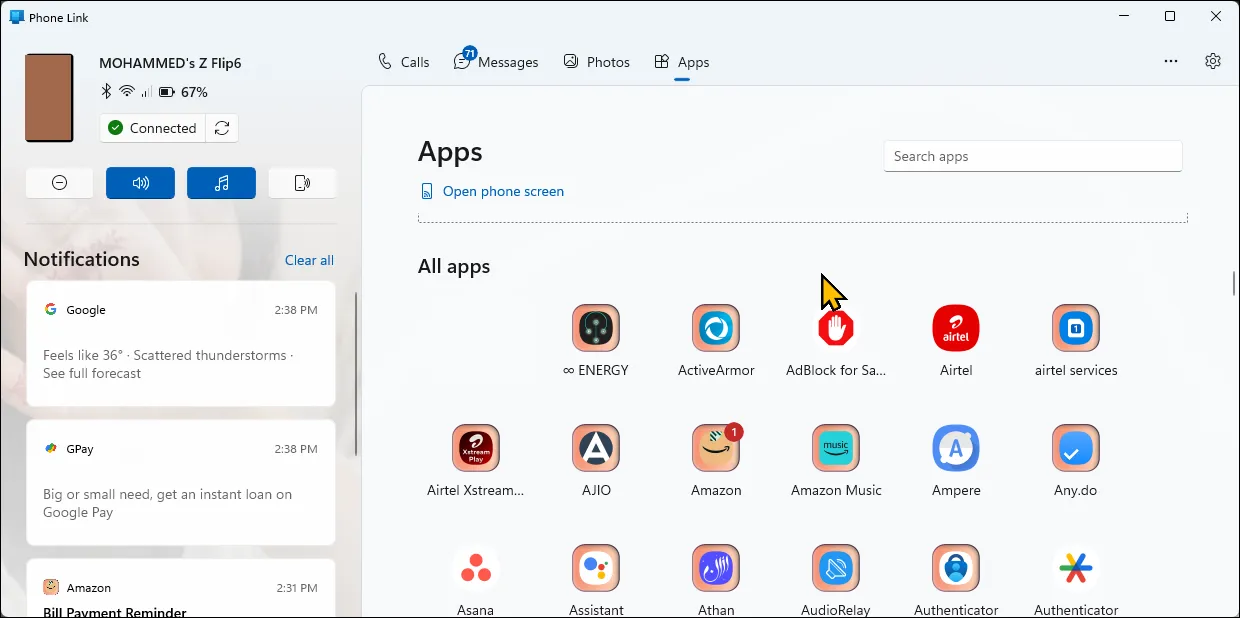
Bien que certaines fonctionnalités de Phone Link soient exclusives aux appareils Samsung Galaxy, vous pouvez l'utiliser pour contrôler de nombreux autres paramètres sur n'importe quel téléphone. Vous pouvez activer le mode Ne pas déranger , faire sonner votre téléphone pour le localiser, copier du texte à partir d'images, activer le partage de connexion et même activer le copier-coller entre appareils pour partager le contenu de votre presse-papiers. Cette intégration améliore la productivité et simplifie les flux de travail.

Avec votre téléphone Android, vous pouvez profiter de tout le potentiel de l'application Phone Link de Microsoft sur Windows.
3. Pilote de dossier
Je n'ai pas utilisé l'Explorateur de fichiers Windows depuis un certain temps, grâce à File Pilot. Cette alternative légère et extrêmement rapide à l'Explorateur de fichiers offre une interface utilisateur élégante et de nombreuses fonctionnalités utiles que nous avons toujours attendues de l'Explorateur de fichiers, ce qui en fait un excellent choix pour la gestion de fichiers.
Comme le gestionnaire de fichiers Windows intégré, File Pilot prend en charge plusieurs onglets, ainsi qu'une vue à plusieurs volets. Vous pouvez ouvrir plusieurs onglets en mode écran partagé, et il n'y a pas de limite au nombre d'onglets que vous pouvez ouvrir tant que vous disposez d'un écran suffisamment grand pour les visualiser confortablement.
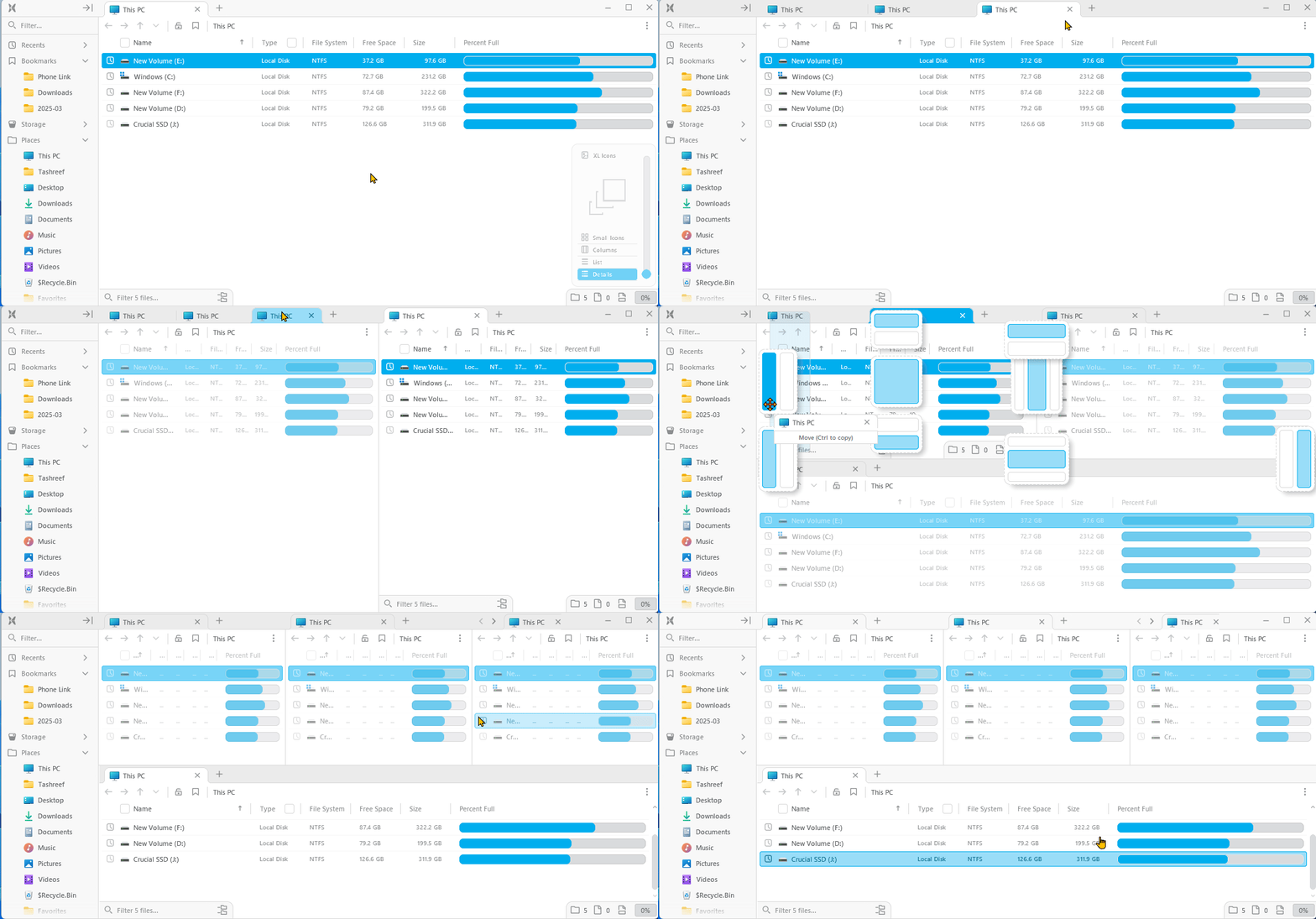
Une autre fonctionnalité intéressante est le menu contextuel classique, qui remplace la version trop simplifiée de Windows 11 par un menu raffiné de style Windows 10. La recherche de fichiers et de dossiers est désormais rapide et facile, et l'élégant mode Scan vous permet de prévisualiser rapidement les fichiers sélectionnés sans les ouvrir au préalable. File Pilot est gratuit pendant la phase bêta, mais coûtera 50 $ pour la licence la moins chère une fois la version complète publiée.
2. un texte
Quelles que soient les tâches d’écriture répétitives que j’effectue, aText peut gérer la plupart d’entre elles. Il s'agit d'un outil d'extension de texte qui vous permet de créer des abréviations pour des phrases fréquemment utilisées. Je l'ai configuré pour compléter automatiquement mon modèle d'entreprise, mes adresses personnelles et professionnelles, mes e-mails, les URL de mon site Web et même mes modèles d'e-mails personnalisés avec des champs dynamiques. Il facilite la gestion des textes et permet de gagner du temps et des efforts, en particulier pour les utilisateurs qui écrivent beaucoup.
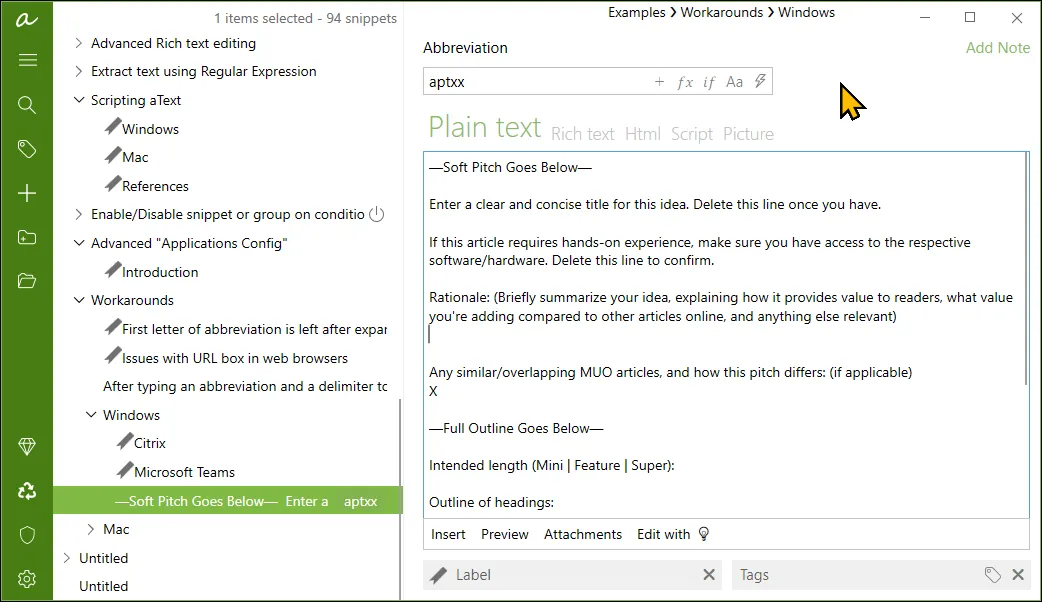
aText prend en charge le texte brut, le texte enrichi, le HTML, les scripts et les images, ce qui le rend polyvalent dans une variété d'environnements de travail. Contrairement aux outils d’extension de texte intégrés à Word et OneNote, qui sont limités à leurs propres applications, aText fonctionne indépendamment de l’application, vous permettant de l’utiliser à l’échelle du système. Cela donne à aText un énorme avantage concurrentiel.
1. AutoHotkey (AHK)
AutoHotkey est un langage de script qui vous permet d'automatiser des tâches répétitives sur un ordinateur Windows à l'aide de scripts associés à des raccourcis clavier. C'est un outil puissant qui vous permet de personnaliser votre environnement de travail et d'augmenter votre productivité.
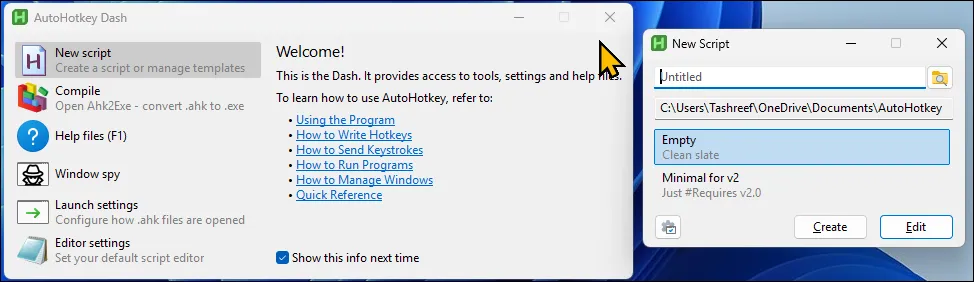
Bien qu'il puisse être utilisé comme un outil d'extension de texte, il est capable de faire bien plus. Il peut automatiser les réunions Google avec un lien partageable, corriger les fautes d'orthographe courantes, interagir avec les applications et effectuer des actions spécifiques. C'est un excellent programme qui peut être personnalisé en fonction de vos besoins, quels qu'ils soient.
Ces applications Windows gratuites sont essentielles à mon flux de travail. Chacune de ces applications comble une lacune dans le système Windows, rendant les tâches quotidiennes plus fluides, plus efficaces et moins frustrantes. Cela m’aide à rester productif tout en tirant le meilleur parti d’un système d’exploitation déjà polyvalent.
Les commentaires sont fermés.