

Même après avoir utilisé Android pendant une décennie, je découvre encore des fonctionnalités cachées qui me font me demander : « Pourquoi ne le savais-je pas avant ? » Des options de développement aux paramètres négligés, ces petites astuces utiles m'ont simplifié la vie. Par exemple, les options pour les développeurs vous permettent de personnaliser les performances du système, tandis que les paramètres négligés peuvent améliorer la durée de vie de la batterie ou faciliter l’accès aux applications.

8. Afficher les notifications supprimées
Il est facile de supprimer accidentellement une notification importante lors de la suppression de vos notifications, et cela arrive aux meilleurs d'entre nous. Heureusement, Android propose une fonctionnalité utile d’historique des notifications qui vous permet d’afficher toutes les notifications récemment supprimées, mais vous devez d’abord l’activer. La gestion des notifications est un élément essentiel de l’expérience smartphone.
Sur les téléphones Samsung Galaxy (One UI 6), accédez à Paramètres > Notifications > Paramètres avancés > Historique des notifications Et activez-le. Malheureusement, Samsung ne propose pas de raccourci rapide, vous devrez donc l'ouvrir Paramètres À chaque fois pour accéder à l'historique des notifications.
Si vous souhaitez un raccourci, installez le module NotiStar dans l'application Good Lock. Ensuite, dans les paramètres notaire, Cliquez Activer NotiStar Pour ajouter un bouton de journal de notifications à l'écran de verrouillage.
Certaines autres marques Android facilitent ce processus. Par exemple, sur les téléphones Google Pixel, déroulez le panneau de notification et appuyez sur Aucune notification Pour ouvrir le journal des notifications.

Nous espérons que vous trouverez ces modules utiles.
7. Gardez votre téléphone déverrouillé avec le déverrouillage étendu
Je préfère garder mon téléphone déverrouillé lorsque je suis à la maison afin que mon partenaire et moi puissions l'utiliser sans avoir à le déverrouiller fréquemment. Mais je ne veux ça qu'à la maison, et nulle part ailleurs. Le déverrouillage étendu vous permet de garder votre appareil déverrouillé lorsque votre téléphone détecte qu'il se trouve dans un endroit de confiance, avec vous (par exemple, dans votre poche) ou connecté à un appareil de confiance comme une montre connectée. Cette fonctionnalité peut être facilement activée pour améliorer l'expérience utilisateur.
Pour l'activer sur votre appareil Samsung Galaxy :
- Ouvert Paramètres > Écran de verrouillage et affichage permanent > Déverrouillage étendu Et entrez Code PIN Votre.
- Choisissez le type de déverrouillage que vous souhaitez utiliser. Spécifier Lieux de confiance Activez ensuite l'interrupteur à bascule pour l'option Utilisez des lieux de confiance pour un déverrouillage prolongé.
- Ensuite, cliquez sur Lieux de confianceEt vérifiez Code PIN votre, et cliquez sur Ajouter un lieu de confiance.
- Saisissez une adresse ou choisissez-en une existante enregistrée dans votre compte Google. Enfin, cliquez sur Ajouter.
Une fois configuré, votre téléphone reste déverrouillé jusqu'à 4 heures ou jusqu'à ce que vous quittiez les lieux. Cette fonctionnalité est très utile pour gagner du temps et des efforts.
Bien que cette méthode fonctionne bien, je préfère utiliser mon réseau Wi-Fi domestique comme appareil de confiance pour plus de sécurité.
Étant donné qu'Android n'offre pas cette fonctionnalité, j'ai configuré une routine Bixby de base pour activer le déverrouillage étendu uniquement lorsque je suis connecté à mon réseau Wi-Fi domestique. Pour ce faire, utilisez Modes et routines > Si > Le Wi-Fi est connecté > Alors > Déverrouillage étendu.
6. Créer des raccourcis texte
J'écris souvent les mêmes phrases et je m'appuie sur un texte Pour développer le texte sur mon ordinateur. Heureusement, je n’ai pas besoin d’une application tierce sur Android : les claviers Google et Samsung me permettent de créer des raccourcis texte pour les phrases fréquemment utilisées, ce qui me fait gagner du temps et des efforts.
Sur le téléphone Samsung :
- Ouvert Paramètres > Gestion générale > Clavier Samsung.
- Cliquez Abréviation du texte, Puis appuyez sur + symbole ..
- Saisissez une abréviation et une phrase développée, puis appuyez sur "Ajouter" Pour les sauver.
J'ai créé des raccourcis pour mes adresses personnelles et professionnelles, mes coordonnées bancaires, mes modèles de factures et mes réponses par e-mail fréquemment utilisées. Cela me permet de terminer Plus plus rapidement.
5. Déplacez le curseur en faisant glisser la barre d'espace
L'une des fonctionnalités les plus anciennes d'Android, que beaucoup de gens ne connaissent pas, est la possibilité de déplacer le curseur de saisie en faisant glisser votre doigt sur la barre d'espace.
Bien sûr, vous pouvez faire glisser le curseur en appuyant longuement dessus sur l'écran, mais cela obscurcit souvent la vue, et le déplacer vers une position précise de cette manière n'est pas optimal.
Vous pouvez également appuyer sur la touche et la maintenir enfoncée. Distance Déplacez votre doigt dans la direction dans laquelle vous souhaitez déplacer le pointeur. C'est une méthode précise et efficace à chaque fois, améliorant votre expérience de frappe sur Android.
4. Partager le réseau Wi-Fi via un code QR
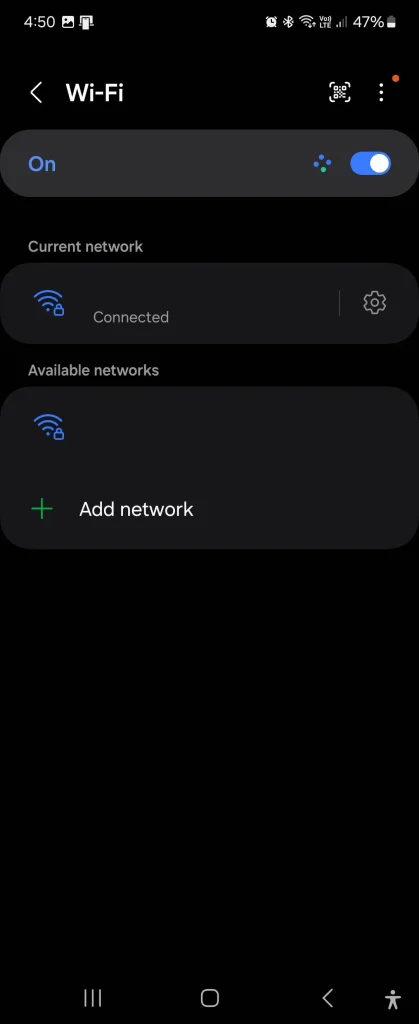
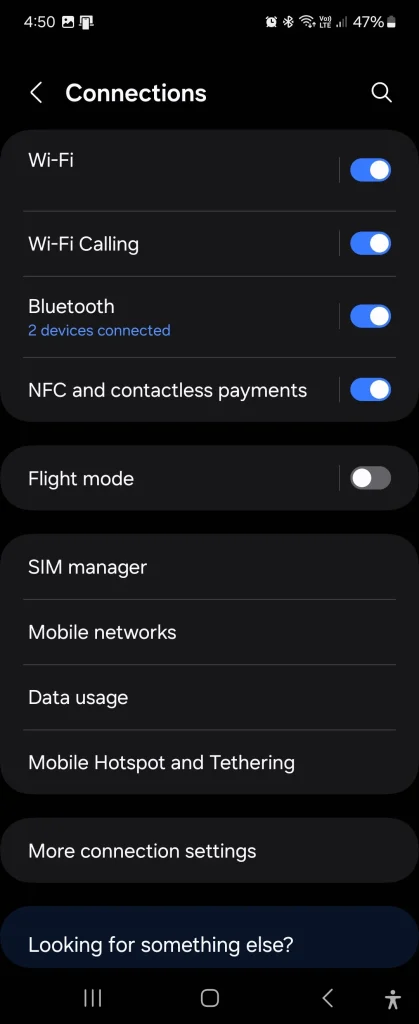
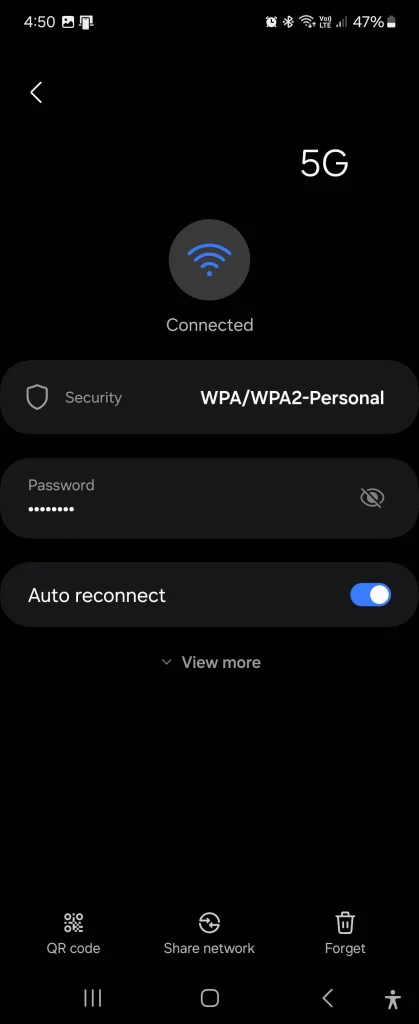
Utilisez des codes QR pour payer, consulter les menus des restaurants ou soumettre des avis sur les magasins. Mais c'est aussi un excellent moyen de partager votre réseau Wi-Fi sans révéler le mot de passe. Ceci est particulièrement utile si votre routeur ne prend pas en charge les réseaux invités.
Pour partager votre réseau Wi-Fi à l'aide d'un code QR :
- Ouvrez Paramètres > Connexions > Wi-Fi.
- Cliquez sur l'icône Paramètres situé à côté de votre réseau Wi-Fi.
- Sélectionnez une option QR Code En bas à gauche et entrez Numéro d'identification personnel (NIP) pour votre authentification.
Désormais, vos invités peuvent scanner le code QR et appuyer sur اتصال Pour rejoindre votre réseau Wi-Fi.

3. Débloquez des fonctionnalités supplémentaires avec les options pour développeurs
J'ai expérimenté les options de développement pour activer des fonctionnalités avancées comme le débogage USB, mais j'ai également trouvé des ajustements étonnamment utiles pour une utilisation quotidienne. Ces options vous permettent d'affiner votre téléphone, offrant ainsi un meilleur contrôle sur ses fonctionnalités.
Par exemple, avec les options de développement activées, vous pouvez ajuster les effets d'animation de l'interface utilisateur de votre téléphone. Vous pouvez également garder votre téléphone éveillé pendant le chargement, configurer le nombre maximal d'appareils Bluetooth connectés à votre téléphone à la fois ou afficher des informations détaillées sur l'utilisation de la mémoire. D'autres options vous permettent de modifier les paramètres d'actualisation automatique et d'afficher toujours le taux de rafraîchissement sur votre écran.
Pour activer les options du développeur :
- Ouvrez Paramètres > À propos du téléphone > Informations sur le logiciel.
- Cliquez Numéro de version sept fois, puis entrez Code PIN À vous de le déverrouiller.
- Se référer à ParamètresEt vous trouverez Options du développeur en bas.
2. Accélérez les transitions d'applications en ajustant les paramètres d'animation
Mon Galaxy Z Flip 6 est rapide, mais le réglage des paramètres d'animation le rend encore plus rapide. Android 14 et versions ultérieures proposent une option permettant de réduire les animations (Paramètres > Accessibilité > Améliorations de la visibilité > Réduire les animations), mais cela affecte la fluidité de l'affichage visuel.
Vous pouvez également modifier la vitesse de l’animation dans les Options du développeur pour obtenir un bon équilibre entre l’animation et la réactivité. Pour ce faire :
- Ouvrez Paramètres > Options pour les développeurs.
- Aller à la section Dessin.
- Définir les options Échelle d'animation de la fenêtre, etÉchelle d'animation de transition, etÉchelle de durée d'animation. Je l'ai mis à 0.5x Pour des performances plus rapides, vous pouvez toutefois essayer d’autres paramètres.
Vous pouvez également désactiver complètement les animations, mais cela peut rendre l'interface utilisateur moins fluide. Essayez différents paramètres pour trouver ce qui vous convient !
1. Partage d'énergie inversé
Tous les smartphones ne prennent pas en charge la charge inversée, mais c'est une bouée de sauvetage pour ceux qui le font. Cette fonctionnalité vous permet de charger sans fil un autre appareil en le plaçant directement sur votre téléphone. Cette fonctionnalité fonctionne avec la technologie de chargement sans fil Qi.
Vous pouvez charger votre téléphone Android, votre iPhone ou vos écouteurs sans fil. Ils sont également utiles pour les montres connectées, vous permettant de laisser le chargeur à la maison et de vous fier à votre téléphone à la place.
La recharge inversée est disponible sur les modèles phares Samsung Galaxy, Google Pixel et Xiaomi, ainsi que sur certains appareils comme le OnePlus 13, le Nothing Phone 2 et le Sony Xperia 1 VI.
Pour utiliser Wireless PowerShare sur votre téléphone Samsung, faites glisser vers le bas avec deux doigts pour ouvrir les paramètres rapides, puis faites glisser vers la gauche pour rechercher Plus dans les options.
Enfin, cliquez sur Partage de puissance sans fil Pour le faire fonctionner. Pour que cette fonctionnalité fonctionne, la batterie de votre téléphone doit être chargée à au moins 30 % et non connectée à un chargeur. Assurez-vous que NFC est activé sur certains appareils.
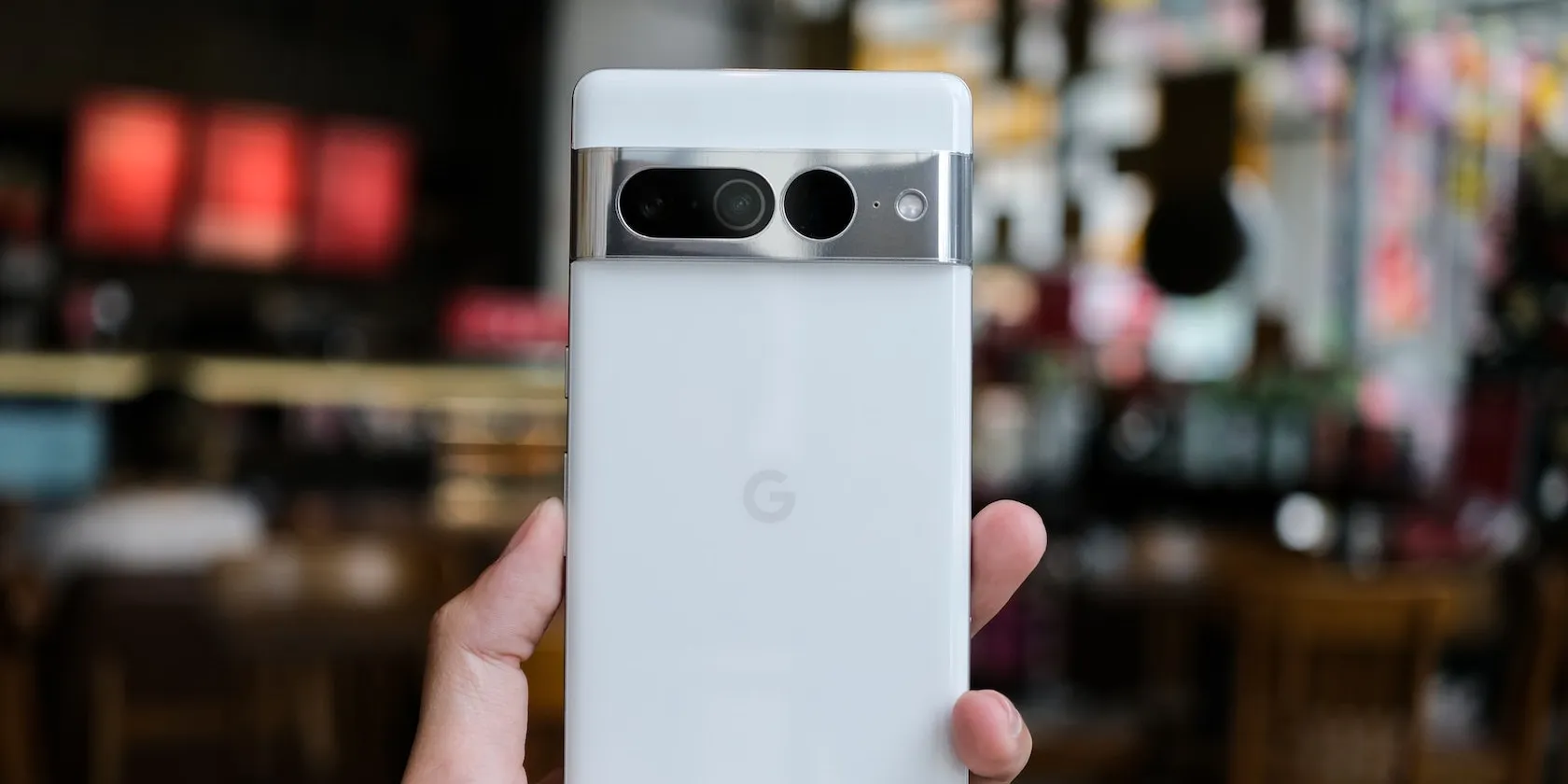
Avec Battery Share sur votre smartphone Pixel, vous pouvez charger sans fil vos autres appareils en utilisant la batterie de votre téléphone.
Plus propose également de nombreuses fonctionnalités utiles, comme la configuration d'un DNS privé pour bloquer les publicités sur tout le système, le multitâche en écran partagé et le double-clic sur le bouton des applications récentes pour passer d'une application à l'autre. Android regorge d'astuces pratiques, et je sais que je continuerai à découvrir et à surprendre Plus !
Les commentaires sont fermés.