

Un voyant rouge s'allume généralement sur la carte mère en cas de problème système. Ce voyant clignote lorsqu'un composant matériel est mal positionné ou dysfonctionnel. Cependant, son apparition peut varier d'un utilisateur à l'autre. Chez certains, cela peut indiquer un problème de mémoire vive (RAM), tandis que chez d'autres, il peut signaler un problème matériel plus général.
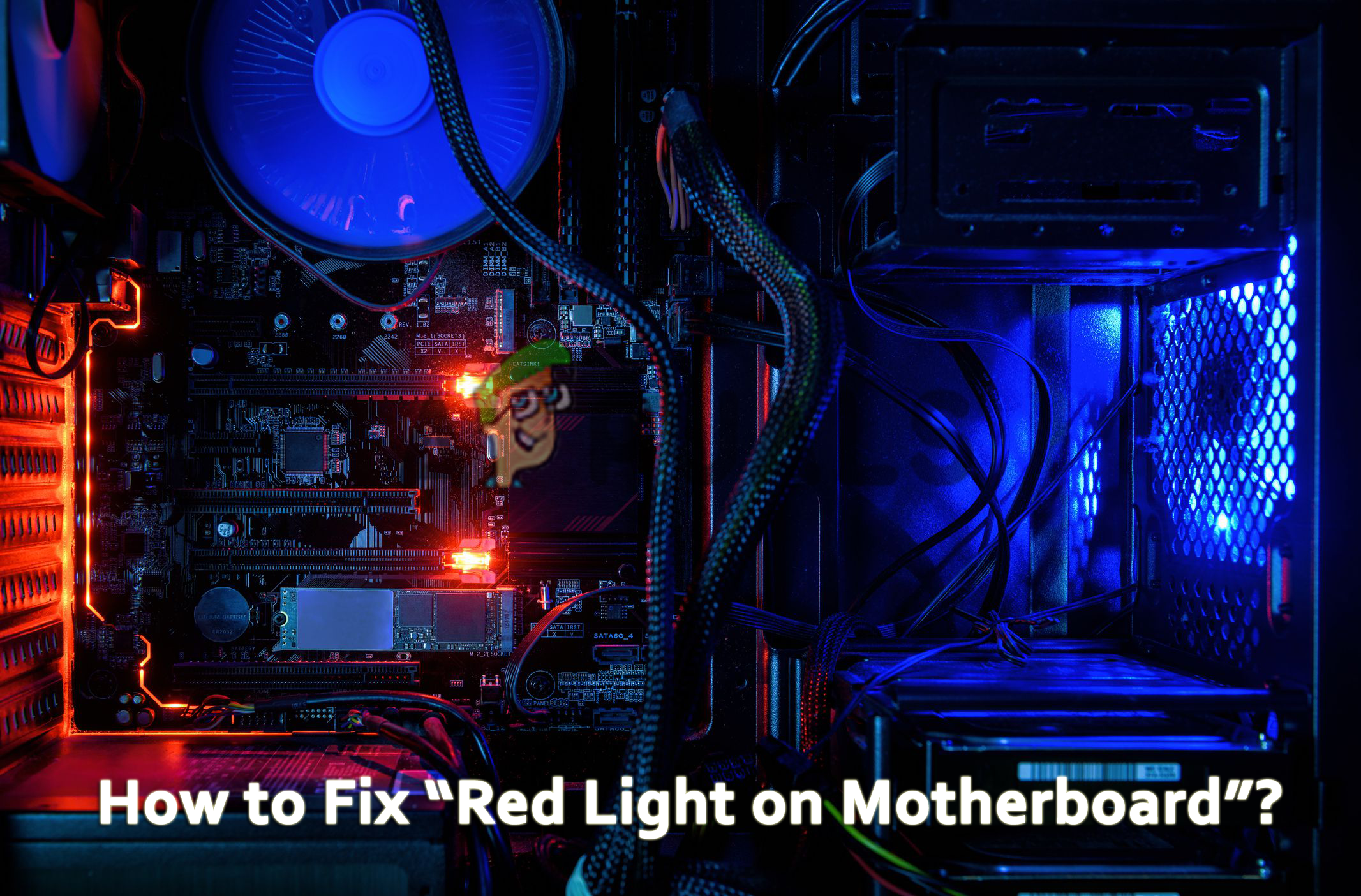
Que signifie le voyant rouge sur la carte mère ?
Une LED rouge sur la carte mère peut indiquer divers problèmes, comme des connexions desserrées ou une installation incorrecte, voire des dommages matériels importants. Dans certains cas, la LED rouge clignote accompagnée d'un bip sonore, tandis que dans d'autres, elle reste éteinte. Tous ces problèmes signalent des dysfonctionnements système graves nécessitant une réparation.
La situation est préoccupante et exige une intervention immédiate. C'est pourquoi nous vous présentons cet article, qui vous éclairera sur ce scénario et vous proposera les meilleures solutions pour y faire face.
Mais avant de nous pencher directement sur les solutions, examinons rapidement les raisons qui provoquent le clignotement du voyant rouge sur la carte mère.
Quelles sont les causes du problème de voyant rouge sur la carte mère ?
- Composants physiques endommagés Si l'un des composants matériels de votre appareil est endommagé ou défectueux, il est possible que le voyant rouge s'allume. Vérifiez donc l'état des composants et tentez de résoudre le problème en réparant ou en remplaçant les pièces concernées.
- Le câble d'alimentation est desserré ou endommagé. Une autre cause possible de ce problème sur la carte mère est un câble d'alimentation mal branché ou endommagé. Si tel est le cas, essayez de remplacer le câble endommagé ou de le rebrancher correctement s'il est desserré.
- Unité de traitement graphique (GPU) ou unité centrale de traitement (CPU) mal placée - Il arrive parfois qu'une carte graphique (GPU) ou un processeur (CPU) mal installé soit à l'origine d'un voyant rouge sur la carte mère. Si cela se produit, vérifiez que le processeur/la carte graphique est correctement installé(e) sur la carte mère. Si c'est le cas, essayez de le/la repositionner correctement.
- Température élevée du processeur Dans la plupart des cas, une utilisation prolongée de votre système peut entraîner une surchauffe du processeur, ce qui peut provoquer l'allumage du voyant rouge sur la carte mère. Pour remédier à ce problème, il est conseillé de refroidir le processeur ou le système en remplaçant l'air chaud par de l'air frais.
- Batterie CMOS Vide- Si votre pile CMOS est complètement déchargée ou défectueuse, ce problème peut survenir. Dans ce cas, essayez de le résoudre en remplaçant la pile CMOS par une neuve.
- Mémoire vive (RAM) endommagée ou mal placée Une autre cause possible de ce problème est une barrette de RAM défectueuse ou mal installée. Si votre barrette de RAM est mal installée ou endommagée, vous risquez de rencontrer ce problème de voyant rouge. Par conséquent, vérifiez votre barrette de RAM. Si elle est mal positionnée, réinstallez-la correctement pour résoudre le problème. Si elle est endommagée, essayez de la remplacer par une barrette neuve.
- Problème de disque dur Dans la plupart des cas, un problème de disque dur est à l'origine de ces dysfonctionnements. Si tel est le cas pour vous, essayez de le résoudre en remplaçant votre disque dur.
- Problème de BIOS Un problème de BIOS peut également provoquer l'allumage du voyant rouge sur la carte mère. Une configuration incorrecte du BIOS peut en être la cause. Par conséquent, si vous détectez un problème de BIOS, essayez de le réinitialiser correctement pour le résoudre.
- Carte mère défectueuse Si la carte mère elle-même est défectueuse, vous risquez également de rencontrer des problèmes. Dans ce cas, il vous faudra la remplacer par une neuve pour résoudre le problème.
Voici quelques raisons pour lesquelles le voyant rouge s'allume sur la carte mère. Maintenant que vous connaissez les causes, vous pourrez résoudre le problème efficacement et rapidement grâce aux différentes solutions mentionnées.
1. Remplacement ou réparation des composants matériels endommagés ou affectés
Les problèmes matériels sont la principale cause de ce dysfonctionnement. Par conséquent, la première chose à faire est de vérifier le matériel. Commencez par nettoyer la carte mère de toute poussière accumulée. Ensuite, inspectez minutieusement tous les composants. Vérifiez également tous les connecteurs et prises afin de vous assurer qu'il n'y a pas de faux contacts ou de fiches endommagées.
Pour confirmer qu'il y a un problème avec les appareils, vous devez retirer tous les appareils connectés et déconnecter chaque connexion individuellement, puis les réinstaller à leur emplacement d'origine pour voir quel appareil est à l'origine du problème.
Si un défaut est constaté sur un appareil, une connexion ou une prise, essayez de le réparer ou de le remplacer par un neuf pour résoudre le problème actuel.
2. Remplacez ou rebranchez le câble d'alimentation.
Une autre cause possible de ce problème est un câble d'alimentation endommagé ou mal connecté. Si le câble d'alimentation est cassé ou endommagé, ce problème peut survenir. Un câble d'alimentation endommagé ne fournit pas suffisamment d'énergie à la carte mère, ce qui entraîne l'allumage d'un voyant rouge sur celle-ci. L'utilisation d'un câble bon marché ou générique peut également provoquer ce problème.
Par conséquent, si le câble d'alimentation s'avère être la cause du problème, essayez de le remplacer par un câble neuf ou d'origine pour le résoudre.
3. Vérifiez le bloc d'alimentation (PSU)
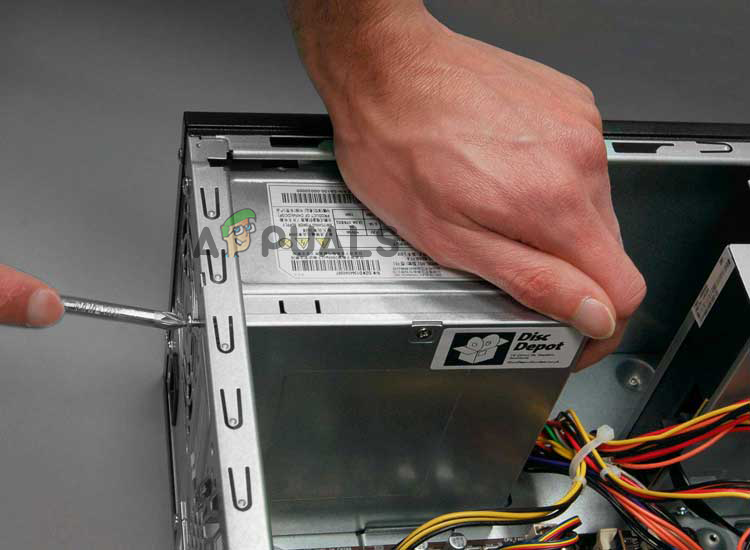
Le bloc d'alimentation (PSU) est le boîtier auquel sont fixés tous les connecteurs. Il contient également un câble spécifique qui alimente la carte mère. Puisque le bloc d'alimentation est responsable de l'alimentation de la carte mère, un bloc d'alimentation défectueux peut provoquer le clignotement d'un voyant rouge sur cette dernière. Commencez donc par reconnecter tous les câbles d'alimentation. Si le problème persiste, inspectez le bloc d'alimentation. Suivez ces instructions :
- Débranchez toutes les connexions et ouvrez le couvercle de l'appareil.
- Ensuite, débranchez tous les câbles connectés à la carte mère et aux autres périphériques de l'unité d'alimentation (PSU).
- Maintenant Dévissez les vis du bloc d'alimentation (PSU). Retirez-le de l'appareil et placez-le sur un ordinateur fonctionnel pour vérifier s'il fonctionne correctement ou non.
![]()
- Si ce n'est pas le cas, remplacez-le par un nouveau bloc d'alimentation (PSU) et installez-le correctement dans l'appareil.
4. Réinstallation du processeur graphique (GPU) et de la mémoire vive (RAM)
Nous avons déjà mentionné qu'un mauvais positionnement du processeur graphique (GPU) et de la mémoire vive (RAM) pouvait être à l'origine de ce problème. Si le GPU ou la RAM ne sont pas correctement installés, votre système risque de ne pas les détecter. Vérifiez donc leur installation. Dans le cas contraire, essayez de les installer correctement pour résoudre le problème. Si vous possédez plusieurs modules de RAM, assurez-vous qu'ils fonctionnent tous.
Pour vérifier si vos unités de mémoire vive (RAM) fonctionnent correctement, suivez le guide rapide ci-dessous :
- Ouvrez le capot du système après avoir débranché les connexions d'alimentation.
- Vérifiez la présence d'emplacements pour la mémoire vive (RAM) sur la carte mère.
- Après cela, Retirez les modules de RAM de leurs emplacements..
![]()
- Ensuite, nettoyez les emplacements et la RAM à l'aide d'un chiffon doux en coton ou d'une brosse.
- Après un nettoyage approprié, réinstallez-les correctement dans leurs emplacements, un par un.
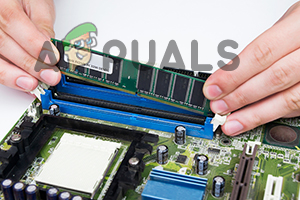
Après avoir installé chaque module de RAM, vérifiez si le problème du voyant rouge a été résolu afin d'en déterminer la cause.
5. Reconnectez les disques de stockage
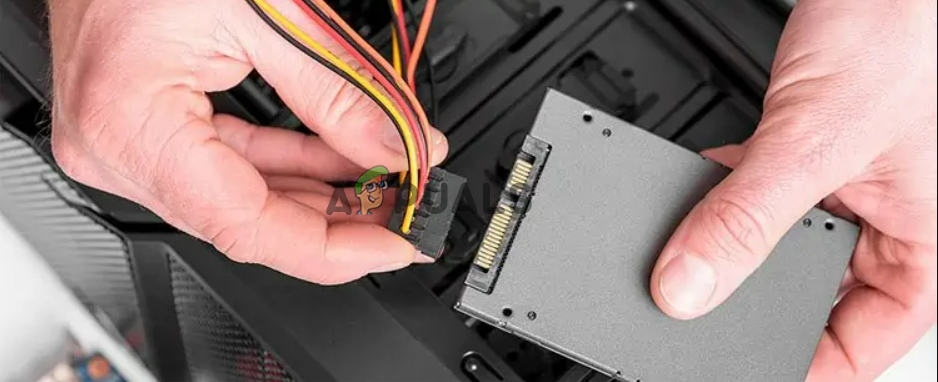
Il arrive que des problèmes avec les périphériques de stockage provoquent le clignotement d'un voyant rouge sur la carte mère. Si le disque SSD ou le disque dur n'est pas détecté par la carte mère, cela peut entraîner ce clignotement. Pour résoudre ce problème, assurez-vous que la connexion entre la carte mère et le disque dur (HDD ou SSD) est bien établie . Procédez comme suit :
- Ouvrez le couvercle après avoir débranché tous les câbles d'alimentation.
- Ensuite, déconnectez-vous. câbles SATA Depuis le disque de stockage.
- Maintenant, essuyez la poussière du disque à l'aide d'un chiffon doux en coton ou d'une brosse, puis reconnectez correctement les câbles au port SATA.
![]()
- Enfin, vérifiez si le problème de la carte mère a été résolu.
6. Refroidissement du processeur
L'utilisation prolongée de votre système peut entraîner des arrêts inopinés, accompagnés du clignotement d'un voyant rouge sur la carte mère. Ceci peut être dû à une surchauffe du système. Il est donc nécessaire de réduire la charge du processeur pour permettre son refroidissement et résoudre le problème du voyant rouge. Pour ce faire, suivez les instructions ci-dessous :
- Placez votre système sur une surface solide.
- Essuyez la poussière du ventilateur du processeur avec un chiffon doux ou une brosse.
- Vérifiez que le câble du ventilateur est correctement connecté à la carte mère.
- Vérifiez si les ventilateurs fonctionnent correctement.
7. Réinitialiser ou mettre à jour le système d'entrée/sortie de base (BIOS)
Des paramètres BIOS incorrects ou défectueux peuvent provoquer des problèmes, comme le clignotement d'un voyant rouge sur la carte mère. Le BIOS étant le micrologiciel qui assure la coordination entre la carte mère, le matériel et le système d'exploitation, des paramètres incorrects peuvent altérer le bon fonctionnement du système, d'où le clignotement du voyant rouge sur la carte mère.
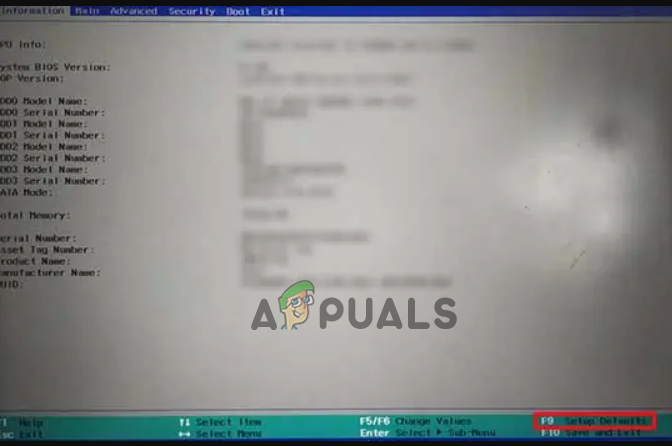
Par conséquent, si cela est effectivement la cause de votre problème, essayez de le résoudre en réinitialisant ou en mettant à jour votre système d'entrée/sortie de base (BIOS). Suivez les instructions ci-dessous pour effectuer une réinitialisation du BIOS :
- Commencez par redémarrer votre ordinateur.
- Appuyez sur la touche F12/F2/Suppr/Échap Immédiatement après le démarrage du système BIOS.
- Appuyez sur la touche associée à l'option Charger les paramètres par défaut.
![]()
- Ensuite, appuyez sur la touche correspondant à l'option. Sauvegarder et quitter.
![]()
- Cliquez maintenant sur OK et attendez que votre système redémarre. Cela réinitialisera votre BIOS.
8. Remplacement et réinitialisation de la pile CMOS
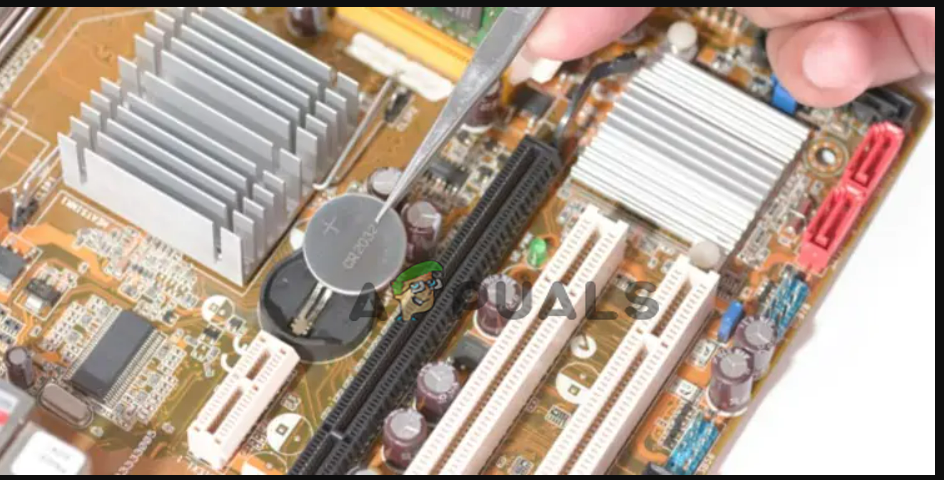
Si la pile CMOS de votre carte mère est complètement déchargée ou endommagée, vous pourriez rencontrer ce problème. Si votre pile CMOS est déchargée ou défectueuse, le BIOS ne se chargera pas. Ce problème peut généralement être résolu en réinitialisant ou en remplaçant la pile CMOS. Suivez ces étapes pour réinitialiser votre pile CMOS :
- Retirez la pile CMOS et laissez le système inactif pendant 10 à 15 minutes.
- Remettez ensuite la pile à sa place.
- Vous pouvez également utiliser un cavalier CMOS pour réinitialiser le BIOS. Il se trouve sur la carte mère, juste à côté de la pile CMOS.
- Repérez-le et retirez le cavalier de son emplacement pendant quelques secondes, puis remettez-le en place.
Si la réinitialisation de la pile CMOS ne résout pas votre problème, il se peut que la pile soit déchargée ou endommagée, et vous devrez la remplacer.
Pour remplacer la pile CMOS, suivez les étapes décrites ci-dessous :
- Débranchez tous les câbles d'alimentation et ouvrez le couvercle de l'appareil.
- Repérez la pile CMOS sur votre carte mère.
- Une fois son emplacement déterminé, Ouvrez la charnière Retirez la batterie.
![]()
- Insérez la nouvelle batterie et refermez la charnière.
- Rebranchez les câbles et allumez votre système pour vérifier si le problème du voyant rouge persiste.
9. Remplacement de la carte mère
Enfin, si aucune des réparations précédentes ne fonctionne, le problème peut venir de la carte mère elle-même. Dans ce cas, la seule solution est de la remplacer par une carte mère neuve et plus performante.
Voici donc quelques solutions efficaces pour résoudre le problème du voyant rouge sur votre carte mère . J'espère que cet article vous a été utile et que vous pourrez rapidement résoudre le problème grâce à ces solutions.
Les commentaires sont fermés.