

Avec une interface NVIDIA intégrée au jeu, le curseur de la souris peut se figer soudainement ou devenir totalement inactif, rendant impossible l'utilisation des menus ou des commandes. Cela signifie que l'interface capte le focus, mais ne gère pas les actions de la souris, laissant le curseur bloqué jusqu'à ce que le focus soit rétabli.
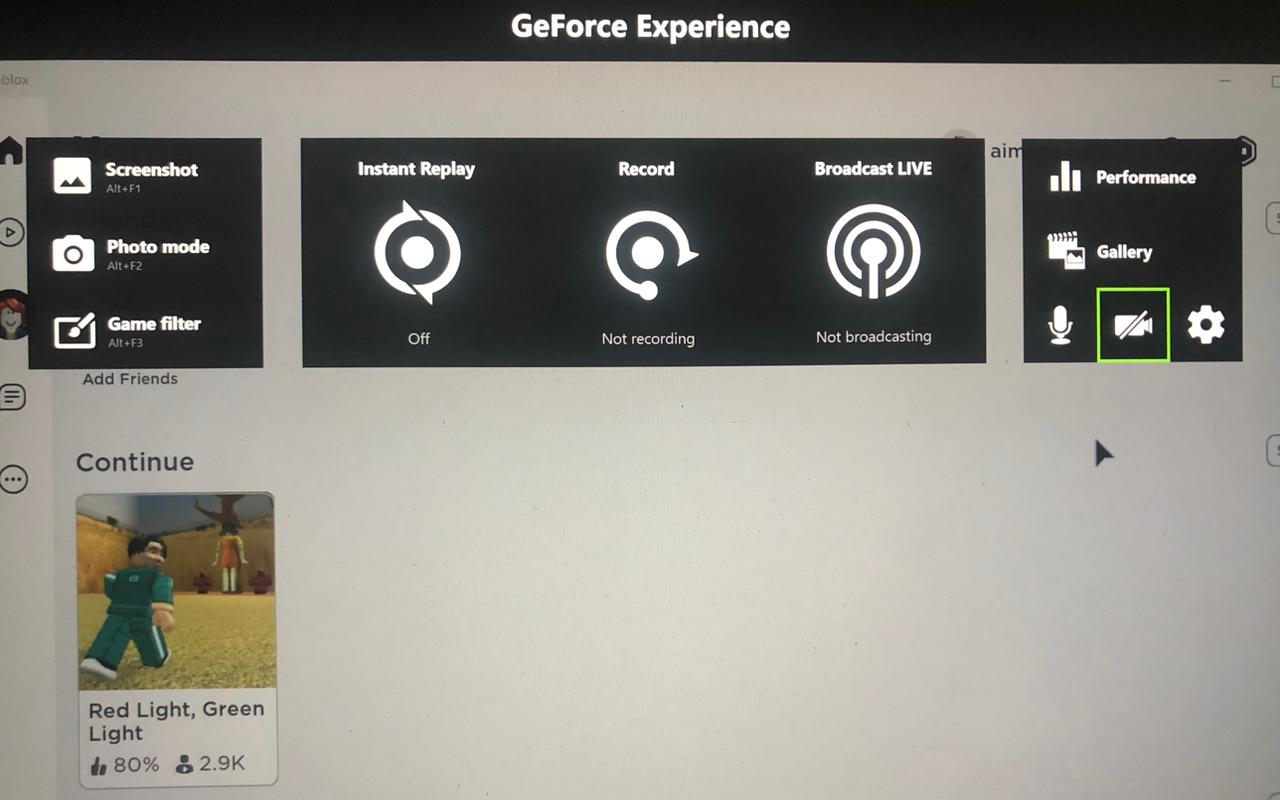
La cause la plus fréquente est un conflit de mise au point ou de positionnement de la fenêtre – en particulier en mode plein écran – ainsi que des erreurs temporaires dans le traitement des entrées pour les superpositions, tandis que d'autres causes incluent des problèmes provenant de systèmes anti-triche tels qu'EasyAntiCheat.
Maintenant que vous savez ce qui pourrait être à l'origine du problème, examinons quelques solutions efficaces pour le résoudre.
1. Redémarrez votre jeu
Pour résoudre un problème logiciel, commencez par éliminer les bugs mineurs ou les dysfonctionnements temporaires. Le moyen le plus rapide est de redémarrer le jeu.
- Avant de quitter votre jeu, sauvegardez votre progression afin d'éviter toute perte de données.
- Quittez le jeu depuis le menu du jeu ou utilisez un raccourci clavier (par exemple, Alt + F4 (Sous Windows).
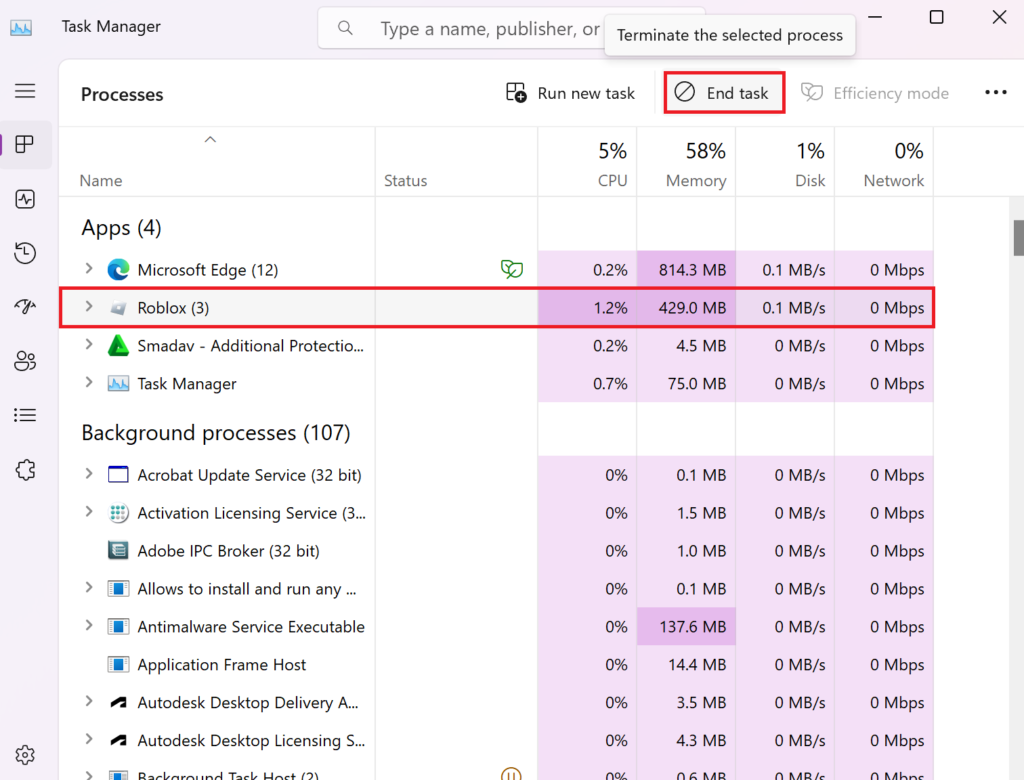
- Pendant ce temps, fermez tous les processus en arrière-plan liés au jeu. Pour ce faire, ouvrez le Gestionnaire des tâches, sélectionnez le processus et cliquez dessus. Terminer la tâche.
- Attendez quelques instants, puis redémarrez le jeu.
- À votre retour, ouvrez NVIDIA Overlay et vérifiez si le curseur de la souris se déplace normalement.
2. Réinitialiser l'interface du jeu
Si votre souris cesse de bouger dans l'interface NVIDIA Overlay, vous ne pourrez plus interagir avec ses fonctionnalités. Redémarrer l'interface Overlay permet de rafraîchir ses paramètres et de rétablir son fonctionnement normal.
Cela implique de désactiver puis de réactiver la superposition en jeu afin d'éliminer les erreurs temporaires susceptibles d'être à l'origine du problème.
- En cours de jeu, appuyez sur le raccourci clavier pour afficher l'interface. Elle est généralement... Alt + Z ou Alt + F3Cela peut varier si vous personnalisez vos raccourcis.
- Cliquez Icône d'engrenage Pour ouvrir Paramètres Concernant les superpositions.
- Dans l'onglet Général, éteindre Superposition en jeu.
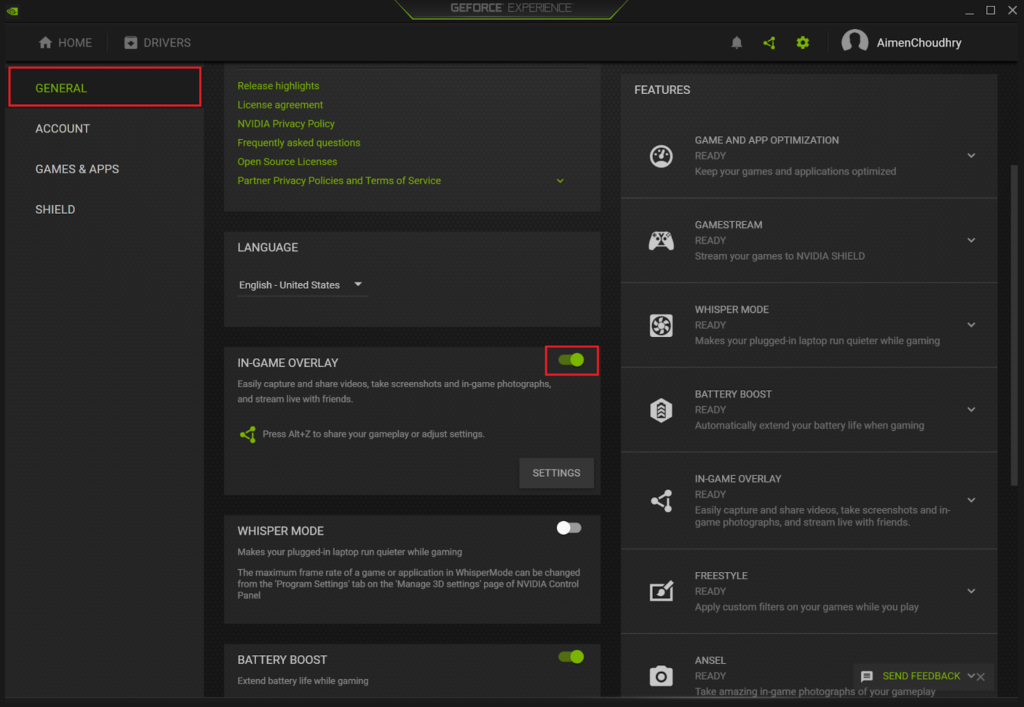
- Patientez quelques secondes, puis réactivez l'option.
- Redémarrez le jeu et vérifiez si le problème persiste.
3. Activer le mode fenêtre sans bordure
De nombreux utilisateurs rencontrant des difficultés pour déplacer la souris dans NVIDIA Overlay résolvent le problème en quittant le mode plein écran et en passant en mode fenêtré sans bordure. Le jeu peut ainsi occuper tout l'écran, sans les bordures ni la barre de titre visibles en mode fenêtré classique.
En plus de rétablir les mouvements de la souris, le mode fenêtre sans bordure facilite souvent le passage d'une application à l'autre et peut réduire les interruptions.
- Lancez le jeu et ouvrez Paramètres Son propre.
- Aller à un onglet Vidéo Et changer Mode d'affichage إلى Fenêtre sans bordures.
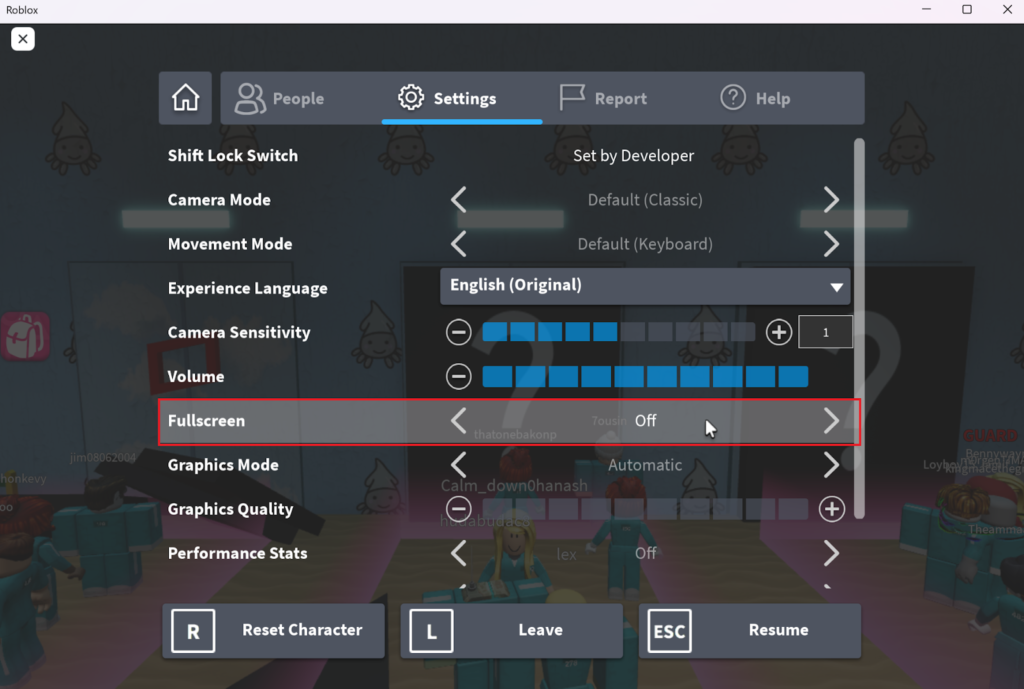
- Également mis en place Ratio d'aspect على 4:3 ou 5:4Et sélectionnez Précision correspondance 1280 × 960 (4:3) ou 1280 × 1024 (5: 4).
- Enregistrez les modifications, puis ouvrez NVIDIA Overlay pour vérifier si le problème est résolu.
Remarque : La procédure pour activer le mode fenêtré sans bordure peut varier selon le jeu.
4. Utilisez les raccourcis clavier pour passer d'un programme à l'autre.
Le raccourci clavier Alt + Tab permet de passer d'une application à l'autre sans utiliser la souris. C'est particulièrement utile ici, car un curseur de souris bloqué vous empêche d'effectuer d'autres actions.
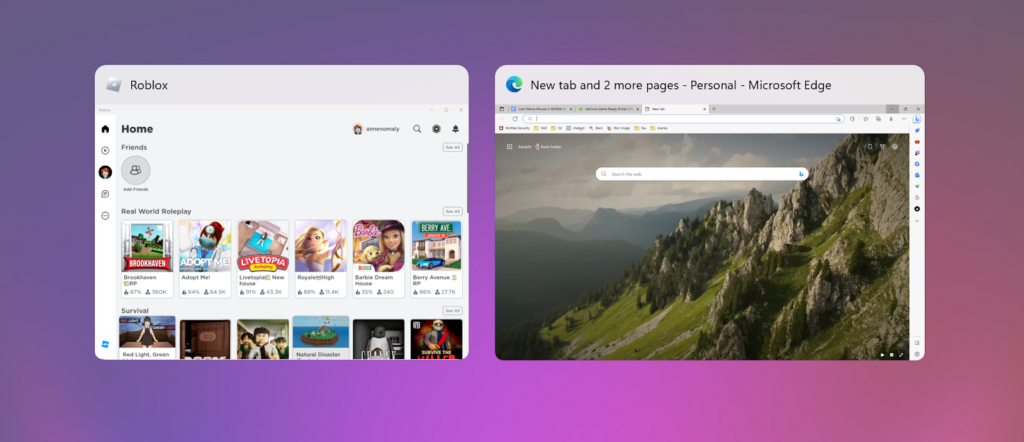
Cette méthode vous permet de passer à un autre programme ouvert pendant que le jeu est en cours d'exécution. Utiliser à nouveau ce raccourci vous ramènera au jeu, ce qui peut vous permettre de vous recentrer et de reprendre le contrôle de la souris dans NVIDIA Overlay.
Bien que cela ne constitue pas une solution permanente, c'est une solution temporaire utile pendant que vous essayez d'autres solutions.
5. Mettez à jour ou réinstallez les pilotes graphiques NVIDIA.
Les pilotes graphiques connectent votre carte graphique NVIDIA (matériel) aux applications que vous utilisez (telles que NVIDIA Overlay).
Si vos pilotes graphiques sont obsolètes ou incompatibles avec le jeu, cela pourrait expliquer pourquoi vous ne pouvez pas déplacer la souris dans NVIDIA Overlay . La mise à jour de vos pilotes est une étape importante pour résoudre ce problème.
Avant de commencer, identifiez le modèle de votre carte graphique NVIDIA. Vous trouverez cette information dans le panneau de configuration NVIDIA ou dans le Gestionnaire de périphériques de Windows.
- Aller à Page officielle des pilotes NVIDIA Pour télécharger les pilotes les plus récents.
- Saisissez les informations requises et cliquez بحث.
- Cliquez Télécharger Pour obtenir le pilote mis à jour pour votre modèle de carte.
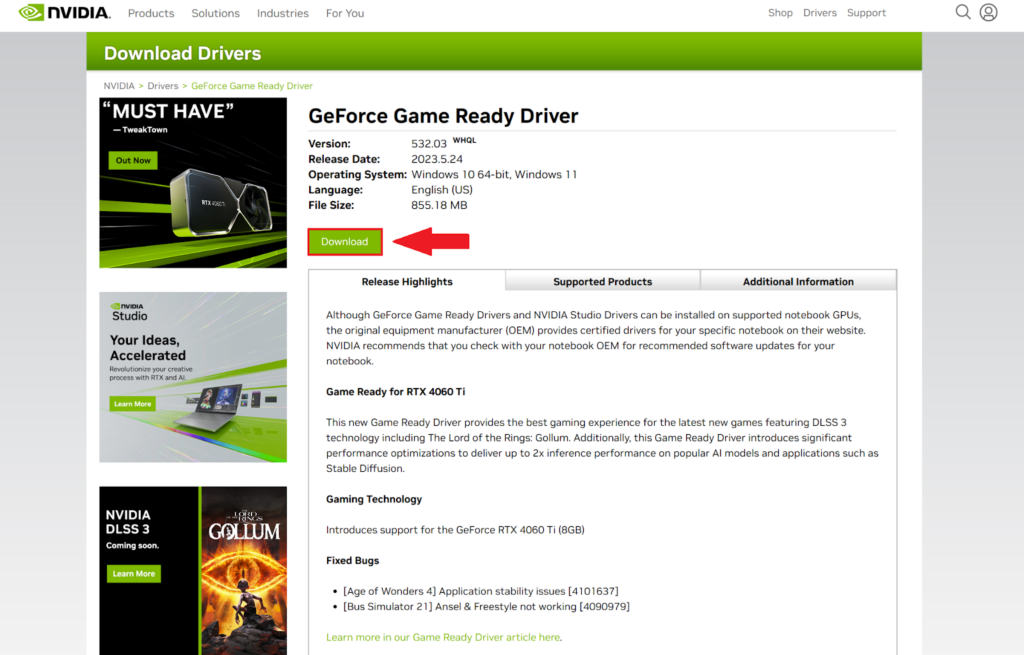
- Une fois le téléchargement terminé, accédez à l'emplacement du fichier et lancez l'installation.
- Suivez les instructions à l'écran de l'assistant d'installation pour mettre à jour le pilote.
Les commentaires sont fermés.