

Erreur "Il est possible que Windows Update ait automatiquement remplacé votre pilote graphique AMD.Cela signifie que le logiciel AMD Radeon ne peut pas communiquer avec le pilote graphique installé car celui-ci est incompatible, ayant été remplacé par une mise à jour Windows.
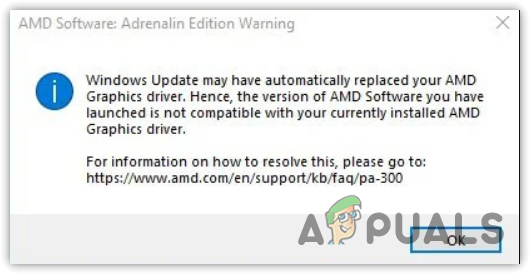
Cela signifie simplement que l'outil Windows Update a détecté une mise à jour de votre pilote graphique sur ses serveurs, remplaçant ainsi le pilote graphique AMD compatible.
Le logiciel AMD Radeon doit communiquer avec le pilote compatible pour effectuer diverses tâches, telles que l'accès aux dernières fonctionnalités, aux rapports de performances, aux mises à jour des pilotes, etc.
D'après les rapports, l'écran devient automatiquement noir et se met à clignoter lorsque les utilisateurs rencontrent ce message d'erreur. Il est donc essentiel de résoudre ce problème, car il est lié au pilote graphique.
1. Restaurez le pilote graphique
La solution la plus simple et la plus élémentaire à ce problème consiste à restaurer le pilote graphique AMD. Il est recommandé de commencer le dépannage par cette opération. Lors de la mise à jour du pilote, Windows crée automatiquement une copie de sauvegarde de l'ancien pilote, qui pourra être réinstallée ultérieurement en cas de problème avec le nouveau pilote.
Comme Windows met automatiquement à jour le pilote graphique, l'option « Restaurer le pilote » sera disponible. Pour restaurer le pilote graphique AMD, procédez comme suit :
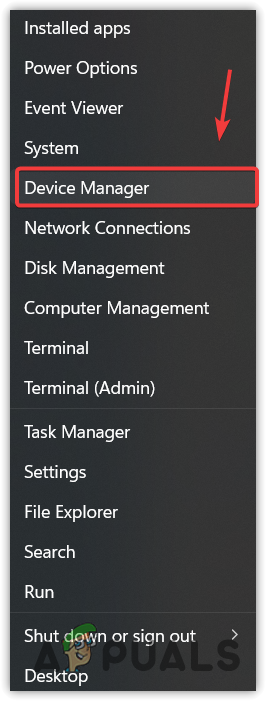
- Faites un clic droit sur le bouton . Le menu Démarrer Et sélectionnez Gestionnaire de périphériques Pour l'ouvrir.

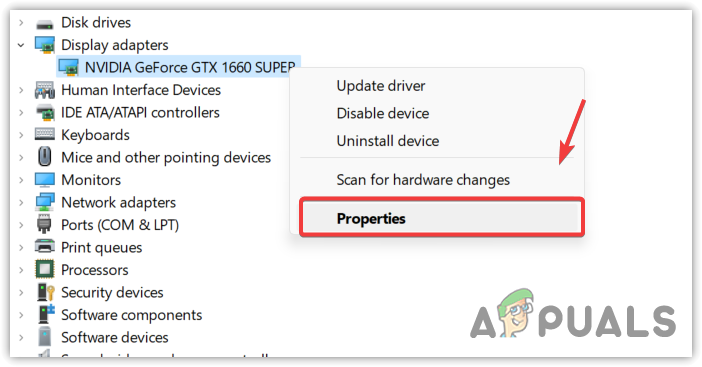
- Maintenant, développez la section « Cartes graphiques » et cliquez avec le bouton droit sur le pilote graphique.
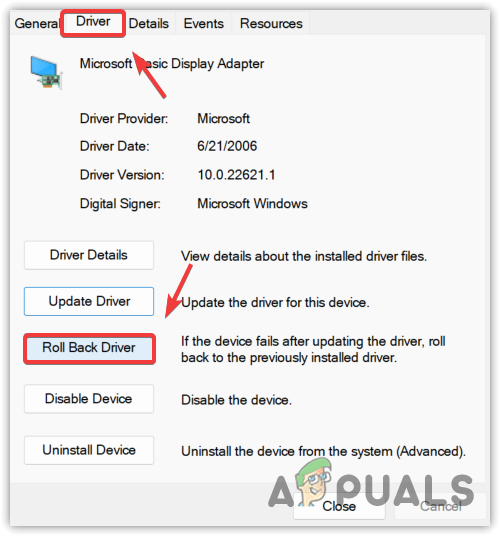
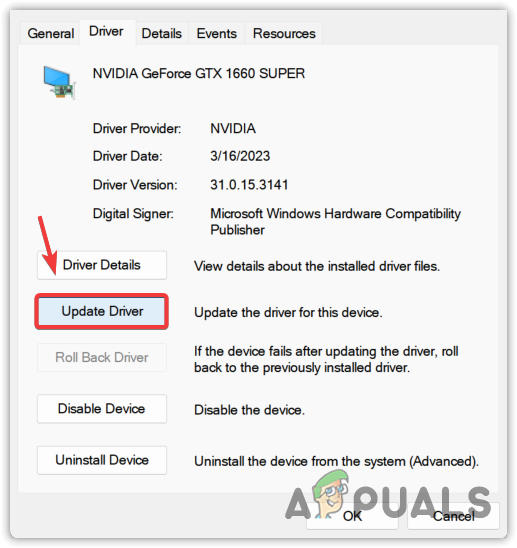
- Sélectionner Propriété Et aller à Le conducteur.

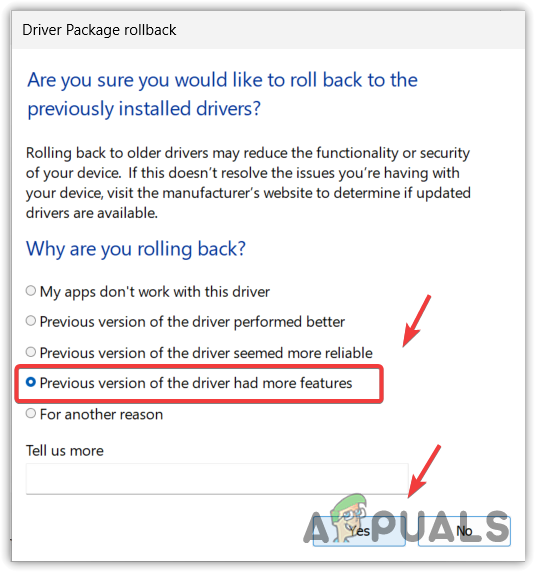
- Ici, cliquez Récupérer le pilote.

- Sélectionnez la raison de la restauration du pilote. Ensuite, cliquez sur نعم Pour installer le pilote précédent.

- Si l'option de restauration du pilote est désactivée, cliquez sur Mettre à jour le pilote.

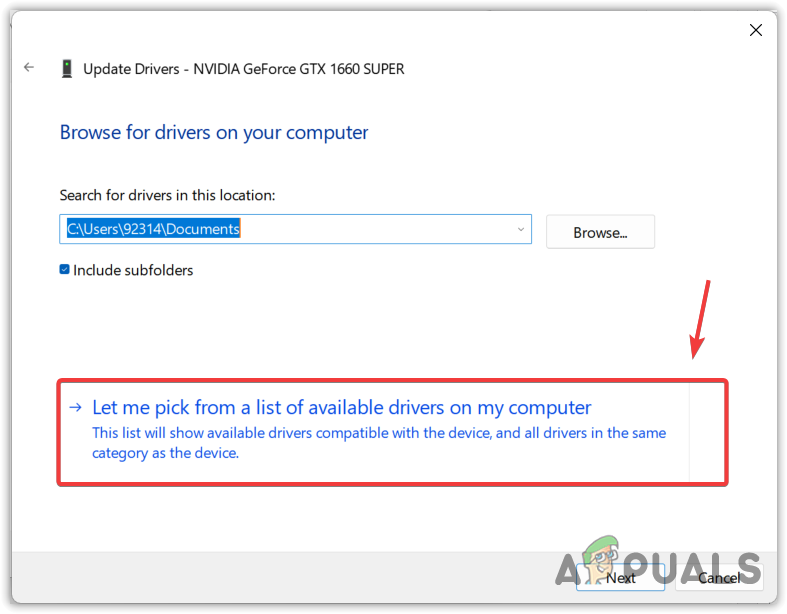
- Sélectionner Parcourir mon ordinateur pour les pilotes Et sélectionnez Permettez-moi de choisir parmi une liste de pilotes disponibles sur mon ordinateur.

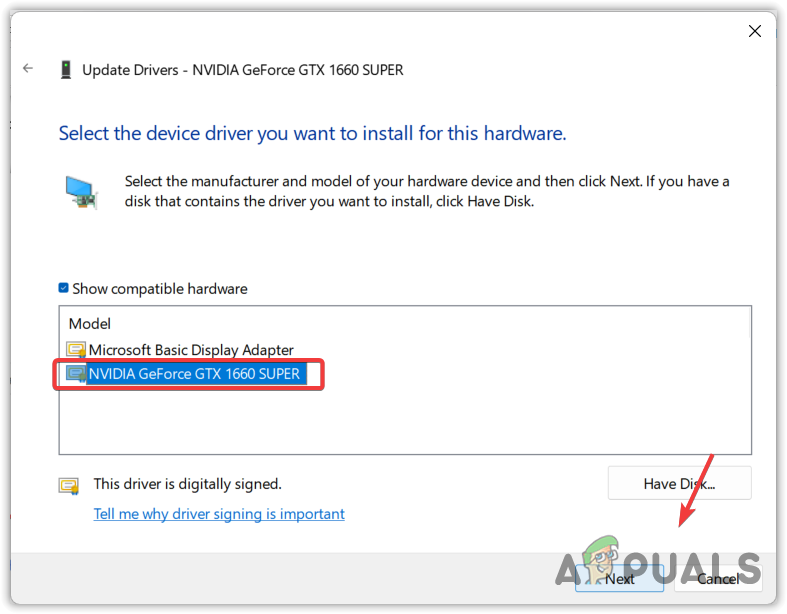
- Cochez Afficher les appareils compatibles L'ancien programme pilote a été identifié.
- Ensuite, cliquez Suivant Pour installer le pilote. Si cela ne fonctionne pas, essayez les méthodes suivantes.
2. Téléchargez les pilotes graphiques AMD
La mise à jour Windows ayant remplacé le pilote graphique AMD par un pilote incompatible, vous pouvez essayer de télécharger le pilote AMD compatible depuis le site web officiel. Cela pourrait résoudre ce problème. Pour ce faire, suivez les étapes suivantes :
- Rendez-vous sur le site officiel d'AMD.
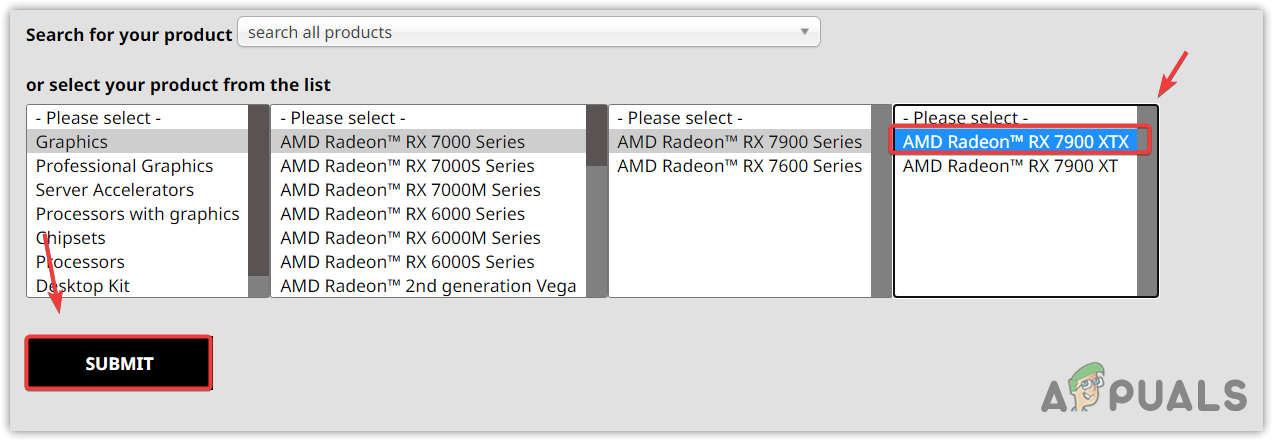
- Sélectionnez votre carte graphique et cliquez sur إرسال.

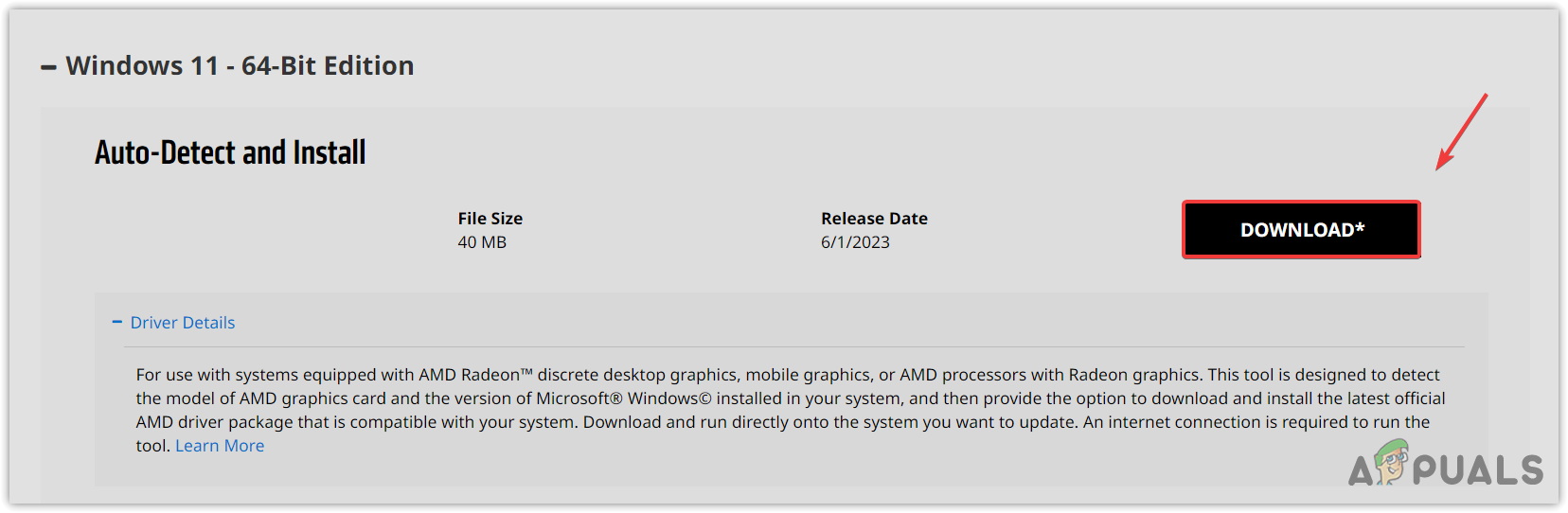
- Ensuite, sélectionnez Système d'exploitation Et cliquez Télécharger.

- Une fois le programme d'installation téléchargé, exécutez-le pour installer le pilote graphique.
- Une fois l'opération terminée, redémarrez votre ordinateur et essayez d'exécuter le logiciel AMD Radeon.
3. Utilisez DDU pour réinstaller le pilote graphique.
Si l'erreur persiste, vous devez réinstaller complètement le pilote graphique de votre système. Pour ce faire, utilisez l'application Display Driver Uninstaller (DDU). DDU permet de supprimer les pilotes ainsi que leurs fichiers de registre associés, garantissant ainsi une désinstallation propre sans laisser de fichiers résiduels. Pour réinstaller les pilotes avec DDU, suivez ces étapes :
- Téléchargement Display Driver Uninstaller Consultez le site web via le lien.
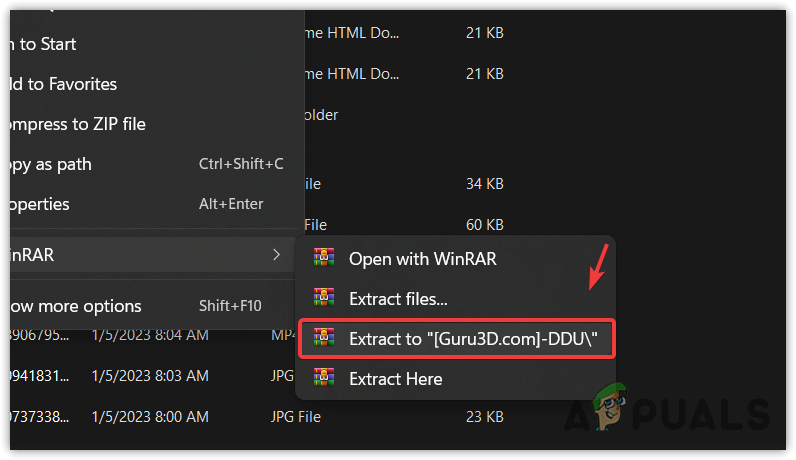
- Une fois téléchargé, vous devrez extraire le dossier. Vous pourrez ensuite utiliser WinRAR ou 7Zip Pour extraire le dossier.

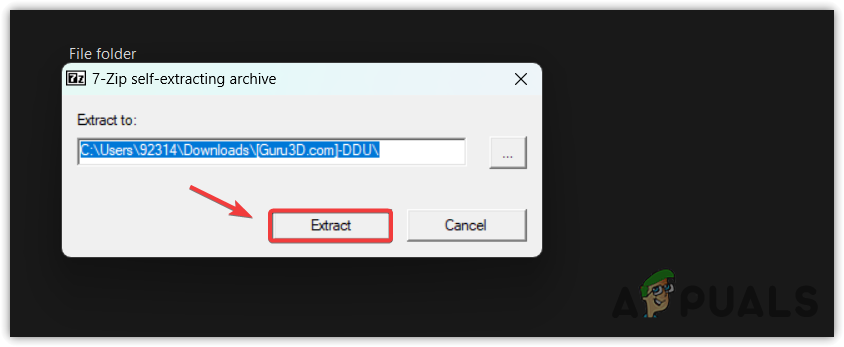
- Ouvrez le dossier extrait et exécutez le fichier DDU 7Zip pour extraire le dossier DDU.

- Maintenant, accédez au dossier extrait et exécutez l'application DDU.
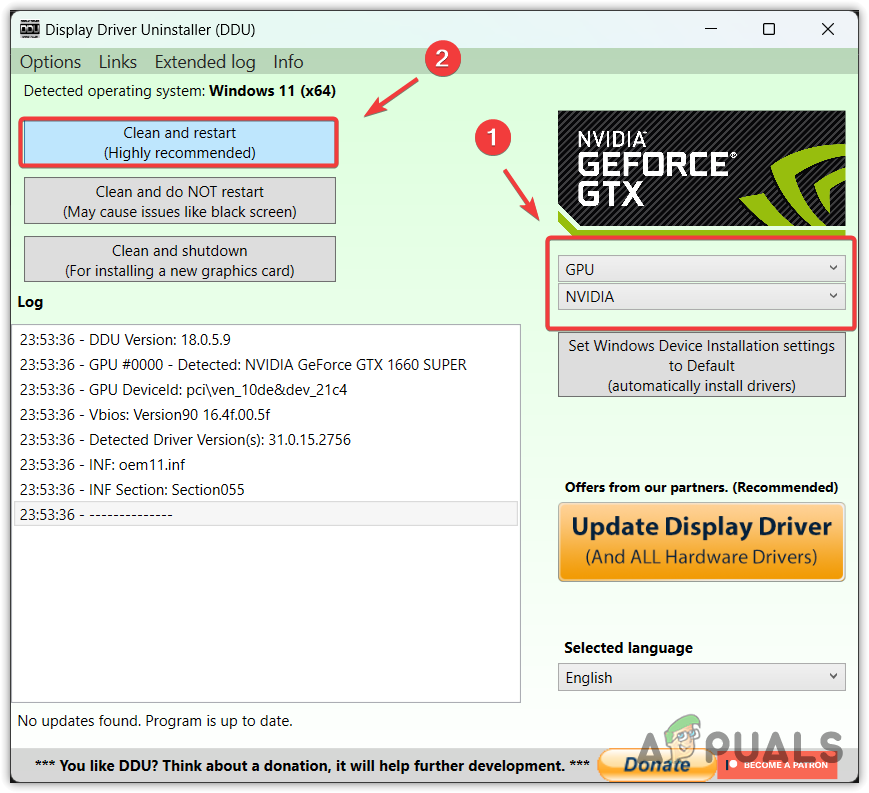
- Sélectionner Appareil وType de périphérique.
- Ensuite, cliquez Nettoyer et redémarrer.

- Une fois que vous avez terminé, suivez la deuxième méthode pour télécharger le pilote le plus récent à partir du package officiel du fabricant.
4. Désactivation de MPO sous Windows
La superposition multiplan Windows (MPO) fait partie du pilote d'affichage et est conçue pour réduire la charge du processeur et de la carte graphique. Depuis son intégration à l'outil de configuration Radeon, cette erreur est à l'origine de nombreux problèmes, tels que des scintillements ou des saccades. Essayez donc de désactiver la fonctionnalité MPO en suivant les instructions.
- Téléchargement Fichier journal de désactivation MPO Via le lien.
- Une fois téléchargé, ouvrez le fichier d'entrée journal.
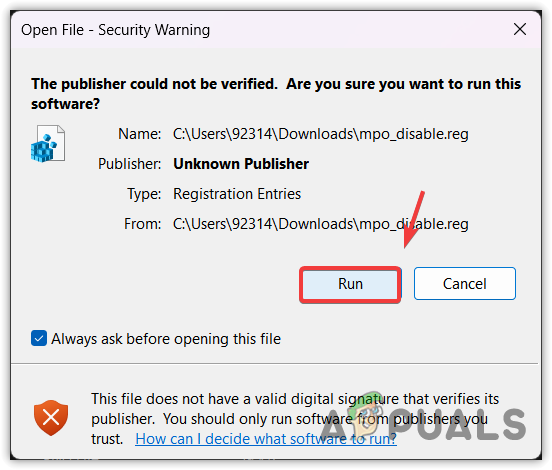
- Cliquez CourirEt puis appuyez sur نعم Lorsque le Contrôle de compte d'utilisateur (UAC) vous y invite.

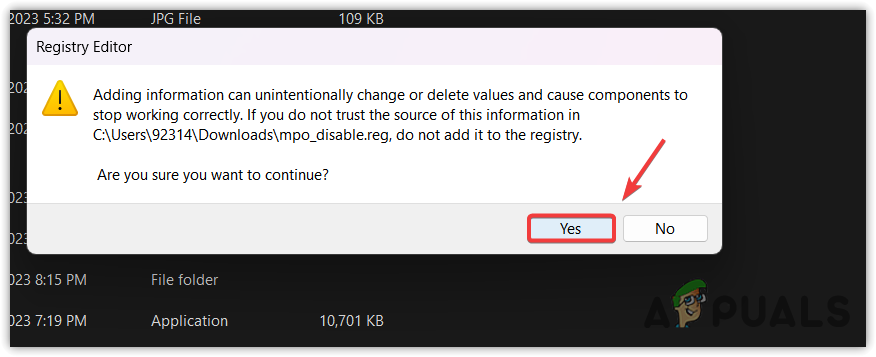
- Cliquez نعم Lorsque le message « Êtes-vous sûr de vouloir continuer ? » apparaît.

- Une fois l'opération terminée, redémarrez votre ordinateur pour appliquer les modifications du registre.
5. Effectuez une restauration du système
Si vous connaissez la Restauration du système, vous avez peut-être créé un point de restauration permettant de revenir à une version antérieure de Windows exempte de ce problème. La Restauration du système est un utilitaire qui sauvegarde les fichiers système, les pilotes et les fichiers journaux dans un point de restauration. Ainsi, en cas de problème, l'utilisateur peut utiliser la Restauration du système pour le résoudre.
Pour effectuer une restauration du système, suivez ces étapes :
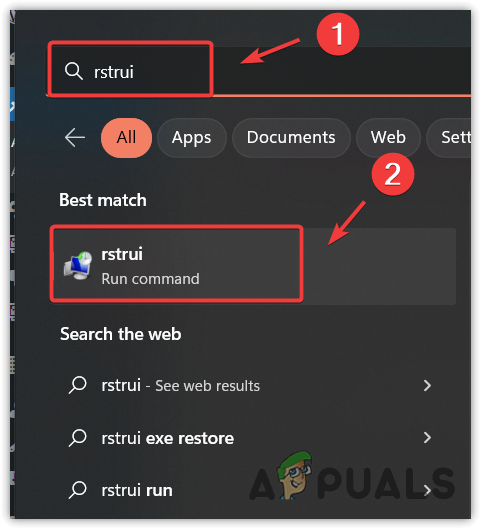
- Cliquez Démarrer le menu Saisissez ensuite la commande de restauration du système rstrui.

- Clique sur Entrer pour exécuter l'outil de restauration du système.
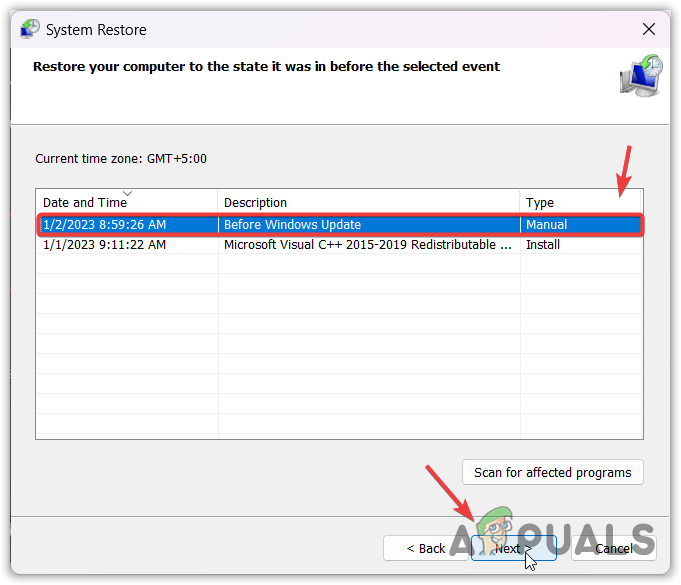
- Cliquez Suivant Et créez un point de restauration.

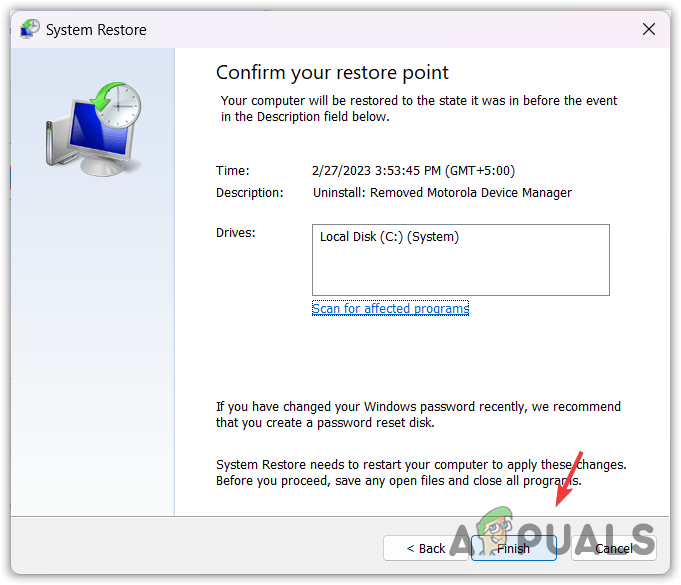
- Encore une fois, cliquez Suivant Puis cliquez sur Terminer Pour restaurer Windows à un état antérieur.
Voilà ! Cela devrait résoudre votre problème. Toutefois, si certains paramètres ne sont pas correctement configurés, vous pourriez rencontrer à nouveau ce problème si une mise à jour Windows remplace le pilote. Pour éviter que cela ne se reproduise, veuillez suivre les étapes suivantes :
Empêcher Windows Update d'installer automatiquement les pilotes
Cette méthode permet d'indiquer à Windows de ne pas mettre à jour les pilotes à partir de sa base de données. Procédez comme suit :
6.1 Désactivation des mises à jour de pilotes via l'Éditeur de stratégie de groupe
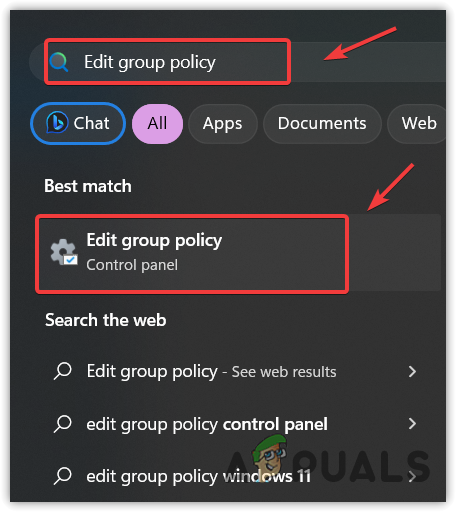
- Cliquez Démarrer le menu Et tapez Modifier la stratégie de groupe.

- Clique sur La touche Entrée Pour ouvrir l'Éditeur de stratégie de groupe.
- Passez au chemin suivant en utilisant le côté gauche.
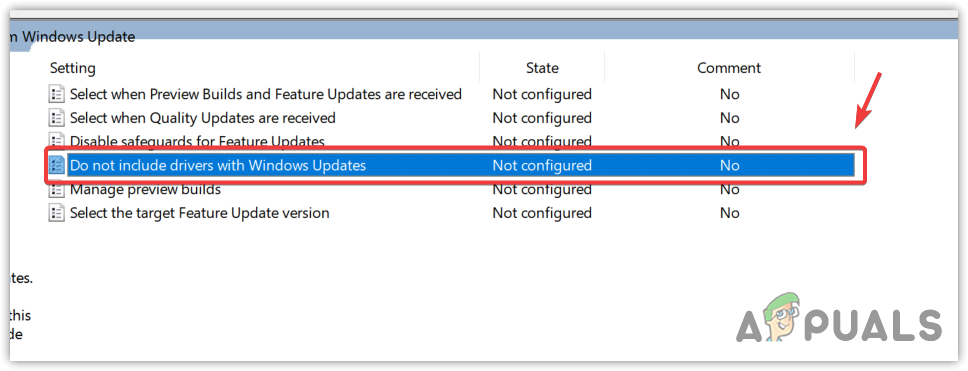
Configuration ordinateur > Modèles d'administration > Composants Windows > Windows Update > Gérer les mises à jour fournies par Windows Update. - Dans le volet de droite, double-cliquez Les pilotes ne sont pas inclus dans la mise à jour Windows..

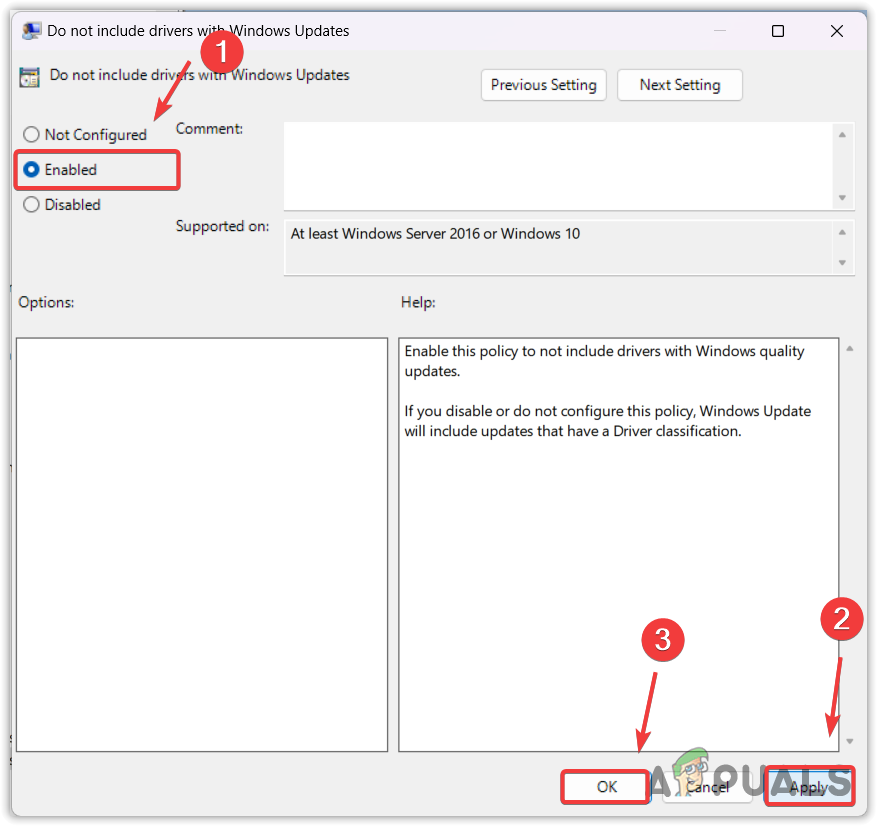
- Sélectionner ActiverEt puis appuyez sur ApplicationEt puis appuyez sur Ok.

- Windows n'inclura plus les pilotes dans ses mises à jour. Vous pouvez désormais installer le dernier pilote graphique AMD pour remplacer celui téléchargé via Windows Update et corriger cette erreur.
- Si l'erreur persiste, essayez de désactiver les mises à jour des pilotes à l'aide de l'Éditeur du Registre.
6.2 Désactivation des mises à jour de pilotes via l'Éditeur du Registre
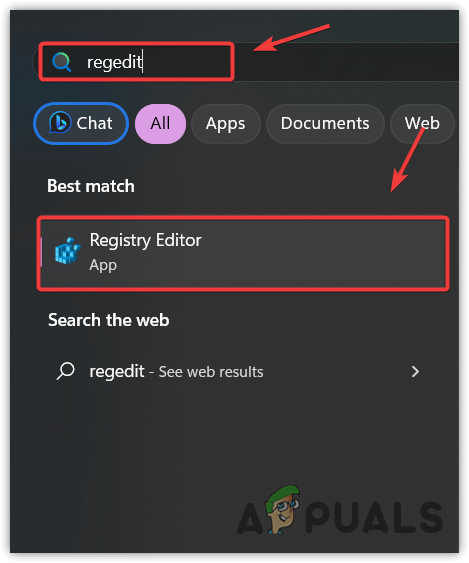
- Ouvert Démarrer le menu Et tapez regedit.
- Clique sur La touche Entrée Et cliquez نعم Lorsque les réclamations apparaissent Contrôle de compte d'utilisateur (UAC) Ouvrez l'éditeur de registre.

- Utilisez la barre latérale gauche pour passer à la piste suivante.
HKEY_LOCAL_MACHINE\SOFTWARE\Microsoft\Windows\CurrentVersion\Driver\Searching

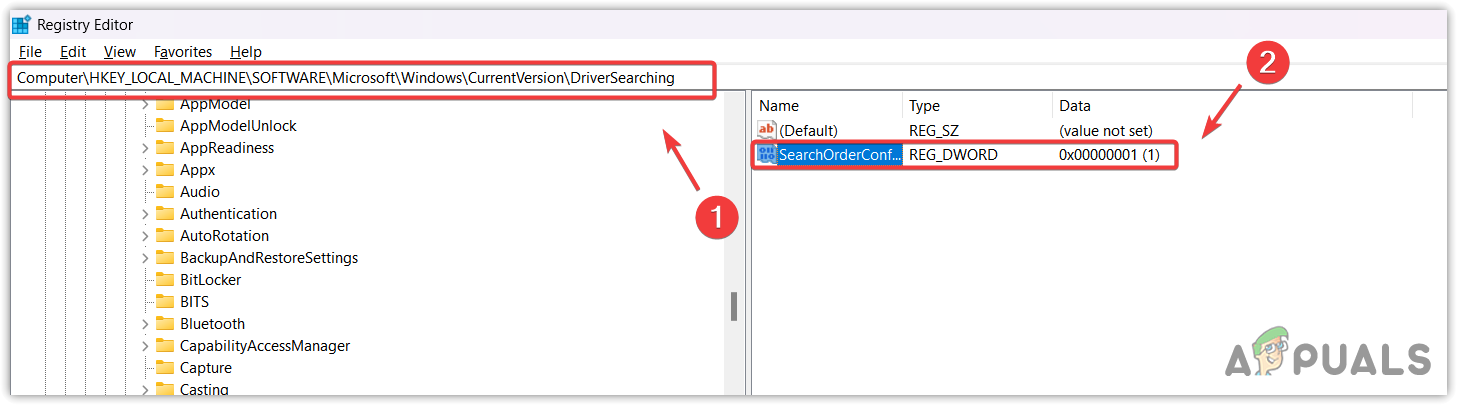
- Double-cliquez RechercheCommandeConfig Modifier ses données de valeur en 0 Pour désactiver les mises à jour des pilotes.
- Une fois terminé, cliquez sur OkFermez l'Éditeur du Registre et redémarrez votre ordinateur.

- Ensuite, essayez d'installer le pilote graphique AMD et vérifiez si l'erreur est résolue.
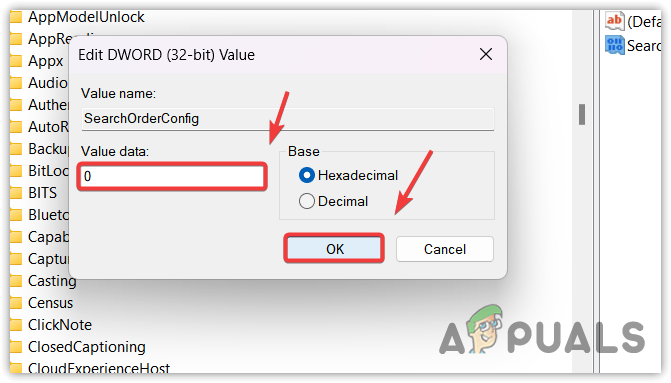
Si vous souhaitez autoriser Windows à mettre à jour à nouveau les pilotes à partir de sa base de données, suivez simplement les étapes mentionnées ci-dessus, mais cette fois-ci, définissez la valeur des données sur «1 ' Au lieu de «0 '.
Questions fréquentes : Windows Update a peut-être automatiquement remplacé votre pilote graphique AMD.
Comment résoudre le problème de Windows Update qui remplace mon pilote graphique AMD ?
Ouvrez le Gestionnaire de périphériques, cliquez avec le bouton droit sur le pilote graphique et sélectionnez Propriétés. Ensuite, dans l'onglet Pilote, cliquez sur Restaurer le pilote précédent. Enfin, sélectionnez une raison quelconque et cliquez sur Suivant pour restaurer le pilote graphique.
Qu’est-ce qui provoque le message d’erreur « Windows Update a remplacé votre pilote graphique AMD » ?
Cette erreur se produit lorsque le pilote graphique AMD est incompatible avec le logiciel AMD Radeon. Cela arrive souvent lorsqu'une mise à jour Windows installe le pilote graphique depuis le serveur. Pour résoudre ce problème, vous devez installer le pilote graphique AMD compatible et configurer Windows pour exclure les pilotes des mises à jour.
Les commentaires sont fermés.