

Si vous avez une carte graphique NVIDIA installée dans votre ordinateur de bureau/portable, vous connaissez probablement le panneau de configuration NVIDIA, mais vous n'avez peut-être pas exploré ses paramètres et ne les avez pas modifiés en fonction de vos besoins.
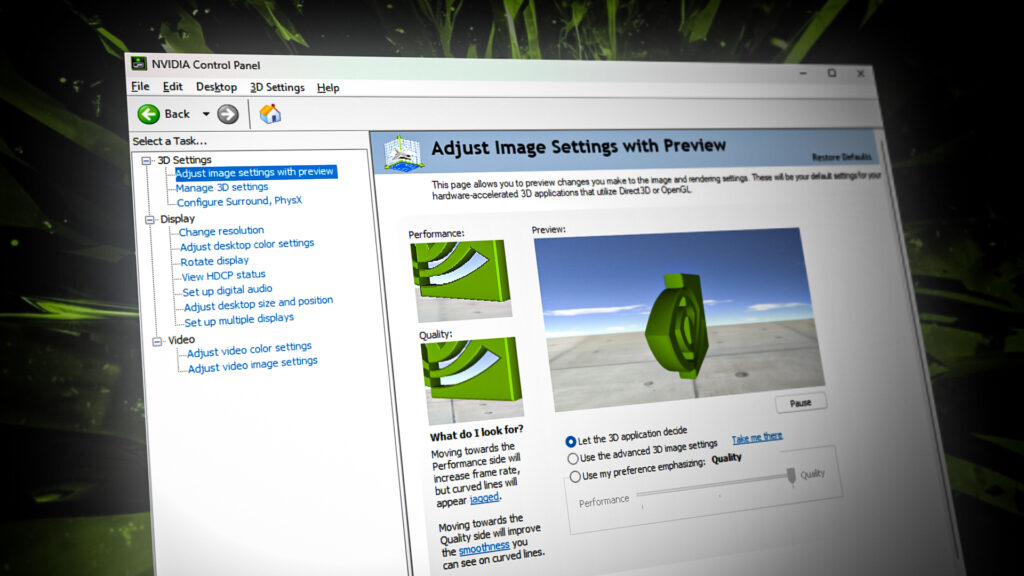
Le panneau de configuration NVIDIA permet aux utilisateurs de personnaliser leurs paramètres graphiques selon leurs préférences. Cet outil permet non seulement d'améliorer les performances des jeux, mais aussi la qualité de lecture vidéo et d'optimiser les performances générales du système.
Pour vous aider à tirer le meilleur parti de votre GPU NVIDIA, ce guide vous montrera les meilleurs paramètres du panneau de configuration NVIDIA qui amélioreront la fréquence d'images de vos jeux et réduiront le délai d'entrée tout en maintenant la qualité visuelle.
Avant de commencer, mettez à jour vos pilotes graphiques NVIDIA.
Avant de nous pencher sur les meilleurs paramètres du panneau de configuration NVIDIA pour le jeu, vous devriez vérifier si vos pilotes de carte graphique sont à jour.
L'utilisation des pilotes GPU les plus récents est cruciale, car ces pilotes plus récents offrent de meilleures performances dans les jeux les plus récents et sont généralement plus optimisés que les pilotes plus anciens.
Pour vérifier si vous utilisez les pilotes les plus récents, suivez les étapes que nous avons énumérées ci-dessous :
- Appuyez sur la touche Clé Windows pour ouvrir le menu Démarrer.
- Type « GeForce Experience » Appuyez sur Entrée.

- Cliquez sur une option "Chauffeur" dans le coin supérieur gauche de la fenêtre.
- Cliquez sur une option "Vérifier les mises à jour".

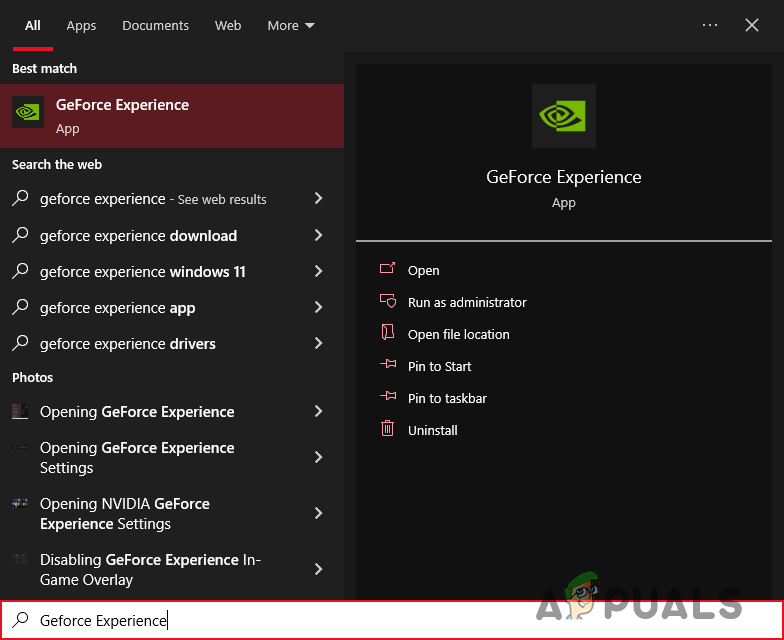
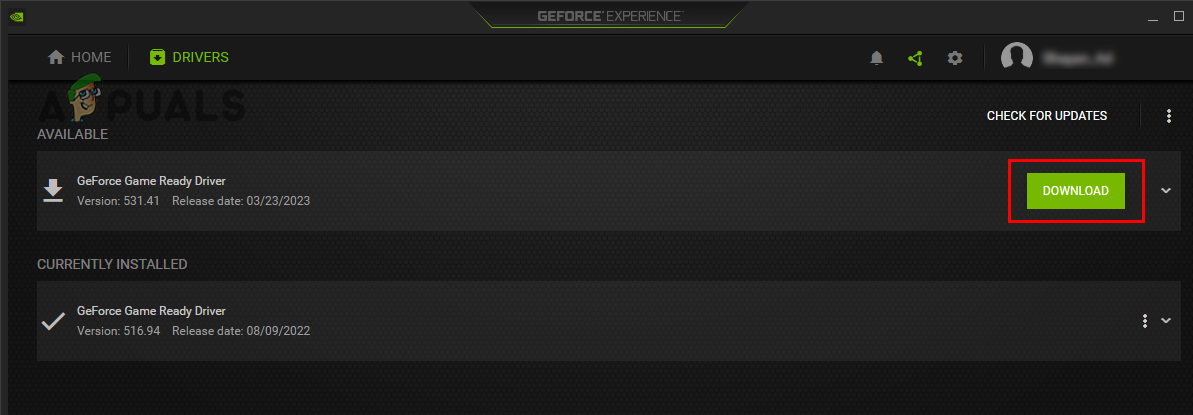
Si l'option « Rechercher les mises à jour » n'affiche aucun nouveau pilote, cela signifie que vous utilisez déjà les pilotes les plus récents pour votre carte graphique. Toutefois, si un nouveau pilote apparaît, vous devez le télécharger et l'installer sur votre système avant de passer à la section suivante de ce guide.
Paramètres optimaux du panneau de configuration NVIDIA pour des performances maximales
| Configuration | Le meilleur choix |
|---|---|
| redimensionnement d'image | Activez-le (sauf si vous utilisez DLSS). |
| الإضاءة المحيطة | Off |
| filtration anisotrope | Off |
| Lissage des contours – FXAA | Off |
| Lissage des contours – Correction gamma | Courir |
| Lissage des bords – positionnement | Elle est contrôlée par l'application. |
| Lissage des bords – préparation | Elle est contrôlée par l'application. |
| Bords lisses – Transparence | Off |
| Fréquence d'images maximale pour les applications en arrière-plan | 30 |
| CUDA – Unités de traitement graphique | tous |
| DSR – Facteurs et douceur | Off |
| réglage faible du cumin | Courir |
| Fréquence d'images maximale | Spécifique à l'utilisateur |
| Lissage des bords multi-images (MFAA) | Off |
| technologie d'écran | Fréquence de rafraîchissement constante pour une faible latence ; G-SYNC pour des performances plus fluides |
| Unité de traitement graphique pour le rendu OpenGL | Détection automatique |
| Mode de gestion de l'alimentation | Préférence de performance maximale |
| taille du cache de shaders | pilote par défaut |
| Filtration textile – Amélioration d'un échantillon anisotrope | Courir |
| Filtrage textile – biais LOD négatif | Autoriser |
| Filtration des tissus – qualité | Performance |
| Amélioration en trois lignes | Courir |
| Optimisation multithread | Courir |
| Synchronisation verticale | Off |
| Triple cache | Off |
| Cadres de réalité virtuelle pré-affichés | 1 |
Pour ouvrir le Panneau de configuration, il suffit de cliquer avec le bouton droit sur une zone vide du bureau et de sélectionner « Panneau de configuration NVIDIA ».
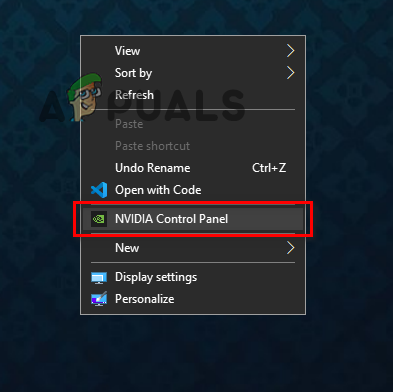
Si le panneau de configuration n'apparaît pas dans le menu, il est probable que le service NVIDIA Display Container ne soit pas en cours d'exécution. Vous pouvez facilement résoudre ce problème en suivant ces étapes. هذا Guide.
Une fois le panneau ouvert, vous verrez plusieurs options dans la colonne de gauche du menu. Nous allons vous présenter ci-dessous tous les paramètres de chacune des trois catégories : Paramètres 3D, affichage, et la vidéo.
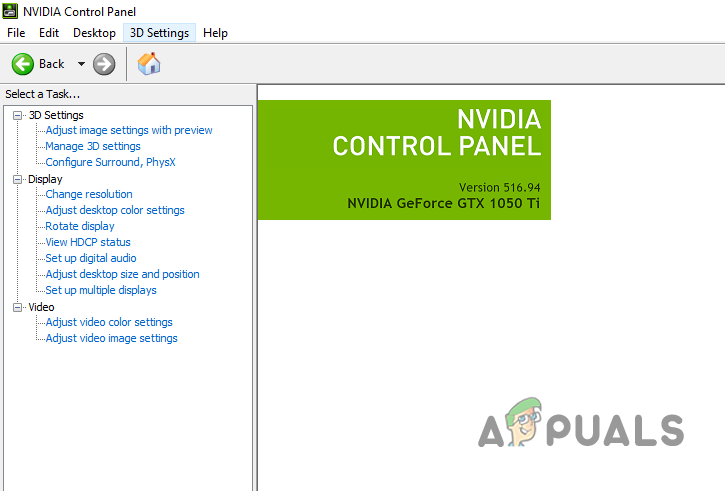
1. Meilleurs paramètres 3D
La première option dans la catégorie des paramètres 3D est « Ajustez les paramètres de l’image avec aperçu. » Cette option vous permet d'ajuster rapidement le rapport qualité/performance des applications Direct3D et OpenGL sur votre système.
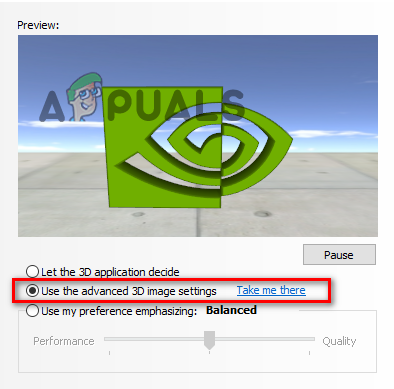
Lors de la sélection d'une option Utilisation privilégiéeVous pouvez déplacer le curseur vers la gauche pour Performances accrues (Et réduire la qualité) ou à droite pour Qualité accrue (Et performances réduites). Le modèle 3D vous donnera une idée de l'augmentation/diminution de la qualité en fonction du déplacement du curseur.
Bien que ce soit un moyen rapide et facile d'améliorer les performances, Très inefficace. Cela ne vous permet pas de régler individuellement les paramètres pour optimiser les performances de votre processeur graphique (GPU). Par conséquent, au lieu d'utiliser le curseur, cliquez sur l'option. « Utilisation des paramètres d'image 3D avancés » Puis cliquez sur « Emmène-moi là-bas » Pour afficher tous les paramètres.
Dans la liste Gestion des paramètres 3DVous trouverez la liste complète des paramètres graphiques sous cet onglet. "Réglages généraux" Vous pouvez les ajuster selon vos préférences. Les paramètres de cet onglet affecteront tous les programmes de votre PC. "Paramètres du programme"Vous pouvez choisir de modifier les paramètres du programme. Spécifique Seulement
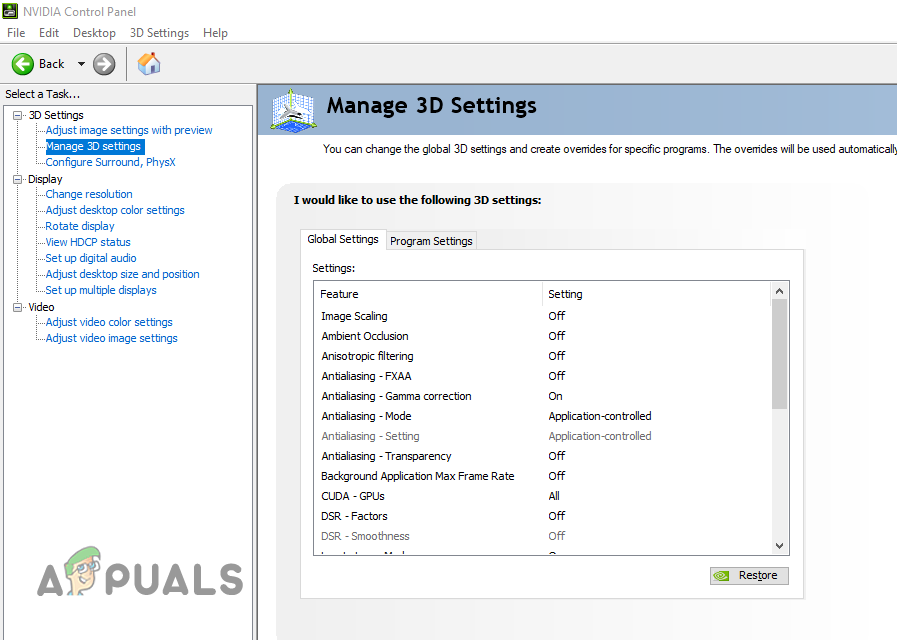
La liste ci-dessous détaille l'objectif de chaque paramètre et la configuration optimale pour obtenir un équilibre parfait entre performances et rendu visuel.
Note: Certains paramètres ne sont pas disponibles sur certaines cartes graphiques, et d'autres sont exclusifs aux GPU pour PC ; par conséquent, les utilisateurs d'ordinateurs portables peuvent ne pas voir certains paramètres dans leur application Panneau de configuration NVIDIA.
redimensionnement d'image
La mise à l'échelle d'image améliore la résolution d'affichage de vos jeux grâce à un algorithme complexe. Cet algorithme analyse l'image à l'écran et comble les pixels manquants, donnant ainsi l'impression d'une résolution supérieure à la réalité.
Ainsi, si vous exécutez un jeu à une résolution inférieure à la résolution native de votre moniteur (par exemple, 720p au lieu de 1080p), la mise à l'échelle de l'image augmentera la résolution de l'image à 1080p sans sacrifier la fréquence d'images du jeu.
La mise à l'échelle des images est similaire à la technique NVIDIA DLSS Toutefois, l'un de ses avantages par rapport au DLSS est sa compatibilité avec un nombre beaucoup plus important de processeurs graphiques (GPU) NVIDIA. Malgré cela, la mise à l'échelle de l'image peut ne pas fonctionner sur certains GPU.
Si vous jouez aux jeux Nécessite des graphismes performants Et vous avez Unité de traitement graphique (GPU) d'entrée de gamme إلى Performance moyenne, يوصى بـ Courir Mise à l'échelle des images. Cela vous permettra d'améliorer la qualité visuelle de vos jeux sans sacrifier les performances.
Si vous utilisez Carte graphique haute performance, La mise à l'échelle de l'image est susceptible de Effet minimal ou nul Cela influe sur les graphismes et les performances de vos jeux. De plus, si vous préférez une image d'une netteté irréprochable, sans distorsion ni effets superflus, il est préférable de désactiver cette option.
Un autre élément à prendre en compte est que si vous Le DLSS est déjà utilisé Dans un jeu, l'utilisation de la mise à l'échelle d'image est inutile. En effet, le DLSS remplit déjà cette fonction, et bien mieux.
Occlusion ambiante
Le paramètre d'occlusion ambiante gère l'éclairage des objets dans les jeux. Lorsqu'il est activé, l'éclairage et les ombres sont rendus beaucoup plus réalistes, mais cela a un impact notable sur les performances du jeu.
Si vous possédez Carte graphique d'entrée de gamme إلى Performance moyenne, Il est recommandé de désactiver ce paramètre. (DÉSACTIVÉ), Cela vous permettra d'améliorer considérablement les performances. Cependant, si vous souhaitez améliorer les graphismes du jeu, réglez-le sur Performance Pour améliorer l'éclairage et les ombres dans le jeu sans réduire significativement la fréquence d'images (FPS).
Filtrage anisotrope
Le filtrage anisotrope améliore la netteté et la clarté des textures dans les jeux. En haute résolution, ce paramètre permet d'éliminer le flou et la distorsion des textures. Plus le niveau de filtrage est élevé, plus les textures sont nettes.
Il est recommandé de conserver ce réglage. "DÉSACTIVÉ" (Ou définissez-le sur une valeur très faible, comme 2x ou 4x) dans le panneau de configuration NVIDIA, car la plupart des jeux intègrent des options de filtrage anisotrope bien plus efficaces. De plus, ce paramètre a un impact considérable sur la fréquence d'images dans les jeux ; le laisser activé réduira donc significativement votre nombre d'images par seconde (IPS).
Antialiasing
Le panneau de configuration propose 5 paramètres d'anticrénelage uniques :
- Anti crénelage - FXAA.
- Anti crénelage - Correction gamma.
- Anti crénelage - Mode.
- Anti crénelage - Transparence.
- Anti crénelage - Réglage.
Parmi ces cinq paramètres, ceux auxquels vous devez vraiment prêter attention sont : Anti crénelage - FXAA et Antialiasing - Paramètre.
Ces deux réglages réduisent l'effet d'escalier sur les images affichées à l'écran. Cependant, ils fonctionnent différemment.
Préparer Anticrénelage FXAA Une technologie anti-aliasing unique élimine les effets d'escalier tout en minimisant l'impact sur les performances. Cependant, ce paramètre offre peu de contrôle, puisqu'il peut seulement être activé ou désactivé, sans possibilité de régler son intensité.
Quant à Anti crénelage - Paramètre, En revanche, elle combine différentes techniques, comme le multisampling et le sursampling. Cela offre un éventail de valeurs possibles, permettant un contrôle bien plus précis de son intensité. Cependant, son impact sur les performances est généralement plus important.
Il est recommandé de désactiver les deux paramètres. de remise Étant donné que la plupart des jeux modernes intègrent ces paramètres, il est plus efficace d'utiliser les paramètres d'anticrénelage intégrés aux jeux plutôt que ces paramètres spécifiques.
Cependant, si vous possédez un ordinateur très puissant et que vous souhaitez obtenir une qualité visuelle maximale pour votre jeu, vous devriez activer l'anticrénelage. FXAA.
Quant à la correction gamma, au mode et à la transparence, ils doivent être activés. Correction Gamma ON Car cela améliore les couleurs des images 3D sans incidence notable sur les performances. Le paramètre doit être ajusté. Mode على Contrôlé par application Il doit être désactivé Transparence de remise Ou réglez-le sur Multi-échantillonnage (Selon la puissance de votre carte graphique (GPU).
Fréquence d'images maximale pour les applications en arrière-plan
Il s'agit d'un paramètre très important, mais souvent négligé dans le panneau de configuration. Ce paramètre vous permet de définir la fréquence d'images de vos jeux lorsque vous passez à une autre application.
Vous devriez conserver ce paramètre ON Réglez le nombre d'images par seconde entre 20 et 30, car cela réduira considérablement la consommation d'énergie et le bruit du ventilateur de votre ordinateur. Ce sera très bénéfique pour votre ordinateur à long terme.
CUDA – Unités de traitement graphique (GPU)
Ce réglage est destiné aux personnes qui ont Plusieurs GPU Installé sur leurs ordinateurs. Ce paramètre permet de choisir le nombre de GPU à utiliser pour les applications CUDA, telles que PhysX. Pour utiliser tous vos GPU, sélectionnez « Tous ».
Si votre ordinateur ne possède qu'une seule carte graphique, laissez ce paramètre à sa valeur par défaut. Cela n'aura aucun impact sur les performances de votre système.
DSR – Facteurs et douceur
La plage dynamique étendue (DSR) est un paramètre destiné aux joueurs qui privilégient la qualité visuelle. Lorsqu'elle est activée, cette option affiche le jeu à une haute résolution (de votre choix) puis la redimensionne à la résolution native de votre moniteur. Il en résulte une image incroyablement nette et précise. Cela réduit considérablement votre fréquence d'images (FPS)..
Si la performance vous importe, vous devriez toujours Désactiver les facteurs DSR (OFF)Ce paramètre ne devrait être activé que si vous possédez un système très puissant et souhaitez optimiser la qualité visuelle du jeu. Si vous activez DSR – Facteurs, vous pouvez utiliser le paramètre DSR – Lissage pour ajuster le lissage de l'image après le recadrage.
réglage faible du cumin
Lorsque le mode faible latence est activé, il limite le nombre d'images que le processeur peut préparer avant de les transmettre au processeur graphique pour traitement. Autrement dit, cela empêche le processeur de préparer trop d'images à l'avance, ce qui réduit le délai d'entrée et améliore les temps de réponse.
Le paramètre de faible latence doit être maintenu. ONC'est particulièrement important si vous jouez à des jeux compétitifs comme CS:GO et Valorant où une faible latence est cruciale. Vous pouvez même ajuster ce paramètre dans les options. Ultra, Cela n'a aucun effet sur votre fréquence d'images.
Notez que certains jeux intègrent cette option dans leur menu de paramètres. Elle s'appelle « NVIDIA Reflex » Il possède deux valeurs : ON ou ON + Boost.
Si vous utilisez déjà la fonction NVIDIA Reflex dans un jeu, elle remplacera le mode faible latence du panneau de configuration. Vous n'avez donc pas besoin de modifier ce paramètre pour chaque jeu individuellement : activez-le simplement dans l'onglet Paramètres globaux.
Frame Rate Max
Le réglage de la fréquence d'images maximale est un sujet complexe. Ce paramètre permet de spécifier la fréquence d'images du programme en images par seconde (IPS).
Il est important de noter que ce paramètre ne doit jamais être configuré dans l'onglet Paramètres globaux. Il est préférable de le modifier manuellement. individuellement Pour vos jeux.
Si vous jouez à un jeu compétitif Là où la réduction du délai d'entrée et la baisse du nombre d'images par seconde sont essentielles (comme dans CS:GO ou Warzone), votre jeu bénéficiera de cette fonctionnalité. Fréquence d'images illimitéeMaintenir le nombre d'images par seconde (IPS) illimité minimisera la fréquence d'images, réduisant ainsi le temps de latence. Cependant, cela peut entraîner des déchirures d'écran si le nombre d'IPS reste supérieur à la fréquence de rafraîchissement de votre moniteur.
Si les déchirures d'écran vous gênent, il est préférable de limiter/sélectionner vos FPS. Et si vous rencontrez ce problème, bégaiements Lorsque vous jouez à un jeu où votre nombre d'images par seconde (IPS) chute rapidement d'un nombre très élevé à un nombre très bas, puis remonte (par exemple, de 120 à 60, puis de nouveau à 120), la définition d'une fréquence d'images peut résoudre votre problème.
Cela résoudra le problème en empêchant le taux d'images par seconde d'atteindre un niveau trop élevé, de sorte que les saccades seront moins gênantes.
De plus, si vous jouez à un jeu au rythme lent où la latence d'entrée et la fréquence d'images ne posent pas de problème, il est conseillé de définir une fréquence d'images. Cela réduira Utilisation du GPU Prévenir Température élevée, Cela peut également réduire Déchirement de l'écran وdéfauts visuels L'autre problème survient lorsque l'utilisation du GPU est trop élevée. Cependant, cela augmentera la fréquence d'images, ce qui peut rendre le jeu un peu plus lent.
La valeur que vous devriez définir pour votre fréquence d'images maximale dépend en grande partie de votre situation spécifique. Mais en général, il est préférable de la régler sur fréquence de rafraîchissement Votre moniteur. Il est conseillé d'expérimenter avec différents réglages de fréquence d'images maximale pour chaque jeu afin de trouver le point optimal qui offre un bon équilibre entre performances, qualité visuelle et temps de réponse.
AA échantillonné multi-images (MFAA)
Le paramètre MFAA (Multi-Frame Sampled AA) est une version avancée du paramètre d'anticrénelage. Lorsqu'il est activé, il prélève plusieurs échantillons de chaque pixel de l'image, puis les combine afin de réduire considérablement l'effet d'escalier dans le résultat final.
Ce paramètre devrait être désactivé En général, comme il n'est pas aussi optimisé que le paramètre d'anticrénelage intégré à la plupart des jeux, il peut réduire considérablement votre nombre d'images par seconde (FPS).
Technologie de moniteur
Le paramètre « Technologie du moniteur » n'est visible que pour les utilisateurs disposant d'écrans à taux de rafraîchissement variable. Si vous voyez ce paramètre, vous remarquerez qu'il propose trois options : G-SYNC, ULMB, وFréquence de rafraîchissement fixe.
Si vous jouez principalement à des jeux compétitif Lorsque le temps de réponse est important, vous devriez choisir Fréquence de rafraîchissement fixe. Cependant, si vous aimez jouer aux jeux rythme lent Lorsque le temps de réponse n'est pas un problème, vous devez spécifier G-SYNC.
G-SYNC synchronise le taux de rafraîchissement de votre moniteur avec le flux d'images de votre processeur graphique (GPU). Cela réduit généralement les déchirures et les saccades d'écran, mais votre fréquence d'images (IPS) sera considérablement plus faible.
Unité de traitement graphique (GPU) pour le rendu OpenGL
Voici un autre paramètre destiné aux utilisateurs disposant de plusieurs cartes graphiques. Il permet de spécifier une carte graphique particulière pour les applications OpenGL. Si vous ne possédez qu'une seule carte graphique, laissez ce paramètre activé. Sa valeur par défaut.
Mode de gestion de l'alimentation
Si vous souhaitez tirer le meilleur parti de votre processeur graphique NVIDIA (GPU), vous devez sélectionner l'option correspondante. « Préférence de performance maximale » Pour cette configuration. Cependant, gardez à l'esprit que cela peut entraîner des problèmes de surchauffe du processeur graphique (GPU) à long terme, ainsi qu'une augmentation de la consommation d'énergie.
Si vous vous souciez de la durée de vie de votre processeur graphique (GPU) et de la consommation électrique de votre système, vous devriez sélectionner l'option "Adaptatif" Cela permettra plutôt au pilote du processeur graphique (GPU) de contrôler son utilisation, ce qui se traduira par une consommation d'énergie réduite et moins de problèmes de surchauffe.
Taille du cache de shaders
Ce paramètre vous permet de contrôler l'espace disque maximal utilisé par le pilote de la carte graphique pour enregistrer les compilations de shaders. La carte graphique sauvegarde ces compilations afin que vous n'ayez pas à recompiler les shaders lors de leur prochaine utilisation. Il en résulte une réduction des saccades et un lancement de jeu plus rapide.
l'option fonctionne « Pilote par défaut » Ce paramètre est généralement optimal pour la plupart des utilisateurs. Toutefois, si vous souhaitez allouer suffisamment d'espace à tous les shaders de votre jeu, vous pouvez définir une valeur personnalisée. N'oubliez pas de personnaliser Au moins 10 Go Taille du cache des shaders.
Filtrage de texture
Le panneau de commande propose 4 réglages de filtration tissulaire uniques :
- Filtration tissulaire – Optimisation anisotrope des échantillons.
- Clairance tissulaire – Biais LOD négatif.
- Filtration des tissus – Qualité.
- Filtration tissulaire – Optimisation trilinéaire.
Lorsqu'elle est activée, la configuration s'améliore Optimisation d'échantillons anisotropes Les performances sont bonnes, mais l'image est légèrement moins nette. Désactivée, cette fonction améliore la qualité d'image au prix d'une légère baisse de performances. Courir Ce paramètre est utile car il améliore sensiblement les performances sans impact majeur sur l'aspect visuel.
Améliorer la préparation Biais LOD négatif (niveau de détail) La qualité des images fixes sur votre écran. Ce paramètre doit toujours être réglé sur "La grâce" Parce que cela permet d'obtenir de meilleures performances.
préparation La qualité Cela vous permet d'ajuster le filtrage des textures dans vos jeux afin d'améliorer les performances, le rendu visuel ou de trouver un compromis entre les deux. Ce paramètre dépend des performances de votre système. Si votre système peine à charger les textures dans les jeux gourmands en ressources graphiques, choisissez [nom de l'option/niveau]. «Performance» ou « Haute performance »Si vous disposez d'un processeur graphique (GPU) puissant capable de gérer tous les types de textures, vous pouvez choisir cette option. "Qualité" ou "Haute qualité".
Et enfin, Triple amélioration Polices gratuites L'utilisation de filtres à deux et trois lignes dans les jeux s'ajuste en temps réel, améliorant les performances mais réduisant légèrement la qualité d'image. Ce paramètre doit toujours être activé.ONParce qu'elle permet une augmentation significative du nombre d'images par seconde, et que la perte de qualité d'image est presque négligeable.
Optimisation multithread
L'optimisation multithread doit toujours être activée. SUR ou Automatique En effet, ce paramètre permet aux applications d'utiliser plusieurs cœurs de votre processeur. Si vous le désactivez, vous constaterez immédiatement une baisse de votre nombre d'images par seconde (IPS).
Synchronisation verticale
La synchronisation verticale, également connue sous le nom de VSYNCEn adaptant le nombre d'images par seconde de l'application au taux de rafraîchissement de votre moniteur afin de minimiser les déchirures d'écran et autres problèmes d'affichage, à l'instar de G-SYNC, la synchronisation verticale (VSYNC) est nettement moins optimisée que son homologue G-SYNC, ce qui entraîne une augmentation notable du délai d'entrée et du nombre d'images par seconde.
Il doit donc toujours être éteint. VSYNC Si votre moniteur prend en charge G-SYNC, vous pouvez utiliser la synchronisation verticale (V-SYNC) pour corriger les problèmes de déchirure d'écran. Sinon, gardez à l'esprit que…
Remarque : Si l’onglet « Affichage » n’apparaît pas, il peut y avoir un problème avec vos pilotes de carte graphique ou les paramètres du BIOS. Voir [lien/référence]. Notre guide Pour résoudre le problème.
Précision, fréquence de rafraîchissement et couleurs
Dans la liste « Changer la résolution » (Modification de la résolution) Assurez-vous que la résolution sélectionnée correspond à la résolution native de votre écran. Le menu affichera alors cette résolution.
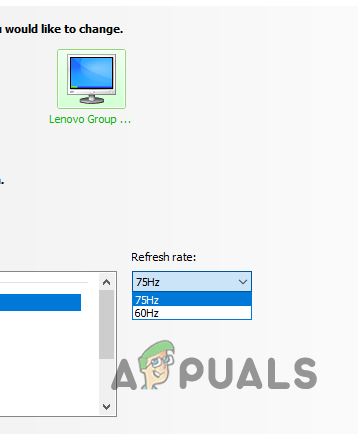
Pour Verversingssnelheid (Taux de mise à jour), assurez-vous de sélectionner valeur la plus élevéePlus le taux de rafraîchissement de votre moniteur est élevé, plus l'image affichée se met à jour par seconde. Il en résulte un affichage plus fluide et plus net. Toutefois, gardez à l'esprit que les avantages d'un taux de rafraîchissement élevé peuvent être limités par les performances de votre carte graphique.
Si vous possédez un moniteur 60 Hz, vous pouvez généralement augmenter sa fréquence de rafraîchissement à 75 Hz dans le Panneau de configuration. Toutefois, si vous ne trouvez pas l'option 75 Hz dans le menu, vous pouvez suivre les étapes suivantes : هذا Le guide pour overclocker votre écran autrement.
Toujours dans le menu « Modifier la résolution », faites défiler vers le bas jusqu'aux paramètres de couleur et sélectionnez « Utiliser les paramètres de couleur NVIDIA » (Utilisez les paramètres de couleur NVIDIA) et assurez-vous que les options suivantes sont sélectionnées :
- Profondeur de couleur du bureau : maximale (32 bits)
- Profondeur de couleur de sortie : 8 bits par composante
- Format de couleur de sortie : RVB
- Plage dynamique de sortie : Complète
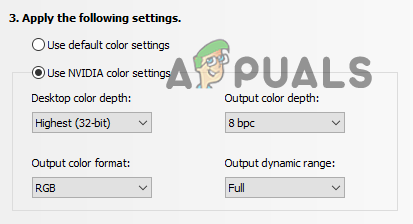
Ensuite, vous pouvez aller au menu « Ajuster les paramètres de couleur du bureau » (Réglage des paramètres de couleur du bureau). Ce menu vous permet d'affiner les paramètres de couleur de votre moniteur. Vous pouvez ajuster la luminosité, le contraste (gamma), la saturation numérique et la teinte selon vos préférences.
Taille et position du bureau
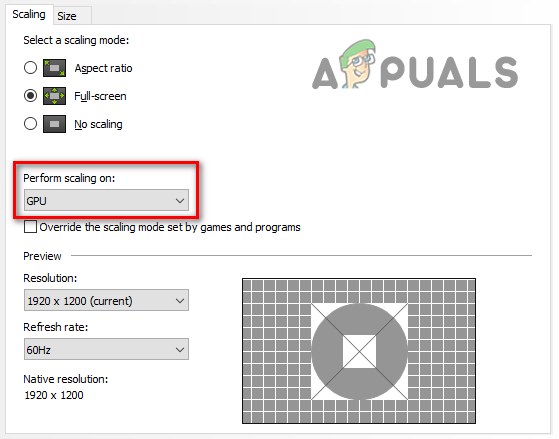
Dans la liste « Ajuster la taille et la position du bureau » (Ajuster la taille et la position du bureau), allez à l'onglet écaillage (Mise à l'échelle). Si vous souhaitez utiliser le format d'image 4:3, également connu sous le nom de « Étiré » (Version étendue) Dans des jeux comme CS:GO et Valorant, assurez-vous de sélectionner « Plein écran » (Plein écran) comme mode de mise à l'échelle.
Toutefois, si vous ne jouez pas à des jeux en résolution étendue et que vous souhaitez la latence d'entrée la plus faible possible, modifiez cette option en « Pas de mise à l'échelle » (Sans mise à l'échelle). Cela vous permettra d'obtenir une légère amélioration des performances.
Ensuite, ajustez l'option « Effectuer la mise à l'échelle sur » (Mise en œuvre du dimensionnement) sur GPUL'option de mise à l'échelle GPU indiquera à votre carte graphique d'effectuer la mise à l'échelle au lieu de votre moniteur, ce qui permettra une mise à l'échelle plus précise et plus nette, et pourra même augmenter votre fréquence d'images (FPS).
Configuration de plusieurs écrans
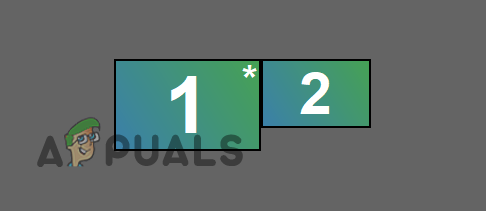
Si vous possédez plusieurs écrans, ce menu vous permettra de configurer leur disposition. Commencez par sélectionner l'écran qui servira d'écran d'accueil. Veillez à choisir l'écran offrant la résolution et le taux de rafraîchissement les plus élevés.
Ensuite, vous pouvez réorganiser la disposition des icônes à l'écran en les faisant glisser. Configurez la disposition selon vos préférences.
3. Meilleurs paramètres vidéo
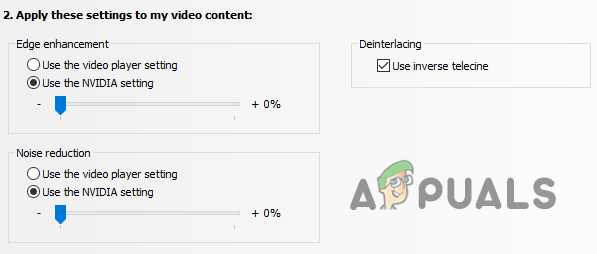
Enfin, dans l'onglet Vidéo, vous pouvez ajuster les paramètres de couleur de la vidéo et de l'image pour votre ou vos écrans. Mais pour ce faire, vous devrez d'abord sélectionner une option. « Utilisation des paramètres NVIDIA ».
Une fois cela fait, vous pouvez régler la luminosité, le contraste, la teinte, la saturation, le gamma et la plage dynamique des vidéos affichées sur votre écran, et vous pouvez même effectuer certaines opérations. Amélioration du bord (Pour augmenter l'intensité) etRéduction du bruit.
Les commentaires sont fermés.