
Solution : Windows installe systématiquement les mauvais pilotes AMD
Windows installe constamment des pilotes AMD incompatibles à partir de ses archives de mises à jour dans le cadre des mises à jour automatiques de Windows, ce qui dégrade les performances du GPU, provoque une perte d'images et limite les fonctionnalités de votre GPU avec les applications et logiciels tiers, y compris les jeux.
Ce problème touche principalement les utilisateurs d'ordinateurs portables, car ces derniers intègrent des cartes graphiques dédiées, dotées de leurs propres pilotes, généralement fournis par le fabricant sur la page produit. Or, il arrive que Windows les considère comme des cartes graphiques de bureau classiques et installe une version incorrecte, incompatible ou obsolète du pilote.
Ce problème peut être facilement résolu en empêchant Windows d'installer des pilotes via les paramètres de Windows Update. Ce guide vous présente plusieurs conseils et méthodes pour éviter ce genre de situation.
1. Utilisez l’outil Afficher ou masquer les mises à jour de Microsoft pour éviter de mettre à jour votre pilote de carte graphique.
L'outil « Afficher ou masquer les mises à jour » de Microsoft permet d'afficher ou de masquer les mises à jour Windows problématiques, notamment les mises à jour de pilotes. Grâce à cet outil, vous pouvez empêcher Windows d'installer un pilote de carte graphique incorrect ou obsolète.
Vous devez d'abord désinstaller le pilote de votre carte graphique depuis le Gestionnaire de périphériques. Vous pourrez ensuite masquer les mises à jour automatiques du pilote qui s'installent régulièrement sur votre système Windows. Pour ce faire, suivez les étapes suivantes.
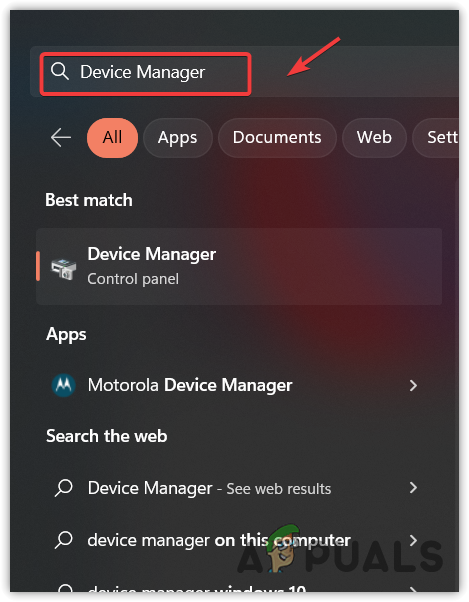
- Ouvert Gestionnaire de périphériques En l'écrivant dans Démarrer le menu.
![Ouvrir le Gestionnaire de périphériques]()
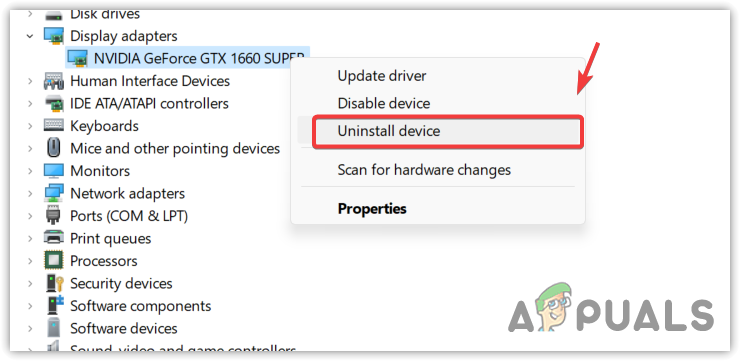
- Une fois le Gestionnaire de périphériques ouvert, développez Adaptateurs d'affichage.
- Faites un clic droit sur le pilote du GPU et sélectionnez Désinstaller.
![Désinstallez le pilote de la carte graphique depuis le Gestionnaire de périphériques]()
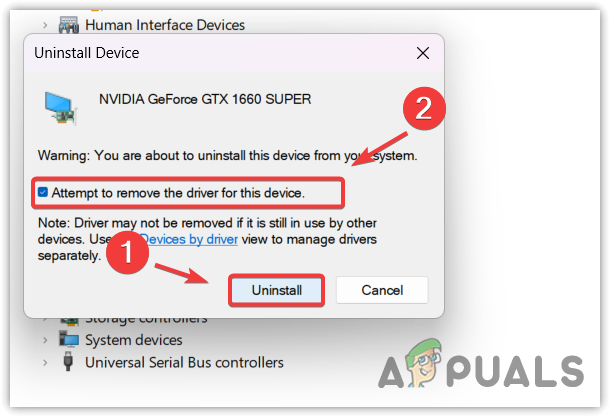
- Cochez la case Essayez de supprimer le logiciel du pilote pour ce périphérique Puis cliquez sur Désinstaller.
![Tentative de suppression des pilotes]()
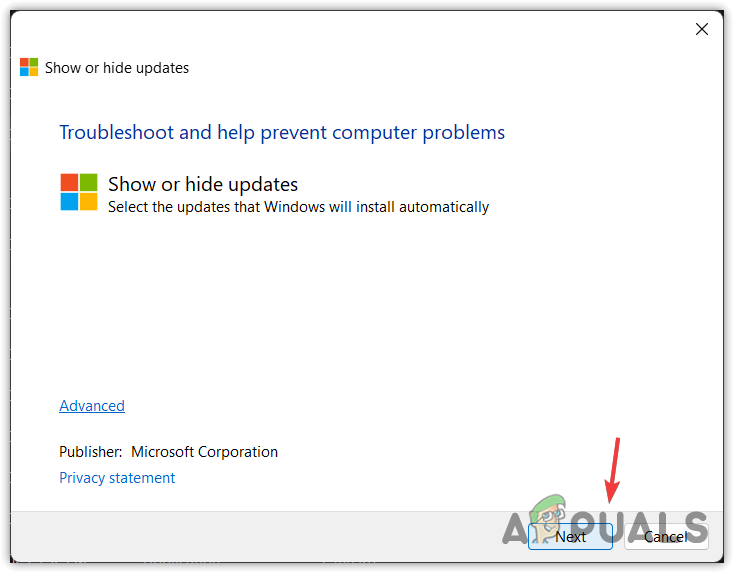
- Attendez que le pilote soit complètement désinstallé, puis téléchargez-le. Outil de dépannage pour afficher ou masquer les mises à jour Microsoft.
- Une fois le téléchargement terminé, ouvrez-le simplement en double-cliquant dessus.
- Cliquez Suivant Attendez qu'il détecte les mises à jour à venir qui seront installées via l'outil Windows Update.
![Lancez l'utilitaire de résolution des problèmes pour afficher ou masquer les mises à jour.]()
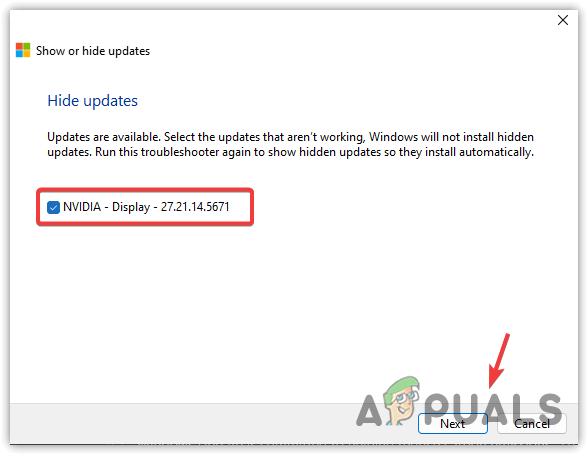
- Sélectionner Masquer les mises à jour Parmi les options, cochez la case. Mettre à jour le pilote Pour permettre à Windows d'éviter la mise à jour du pilote.
- Une fois terminé, cliquez sur Suivant Veuillez patienter jusqu'à la fin du téléchargement.
![Évitez d'installer une mise à jour de pilote sous Windows.]()
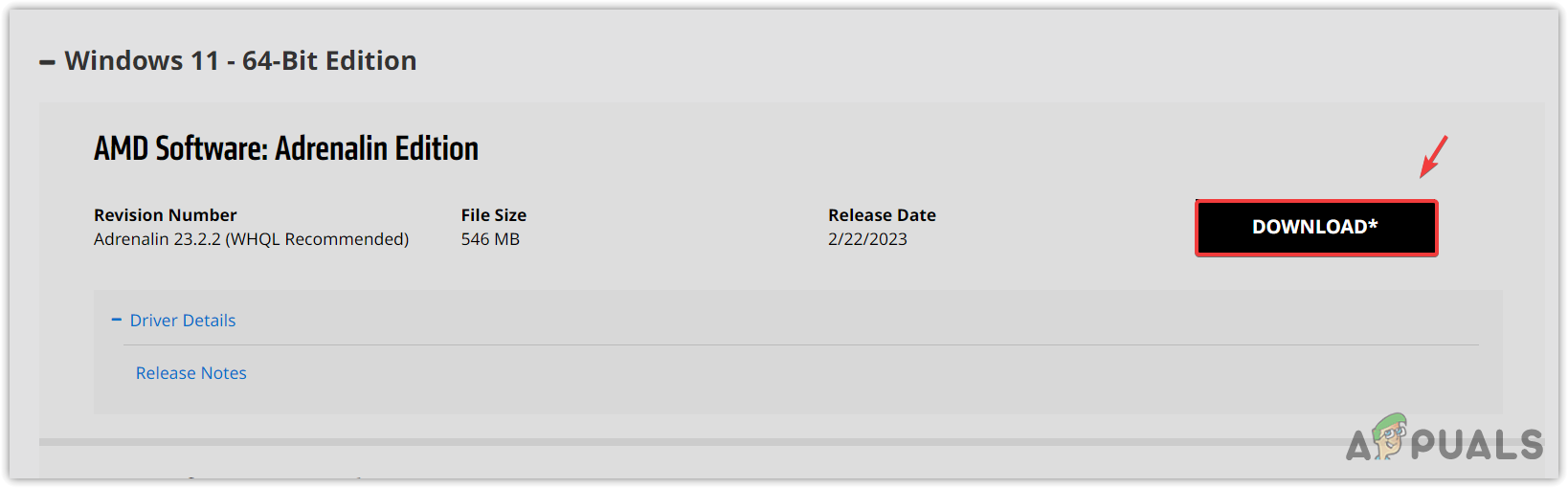
- Ensuite, fermez l'utilitaire de résolution des problèmes et rendez-vous sur le site Web d'AMD.
- Sélectionnez votre carte graphique et votre système d'exploitation pour télécharger le pilote le plus récent.
![Télécharger le pilote AMD]()
- Une fois terminé, installez le pilote en suivant les instructions à l'écran.
- Enfin, redémarrez votre ordinateur, et votre problème sera résolu.
2. Modifier les paramètres d'installation de l'appareil
Les paramètres d'installation des périphériques permettent aux utilisateurs d'installer automatiquement les pilotes de périphériques via Windows Update. Par exemple, lorsqu'un périphérique est connecté à l'ordinateur, son pilote est installé automatiquement, sans intervention de la part du système.
Lorsque Windows détecte que votre pilote de carte graphique est obsolète, il installe un pilote incorrect ou obsolète et écrase le pilote existant. Cela peut se produire si le serveur Windows ne dispose pas du pilote le plus récent pour votre périphérique.
Par conséquent, lors de l'installation d'un pilote mis à jour, le système le considère comme obsolète. Afin d'améliorer les performances du GPU, il remplace le pilote le plus récent par une version plus ancienne ou défectueuse, ce qui entraîne une baisse des performances et du nombre d'images par seconde (IPS).
Pour éviter cela, vous pouvez modifier les paramètres d'installation du périphérique, ce qui empêchera l'installation de tout pilote de périphérique tant que vous n'aurez pas rétabli les paramètres d'installation du périphérique à leur état d'origine.
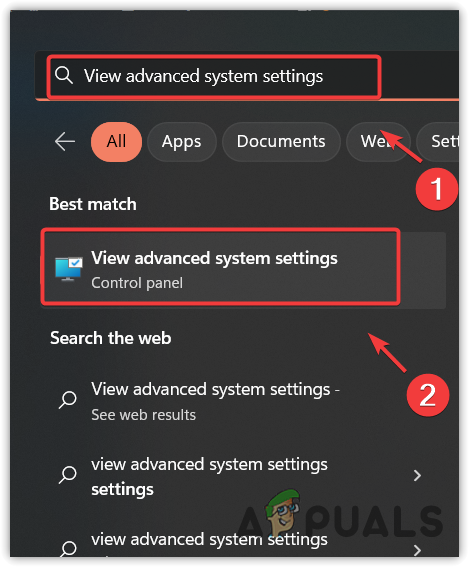
- Appuyez sur ma touche Fenêtres + SDans le champ de recherche, saisissez Afficher les paramètres système avancés Puis appuyez sur Entrer.
![Ouverture des paramètres système avancés]()
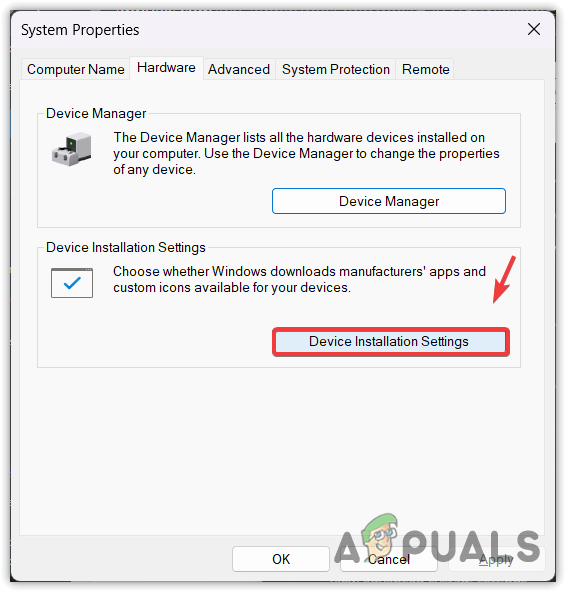
- Allez dans l'onglet Appareils Cliquez ensuite sur l'onglet Paramètres d'installation du périphérique.
![Ouverture des paramètres d'installation du périphérique]()
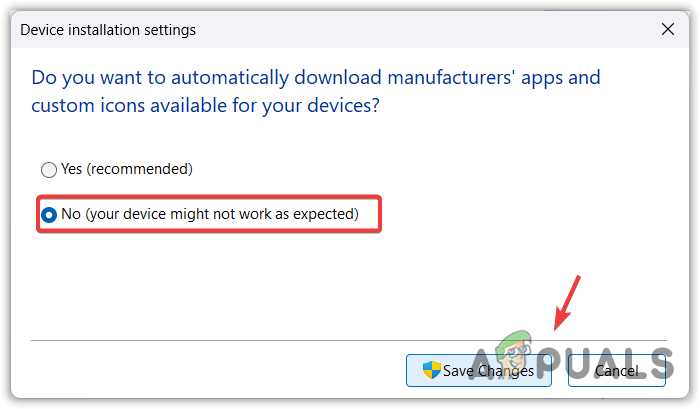
- Sélectionnez “NonÀ côté de l'option (Votre appareil risque de ne pas fonctionner comme prévu).
- Pour enregistrer les modifications, cliquez sur Enregistrer les modifications.
![Configurer les paramètres d'installation du périphérique pour ne pas installer les pilotes des fabricants]()
- Redémarrez maintenant votre ordinateur et vérifiez si le problème est résolu ou non.
3. Désactivez Windows Update à partir de l'Éditeur du Registre
L'Éditeur du Registre est comparable à une base de données sous Windows. Il donne accès à tous les composants de Windows publiés à ce jour, tels que Windows Update et Windows Defender. Vous pouvez personnaliser Windows afin de réduire sa consommation de mémoire en désactivant diverses fonctionnalités via l'Éditeur du Registre. Dans cette méthode, nous désactiverons Windows Update, ce qui empêchera l'installation de mises à jour de pilotes sur votre ordinateur.
Il existe deux façons de désactiver les mises à jour automatiques de Windows via l'Éditeur du Registre : manuellement et automatiquement. Si vous préférez éviter les commandes, vous pouvez télécharger le fichier batch depuis le lien et l'exécuter en tant qu'administrateur. Sinon, si vous n'avez pas confiance en ce script, vous pouvez procéder manuellement en suivant les étapes indiquées.
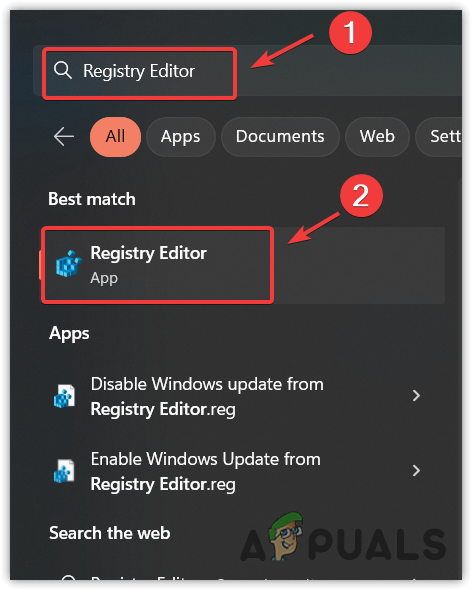
- Appuyez sur la touche Fenêtres Et tapez Registre Editor.
![Accès à l'éditeur de registre]()
- Ouvrez l'Éditeur du Registre et accédez au chemin suivant.
HKEY_LOCAL_MACHINESOFTWAREPolitiquesMicrosoftWindowsWindowsUpdateAU
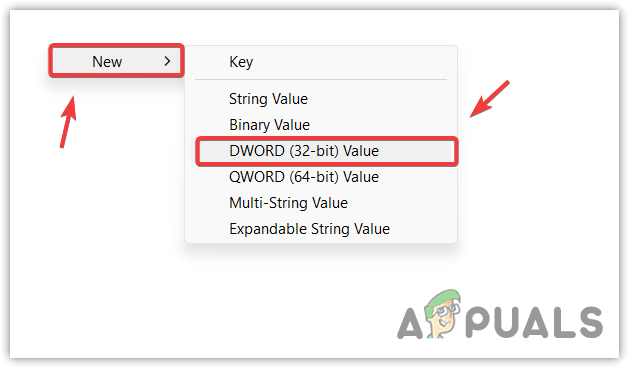
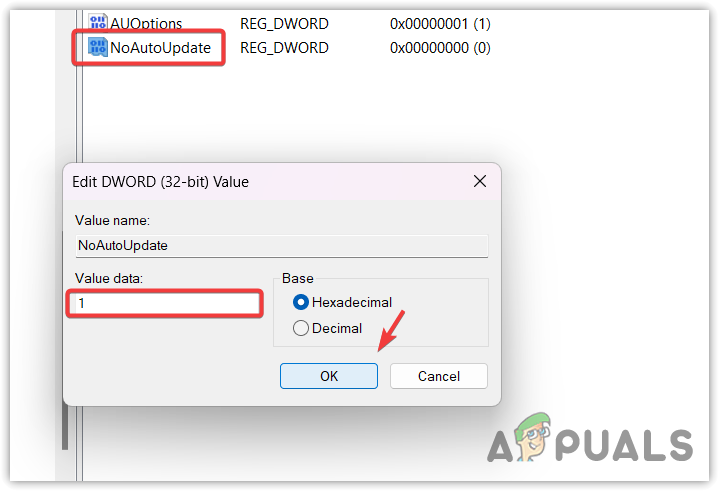
- Double-cliquez sur entrer Pas de mise à jour automatique Dans le volet de droite, modifiez sa valeur à 1. Cela désactivera les mises à jour automatiques de Windows. Si vous ne le trouvez pas, cliquez avec le bouton droit sur un espace vide et déplacez le curseur dessus… NOUVEAU, Puis sélectionnez DWORD (32 bits) Pour créer une entrée.
![Créez une entrée dans le journal]()
- Nomme le Pas de mise à jour automatique Modifiez ses données de valeur en 1.
![Désactiver les mises à jour automatiques de Windows]()
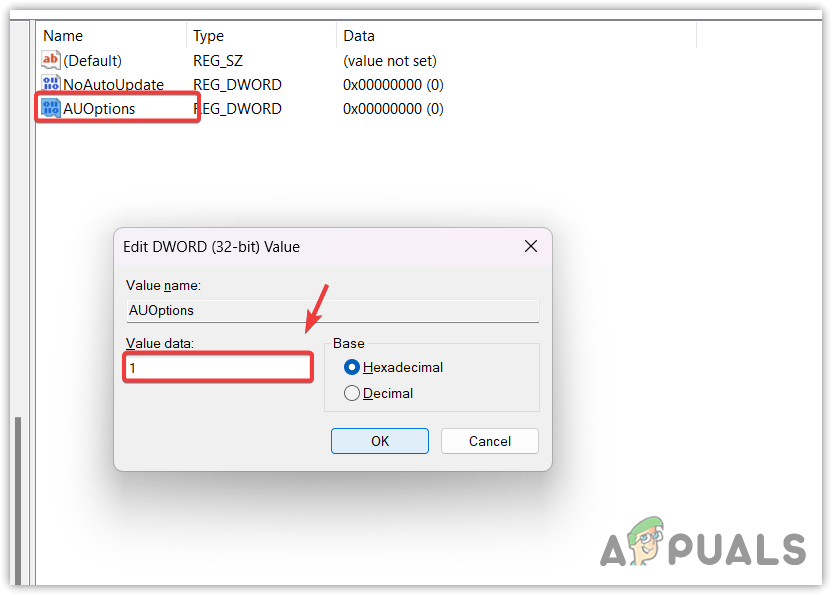
- Une fois terminé, double-cliquez sur AUOptions Modifiez ses données de valeur en 1.
- Si vous ne trouvez pas AUOptionsCréez-le en suivant l'étape 3 et nommez-le. AUOptions Modifiez sa valeur à 1.
![Désactivez le téléchargement automatique et la notification d'installation des mises à jour Windows.]()
- Une fois terminé, fermez l'éditeur de registre.
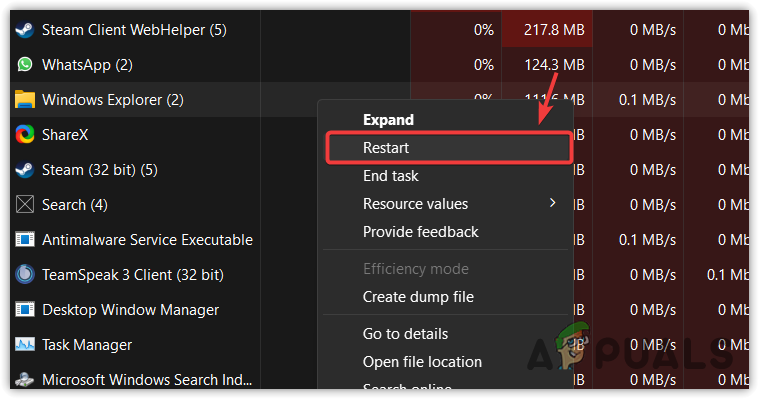
- Ouvrez le Gestionnaire des tâches et redémarrez. Explorateur windows Pour appliquer les modifications du registre.
![Redémarrez l'Explorateur Windows depuis le Gestionnaire des tâches]()
4. Désactivez les mises à jour Windows à partir de l'Éditeur de stratégie de groupe
L'Éditeur de stratégie de groupe est un outil d'administration permettant de configurer divers paramètres Windows et réseau. Vous pouvez l'utiliser pour empêcher l'inclusion des mises à jour de pilotes dans Windows Update.
Pour désactiver les mises à jour Windows à partir de l'Éditeur de stratégie de groupe, procédez comme suit :
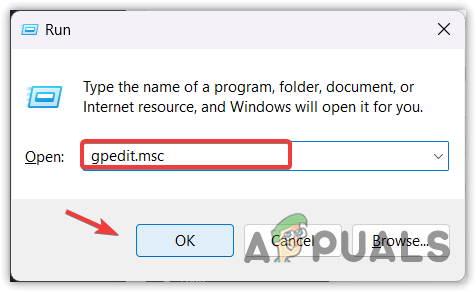
- Appuyez sur ma touche Windows + R Ensemble pour ouvrir la fenêtre Exécuter.
- Entrer gpedit.msc Dans la zone de saisie, cliquez sur Ok Pour ouvrir l'Éditeur de stratégie de groupe.
![Ouvrez l'Éditeur de stratégie de groupe à l'aide de la commande dans Windows.]()
- Allez sur le chemin suivant :
Configuration de l'ordinateur/Modèles d'administration/Composants Windows/Windows Update/Gérer les mises à jour (vue depuis Windows Update)
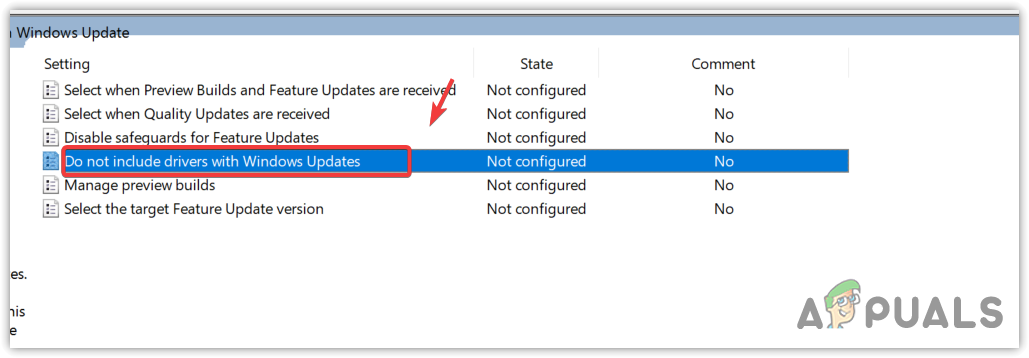
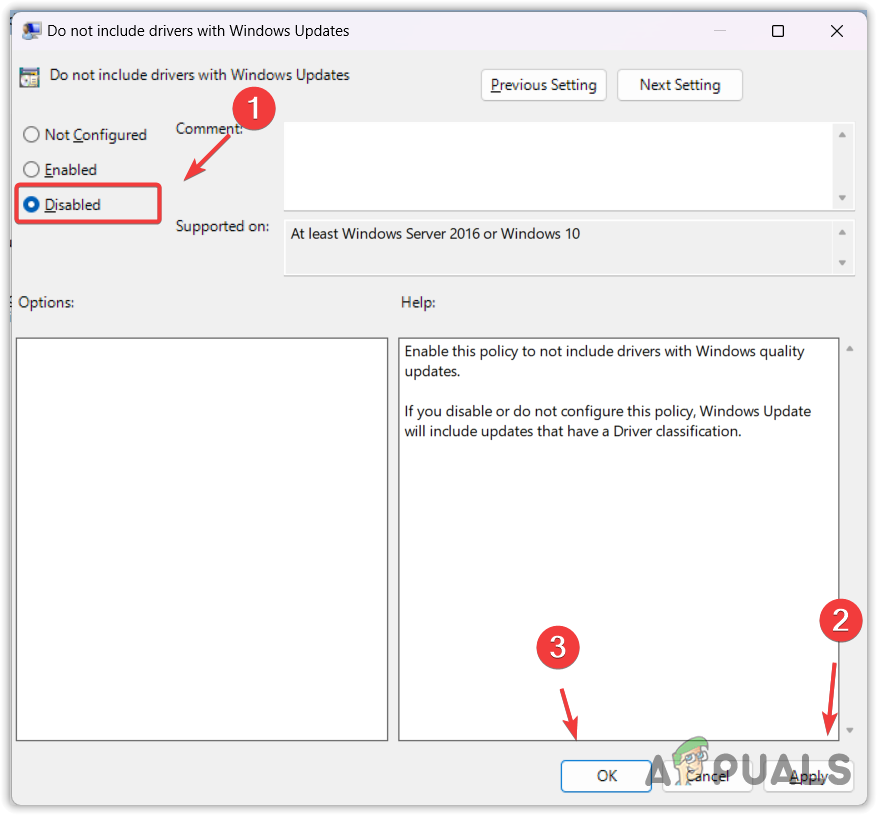
- Double-cliquez sur « Ne pas inclure les pilotes dans les mises à jour Windows » et sélectionnez Handicapés Du côté gauche.
![Empêcher l'installation de pilotes via le composant Windows Update]()
- Cliquez Application Puis cliquez sur OkUne fois l'installation terminée, vérifiez si Windows installe toujours les anciens pilotes AMD.
5. Désactiver le service Windows Update
Le service Windows Update est chargé de distribuer, détecter et installer les mises à jour. Vous pouvez désactiver ce service pour empêcher Windows Update d'installer des pilotes AMD incorrects.
Pour désactiver le service Windows Update :
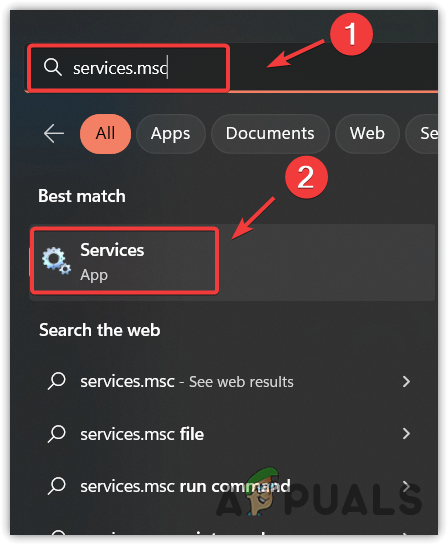
- Appuyez sur la touche Fenêtres Et tapez services.msc Dans le champ de recherche.
- Cliquez Ok pour ouvrir la fenêtre Services.
![Ouvrir la fenêtre des services]()
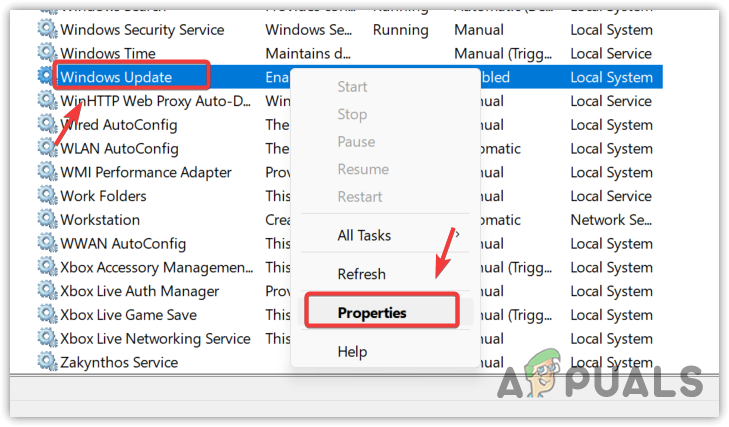
- Trouver un service Windows Update Faites un clic droit dessus pour ouvrir ses propriétés.
![Ouvrir les propriétés de Windows Update]()
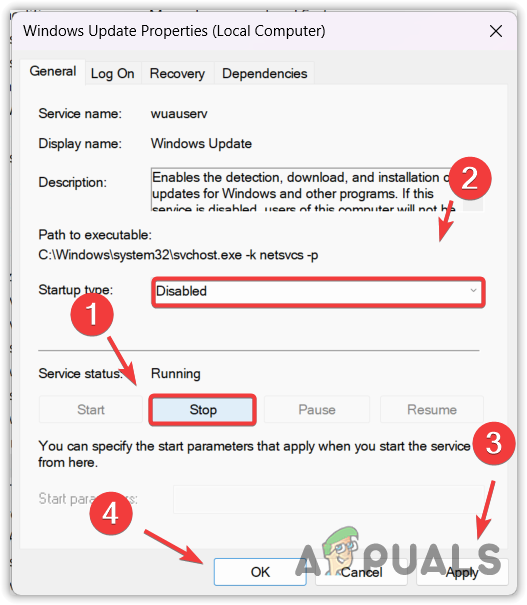
- Tout d'abord, arrêtez le service en cliquant sur le bouton. Off.
- Modifier le type de démarrage à partir de Automatique إلى Handicapés.
![Désactiver le service Windows Update]()
- Ensuite, cliquez Application Et cliquez OkCela désactivera l'outil Windows Update. À l'avenir, si vous souhaitez mettre à jour Windows, il vous suffira de revenir ici et de modifier le type de démarrage. AutomatiqueEssayez ensuite de mettre à jour votre système Windows.
6. Rétablissez le pilote de l'unité de traitement graphique (GPU) à l'aide du Gestionnaire de périphériques.
Si le problème persiste, vous pouvez essayer de revenir à la dernière version de votre pilote AMD. Dans certains cas, Windows met à jour le pilote après 2 ou 3 jours. Vous pouvez donc essayer de revenir à la dernière version du pilote de votre carte graphique via le Gestionnaire de périphériques.
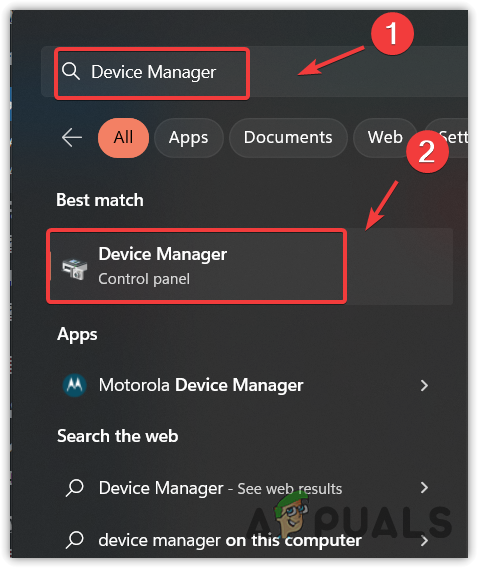
- Pour ce faire, appuyez sur la touche Fenêtres Et chercher Gestionnaire de périphériques.
![Ouverture du Gestionnaire de périphériques]()
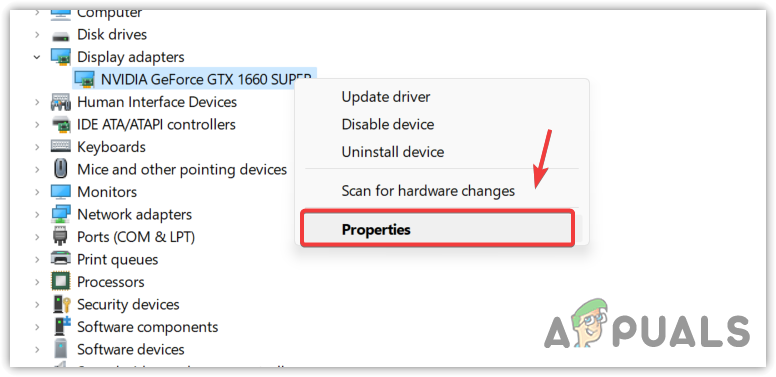
- Ouvrez le Gestionnaire de périphériques et développez Adaptateurs d'affichage.
- Faites un clic droit sur le pilote graphique et sélectionnez Propriétés.
![Ouvrir les propriétés du GPU]()
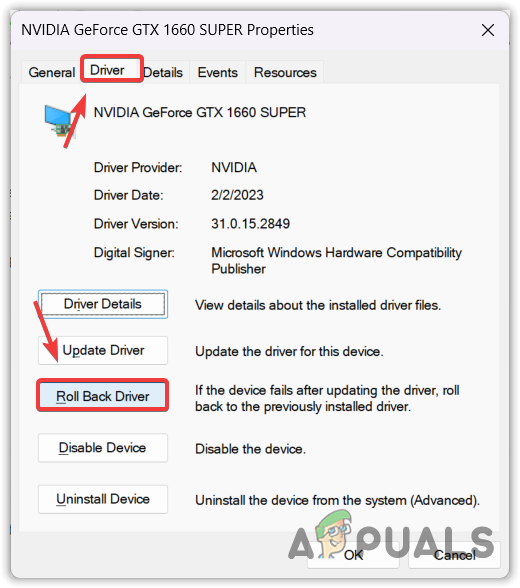
- Allez dans l'onglet Conducteur En haut, cliquez sur l'option Retour au programme pilote précédent (Rétablir le pilote).
![Procédure de restauration du pilote GPU]()
- Sélectionnez une raison et cliquez sur Oui Pour revenir au système d'exploitation précédent.
La prochaine fois que Windows installera un pilote AMD obsolète ou incorrect , il vous suffira de restaurer le pilote de votre unité de traitement graphique (GPU) en suivant ces étapes.
Windows 11 Installer les pilotes AMD Questions fréquemment incorrectes – Questions courantes
Comment empêcher Windows 11 d'installer les mauvais pilotes AMD ?
Pour empêcher Windows 11 d'installer des pilotes AMD incorrects , cliquez sur le menu Démarrer et saisissez « Paramètres système avancés » pour l'ouvrir. Accédez à l'onglet Matériel en haut et cliquez sur Paramètres d'installation des périphériques. Sélectionnez « Non » et cliquez sur « Enregistrer les modifications ». Désormais, Windows 11 n'installera plus de pilotes via Windows Update.
Pourquoi Windows 11 installe-t-il systématiquement les mauvais pilotes AMD ?
Windows considère que vos pilotes AMD sont obsolètes et installe donc l' ancienne version, faute de disposer de la dernière version sur son serveur. Pour éviter cela, configurez les paramètres d'installation de votre périphérique afin d'empêcher l'installation de pilotes via Windows Update , ou configurez Windows pour bloquer l'installation de pilotes par ce biais.
Les commentaires sont fermés.