

Lorsqu'ils tentent d'utiliser NVIDIA Shadowplay pour enregistrer leurs sessions de jeu, de nombreux utilisateurs rencontrent un problème : Shadowplay n'a pas réussi à enregistrer leur écran.Cela signifie que lorsqu'ils tentent d'utiliser l'option « Relecture instantanée » ou « Enregistrement » dans la superposition en jeu, aucun fichier vidéo n'est enregistré sur leur ordinateur.
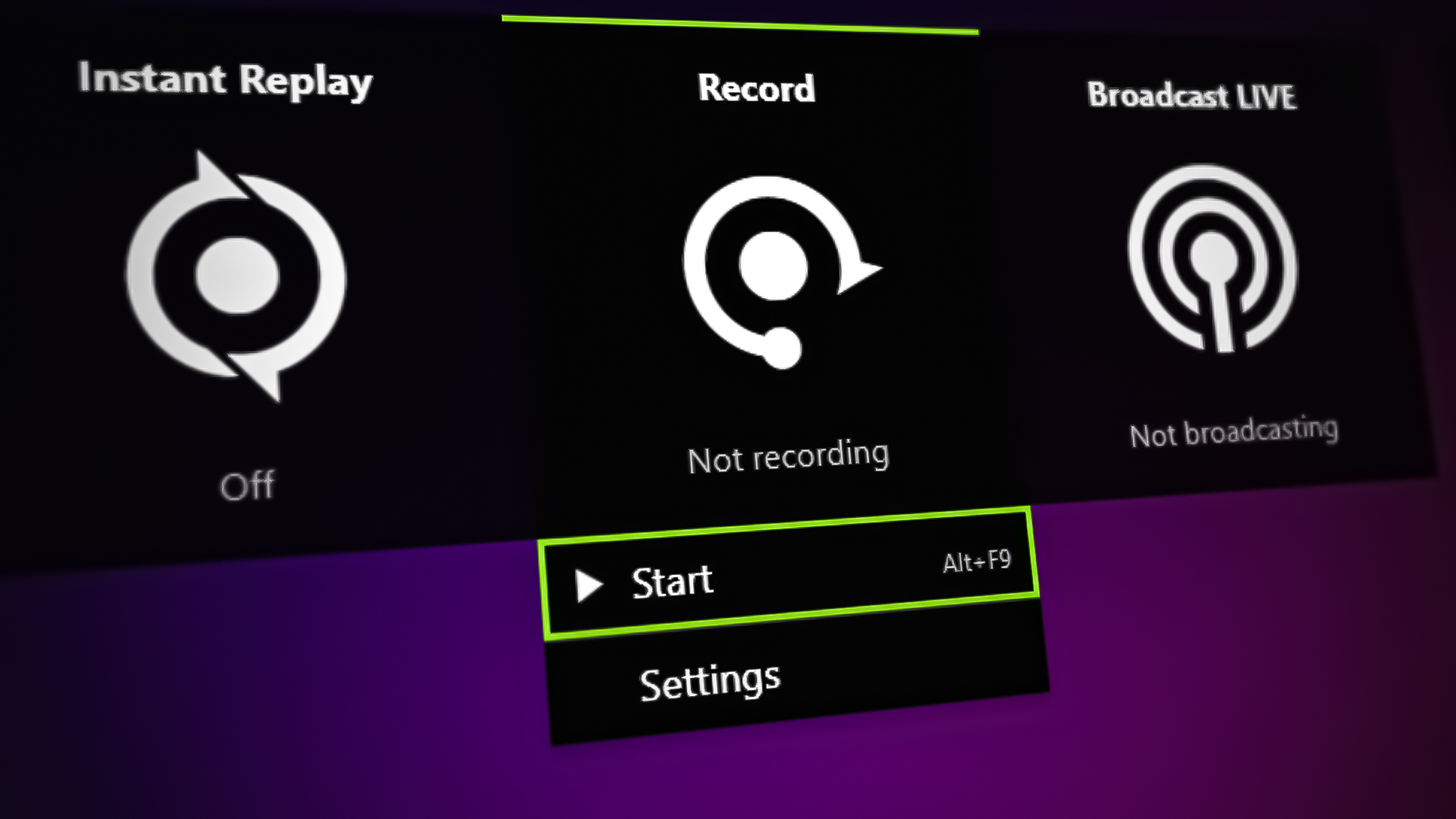
Pour autoriser Shadowplay à enregistrer votre écran, vous devez activer l'option « Capture d'écran », disponible dans la section « Contrôle de la confidentialité » de GeForce Experience. De plus, vous devez utiliser la dernière version des pilotes de votre carte graphique, car les versions plus anciennes peuvent être incompatibles avec Shadowplay.
Après une enquête approfondie, nous avons identifié plusieurs solutions très efficaces et faciles à mettre en œuvre pour corriger cette erreur. Vous trouverez ci-dessous les 11 principales solutions pour résoudre ce problème.
1. Vérifiez la configuration système requise pour NVIDIA Shadowplay.
Tous les processeurs et cartes graphiques ne prennent pas en charge Shadowplay dans GeForce Experience. NVIDIA a publié une liste des appareils compatibles sur son site web. Par conséquent, les processeurs et cartes graphiques qui ne figurent pas sur cette liste ne sont pas compatibles avec cette fonctionnalité.
Si vous souhaitez utiliser ce service d'enregistrement, votre matériel système doit répondre aux exigences système décrites ci-dessous.
Si votre matériel ne figure pas dans le tableau ci-dessus, vous devrez mettre à niveau votre système pour pouvoir utiliser Shadowplay.
2. Activez la superposition NVIDIA en jeu et autorisez la capture d'écran.
La première solution à ce problème est de s'assurer qu'il est activé. Interface GeForce Experience intégrée au jeu Et permettant Capture de bureau Sur votre système. Si ces fonctionnalités sont déjà activées, passez à la solution suivante.
L'interface en jeu fait partie du programme NVIDIA GeForce Experience. Elle est indispensable pour accéder aux fonctionnalités de Shadowplay. Si elle est désactivée, vous ne pourrez pas enregistrer vos parties.
Après avoir activé la superposition, il est également indispensable d'activer la « Capture d'écran » dans celle-ci. Si cette option est désactivée, Shadowplay ne pourra pas enregistrer votre bureau.
Pour activer l'interface GeForce Experience dans le jeu, suivez les étapes ci-dessous :
- Appuyez sur la touche Windows, tapez Expérience GeForce, Puis appuyez sur Entrée.
Ouvrir GeForce Experience - Cliquez Icône d'engrenage Dans le coin supérieur gauche de la fenêtre du programme.
Ouvrir les paramètres de GeForce Experience - Activer le paramètre Superposition en jeu.
Activer la superposition en jeu - Fermer GeForce Experience.
L'interface étant désormais activée, l'étape suivante consiste à autoriser la capture d'écran sur votre système. Suivez les étapes ci-dessous pour ce faire :
- Ouvrez la superposition en appuyant sur Alt + Z À la fois.
- Cliquez Icône d'engrenage Dans le coin droit de la zone de chevauchement.
Ouvrir les paramètres - Faites défiler le menu des paramètres vers le bas et appuyez sur « Contrôle de la confidentialité. »
Contrôles de confidentialité ouverts - Permettre Capture d'écran.
Activer la capture d'écran
Maintenant que vous avez activé ces deux paramètres, essayez d'utiliser l'option « Redémarrage immédiat » ou "S'inscrire" Dans la fenêtre superposée. Si l'enregistrement de votre partie échoue toujours, suivez la solution ci-dessous.
3. Réactivez l'interface GeForce Experience en jeu.
Désactiver puis réactiver la fonctionnalité de superposition en jeu GeForce Experience peut résoudre ce problème, car cela réinitialise les composants et services nécessaires au fonctionnement de Shadowplay, tels que : Conteneur NvidiaPar conséquent, avant d'essayer des solutions compliquées, vous devriez essayer de réactiver la superposition dans votre jeu, car cela pourrait être une solution rapide et facile au problème.
Suivez les étapes ci-dessous pour réactiver la superposition en jeu :
- Ouvrir une application Expérience GeForce.
- Ouvrez les paramètres en cliquant sur Icône d'engrenage Dans le coin supérieur gauche.
Ouvrir les paramètres de GeForce Experience - Désactiver Superposition en jeu.
Activer la superposition en jeu - Réactivez-le.
- Fermer GeForce Experience.
Après avoir réactivé l'interface en jeu, essayez d'enregistrer une séquence vidéo avec Shadowplay. Si le problème persiste, pas d'inquiétude : nous proposons plusieurs solutions ci-dessous.
4. Désactiver la fonction de diffusion en continu
La fonction de diffusion en continu dans le menu superposé du jeu peut parfois entrer en conflit avec la fonction de rediffusion/enregistrement instantané et l'empêcher de fonctionner correctement.
Par conséquent, une autre solution rapide à ce problème est : Désactiver la fonction de streaming À partir de la liste. Suivez les étapes ci-dessous pour ce faire :
- Ouvrez la superposition en appuyant sur Alt + Z À la fois.
- Cliquez Icône d'engrenage Dans le coin droit de la zone de chevauchement.
Ouvrir les paramètres - Faites défiler vers le bas dans le menu des paramètres et cliquez sur l'option « Diffusion en direct ».
Ouvrir les paramètres de streaming - Désactiver Fonctionnalité de streaming.
Désactiver la fonction de streaming
5. Mettez à jour GeForce Experience vers la dernière version.
Si vous n'utilisez pas la dernière version de GeForce Experience, cela pourrait être la cause de votre problème. Les anciennes versions de GeForce Experience peuvent présenter des problèmes de compatibilité avec le matériel récent, ce qui peut empêcher Shadowplay d'enregistrer vos sessions de jeu.
GeForce Experience se met généralement à jour automatiquement, mais si l'application n'a pas été utilisée pendant une longue période, la mise à jour automatique peut ne pas avoir lieu.
Pour vous assurer que GeForce Experience est à jour, il vous suffit de : Courir التطبيق وGardez-le ouvert Pendant un certain temps. En quelques minutes (si vous êtes connecté à Internet), l'application détectera Automatiquement Il n'est pas mis à jour avec la dernière version.
Cela déclenchera une mise à jour, qui sera terminée dans Minutes 2-3Si vous avez essayé cette méthode et qu'aucune mise à jour ne s'est produite, cela signifie que l'application est déjà à jour à la dernière version.
6. Mettre à jour les pilotes GPU
Si les pilotes de votre carte graphique NVIDIA ne sont pas à jour, il s'agit probablement de la principale cause de l'erreur d'enregistrement que vous rencontrez. Pour enregistrer vos sessions de jeu, vous devez impérativement mettre à jour les pilotes de votre carte graphique avec la dernière version.
Pour vérifier si vous utilisez les pilotes les plus récents pour votre GPU, ouvrez l'application GeForce Experience et accédez à la section TaxisSi de nouveaux pilotes sont disponibles au téléchargement, cela signifie que vous utilisez des pilotes obsolètes.
Si vous ne voyez aucun nouveau pilote disponible dans cette liste, cela signifie que vous utilisez déjà les pilotes les plus récents pour votre carte graphique. Dans ce cas, passez à la solution suivante.
Avant de télécharger les nouveaux pilotesIl est conseillé de désinstaller (supprimer) les pilotes existants de votre système. Cela permettra d'éviter tout conflit entre les pilotes actuels et les nouveaux pilotes que vous vous apprêtez à installer, ce qui pourrait engendrer des problèmes supplémentaires.
6.1 Désinstaller les pilotes existants
Pour désinstaller les pilotes GPU Actuellement installé sur le système, il est préférable d'utiliser un programme appelé Programme de désinstallation du pilote d'affichage (DDU). Battements DDU Bien plus que l'outil de désinstallation de pilotes d'origine dans Windows Car cela garantit qu'aucune trace de la définition ne subsiste dans le système après la désinstallation.
Pour télécharger DDU Sur votre système, rendez-vous sur Leur site officiel Cliquez sur le bouton de téléchargement en bas de la page. Après le téléchargement DDUVous devez allumer votre ordinateur en Mode sans échec Avant de l'utiliser pour supprimer des pilotes, cela permettra de s'assurer que les pilotes sont désinstallés de la manière la plus sûre possible.
Suivez ces étapes pour opérer Windows En mode sans échec :
- Ouvrez le menu Démarrer en appuyant sur Touche Windows.
- Faites un clic droit sur l'icône Énergie, et maintenez enfoncé Touche Maj Sur le clavier, cliquez ensuite sur Redémarrage.
- Cliquez Options avancées Sur l'écran de dépannage.
Sélection des options avancées - Cliquez Paramètres de démarrage Dans l'écran des options avancées.
Configuration des paramètres de démarrage - Appuyez sur le bouton Redémarrage.
Redémarrez votre ordinateur - Attendez que votre ordinateur redémarre.
- Clique sur F4 Courir Windows En mode sans échec.
Détermination du mode sans échec
Après avoir redémarré votre ordinateur, ouvrez DDU Définissez le type d'appareil sur GPU Et le nom de la marque sur Nvidia. Après cela, cliquez sur le bouton . « Nettoyer et redémarrer » Cliquez sur le bouton ci-dessus pour lancer la désinstallation des pilotes. Après quelques minutes, les pilotes seront supprimés du système.
6.2 Installation des nouvelles définitions
Pour installer les nouveaux pilotes, il suffit d'ouvrir l'application. Expérience GeForce Retournez à la section Pilotes. Vous pourrez alors télécharger et installer les pilotes les plus récents pour votre carte graphique. Une fois vos pilotes mis à jour, vous devriez pouvoir commencer à enregistrer vos sessions de jeu.
7. Vérifiez votre espace disque
Si l'espace disque où Shadowplay est configuré pour enregistrer les rediffusions est insuffisant ou saturé, l'application ne pourra pas les sauvegarder. Vous devez disposer d'un espace libre suffisant sur votre disque pour enregistrer les rediffusions sans problème.
La solution suivante à ce problème consiste donc à vérifier si le disque alloué à Shadowplay dispose de suffisamment d'espace libre.
Si vous ne savez pas où sont enregistrés vos enregistrements Shadowplay, suivez les étapes ci-dessous pour le découvrir :
- Ouvrez la superposition GeForce Experience en appuyant simultanément sur Alt + Z.
- Ouvrez les paramètres en cliquant sur Icône d'engrenage Dans le coin droit de la zone de chevauchement.
Ouvrir les paramètres - Cliquez sur l'onglet "enregistrements".
Ouvrir les paramètres d'inscription - Copiez le site web ci-dessous « La vidéo. »
Trouvez l'emplacement de stockage - Ouvert Explorateur de fichiers, Collez cette adresse dans la barre d'adresse et appuyez sur Entrée.
Cela ouvrira le dossier où sont sauvegardés vos enregistrements. Il vous suffit ensuite de vérifier l'espace libre disponible sur le disque où se trouve ce dossier.
Si l'espace disque est presque plein, cliquez avec le bouton droit sur le disque et sélectionnez "Propriétés", Puis appuyez sur nettoyage du disque. Cet outil analysera votre disque à la recherche de fichiers et dossiers indésirables et vous permettra de les supprimer facilement. Avant de supprimer tous les fichiers et dossiers, pensez à vérifier la liste pour vous assurer qu'elle est correcte. Ne supprimez rien d'important..
Après avoir libéré suffisamment d'espace disque, essayez la fonction de relecture instantanée et vérifiez si l'enregistrement est sauvegardé. Si vos enregistrements ne sont toujours pas sauvegardés, passez à la solution suivante.
8. Redémarrez le service NVIDIA Streamer
NVIDIA Streamer est un composant essentiel de GeForce Experience. Il permet au logiciel de prendre des captures d'écran, d'enregistrer des séquences vidéo et de les diffuser en direct sur Twitch, YouTube et d'autres plateformes.
Ainsi, si vous souhaitez enregistrer ou diffuser vos sessions de jeu à l'aide de GeForce Experience, vous devez vous assurer que le service NVIDIA Streamer est activé et fonctionne correctement. Si le service est indisponible, Shadowplay ne fonctionnera pas sur votre système..
Pour garantir que le service fonctionne en permanence sur votre ordinateur, vous devrez configurer Type de démarrage sur Automatique Dans la liste des services Windows. Suivez les étapes ci-dessous pour ce faire :
- Ouvert Exécuter la boîte de dialogue En appuyant simultanément sur la touche Windows + R.
- Type services.msc Dans la barre de recherche et appuyez sur Entrée.
Services d'ouverture - je cherche Service de streaming NVIDIA Dans la liste des services.
- Faites un clic droit sur le service à nouveau et sélectionnez Propriété.
- Définissez le type de démarrage sur automatique.
Définissez le type de démarrage sur automatique. - Cliquez Application Appuyez ensuite sur OK.
Si le service est déjà configuré pour démarrer automatiquement, vous pouvez essayer Redémarrez le service Il peut arriver que le service se bloque. Pour le redémarrer, faites un clic droit dessus dans la liste des services et sélectionnez l'option correspondante. "Redémarrer".
9. Fermez les programmes en arrière-plan et les autres superpositions.
Une autre solution simple à ce problème consiste à fermer tous les programmes d'arrière-plan inutiles et autres superpositions pendant que vous tentez d'enregistrer votre session de jeu.
Il se peut qu'un navigateur soit ouvert en arrière-plan et diffuse du contenu protégé par le droit d'auteur, comme un film sur Netflix ou Amazon Prime. Dans ce cas, Shadowplay Il ne s'inscrira pas Votre jeu, configuré par NVIDIA pour ne pas capturer l'écran de l'utilisateur lorsqu'il joue à ce type de contenu protégé par le droit d'auteur.
Fermez donc tous les navigateurs et autres programmes inutiles, puis essayez d'utiliser la fonction de relecture instantanée ou l'option d'enregistrement.
Si cela ne résout pas le problème, vérifiez si vous en avez Autres superpositions Activé sur votre système. D'autres logiciels de superposition, tels que Discord, Steam et la barre de jeu Xbox, peuvent entrer en conflit avec la superposition en jeu GeForce Experience et entraîner des dysfonctionnements.
Pour désactiver Superposition Discord, Suivez ces étapes:
- Ouvrez l'application Discord et appuyez sur Icône d'engrenage Dans le coin inférieur gauche de la fenêtre (à côté de votre nom d'utilisateur).
Ouvrir les paramètres Discord - Faites défiler jusqu'à une section Paramètres d'activité Désactivez la fonction de superposition en jeu.
Désactiver la superposition Discord
Pour désactiver Superposition de vapeur, Suivez ces étapes:
- Ouvrez l'application Steam et cliquez sur le bouton Steam Le petit se trouve dans le coin supérieur gauche de la fenêtre.
Ouvrir les paramètres Steam - Choisis une option Paramètres.
- Allez dans l'onglet « Au cœur du jeu ».
- Décochez la case en regard de l'option « Activer la superposition Steam pendant le jeu ».
Désactivation de la superposition Steam
Pour désactiver Jeu Xbox Superposition de barres, Suivez ces étapes:
- Appuyez simultanément sur la touche Windows + I pour ouvrir Paramètres.
- Cliquez sur une option "les jeux".
- Désactiver Barre de jeu Xbox.
Désactiver la barre de jeu Xbox
10. Ajoutez une exception pour GeForce Experience dans les paramètres de votre antivirus.
Le logiciel antivirus installé sur votre système peut considérer GeForce Experience comme dangereux et empêcher le fonctionnement de ses fonctionnalités.
Votre logiciel antivirus peut signaler le processus d'enregistrement comme une activité suspecte et le bloquer. Pour éviter cela, ajoutez une exception pour GeForce Experience dans les paramètres de votre antivirus.
Pour ouvrir le menu des paramètres de votre programme antivirus, suivez ces étapes :
- Ouvrez le menu « Démarrer » en appuyant sur la touche Windows.
- Type sécurité windows Appuyez sur Entrée.
Sécurité Windows ouverte - Aller à la section « Protection contre les virus » et « Risques ».
- Cliquez sur le bouton "Ouvrez l'application".
Ouvrir le menu Antivirus
Cela ouvrira le menu des paramètres de votre programme antivirus où vous pourrez ajouter une exception pour GeForce Experience.
Si vous ne trouvez pas d'option dans la liste pour ajouter l'exception, l'alternative consiste simplement à désactiver temporairement votre logiciel antivirus. Durée limitéeEn désactivant votre programme antivirus, vous pouvez vérifier si le problème lié à Instant Replay a été résolu.
Si l'enregistrement a commencé à fonctionner alors que votre antivirus était désactivé, ce dernier est à l'origine du problème. Dans ce cas, essayez d'installer un autre antivirus compatible avec Shadowplay.
Si vous ne savez pas quel logiciel antivirus installer, consultez notre guide où nous avons répertorié les meilleurs logiciels antivirus. Meilleurs programmes antivirus Disponible en ligne.
11. Réinstallez GeForce Experience
Si aucune des solutions mentionnées ci-dessus ne résout le problème d'enregistrement, il est probable que l'application GeForce Experience soit défectueuse. Elle est peut-être obsolète et incapable de se mettre à jour vers la dernière version, ou bien une corruption de données a pu se produire lors d'une mise à jour.
Par conséquent, la solution ultime à ce problème est de passer à l'action. installation propre Pour GeForce Experience. Cela garantira que l'application est à jour et exempte d'erreurs.
Suivez les étapes ci-dessous pour réinstaller GeForce Experience :
- Ouvert Exécuter la boîte de dialogue En appuyant simultanément sur la touche Windows + R.
- Type appwiz.cpl Dans la barre de recherche et appuyez sur Entrée.
Ouvrir le menu des programmes et des fonctionnalités - Faites un clic droit sur NVIDIA GeForce Experience dans la liste des applications et appuyez sur Désinstaller.
- Visite Site officiel de NVIDIA Après l'avoir désinstallé, téléchargez-le à nouveau à partir de là.
Les commentaires sont fermés.