

Le code d'erreur 3005 est généralement associé à des problèmes de streaming ou de lecture sur Paramount Plus. Plusieurs facteurs peuvent être à l'origine de cette erreur, notamment une connexion internet faible, un cache de navigateur corrompu ou une interférence du pare-feu Windows. Cet article présente les solutions possibles pour résoudre ce problème.

Avant de chercher des solutions, essayez une solution rapide : utilisez Mode de navigation privée Après avoir accédé à Paramount Plus, cette solution temporaire a permis de résoudre le problème pour de nombreux utilisateurs.
De plus, nous vous recommandons de redémarrer votre appareil afin de vider sa mémoire et de redémarrer les services, ce qui peut corriger les erreurs à l'origine du problème. Il est également conseillé de vérifier… État du serveur Paramount Plus Avant de poursuivre, si le serveur est hors service, vous devrez attendre qu'il soit de nouveau stable.
Il est également conseillé de redémarrer votre routeur si vous ne l'avez pas fait récemment. Un redémarrage peut vider le cache et déconnecter les périphériques inutiles, ce qui peut améliorer la vitesse de votre réseau et résoudre les problèmes de connexion.
1. Forcer le redémarrage de l'application
En cas de problèmes de streaming tels qu'un écran noir, le gel ou le plantage de l'application, ou l'affichage de codes d'erreur, Paramount Plus recommande de forcer le redémarrage de l'application. Nous recommandons également cette solution en première intention.
Pour forcer un redémarrage, fermez puis rouvrez l'application ; cela actualise le processus en arrière-plan. Si vous ne savez pas comment procéder, Paramount Plus propose une documentation officielle. Forcer le redémarrage de l'application.
2. Vider le cache
Les applications créent et utilisent souvent des données de cache pour améliorer leurs performances. Ces données permettent de réduire les temps de chargement en stockant l'activité de l'utilisateur et les exigences de l'application.
Cependant, avec le temps, les données du cache peuvent se corrompre, provoquant des erreurs et d'autres problèmes. Vider le cache supprime les données corrompues, incite l'application à enregistrer de nouvelles données et peut résoudre l'erreur rencontrée.
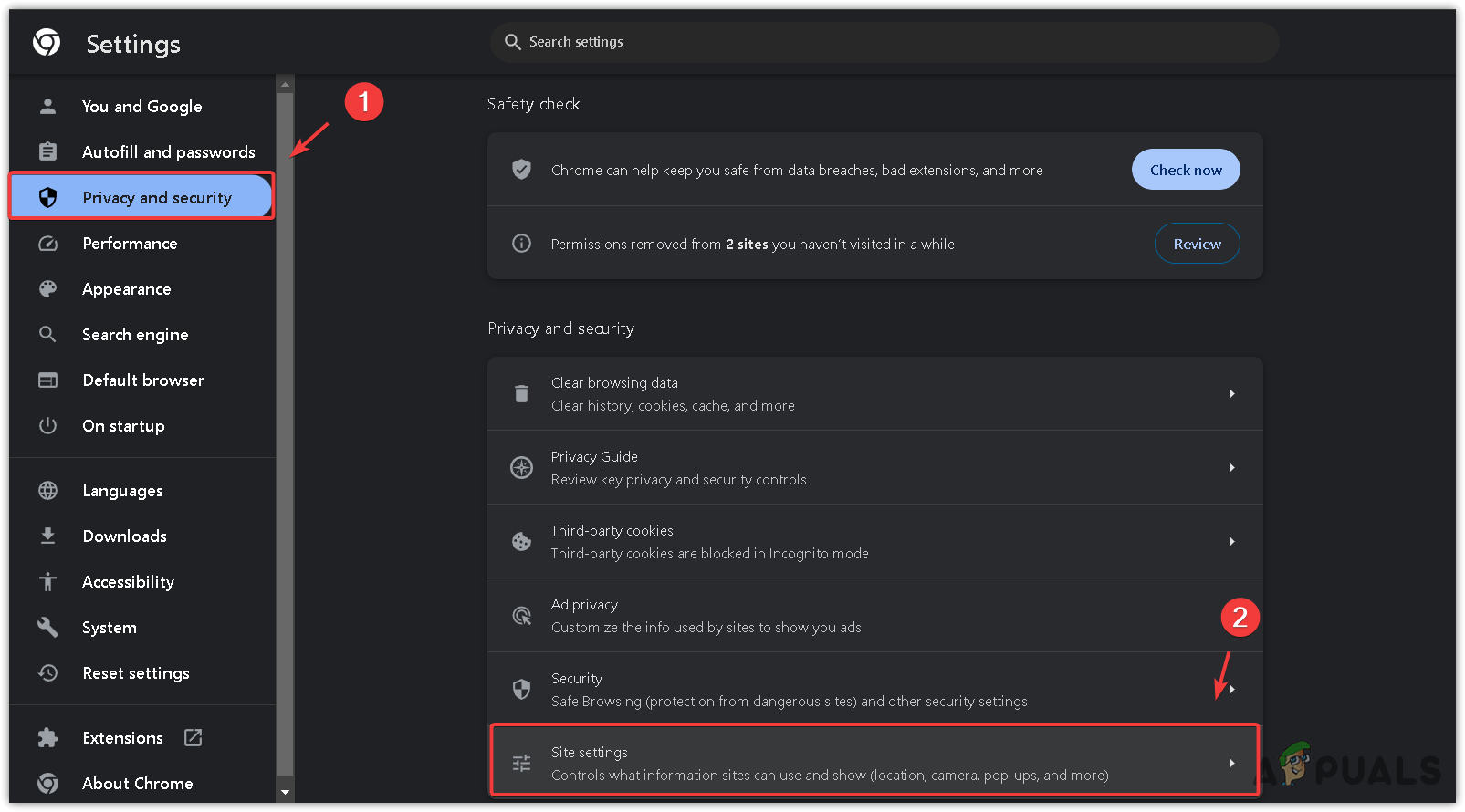
Pour les utilisateurs de Chrome (les étapes peuvent varier pour les autres navigateurs) :
- Cliquez sur les trois points et sélectionnez Paramètres.

- Aller à Confidentialité et sécurité > Paramètres du site > Afficher les autorisations et les données stockées sur différents sites web.

- je cherche paramountplus.com Cliquez sur l'icône de la corbeille pour supprimer les données.

- Confirmez la suppression en cliquant sur Effacer.


Pour vider le cache sous Windows :
- Appuyez sur les touches Win + I pour ouvrir Paramètres.
- Aller à Les applications > Applications installées.

- je cherche Paramount + dans la liste des applications installées.
- Cliquez sur les trois points à côté de Paramount + Et sélectionnez Options avancées.

- Faites défiler vers le bas et appuyez sur Réinitialiser.

- Après la réinitialisation, allumez Application Paramount+ Pour vérifier les erreurs.


Pour d'autres appareils tels que les téléviseurs, les téléphones portables, les PlayStation et les Xbox, des étapes similaires s'appliquent pour vider le cache :
- Se connecter à Paramètres Sur votre appareil
- Sélectionner Les applications > Gérer les applications installées.

- Sélectionner Effacer les donnéesEnsuite, confirmez.
- Ensuite, choisissez Vider le cache Et confirmez l'action.

- Redémarrez Paramount Plus et vérifiez si le problème persiste.


3. Désactivez l'extension de blocage des publicités
Si vous utilisez une extension de blocage de publicités dans votre navigateur, il est temps de la désactiver, car les bloqueurs de publicités peuvent parfois perturber le fonctionnement des sites web et provoquer des erreurs. En plus de votre bloqueur de publicités, désactivez toutes les autres extensions de navigateur inutiles.
- Cliquez sur l'icône ajouts En haut de votre navigateur.
- Trouvez l'extension de blocage de publicités, cliquez sur les trois points, puis sélectionnez Supprimer.

- Si vous ne pouvez pas le supprimer directement, cliquez sur les trois points dans le coin et sélectionnez ajouts Pour ouvrir la fenêtre des modules complémentaires.

- Vous pouvez ici supprimer le bloqueur de publicités et tout autre module complémentaire inutile. Vérifiez ensuite si l'erreur est résolue.


4. Désactiver le pare-feu du programme antivirus (pour les utilisateurs d'ordinateurs uniquement)
Il arrive que les pare-feu bloquent par erreur des applications comme Paramount Plus. En cas de problèmes de streaming, il est souvent conseillé de désactiver le Pare-feu Windows Defender ou les pare-feu antivirus tiers. Vous pouvez ajouter Paramount Plus à la liste blanche de votre antivirus ou désactiver temporairement ce dernier.
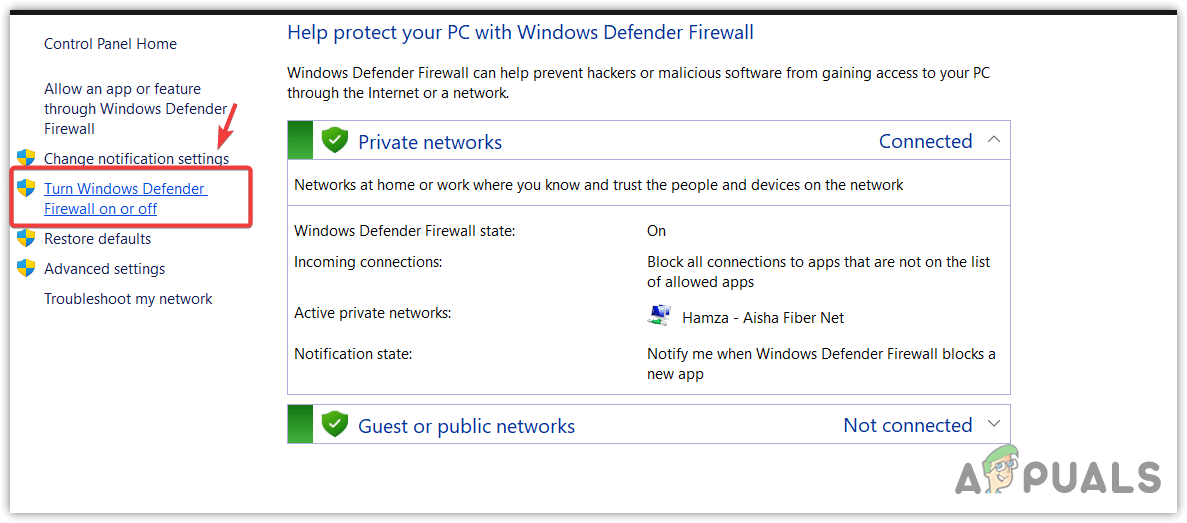
Il est conseillé de désactiver temporairement le pare-feu Windows Defender pour voir si cela résout le problème.
- Appuyez sur la touche WinEt le type Pare-feu Windows DefenderEt appuyez sur Entrer.
- Sélectionner Activer ou désactiver le pare-feu Windows Defender Du côté gauche de la fenêtre.

- Sélectionner Désactiver le pare-feu Windows Defender (non recommandé) Pour chacun des réseaux Privé mode et Public mode.

- Cliquez OK Vérifiez si l'erreur est résolue. Si c'est le cas, assurez-vous que Paramount Plus figure bien dans la liste des applications autorisées de votre pare-feu. Sinon, réactivez le Pare-feu Windows Defender et essayez une autre solution.

Pour désactiver temporairement un logiciel antivirus tiers :
- Ouvrez la barre d'état système située dans le coin inférieur droit de votre écran.
- Faites un clic droit sur l'icône du programme antivirus et recherchez une option permettant de gérer ou de contrôler le programme.
- Sélectionner Toujours désactivé ou Désactiver pendant 10 minutes.

- Si la désactivation de l'application résout le problème, n'oubliez pas d'ajouter Paramount Plus à la liste des applications autorisées dans votre logiciel antivirus. Sinon, réactivez votre logiciel antivirus. Pour obtenir des instructions précises sur l'ajout d'exceptions, consultez la documentation officielle de votre logiciel antivirus.

Si le problème persiste, consultez paramountplus.com/contactus Décrivez le problème. Ensuite, soumettez votre demande. L'équipe d'assistance vous aidera à résoudre votre problème.
Les commentaires sont fermés.