

Lorsque Windows ne détecte pas le processeur graphique NVIDIA (GPU), un message d'erreur s'affiche : « Carte graphique NVIDIA non détectée sur votre système ». Le pilote n'apparaît alors pas dans le Gestionnaire de périphériques, sauf si vous activez l'option « Afficher les périphériques cachés ». Les propriétés du pilote indiquent que « Ce matériel n'est actuellement pas connecté à l'ordinateur ».
Votre système Windows ne pourra pas détecter votre carte graphique NVIDIA si le pilote graphique est corrompu ou mal installé, car les cartes graphiques dépendent de ce logiciel pour fonctionner correctement. Sans pilote, vous ne pourrez pas exploiter pleinement les capacités de votre carte graphique.
Ce guide vous présente des méthodes de dépannage à essayer si ce problème survient sur votre ordinateur. Choisissez la méthode qui correspond le mieux à votre situation.
Avant de commencer
Vous devrez connaître l'identifiant matériel de votre appareil pour poursuivre les étapes ci-dessous. Si vous ne savez pas quel processeur graphique (GPU) possède votre ordinateur, voici un guide rapide pour vous aider à le trouver :
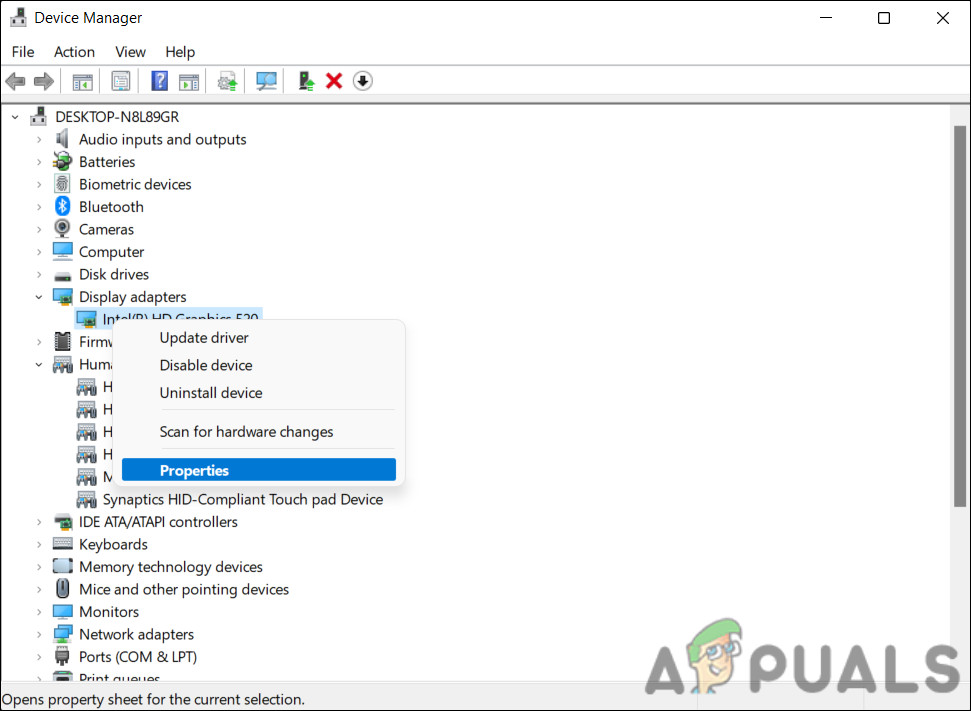
- Tapez « Gestionnaire de périphériques » dans la zone de recherche de la barre des tâches et cliquez dessus. Ouvrir.
- Localisez votre périphérique dans le Gestionnaire de périphériques et cliquez dessus avec le bouton droit de la souris.
- Sélectionner Propriété Depuis le menu contextuel.

- Dans la boîte de dialogue Propriétés, accédez à l'onglet تفاصيل Développez le menu déroulant pour Propriété Et sélectionnez Identifiants matériels.

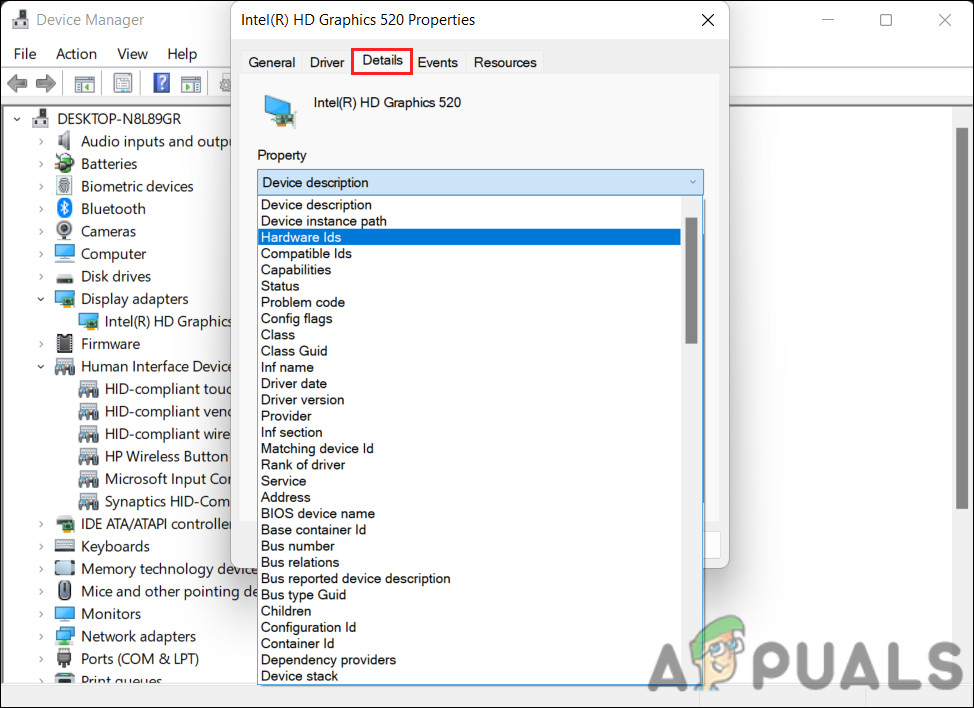
Une fois que vous avez trouvé l'identifiant du matériel, recherchez le pilote compatible sur Internet.
1. Vérifiez le Gestionnaire de périphériques
Nous vous recommandons tout d'abord de vérifier si votre carte graphique figure dans le Gestionnaire de périphériques. Un point d'exclamation jaune peut apparaître à côté, indiquant que le pilote est obsolète ou corrompu.
Voici comment vérifier le Gestionnaire de périphériques :
- Tapez « Gestionnaire de périphériques » dans la zone de recherche de la barre des tâches et cliquez dessus. Ouvrir.
- Développez la section Cartes graphiques et vérifiez si votre pilote y figure.

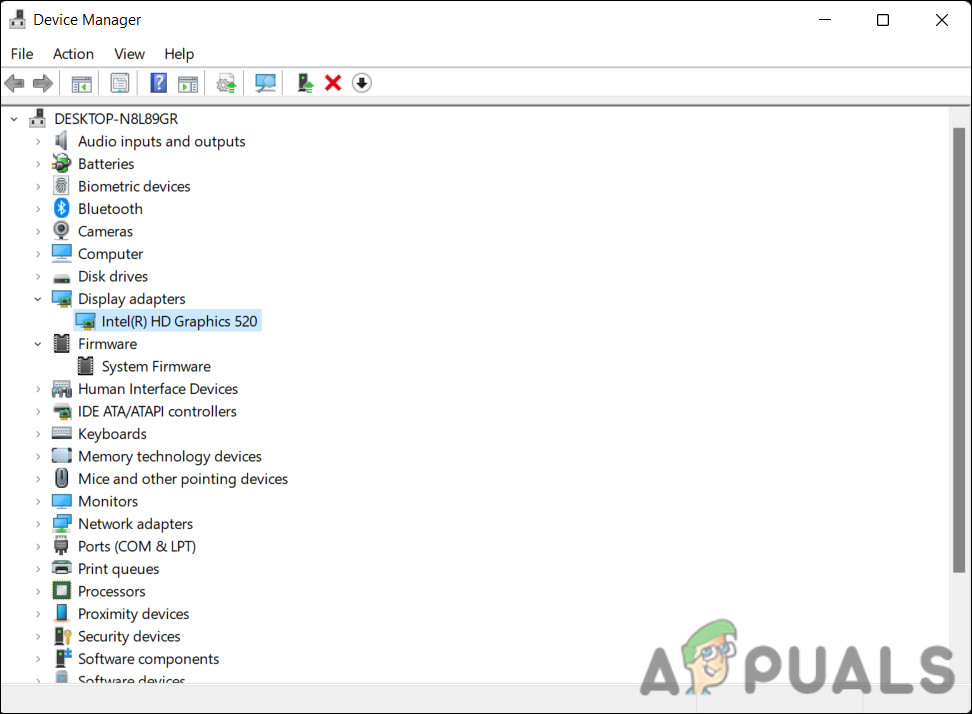
S'il existe et possède des symboles associés, passez à la méthode suivante ci-dessous.
2. Réinstallez le pilote.
Comme nous l'avons mentionné précédemment, il est probable que le système ne puisse pas détecter la carte graphique car le pilote est corrompu ou obsolète.
Un pilote corrompu peut être survenu lors d'une mise à jour ou d'une installation, ou encore à la suite d'une infection par un logiciel malveillant, empêchant ainsi Windows de le détecter. Un pilote graphique obsolète peut également engendrer des problèmes similaires. À chaque nouvelle version de Windows, il peut être nécessaire de mettre à jour votre pilote graphique pour assurer sa compatibilité.
La meilleure solution dans ce cas est de désinstaller le pilote actuel, puis de télécharger et d'installer la dernière version depuis le site web du fabricant.
Il est important de désinstaller d'abord le pilote actuel avant d'installer le nouveau afin d'éviter tout conflit entre l'ancien et le nouveau pilote.
Voici tout ce que vous devez faire :
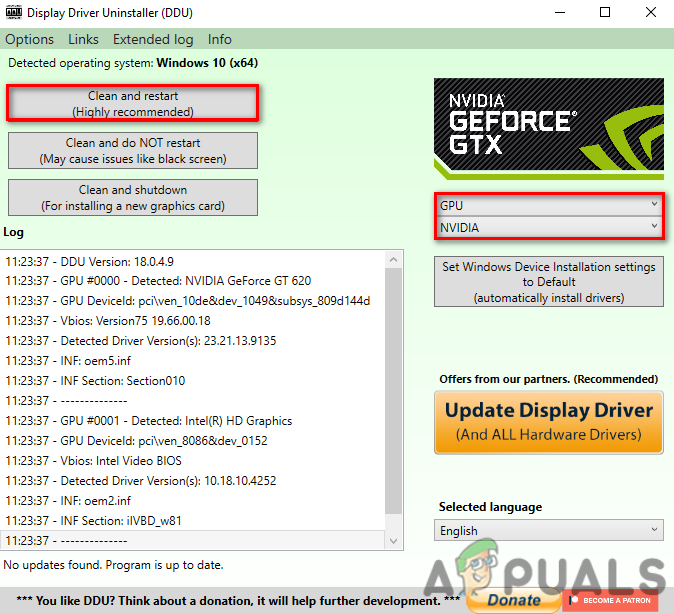
- Téléchargement Display Driver Uninstaller Cliquez sur le fichier téléchargé pour installer l'outil.
- Une fois l'outil installé, exécutez-le.
- Développez le menu déroulant pour Identification du pilote graphique Et sélectionnez NVIDIA.
- Maintenant, cliquez sur Nettoyer et redémarrer (fortement recommandé)Cela va redémarrer votre ordinateur.

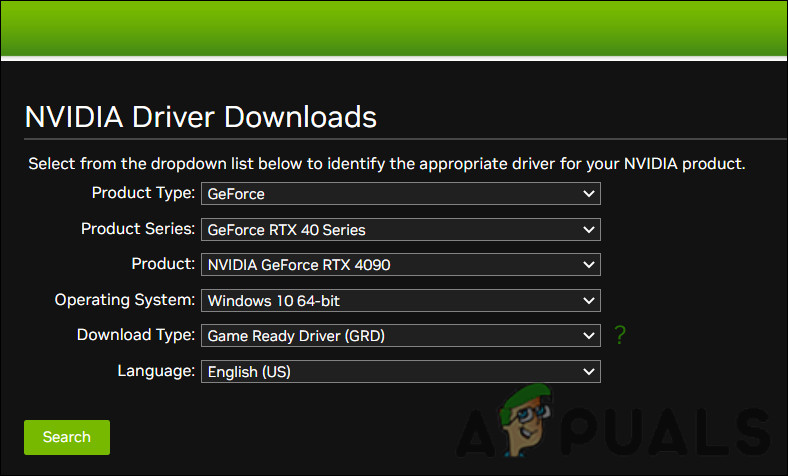
- Une fois l'installation terminée, passez à Page de téléchargement des pilotes NVIDIA.
- Dans la section de recherche manuelle de conducteurs, veuillez saisir correctement toutes les informations requises.

- Cliquez sur le bouton بحث Pour trouver le pilote adapté à votre système.
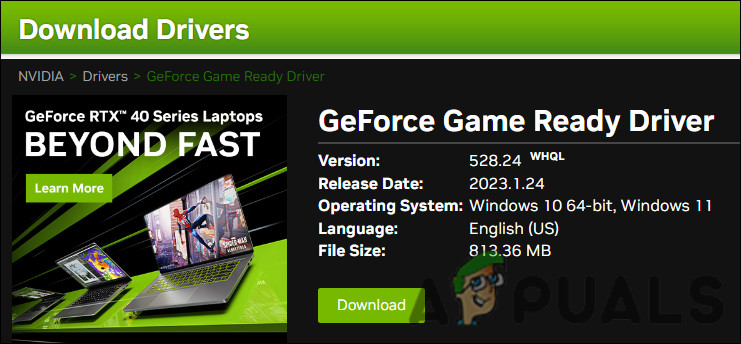
- Sélectionnez le premier pilote qui apparaît dans la liste et téléchargez-le. Il s'agit du pilote le plus récent disponible pour votre processeur graphique (GPU) et votre système d'exploitation.

- Ensuite, exécutez le fichier téléchargé et sélectionnez Effectuer une installation propre Dans la fenêtre d'installation NVIDIA.
- Suivez les instructions à l'écran pour terminer l'installation, puis redémarrez votre ordinateur.
3. Supprimez les programmes en conflit
Une autre raison pour laquelle le système peut ne pas reconnaître le pilote graphique pourrait être un conflit logiciel. Cela peut se produire lorsqu'un autre programme interfère avec le pilote, provoquant ainsi son dysfonctionnement.
Le moyen le plus simple de vérifier si c'est le cas est de démarrer votre ordinateur en mode sans échec. Le mode sans échec démarre Windows sans aucun pilote ni service, ce qui peut aider à déterminer si un programme tiers est à l'origine du problème.
Suivez ces étapes pour démarrer votre ordinateur en mode sans échec :
- Redémarrez votre ordinateur, et pendant le redémarrage, appuyez plusieurs fois sur la touche F8.
- Sélectionnez le mode sans échec parmi les options disponibles. Vous pouvez également utiliser l'outil de configuration système pour démarrer en mode sans échec.
- Vérifiez si le système d'exploitation reconnaît le pilote graphique après avoir démarré l'ordinateur en mode sans échec.
En mode sans échec, si le pilote graphique est identifié et que le problème est résolu, il est probable qu'un programme en conflit soit à l'origine du problème. Dans ce cas, vous pouvez essayer d'identifier et de supprimer le programme en question de votre système.
Vous pouvez soit utiliser l'outil de restauration du système pour revenir à un état de fonctionnement antérieur, soit désinstaller manuellement les programmes récemment installés.
Voici comment procéder :
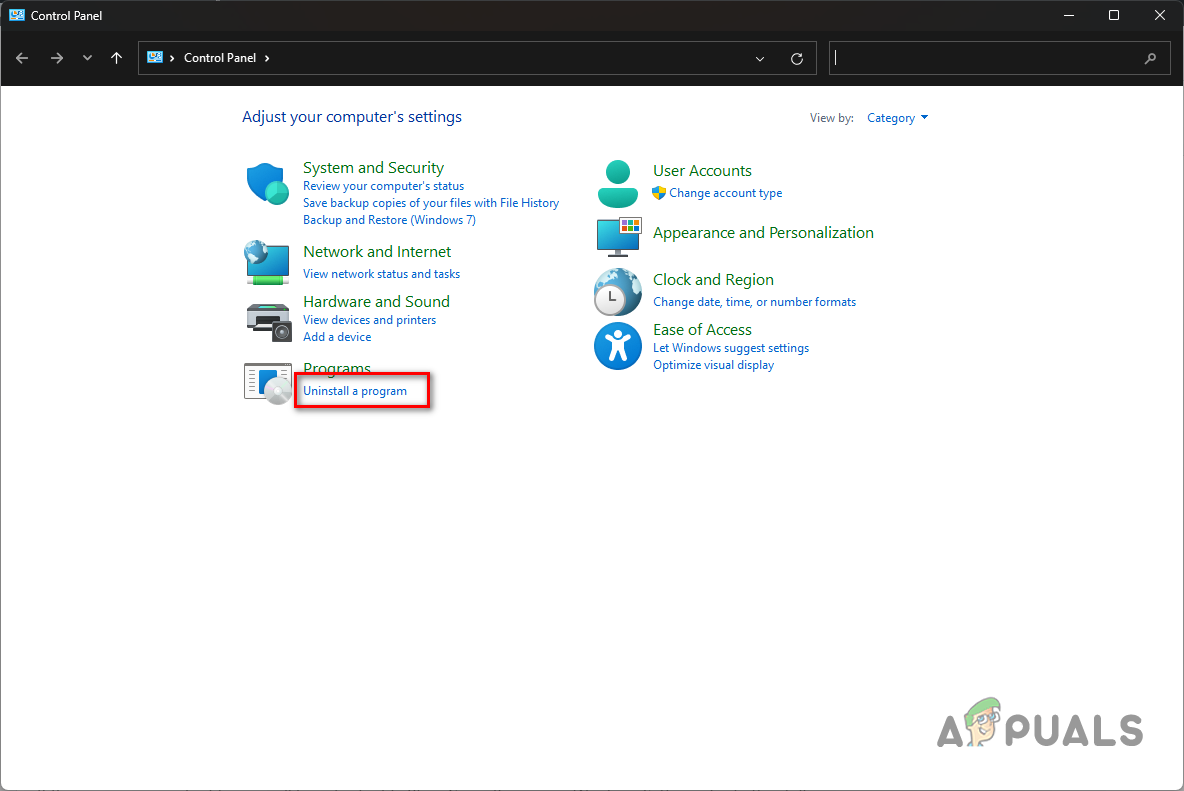
- Saisissez « control » dans le champ de texte « Exécuter » et cliquez dessus. Entrer.
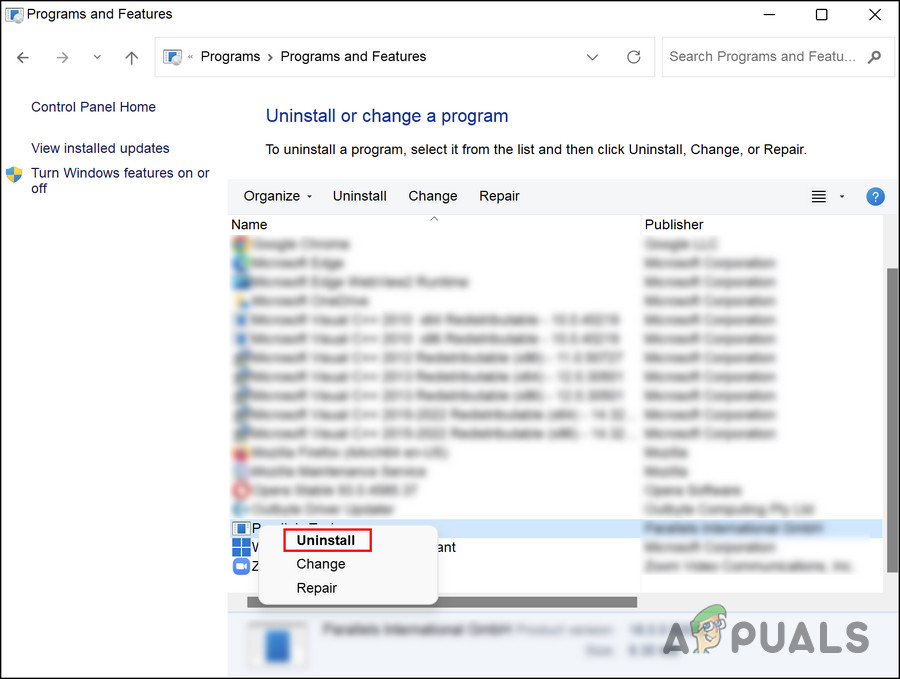
- Cliquez Désinstaller un programme sous la rubrique logiciel.

- Vous devriez maintenant voir la liste de tous les programmes installés sur votre ordinateur. Sélectionnez le programme qui pose problème et faites un clic droit dessus.
- Sélectionner Désinstaller Suivez les instructions à l'écran pour procéder à la désinstallation.

4. Windows Update
L'installation des dernières mises à jour Windows peut également résoudre le problème de reconnaissance du pilote graphique par votre ordinateur. Les logiciels et les pilotes de périphériques sont mis à jour automatiquement avec Windows Update ; si vous n'avez pas installé les dernières mises à jour récemment, c'est peut-être le bon moment pour le faire.
Voici comment:
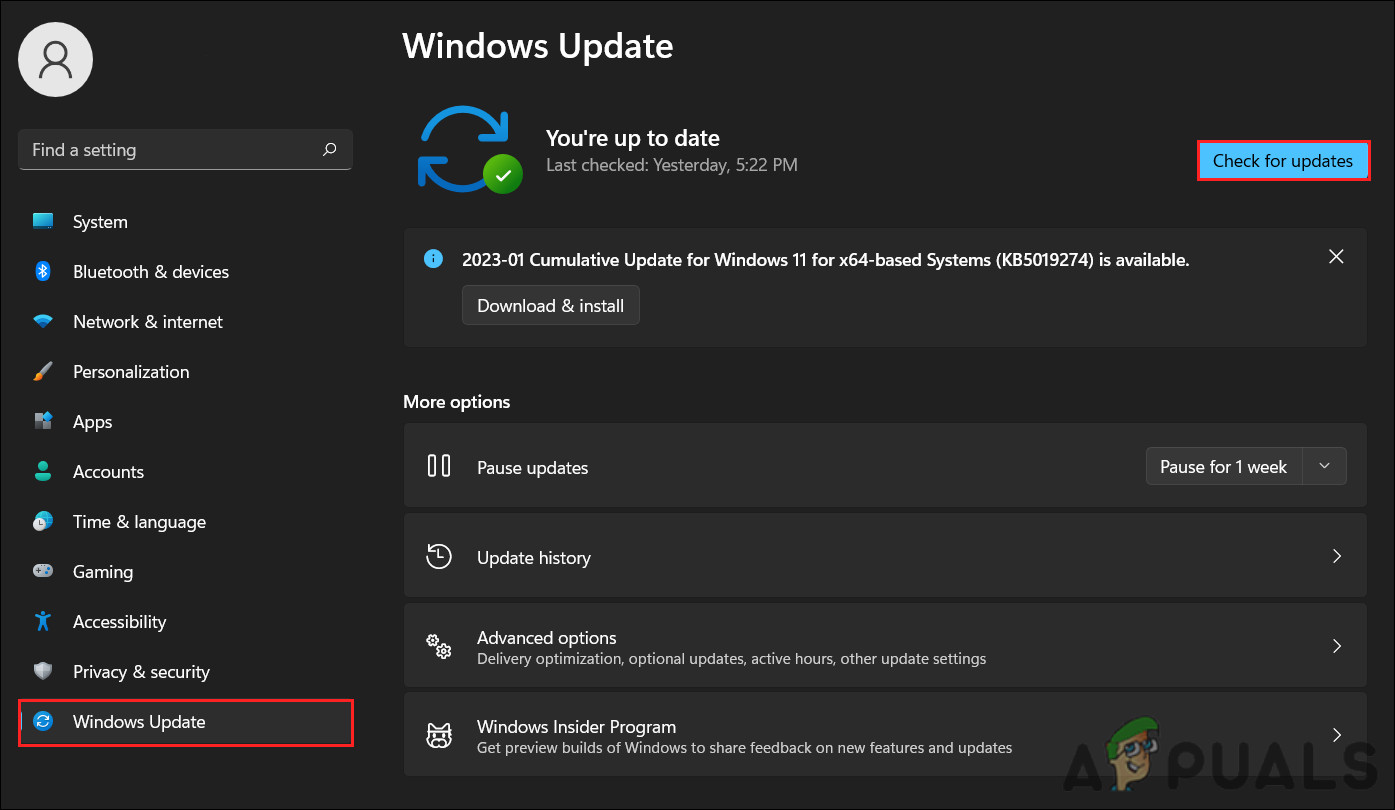
- Appuyez sur ma touche Win + I ensemble pour ouvrir les paramètres Windows.
- Sélectionner Mises à jour Windows de la partie gauche.
- Allez à droite de la fenêtre et cliquez sur le bouton Vérifier les mises à jour.

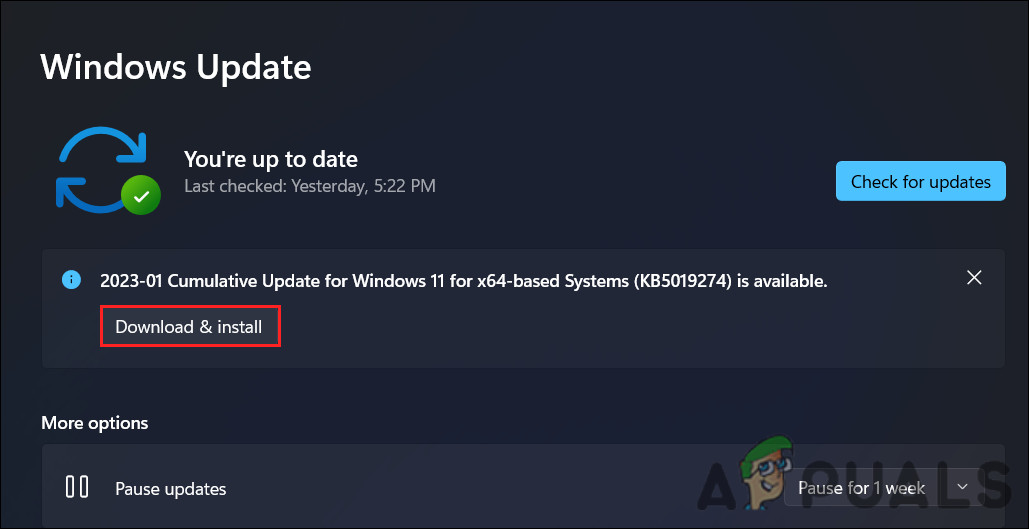
- Le système va maintenant rechercher les mises à jour disponibles. Une fois l'analyse terminée, cliquez sur le bouton. Téléchargez et installez Chaque mise à jour est distincte.

- Enfin, redémarrez votre ordinateur et vérifiez si le problème est résolu.
5. Vérifiez que la carte graphique est connectée à la carte mère.
Il est également important de vérifier que la carte graphique est correctement connectée à la carte mère. Une carte graphique mal connectée peut entraîner des problèmes de pilote. En effet, si la carte est mal connectée, le pilote risque de ne pas communiquer correctement avec elle, ce qui provoque le problème mentionné.
Voici les étapes générales pour vérifier que la carte graphique est connectée à la carte mère et qu'elle est bien fixée :
- Éteignez l'ordinateur et débranchez-le de la prise électrique.
- Retirez les vis ou les vis moletées situées sur le côté ou à l'arrière du boîtier de l'ordinateur pour ouvrir ce dernier.
- La carte graphique se trouve généralement à l'arrière de la carte mère ; elle est connectée à celle-ci par plusieurs connecteurs.
- Assurez-vous que les connecteurs de la carte mère sont correctement branchés à la carte graphique et qu'ils sont bien fixés dans les emplacements appropriés.
- Si les connecteurs ne sont pas correctement branchés, poussez-les jusqu'à ce qu'ils s'enclenchent.
- Assurez-vous que les connecteurs d'alimentation de la carte graphique sont bien branchés et qu'ils ne sont pas desserrés.
- Vous pouvez maintenant refermer le boîtier et reconnecter l'ordinateur.
- Redémarrez-le et vérifiez si le pilote de la carte graphique a bien été détecté.
Les commentaires sont fermés.