

Les taux de rafraîchissement élevés sont aujourd'hui devenus la norme pour le jeu sur PC. Avec l'essor des moniteurs haut de gamme offrant des taux de rafraîchissement de 120 Hz, 144 Hz et 165 Hz aux résolutions 1080p et 1440p, l'industrie du jeu sur PC a connu une transformation spectaculaire ces dernières années. La technologie des moniteurs a parfois même devancé les avancées technologiques dans d'autres domaines, comme celui des cartes graphiques. En 2020 encore, les meilleurs moniteurs de jeu du marché atteignaient des taux de rafraîchissement de 165 Hz sur des dalles 4K, une performance que même la puissante GeForce RTX 3090 ne pouvait pas réaliser de manière réaliste. Cette évolution rapide de la technologie des moniteurs a, par conséquent, entraîné une forte augmentation du nombre de moniteurs à taux de rafraîchissement élevé et abordables. Ces moniteurs offrent un excellent rapport qualité-prix aux consommateurs recherchant une expérience de jeu fluide à un prix accessible.
Jouer à des jeux avec des taux de rafraîchissement élevés présente son lot de défis. Voici quelques points à prendre en compte lors de l'achat d'un moniteur à taux de rafraîchissement élevé. Outre la résolution et le taux de rafraîchissement, de nombreux moniteurs sur le marché mentionnent la fonctionnalité Adaptive Sync sur leur page produit, voire dans leur nom. Cette fonctionnalité est implémentée via Nvidia G-Sync ou AMD FreeSync, des technologies que vous connaissez probablement si vous avez déjà cherché un moniteur de jeu. Adaptive Sync est sans aucun doute l'un des critères essentiels à considérer lors de votre achat.
Synchronisation adaptative
Qu'est-ce que l'Adaptive Sync exactement ? En résumé, l'Adaptive Sync est une technologie VESA qui ajuste la fréquence de rafraîchissement du moniteur en fonction du nombre d'images par seconde (IPS) produites par la carte graphique. Concrètement, cette technologie vise à fluidifier l'affichage en synchronisant la fréquence de rafraîchissement du moniteur avec le nombre d'images générées par la carte graphique. Elle peut ainsi améliorer considérablement l'expérience visuelle offerte par ces moniteurs.
Absence de synchronisation adaptative
L'absence d'une application de synchronisation adaptative (Nvidia G-Sync ou AMD FreeSync) sur le moniteur peut engendrer de nombreux problèmes susceptibles de nuire à l'expérience utilisateur. En règle générale, une application de synchronisation adaptative améliore considérablement la qualité d'affichage. L'absence de synchronisation adaptative peut entraîner les problèmes suivants :
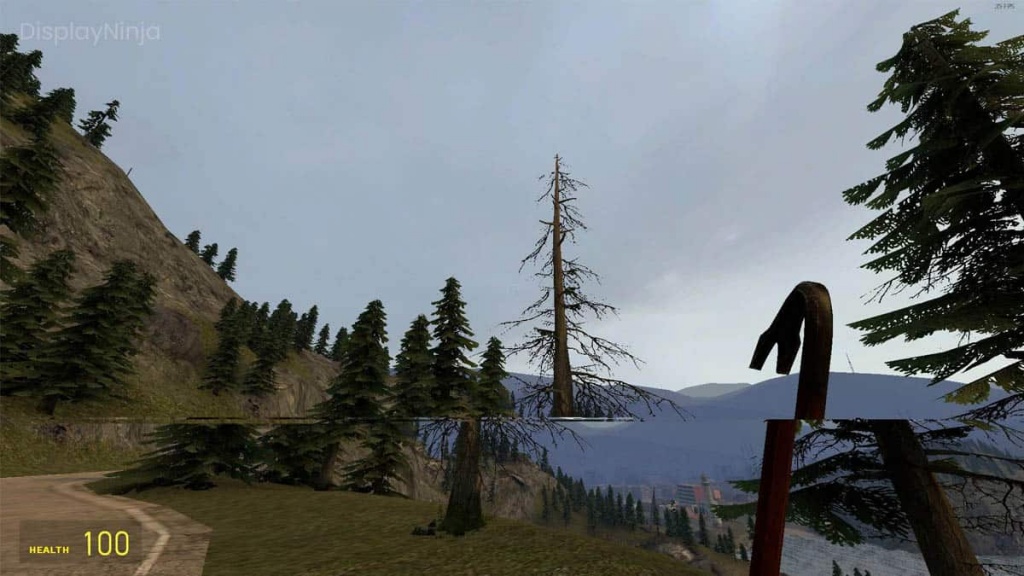
- Déchirure d'écran : Il s'agit d'un phénomène très gênant qui peut considérablement dégrader l'expérience visuelle en jeu. Il se produit généralement à des fréquences d'images élevées, lorsque le nombre d'images par seconde (IPS) fourni par la carte graphique dépasse la fréquence de rafraîchissement du moniteur. Le moniteur reçoit alors deux images ou plus lors d'un même cycle de rafraîchissement, ce qui provoque un affichage saccadé avec des lignes visibles.
- Manque de douceur : L'absence de toute technologie de synchronisation adaptative entraîne une diminution significative de la fluidité perçue des mouvements sur l'écran. Ceci est dû aux variations de la fréquence d'images dans le jeu, combinées à une fréquence de rafraîchissement fixe du moniteur.
- Grands carrefours : Si la fréquence d'images d'un jeu est trop faible (par exemple, inférieure à 50 images par seconde), les techniques de synchronisation adaptative peuvent améliorer la fluidité du jeu, même à cette fréquence, en abaissant le taux de rafraîchissement de l'écran pour qu'il corresponde à la fréquence d'images du jeu. Cela peut s'avérer particulièrement utile pour les jeux gourmands en ressources graphiques.
AMD FreeSync
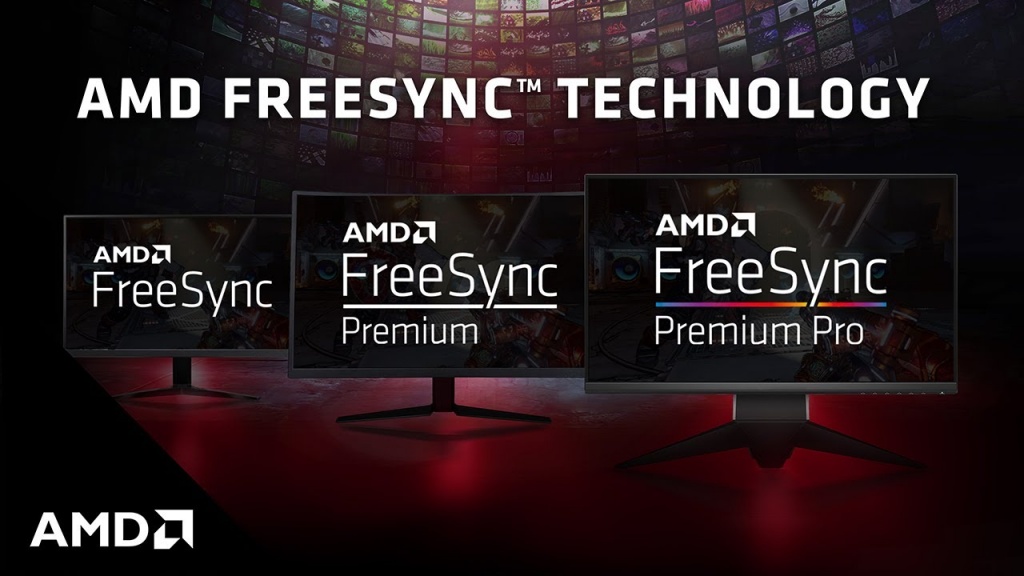
FreeSync est l'implémentation par AMD de la technologie Adaptive Sync, grâce à laquelle les processeurs APU (Accelerated Processing Units) et les cartes graphiques AMD contrôlent le taux de rafraîchissement du moniteur connecté. Cela leur permet d'ajuster le taux de rafraîchissement du moniteur pour le synchroniser avec la fréquence d'images générée par la carte graphique dans un jeu ou une application 3D donnée. Les moniteurs FreeSync sont généralement moins chers que leurs homologues G-Sync, car AMD a choisi de ne pas utiliser de module propriétaire dans ces moniteurs, préférant s'appuyer sur les convertisseurs VESA Adaptive Sync intégrés. Cependant, AMD assure aux utilisateurs que la marque FreeSync n'est apposée qu'après un processus de tests et de certification rigoureux.
Nvidia G-Sync
G-Sync est le nom commercial de la technologie de synchronisation adaptative de Nvidia. Son fonctionnement est très similaire à celui d'AMD FreeSync, mais Nvidia y a ajouté quelques étapes supplémentaires pour une personnalisation plus poussée. Alors qu'AMD FreeSync fonctionne via HDMI et DisplayPort, la norme G-Sync de Nvidia utilise exclusivement la technologie DisplayPort. De plus, il existe différents types de G-Sync disponibles sur les moniteurs.
La technologie G-Sync est désormais disponible en trois versions différentes sur les moniteurs. La version standard nécessite l'installation d'un module G-Sync dédié pour profiter pleinement de la synchronisation adaptative. La version Ultimate, quant à elle, requiert également ce module et fait l'objet de tests et d'une certification plus rigoureux afin d'offrir des performances G-Sync optimales. Ces modules physiques augmentent le prix du moniteur, ce qui explique pourquoi les moniteurs FreeSync sont généralement moins chers que les moniteurs G-Sync aux caractéristiques techniques équivalentes. Les performances des deux technologies sont quasiment identiques.
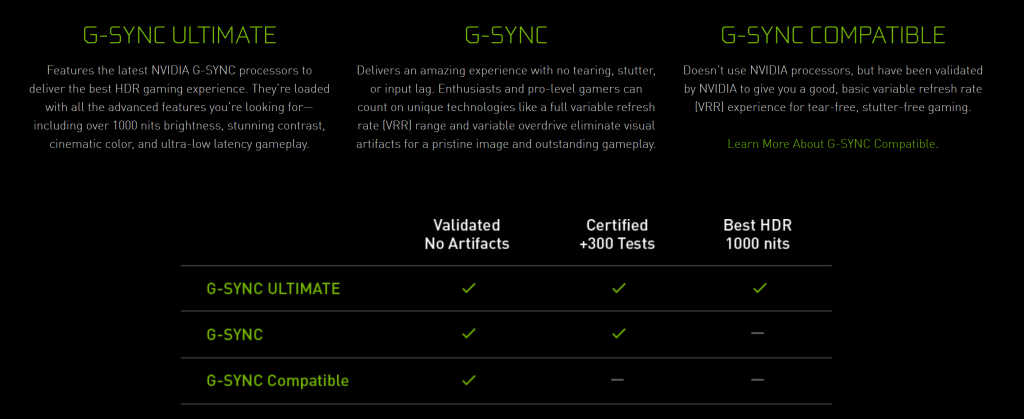
Il existe un autre type d'application G-Sync qui est vraiment intéressant : la technologie compatible G-Sync.
Moniteurs compatibles G-Sync
Ces moniteurs sont dépourvus du module physique présent dans d'autres moniteurs G-Sync, ce qui les rend plus abordables que les moniteurs haut de gamme G-Sync et G-Sync Ultimate. Les moniteurs compatibles G-Sync sont parfaitement capables d'utiliser cette technologie, grâce à des modules de synchronisation adaptative classiques, tout comme FreeSync. En réalité, Nvidia n'a certifié qu'un nombre limité de moniteurs comme « compatibles G-Sync », mais de nombreux moniteurs FreeSync actuellement disponibles sur le marché fonctionnent parfaitement avec G-Sync lorsqu'ils sont associés à une carte graphique Nvidia GeForce.
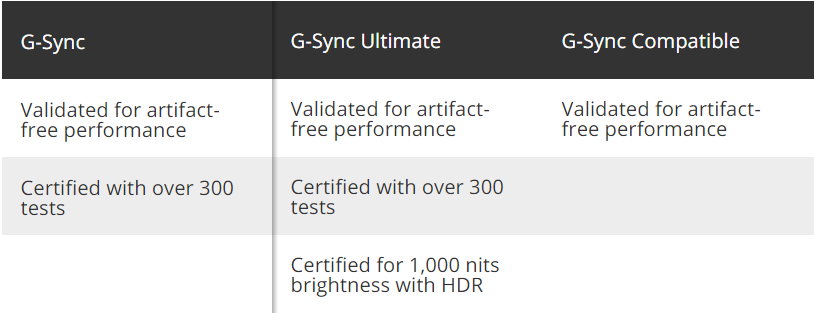
Vous trouverez ici une liste complète des moniteurs compatibles G-Sync ; cependant, cette liste est relativement courte et ne comprend que quelques moniteurs de marques limitées. Néanmoins, de nombreux moniteurs FreeSync (et autres moniteurs dotés de la technologie Adaptive Sync) ont été testés et fonctionnent parfaitement avec G-Sync en suivant quelques étapes simples, lorsqu'ils sont associés à une carte graphique Nvidia. Si vous possédez un moniteur FreeSync et souhaitez activer G-Sync, suivez les étapes décrites ci-dessous.
Guide étape par étape pour activer G-Sync sur un écran FreeSync
Voici une procédure simple, étape par étape, pour activer G-Sync sur un écran FreeSync. Cette procédure permet de vérifier la compatibilité de G-Sync avec votre écran FreeSync ou Adaptive Sync.
Étape 1 : Activez FreeSync sur votre écran
Avant toute chose, vous devez activer FreeSync sur votre moniteur via ses commandes. Il vous faudra peut-être parcourir plusieurs pages d'options pour trouver ce paramètre. Il peut également s'appeler « Synchronisation adaptative ». Assurez-vous d'être connecté via DisplayPort et non HDMI pendant cette procédure. En effet, si FreeSync fonctionne via HDMI, G-Sync nécessite une connexion DisplayPort pour des performances optimales.
Étape 2 : Ouvrez le panneau de configuration Nvidia
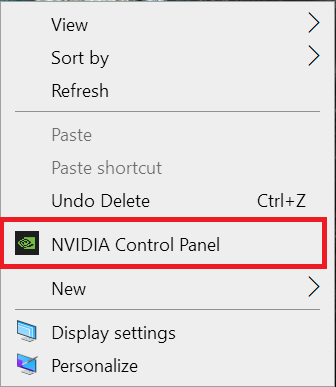
Faites un clic droit sur votre bureau et ouvrez le panneau de configuration Nvidia. Nous supposons que votre système possède une carte graphique Nvidia compatible G-Sync et dont les pilotes sont à jour.
Étape 3 : Configuration de G-Sync
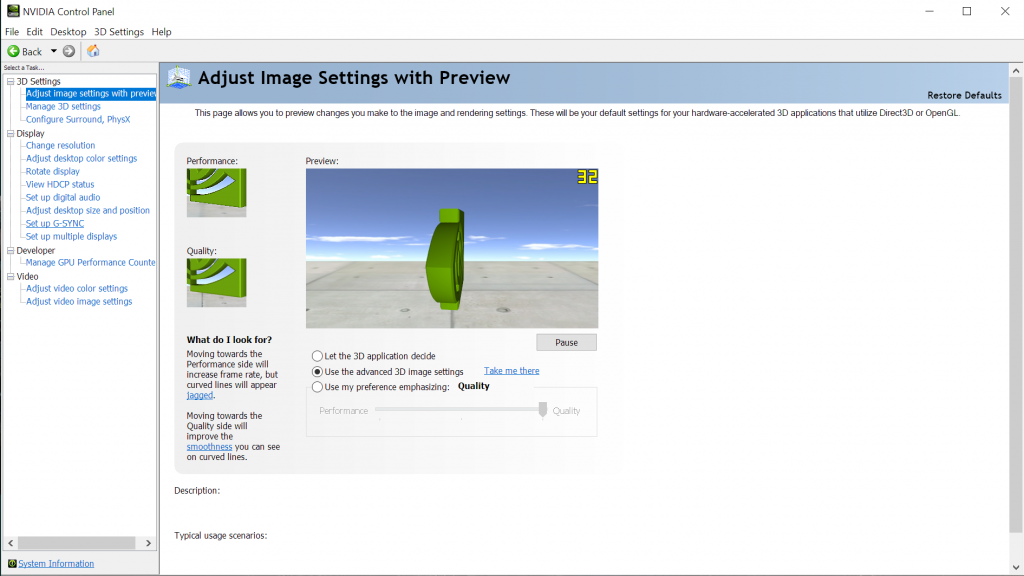
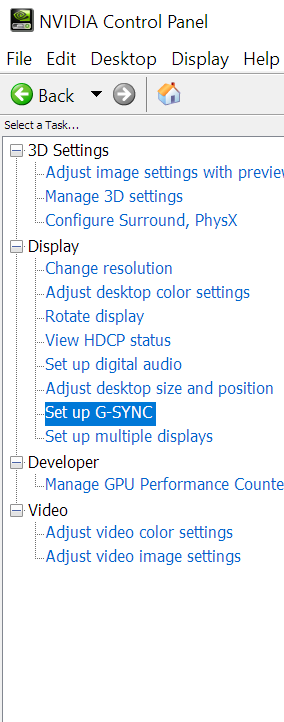
Lorsque vous ouvrez le Panneau de configuration, l'option « Configurer G-Sync » devrait apparaître à gauche. Sélectionnez-la. Si elle n'apparaît pas, redémarrez le Panneau de configuration ou votre ordinateur. Vous pouvez également essayer de connecter le câble DisplayPort à un autre port.
Étape 4 : Activer G-Sync
Plusieurs options s'afficheront à droite du panneau de configuration après avoir sélectionné « Configuration G-Sync ». Dans la première option, sélectionnez « Activer G-SYNC, Compatible G-SYNC » et choisissez également « Activer le mode plein écran ». Cliquez sur Appliquer, puis fermez le panneau de configuration.
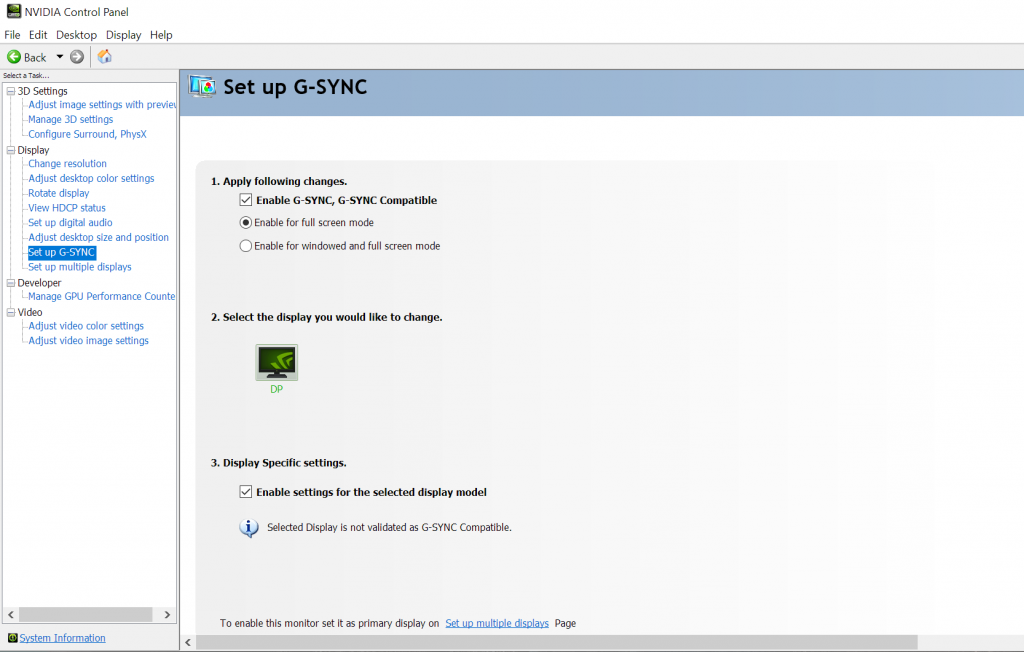
Il est normal que l'écran scintille lorsque vous appuyez sur une application. Nous vous déconseillons également de sélectionner l'option « Activer le mode fenêtré et plein écran », car cela activera G-Sync dans des applications indésirables comme les navigateurs web, où son fonctionnement pourrait être altéré.
Si vous possédez plusieurs écrans, vous pouvez également modifier le paramètre G-Sync pour chaque écran individuellement à l'aide des deuxième et troisième options de cette fenêtre. Un avertissement peut s'afficher, indiquant que l'écran sélectionné n'est pas compatible G-Sync. Vous pouvez ignorer ce message, car Nvidia n'a certifié qu'un nombre limité d'écrans compatibles G-Sync.
Étape 5 : Test à l’aide de l’écran de démonstration G-Sync Pendulum
Après avoir activé G-Sync, il est nécessaire de vérifier son bon fonctionnement. Nvidia propose un outil pratique à cet effet sur son site web. Cet outil, appelé « G-Sync Pendulum Demo », est téléchargeable depuis le site web de Nvidia et constitue un test idéal pour notre cas d'utilisation.
Après avoir téléchargé et installé la démo, ouvrez le fichier exécutable « G-Sync Pendulum Demo ». L'écran affichera une résolution différente et une scène de pendule avec des curseurs et des boutons. Notez la présence de trois options dans le coin supérieur gauche de l'écran : « VSync », « Pas de VSync » et « G-Sync ». Si G-Sync est sélectionné, l'écran utilise parfaitement la technologie G-Sync. Vous pouvez également effectuer des tests supplémentaires avec cette démo en modifiant la fréquence d'images et en vérifiant l'absence de déchirures d'écran ou d'autres distorsions pendant son exécution.
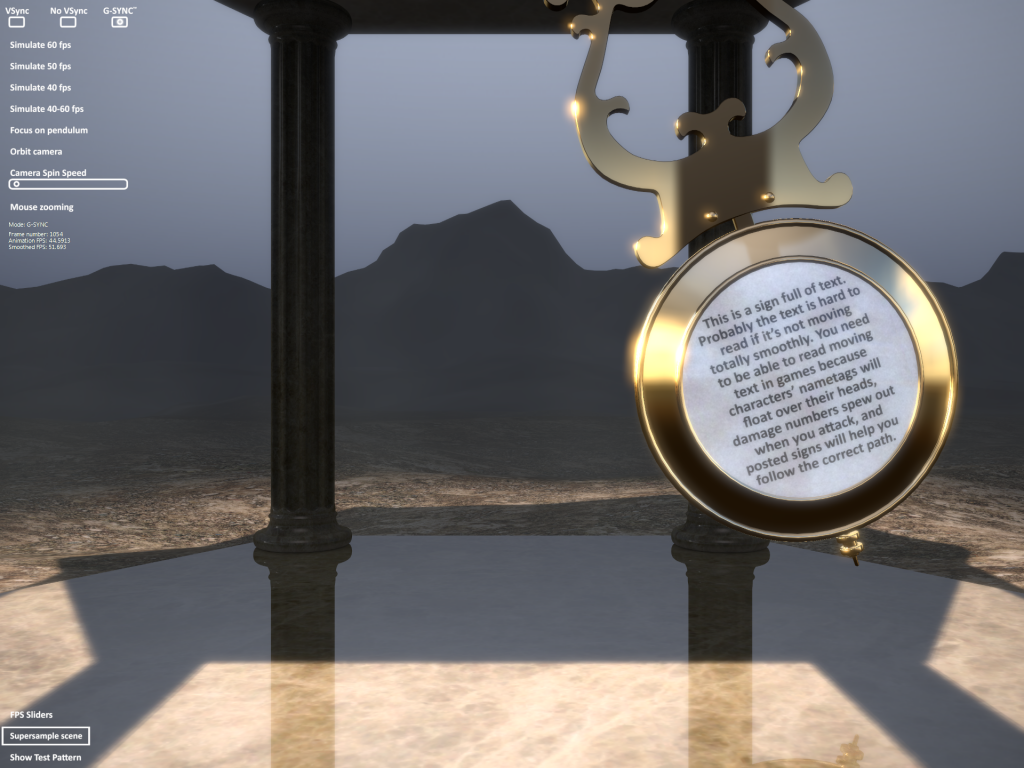
Et voilà ! Votre moniteur FreeSync fonctionne parfaitement avec Nvidia G-Sync. Testez les performances de G-Sync en jeu et lors de longues sessions de jeu. Vous pourrez ainsi vérifier la fiabilité de G-Sync sur le long terme avec votre moniteur FreeSync.
Avantages de FreeSync et G-Sync
G-Sync et FreeSync sont deux technologies impressionnantes, quasiment indispensables pour les joueurs PC en quête d'une expérience de jeu optimale à fréquence de rafraîchissement élevée. Rien n'est plus frustrant qu'un jeu censé tourner à un nombre d'images par seconde élevé, mais qui souffre de déchirures d'écran excessives, gâchant ainsi l'expérience visuelle. FreeSync et G-Sync sont extrêmement efficaces pour éliminer ces déchirures, garantissant une expérience de jeu fluide et sans distorsion, même à des fréquences de rafraîchissement élevées.
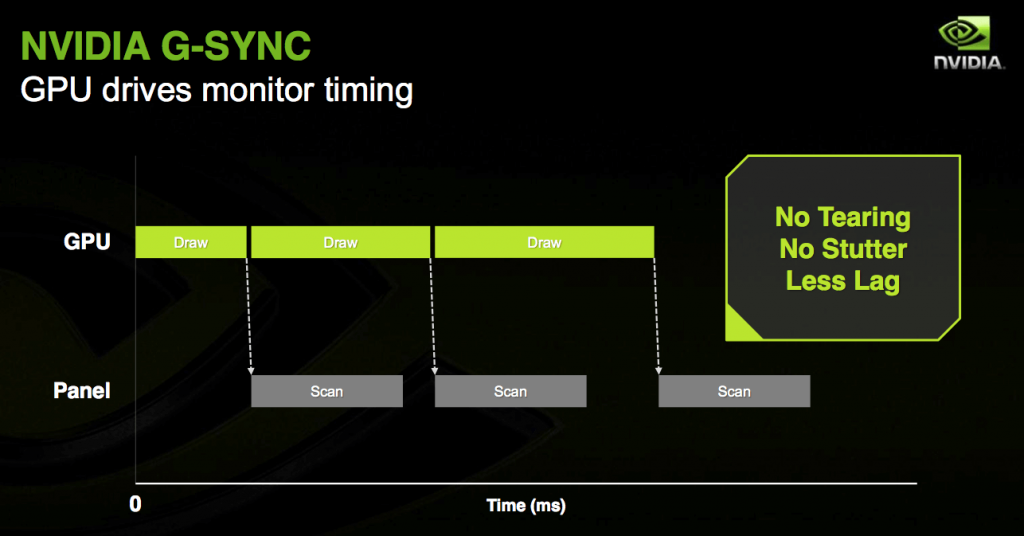
Ces technologies améliorent considérablement la fluidité globale du jeu, en maintenant une fréquence d'images stable grâce à la synchronisation de la fréquence d'images du jeu avec la fréquence de rafraîchissement du moniteur. De plus, la synchronisation adaptative peut également compenser une fréquence d'images plus faible, en réduisant l'impact visuel du jeu. Avec G-Sync et FreeSync, même une fréquence d'images basse peut être sensiblement plus fluide qu'avec une fréquence d'images normale sans synchronisation adaptative. Cela peut s'avérer particulièrement utile si votre carte graphique n'est pas suffisamment puissante pour maintenir 60 images par seconde de manière fluide et constante dans un jeu donné, à une résolution spécifique.
Conclusion
Voilà ! Activer G-Sync sur un moniteur FreeSync ou Adaptive Sync standard est incroyablement simple. Bien sûr, la compatibilité G-Sync n'est pas garantie sur tous les moniteurs FreeSync, mais de nombreux modèles ont été testés par les utilisateurs et fonctionnent parfaitement avec G-Sync activé. Nos tests ont été réalisés sur un moniteur Monoprice Zero-G 1440p 144 Hz FreeSync utilisant la norme VESA Adaptive Sync. G-Sync a fonctionné parfaitement sur ce moniteur, même s'il ne figure pas sur la liste des moniteurs compatibles G-Sync de Nvidia. Et il faut saluer Nvidia pour avoir rendu cela possible et avoir éliminé la nécessité d'installer un module G-Sync propriétaire dans le moniteur.
Cela a permis à un grand nombre d'écrans FreeSync plus abordables d'être compatibles non seulement avec FreeSync, mais aussi avec G-Sync, ce qui représente un avantage considérable pour ceux qui recherchent le meilleur rapport qualité-prix. Ce processus peut également s'avérer très utile si vous avez acheté un écran FreeSync pour votre carte graphique AMD, puis une carte graphique Nvidia non compatible FreeSync. En activant G-Sync sur cet écran, vous bénéficierez du même niveau de fluidité et d'efficacité pour éliminer les distorsions gênantes telles que les déchirures d'écran.
Les commentaires sont fermés.