

Votre appareil Surface ne s'allumera pas si le chargeur ou le clavier est défectueux. Ce problème peut également survenir si votre Surface Pro est bloquée en veille profonde ou ne répond plus. Il se produit lorsqu'une Surface Pro ne s'allume plus malgré plusieurs tentatives, que ce soit après une mise à jour Windows ou de manière inattendue.

Si votre Surface Pro ne s'allume pas, vous pouvez utiliser les solutions mentionnées ci-dessous. Mais avant cela, vérifiez si votre Surface Pro est connectée à… Le chargeur Cela résout le problème. Vérifiez également si... légers tapotements Sur la partie inférieure de la Surface Pro ou en utilisant Technologie de pliage Le problème devrait être résolu en posant l'appareil sur une surface plane et en appuyant doucement sur les bords de l'écran. Par ailleurs, vérifiez si… Déconnectez tous les appareils La Surface Pro résout le problème.
Gardez à l'esprit que, lors du processus de dépannage, plus vous pouvez Fonctionnement de l'appareilAssurez-vous de prendre Voici les étapes à suivre pour éviter que le problème ne se reproduise à l'avenir.:
- Mettez à jour le système Windows de votre Surface Pro (y compris le BIOS) vers la dernière version.
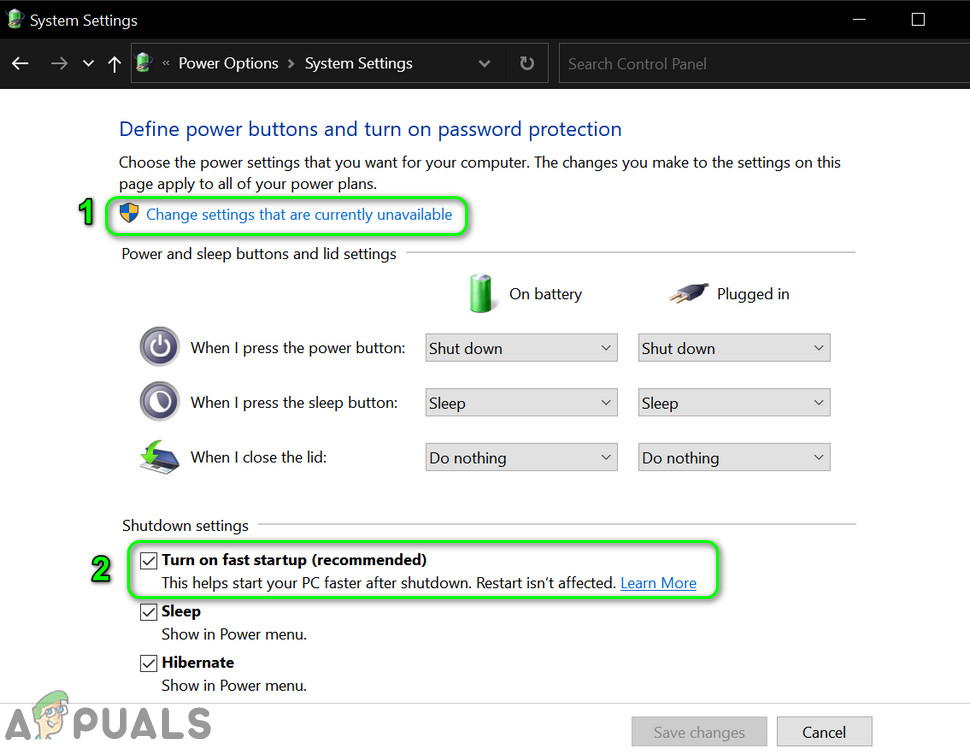
- Désactiver ميزة démarrage rapide Pour votre appareil, vérifiez les options d'alimentation.

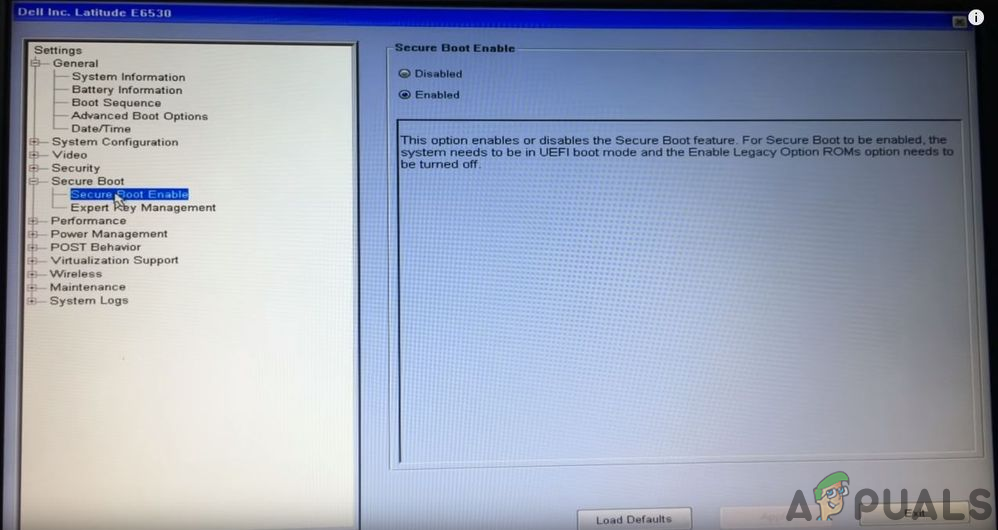
- Désactiver ميزة DÉMARRAGE SÉCURISÉ Dans le BIOS du système.

- Désactiver Toutes les options de veille et d'hibernation de votre appareil peuvent être désactivées en réglant les paramètres correspondants (pour les options secteur et batterie) sur « Jamais ».
Rechargez votre Surface Pro pendant une période prolongée
Il se peut que votre Surface Pro ne s'allume pas si sa batterie est complètement déchargée et qu'elle est en veille profonde ; dans ce cas, la recharger pourrait résoudre le problème. Avant de procéder, assurez-vous de nettoyer le port de charge de toute saleté ou corrosion (le cas échéant) et vérifiez que les connexions sont bien branchées. Essayez également d'utiliser un autre chargeur pour votre Surface Pro. Pour vérifier que le chargeur fonctionne correctement, connectez-le à une autre Surface Pro.
- Placez votre appareil sur Expédition de nuit (Il est préférable d'utiliser le chargeur d'origine, et non un chargeur tiers ou un chargeur de base.) Le matin, vérifiez si l'appareil peut être allumé.

- Si le problème persiste, vérifiez si le chargeur est branché. Avec une autre prise de courant Il permet de recharger l'appareil et résout ainsi le problème.
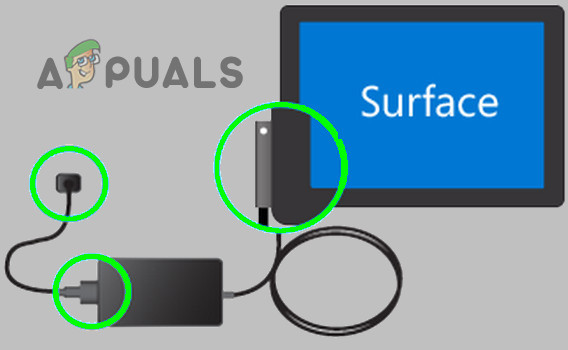
Si le problème persiste, vérifiez si la connexion fonctionne. USB-C Le branchement du chargeur puis du câble à l'appareil Surface Pro permet de charger l'appareil et donc de l'allumer.
Détachez le clavier/la protection de frappe de votre Surface Pro
Vous pourrez peut-être allumer votre Surface Pro (bloquée en mode veille) en détachant le clavier ou le clavier. Si le clavier ou le clavier est déjà détaché, vérifiez si le problème persiste en le retachant.
- Positionnez l'écran de la Surface Pro à un angle Degré 90 Puis appuyez sur la touche Chapitre (Détacher).

- ط§ظ „ط ¢ ظ † ط§ط¶ط ؛ ط · ط¹ظ„ ظ Bouton d'alimentation Vérifiez si l'appareil est allumé.

Si l'interrupteur de déconnexion ne fonctionne pas, vous pourrez peut-être Retirez manuellement le clavier Vous pouvez utiliser des trombones (internet est votre ami), mais procédez à vos risques et périls. Après avoir retiré le clavier ou le cache, branchez le chargeur à l'écran et laissez-le branché toute la nuit. Le lendemain matin, vérifiez si l'écran s'allume. Si c'est le cas, vous pouvez utiliser le clavier virtuel ou un clavier Bluetooth/sans fil. Vous pourrez ensuite charger le clavier pendant un ou deux jours avant de le reconnecter à l'appareil.
Effectuez un redémarrage forcé de l'appareil
Votre Surface Pro risque de ne pas s'allumer si elle est bloquée en mode veille profonde (ou ce qu'ils appellent la veille profonde de la mort), et un redémarrage forcé pourrait résoudre le problème.
- Débrancher Le chargeur L'appareil Surface Pro est alimenté par la source d'alimentation et par l'arrière de l'appareil.
- Maintenant Cliquez sur Et il a continué En La pression على زر الطاقة Surface Pro pour 15 secondes.

- Après cela, Gratuit Bouton d'alimentation Et attend 15 secondes Autre.
- Maintenant Allumer Le système vérifie (comme d'habitude) s'il fonctionne correctement.
- Si le problème persiste, Branchez le chargeur Et attend 20 secondes.
- Après cela, Cliquez sur Et il a continué En La pression على Bouton d'alimentation Durée spécifique à l'appareil 20 secondes.
- Maintenant Gratuit Bouton d'alimentation Et presse عليه Encore une fois Pour vérifier si le problème de la Surface Pro a été résolu (vous devrez peut-être répéter les étapes ci-dessus 2 à 3 fois pour que cela fonctionne).
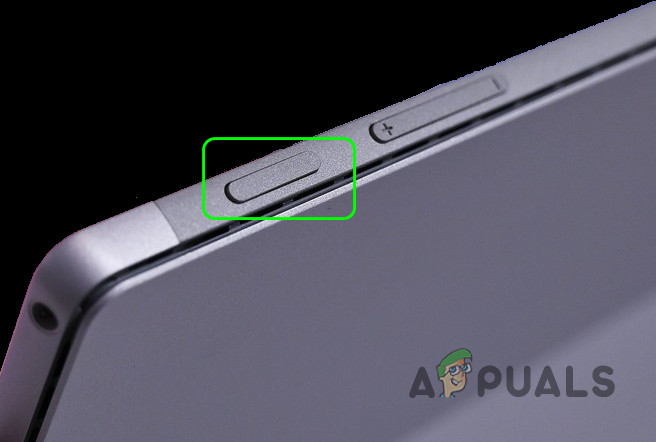
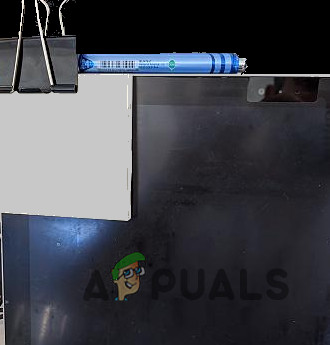
Si ces étapes échouent, vous devrez peut-être Maintenez le bouton d'alimentation enfoncé. Pendant une période Long (De quelques heures à plusieurs jours) pour vider complètement sa batterie (mais vous pouvez essayer cette option après avoir épuisé toutes les autres options de cet article).
- Débrancher appareil Surface Pro Le chargeur Le sien, alors Enregistrer (Ou utilisez des élastiques avec un bâtonnet de sucette) Bouton d'alimentation La conception de l'appareil lui permet de rester compressé. Si vous préférez ne pas utiliser de ruban adhésif, vous pouvez le placer à l'envers sur un petit crayon (ou un objet similaire) ; son poids appuiera sur le bouton d'alimentation.

- Laissez maintenant l'appareil dans cet état pendant un certain temps. Montre 24-48Et après cela, Se reconnecter Le chargeur Vérifiez l'appareil et voyez s'il peut être allumé.
Effectuer une réinitialisation matérielle à deux boutons sur une Surface Pro
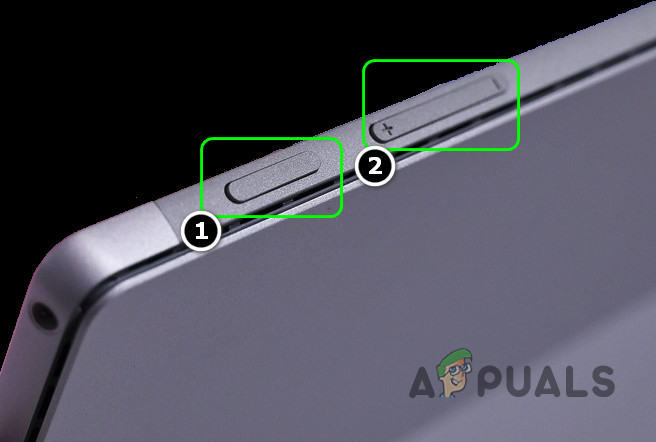
Si votre Surface Pro est bloquée en mode veille profonde, il se peut qu'elle ne s'allume pas. Dans ce cas, une réinitialisation forcée à l'aide des deux boutons peut résoudre le problème. Avant de continuer, débranchez tous les accessoires de votre Surface Pro. Notez que certaines de ces étapes ne doivent pas être effectuées sur les appareils Windows RT ou Windows Pro 2.
- Connecter Appareil Surface Votre avec chargeur وAttendre Pendant 30 secondes.
- ثم Cliquez sur Continuez à appuyer على زر الطاقة Maintenez votre appareil en position pendant 30 secondes, puis... Modifiez-le.
- الآن Attendre Pendant 10 secondes, puis, Cliquez sur Continuez à appuyer Un bouton Augmenter le volume Le bouton d'alimentation.
- الآن Attendre Pendant au moins 15 secondes (ne relâchez pas les boutons même si l'écran clignote, continuez d'appuyer jusqu'à ce que les 15 secondes soient écoulées), puis Gratuit Boutons.
- Si vous voyez l'écran qui propose les options du micrologiciel, Sortir À partir de là, alors Exécuter Le système permet de vérifier si le problème de la Surface Pro a été résolu.
- Si rien n'apparaît à l'écran après l'étape 3, alorsAttendre 10 secondes supplémentaires etExécuter Le système utilise une simple pression (une brève pression, sans la maintenir) sur le bouton d'alimentation pour vérifier si la Surface Pro fonctionne correctement.
- Si le problème persiste, vous devrez peut-être Répéter Les étapes mentionnées ci-dessus, mais en utilisant un bouton Baisse le son (Pas le bouton d'augmentation du volume).
- Si cela ne fonctionne pas, et si un clavier est connecté (ou peut être connecté) à l'appareil, vous pouvez Presser ensemble Sur les touches Windows + Ctrl + Maj + B Pour vérifier si cela résout le problème.
- Si aucun clavier n'est connecté à l'appareil, appuyez rapidement sur les deux boutons. Augmenter le volume وBaisse le son ensemble Trois Un délai de deux secondes est nécessaire pour vérifier si la Surface Pro peut être allumée.
- Si le problème persiste, vérifiez si La pression Et continuez à faire pression ensemble sur les boutons الطاقة وCtrl وF8 Cela résout le problème.
Si le problème persiste, vous devrez peut-être faire vérifier votre appareil. Problème matériel Ou faites-le remplacer par un technicien si l'appareil est sous garantie.
Les commentaires sont fermés.