

Les microprocesseurs AMD Ryzen sont aujourd'hui devenus la norme. Que ce soit pour les passionnés de technologie, les joueurs invétérés ou simplement ceux qui ont choisi d'investir dans les dernières innovations du marché, ces puces sont devenues le choix incontournable pour obtenir des performances exceptionnelles à un prix compétitif.
Cependant, beaucoup ignorent que leurs processeurs Ryzen sont capables de dépasser leurs capacités par défaut et peuvent être overclockés pour atteindre des performances optimales avec seulement quelques réglages.
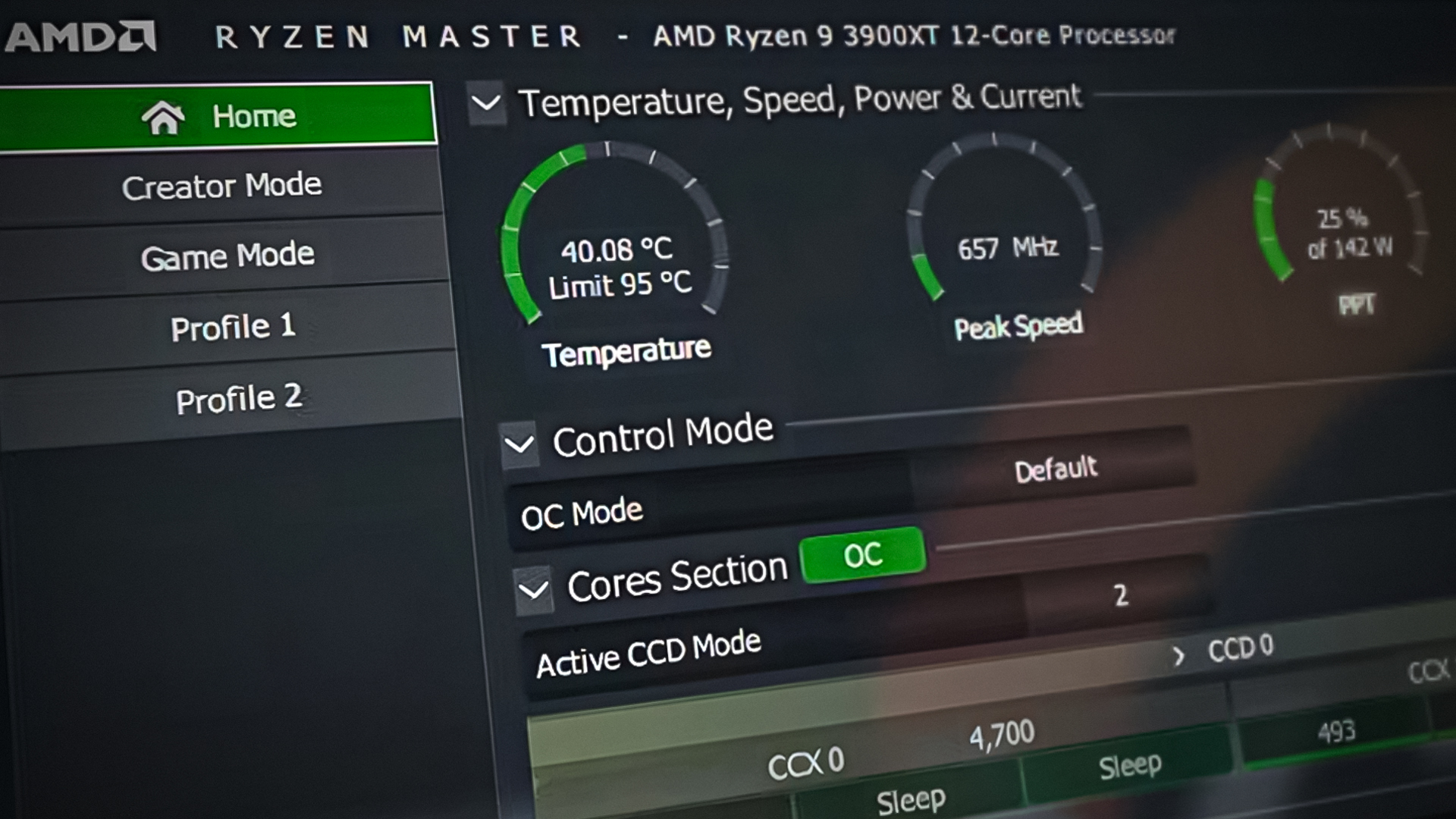
C'est encore plus simple maintenant. Pour vous aider à ajuster les paramètres de votre processeur Ryzen, l'application AMD Ryzen Master vous permet notamment de modifier la tension d'alimentation, la fréquence des cœurs et la mémoire allouée au traitement, ainsi que de surveiller les performances et la température de votre processeur.
Qu'est-ce que Ryzen Master et comment peut-il overclocker mon processeur AMD ?
L'application Master est un outil complet pour tirer le meilleur parti de votre processeur Ryzen, une fois son utilisation maîtrisée. Elle vous permet notamment de modifier ces paramètres afin de personnaliser et d'overclocker les performances de votre processeur AMD Ryzen.
L'overclocking avec Ryzen Master est-il sûr ?
Cette application peut s'avérer utile pour ceux qui souhaitent optimiser les performances, mais elle comporte également le risque de les réduire ou d'affecter la stabilité du système. Il est donc essentiel de comprendre son fonctionnement et de procéder par étapes afin d'observer la réaction de votre système à chaque étape.
Comment fonctionne l'application Ryzen Master ?
Le profil Mode Jeu est préconfiguré dans l'application pour les processeurs à 8 cœurs ou plus. Cela peut s'avérer particulièrement utile pour les jeux plus anciens, comme ceux fonctionnant sur un AMD Ryzen 9 3900X. Ce profil n'est pas nécessaire pour les processeurs Ryzen 3/5/7, mais en général, si les paramètres par défaut du Mode Créateur n'offrent pas des performances de jeu optimales, ce profil peut être appliqué pour les remplacer.
Avec la sortie de Ryzen Master 2.2 en mai 2020, vous bénéficiez de toutes les fonctionnalités des versions précédentes, ainsi que de la prise en charge des processeurs AMD Ryzen 3330X et 3100. Cette version présente toutefois des limitations : il est impossible de désactiver des cœurs ou d’afficher le classement relatif des cœurs sur les nouveaux processeurs Ryzen compatibles.
Comment overclocker un processeur (CPU) avec Ryzen Master ?
Voici comment commencer à personnaliser vos paramètres.
Étape 1. Installation
Avant de commencer, veuillez noter que Ryzen Master ne peut être installé que sur une machine équipée d'un processeur AMD Ryzen/Ryzen Threadripper exécutant Windows 10. Si vous choisissez de l'installer sur un ordinateur doté d'un processeur non overclockable (processeur verrouillé – fonctionnant à la fréquence d'usine), l'application fonctionnera, mais vous permettra uniquement de surveiller le système et ne vous permettra pas de modifier les paramètres pour améliorer les performances.
Pour terminer le processus d'installation, assurez-vous d'abord que le BIOS est mis à jour avec la dernière version disponible auprès du fabricant de la carte mère et que la fonction de sécurité basée sur la virtualisation (VBS) de Windows 10 est désactivée.
Maintenant, dirigez-vous vers page de téléchargement de Ryzen Master Téléchargez leur fichier d'installation pour l'installer.

Étape 2. Ajustement des paramètres dans Ryzen Master
Une fois installée, l'application créera d'abord un profil de sauvegarde par défaut de vos paramètres système actuels, au cas où vous souhaiteriez y revenir. Si vous l'installez avec des paramètres préconfigurés, ceux-ci seront également enregistrés comme point de réinitialisation par défaut.
Voici quelques caractéristiques dont vous devriez être informé :
- Basculer entre les options du noyau dans Ryzen Master (OC) et Windows (OS).
- Autoriser le maintien en vigueur des paramètres de suivi de la puissance des paquets (PPT), du courant de conception (EDC) et du courant thermique de conception (TDC) même après un redémarrage.
-
- La mise à niveau du processeur graphique (PPT) permet aux applications comportant un grand nombre de threads ou une forte densité de threads de fonctionner avec une consommation d'énergie admissible du socket accrue.
- L'EDC détermine le courant maximal qu'il fournit en fonction du régulateur de tension de la carte mère à ses performances maximales.
- Le TDC détermine le courant maximal pouvant être fourni, en tenant compte des contraintes thermiques.
-
- Le mode Éco vous permet de réduire la consommation d'énergie.
- Precision Boost Overdrive est un mode d'overclocking automatique simple qui augmente considérablement la tension et permet d'accroître la fréquence pour améliorer les performances. Vous pouvez l'utiliser si vous ne souhaitez pas vous lancer dans un overclocking manuel complexe.
- La tension maximale du ou des noyaux vous permet de visualiser la tension maximale du noyau à un instant donné.
- La tension moyenne du cœur fournit une valeur de tension moyenne pour tous les cœurs, en tenant compte également de leur temps d'inactivité.
- Réglage de la fréquence et de la vitesse des cœurs du processeur. Il est également possible de désactiver certains cœurs.
- Surveillez la température du processeur.
- Réglages de la fréquence et de la vitesse de la mémoire.
- Si vous configurez plusieurs appareils ou partagez des paramètres, vous pouvez créer votre propre profil personnalisé et exporter les configurations pour les partager.

Overclocking manuel via Ryzen Master
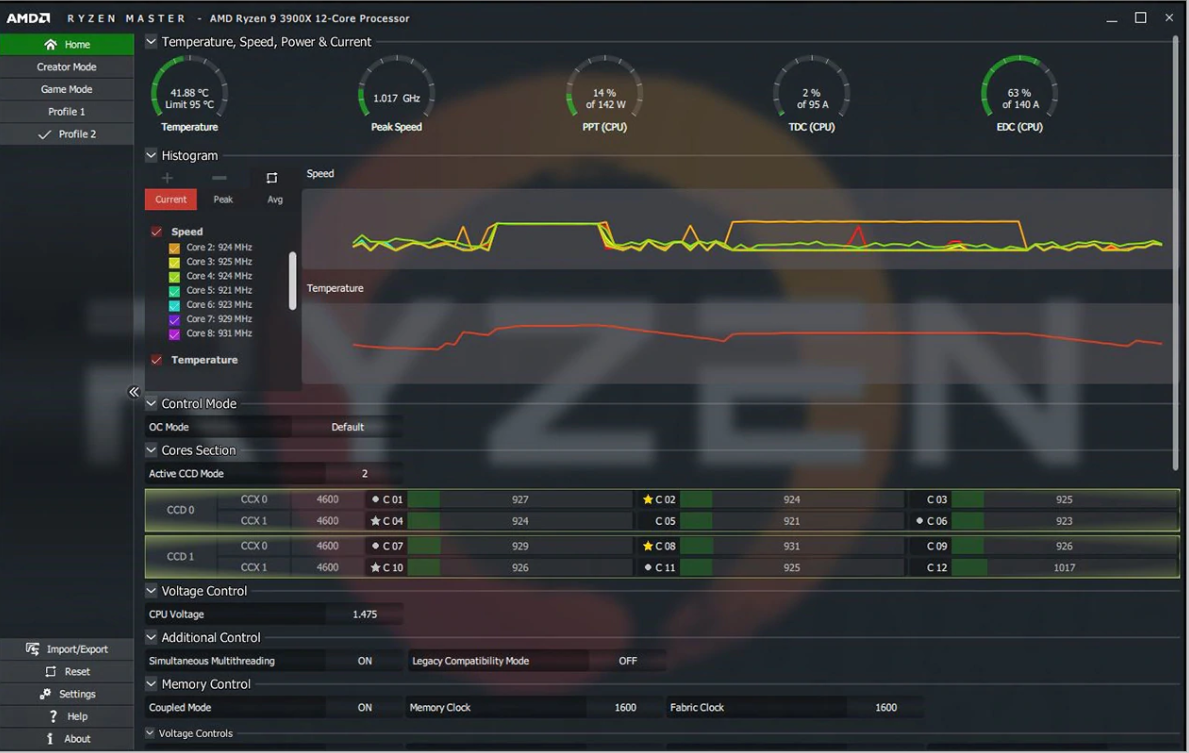
Avant de commencer l'overclocking, définissez une fréquence cible (supérieure à votre fréquence actuelle) afin d'adapter vos paramètres en conséquence. Par exemple, le processeur AMD Ryzen 9 3900X, doté de 12 cœurs et 24 threads, est performant et peut atteindre 4.6 GHz. Avant de commencer, assurez-vous également de disposer d'un système de refroidissement performant.
AMD propose le système de refroidissement Wraith Spire, fourni avec certains processeurs Ryzen. Il supporte un overclocking limité, mais il est préférable d'investir dans un meilleur système de refroidissement si vous comptez exploiter pleinement la fréquence de votre processeur (ce qui augmentera inévitablement la température de votre système). Un système de refroidissement tout-en-un ou tout autre bon refroidisseur de processeur avec un TDP d'au moins 180-200 W devrait suffire.
Choisissez l'un des quatre profils disponibles dans l'application et réglez le « Mode de contrôle » sur « Manuel ». Pour optimiser les performances de votre système, vous pouvez ajuster la fréquence d'horloge de base ou le coefficient multiplicateur. Le réglage de la fréquence d'horloge de base étant plus complexe, il est recommandé d'ajuster plutôt le coefficient multiplicateur.
Augmentez légèrement la fréquence de chaque cœur (une valeur légèrement supérieure à la limite définie, par exemple 40 si elle est fixée à 35) pour effectuer un test de charge en cliquant sur « Appliquer et tester ». Cela vous permettra de déterminer dans quelle mesure vous pouvez augmenter les paramètres sans provoquer de plantage système. Surveillez le système pendant 10 minutes afin de vous assurer qu'il ne se bloque pas et qu'aucun écran bleu n'apparaît.
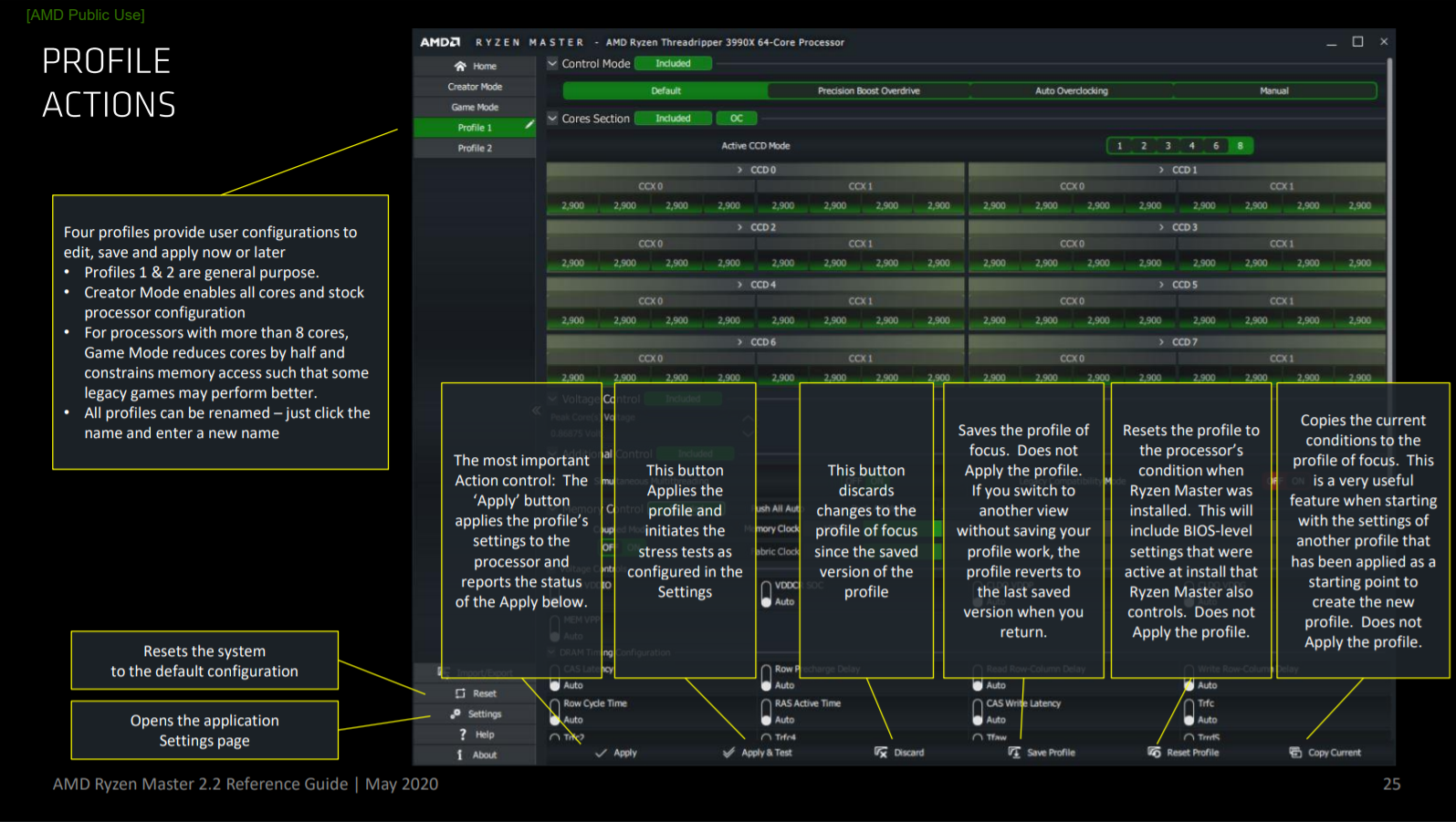
Après avoir réglé le multiplicateur, configurez la tension du cœur du processeur en mode manuel et ajustez-la. Vous devrez trouver la valeur appropriée pour votre processeur en consultant ses spécifications techniques. Modifiez la valeur, enregistrez les paramètres du BIOS et redémarrez l'ordinateur. Patientez 10 minutes supplémentaires pour vérifier si le système fonctionne correctement à la tension spécifiée ou s'il se bloque et rencontre une erreur critique.
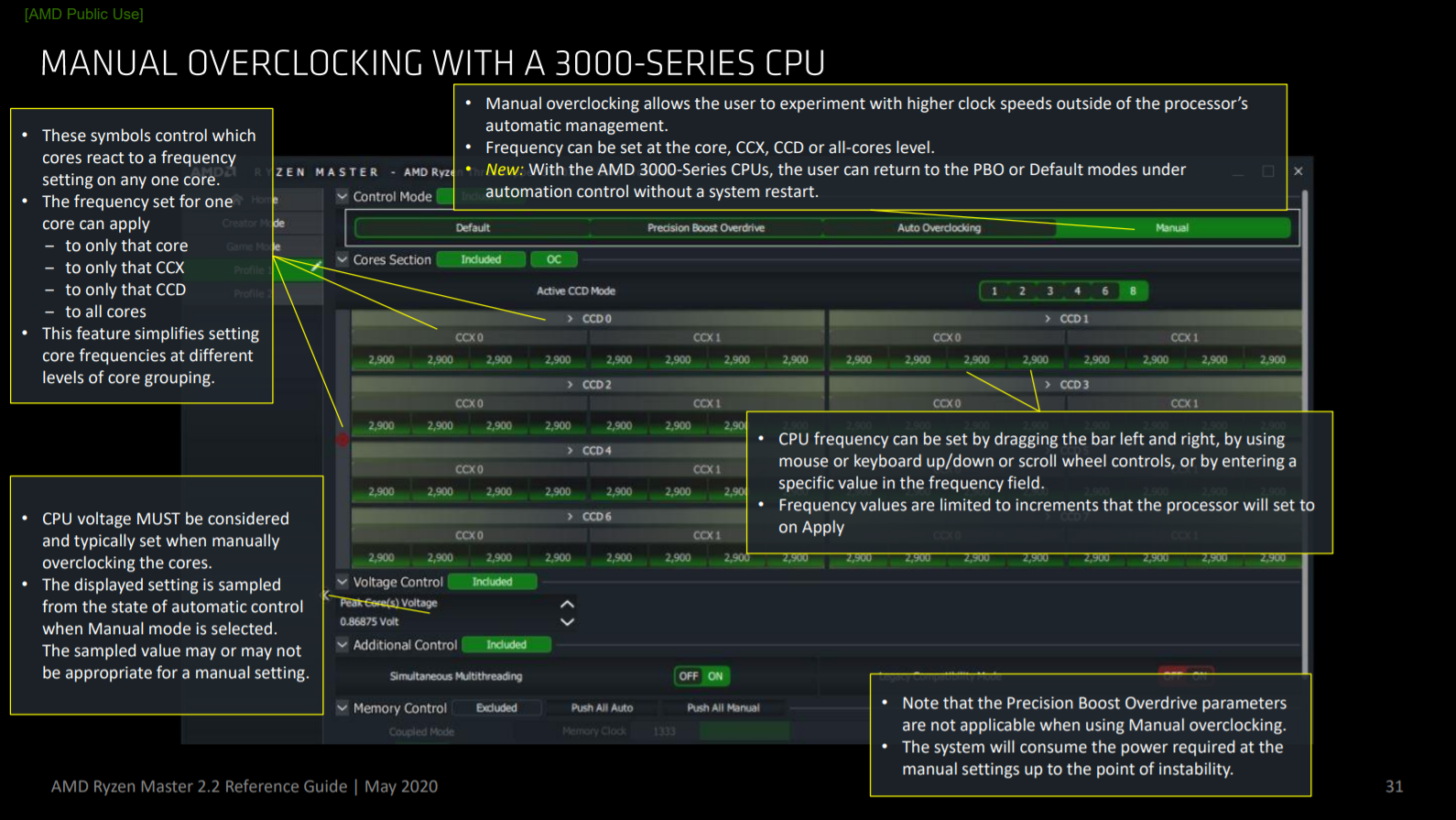
Notez que pour maintenir une vitesse de traitement plus élevée, votre système consommera davantage d'énergie. Vous devrez augmenter la tension progressivement tout en augmentant le multiplicateur de quelques unités. Poursuivez cette opération jusqu'à ce que votre système se bloque ou affiche un écran bleu. À ce stade, essayez d'ajuster les valeurs pour le débloquer après un redémarrage. Si vous constatez qu'aucune amélioration supplémentaire n'est possible, vous avez atteint la limite.
Gardez un carnet à portée de main pour noter les changements qui ont influencé les résultats. Il s'agit d'un processus empirique, et consigner ce qui a fonctionné et ce qui n'a pas fonctionné facilitera grandement les choses.
Lors du réglage des paramètres, surveillez la température et la fréquence du système. L'optimisation des performances implique un compromis, car la température interne du système augmentera. Trouvez un point d'équilibre optimal où les performances sont satisfaisantes et le système stable. Vous pouvez utiliser un refroidisseur standard, comme indiqué précédemment, pour abaisser la température (cette solution est recommandée). Essayez de maintenir la température en dessous de 85 °C. Consultez également les limites de température spécifiées par le fabricant de votre processeur pour connaître la température maximale qu'il peut supporter.
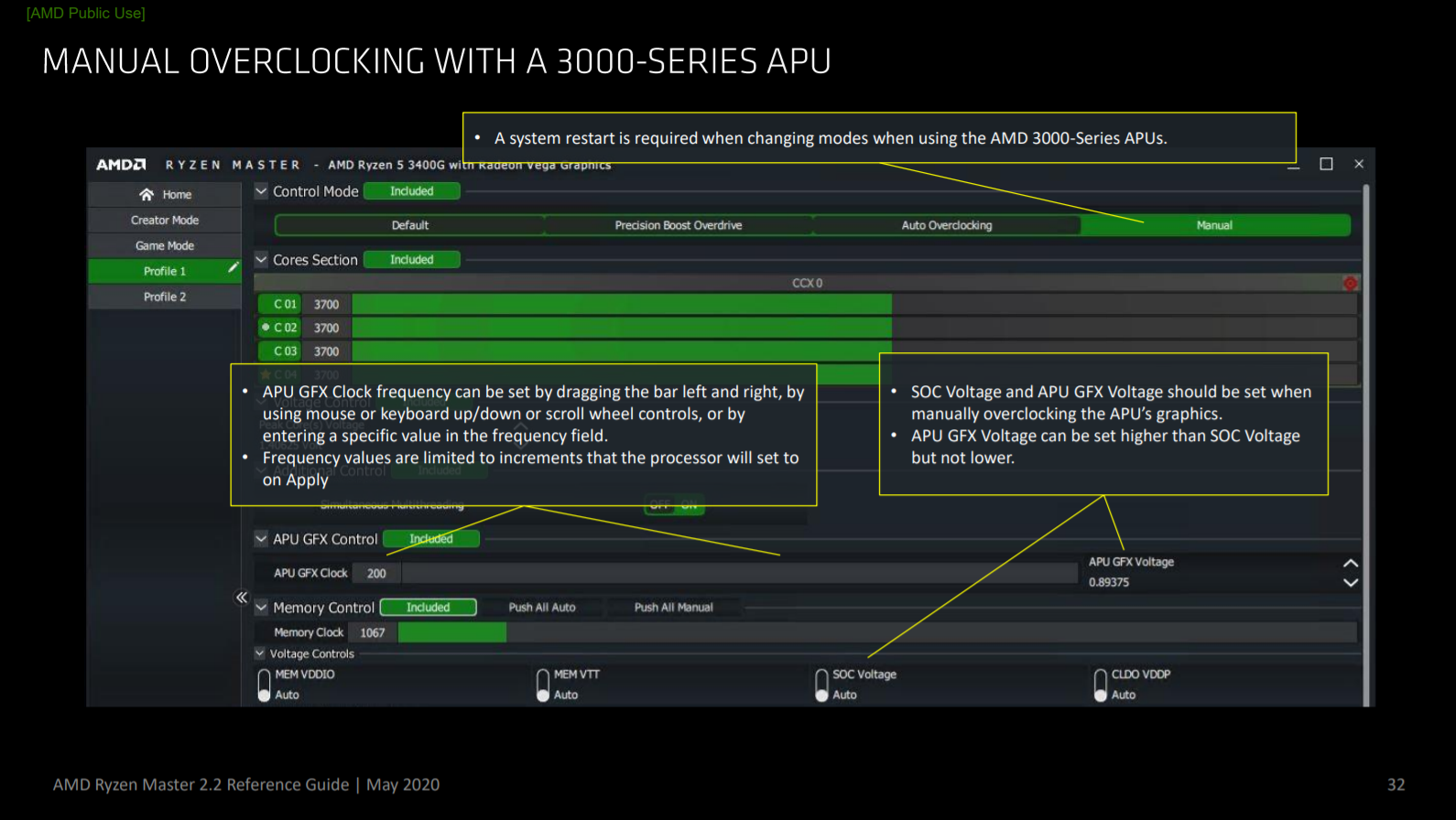
Si vous souhaitez améliorer encore vos performances à ce stade (pour atteindre les performances maximales possibles), vous pouvez effectuer un étalonnage de la ligne de charge (LLC) ou activer XMP et overclocker votre RAM.
En mode LLC, vous évitez les chutes de tension en dessous de la tension requise par le paramètre « Vcore » en assurant une alimentation plus précise. À haute fréquence, le mode LLC contribue à améliorer la stabilité de votre système et à prévenir la surchauffe. Toutefois, il est déconseillé de l'utiliser de manière excessive, car cela peut entraîner une surtension soudaine et une surchauffe du système.
Dans les processeurs Ryzen, l'architecture AMD Infinity Fabric permet d'augmenter la quantité de RAM, ce qui peut avoir un impact notable sur les performances de votre processeur. Vous pouvez modifier manuellement la fréquence et la tension de la RAM ou Activation du XMP Ce qui permettra à la mémoire vive (RAM) de fonctionner à sa vitesse nominale au lieu de la vitesse minimale requise.
Ensuite, comme pour les étapes précédentes de réglage du multiplicateur et de la tension, patientez jusqu'à ce que votre système plante ou rencontre une erreur. Si vous dépassez les 10 minutes, vous pouvez profiter pleinement des performances améliorées de votre machine !
Idées récentes
La gamme de processeurs Ryzen est conçue pour offrir des performances exceptionnelles. Chaque processeur Ryzen possède son propre potentiel d'overclocking. Par exemple, l'AMD Ryzen 3900X peut être overclocké jusqu'à 4.6 GHz. La plupart des utilisateurs l'utilisent à sa fréquence de base de 4.2 GHz dès sa sortie d'usine, ignorant le véritable potentiel de leur machine puissante.
Si les performances initiales de votre matériel vous conviennent, tant mieux. Mais si vous souhaitez optimiser ses performances au-delà des paramètres d'usine et ajuster la tension et la fréquence pour l'améliorer, la méthode décrite ci-dessus est tout ce dont vous avez besoin. Commencez par de petits ajustements et observez l'effet de chaque modification. Cela vous permettra de trouver les bons réglages pour atteindre la vitesse souhaitée.
Les commentaires sont fermés.