

Tout comme de nombreux composants de votre ordinateur, votre moniteur peut être overclocké en augmentant sa fréquence de rafraîchissement au-delà des 60 Hz par défaut, ce qui lui permet d'afficher davantage d'images par seconde. Cela améliore les performances d'affichage de votre moniteur et offre une expérience de jeu plus immersive. Pour ceux qui overclockent déjà d'autres composants comme le processeur et la carte graphique, l'overclocking du moniteur viendra compléter ces efforts, évitant ainsi que les performances ne soient limitées par un moniteur fonctionnant à une fréquence standard. Entrons dans le vif du sujet !
1. Comprendre l'overclocking d'écran : comment ça marche ?
Lorsqu'on overclocke un moniteur , l'objectif est d'augmenter sa fréquence de rafraîchissement au-delà des 60 Hz par défaut. La plupart des moniteurs peuvent être overclockés jusqu'à 80 Hz grâce à la présence de convertisseurs de fréquence. Les moniteurs QNIX, en particulier, peuvent atteindre 96 Hz car ils sont dépourvus de convertisseur de fréquence. Notez que les différences entre les cartes graphiques et les câbles DIV-D peuvent affecter les capacités d'overclocking de votre moniteur et limiter la fréquence de rafraîchissement maximale atteignable.
L'overclocking d'un moniteur est différent de celui d'un processeur ou d'une carte graphique, contrairement à ce que l'on pourrait croire. Bien que les deux opérations soient assez similaires, il existe des différences importantes. Un overclocking instable d'un moniteur entraînera des distorsions d'affichage, voire une absence totale d'image. Lors de l'overclocking d'un processeur ou d'une carte graphique, des erreurs similaires et flagrantes sont également observées, indiquant un overclocking incorrect. Cependant, la principale différence réside dans le fait que le moniteur peut parfois afficher une image correcte, donnant l'impression d'un overclocking stable, alors qu'en réalité, il saute des images.
2. Vérifiez votre appareil : la fréquence de votre écran peut-elle être overclockée ?
En résumé, n'importe quel moniteur peut être overclocké . Le niveau d'overclocking dépend du modèle précis. Comme pour l'overclocking des cartes graphiques, il est indéniable que tous les moniteurs ne sont pas identiques, même s'ils appartiennent au même modèle et possèdent des spécifications identiques. C'est pourquoi l'overclocking est possible : en raison de légères variations entre les appareils, les fabricants conçoivent les moniteurs avec une petite plage de fréquences ajustables pour compenser les erreurs, et définissent une valeur de fonctionnement standard au sein de cette plage, qui détermine les performances optimales du moniteur.
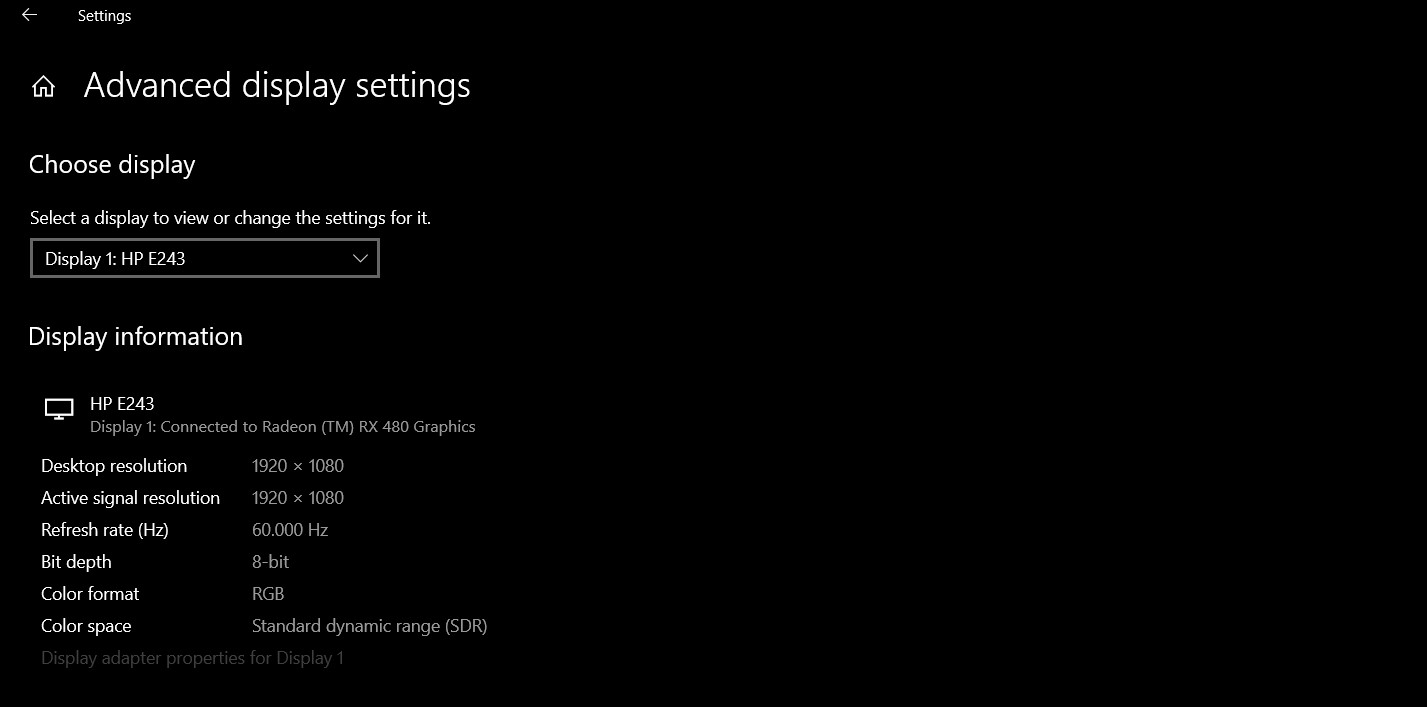
Votre moniteur aura les mêmes paramètres standard que tous les autres moniteurs du même modèle, mais les plages de valeurs de ces paramètres seront différentes. Par conséquent, en fonction de la limite supérieure de cette plage pour votre moniteur, vous pourrez augmenter son taux de rafraîchissement en conséquence.
Compte tenu de ce fait, vous ne devriez pas vous fier aux témoignages de réussite d'autres utilisateurs et vous attendre à ce que votre moniteur puisse s'overclocker de la même manière, même si le modèle et les spécifications des deux appareils sont exactement les mêmes.
3. Considérations de sécurité à prendre en compte
Bien que l'overclocking de votre moniteur soit une opération relativement simple et efficace si vous suivez toutes les étapes, il nécessite des modifications des pilotes AMD et NVIDIA de votre ordinateur. Il est donc crucial de bien comprendre les actions que vous entreprenez afin d'éviter de modifier définitivement un paramètre essentiel au fonctionnement de votre ordinateur. Par exemple, de telles modifications de pilotes pourraient entraîner un dysfonctionnement d'un composant, voire le rendre inutilisable. Il est donc conseillé de comprendre les conséquences potentielles et le caractère irréversible des étapes avant de procéder. Ce guide a été conçu en tenant compte de toutes les précautions de sécurité nécessaires afin de vous éviter toute erreur grave.
Avant de procéder à l'overclocking de votre écran, vérifiez si le fabricant l'a déjà overclocké. Si c'est le cas, l'overclocker davantage vous expose à un risque accru de dommages permanents ou d'erreur grave.
Parmi les erreurs ou dommages potentiels à prendre en compte figurent l'assombrissement de l'écran, la distorsion visuelle, la réduction du gamma et l'annulation de la garantie de votre appareil (vérifiez auprès du fabricant de votre moniteur ou consultez les conditions générales de garantie pour en être certain). L'impact potentiel de l'overclocking de l'écran est ce qui convainc la plupart des utilisateurs de procéder à l'overclocking, même en étant conscients de ces risques.
Maintenant que vous comprenez le fonctionnement de l'overclocking, son impact sur votre écran et les risques potentiels, passons à la pratique. Il existe deux méthodes principales : utiliser un logiciel tiers comme Custom Resolution Utility ou overclocker via les applications intégrées des processeurs AMD, NVIDIA ou Intel. Tous ces logiciels sont gratuits et faciles d'utilisation. Ce guide abordera les deux méthodes ; choisissez celle qui vous convient le mieux.
4. Méthode utilitaire de résolution personnalisée
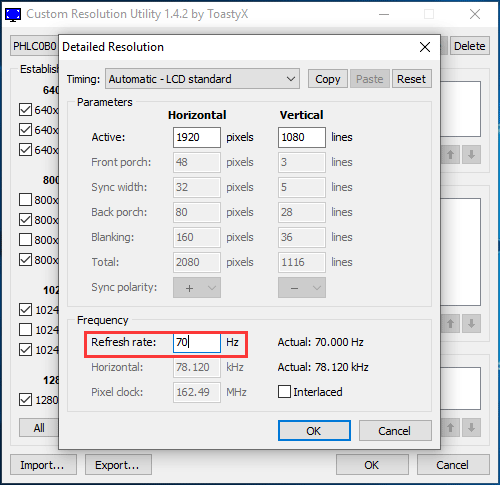
L'utilitaire de résolution personnalisée est l'un des plus anciens logiciels d'overclocking d'écrans. De ce fait, il n'est pas toujours compatible avec toutes les cartes graphiques, notamment les cartes graphiques intégrées Intel. Cependant, il fonctionne généralement bien avec les cartes graphiques AMD. Il est donc conseillé de vérifier la compatibilité de votre carte graphique avec ce logiciel avant d'opter pour cette méthode.
La première étape consiste à télécharger CRU ici et à l'installer sur votre ordinateur. Une fois l'installation terminée, procédez comme suit :
- Exécutez l'application.
- Deux fenêtres s'afficheront : l'une pour les définitions de résolution détaillées et l'autre pour les définitions de résolution standard. Dans la fenêtre des définitions de résolution détaillées, cliquez sur « Ajouter ».
- Cliquez sur « Minuterie » et sélectionnez « LCD Standard ».
- Modifiez maintenant la fréquence de rafraîchissement en lui attribuant une valeur supérieure à celle par défaut (généralement 60 Hz). Commencez par l'augmenter de 5 Hz, puis cliquez sur « OK ».
- Redémarrez votre ordinateur.
- Ouvrez les paramètres d'affichage dans Windows 10 en cliquant avec le bouton droit sur l'écran du bureau et en sélectionnant cette option dans le menu.
- Cliquez sur Paramètres d'affichage avancés et recherchez Propriétés de la carte graphique. Cliquez dessus.
- Ouvrez le menu déroulant dans l'onglet Écran et sélectionnez votre taux de rafraîchissement.
- À ce stade, si l'overclocking échoue, votre écran affichera un noir et reviendra automatiquement aux paramètres précédents après 15 secondes. Si le réglage réussit, répétez les étapes à partir de l'étape 4 jusqu'à atteindre la valeur maximale de fréquence de rafraîchissement souhaitée, si vous pensez ne pas l'avoir encore atteinte. Procédez par petites étapes.
5. Méthode de configuration AMD Radeon
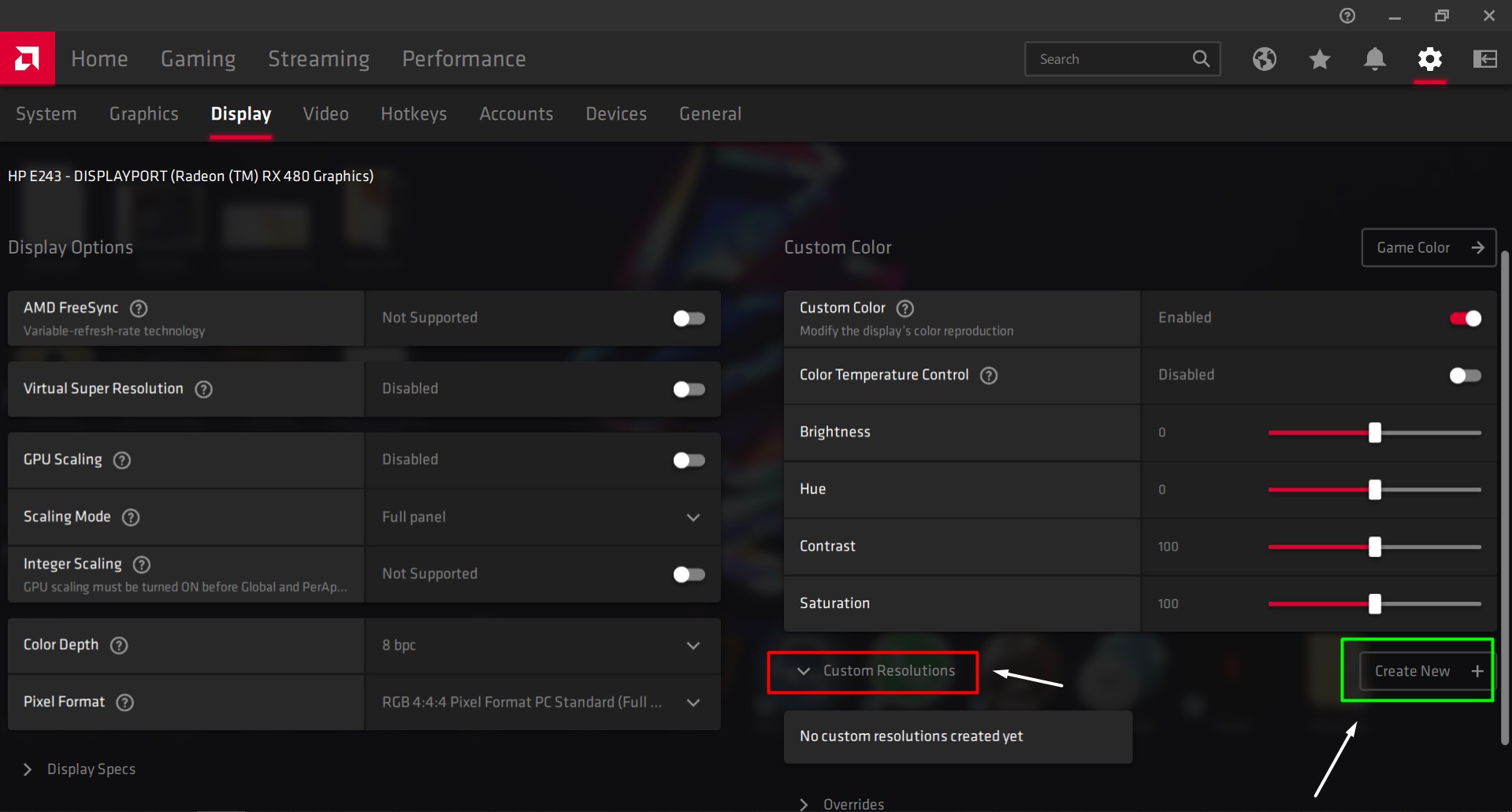
Si vous avez installé AMD Radeon sur votre ordinateur pour optimiser le processeur graphique (GPU), faites un clic droit sur votre bureau et ouvrez les paramètres AMD Radeon. Suivez ensuite ces étapes :
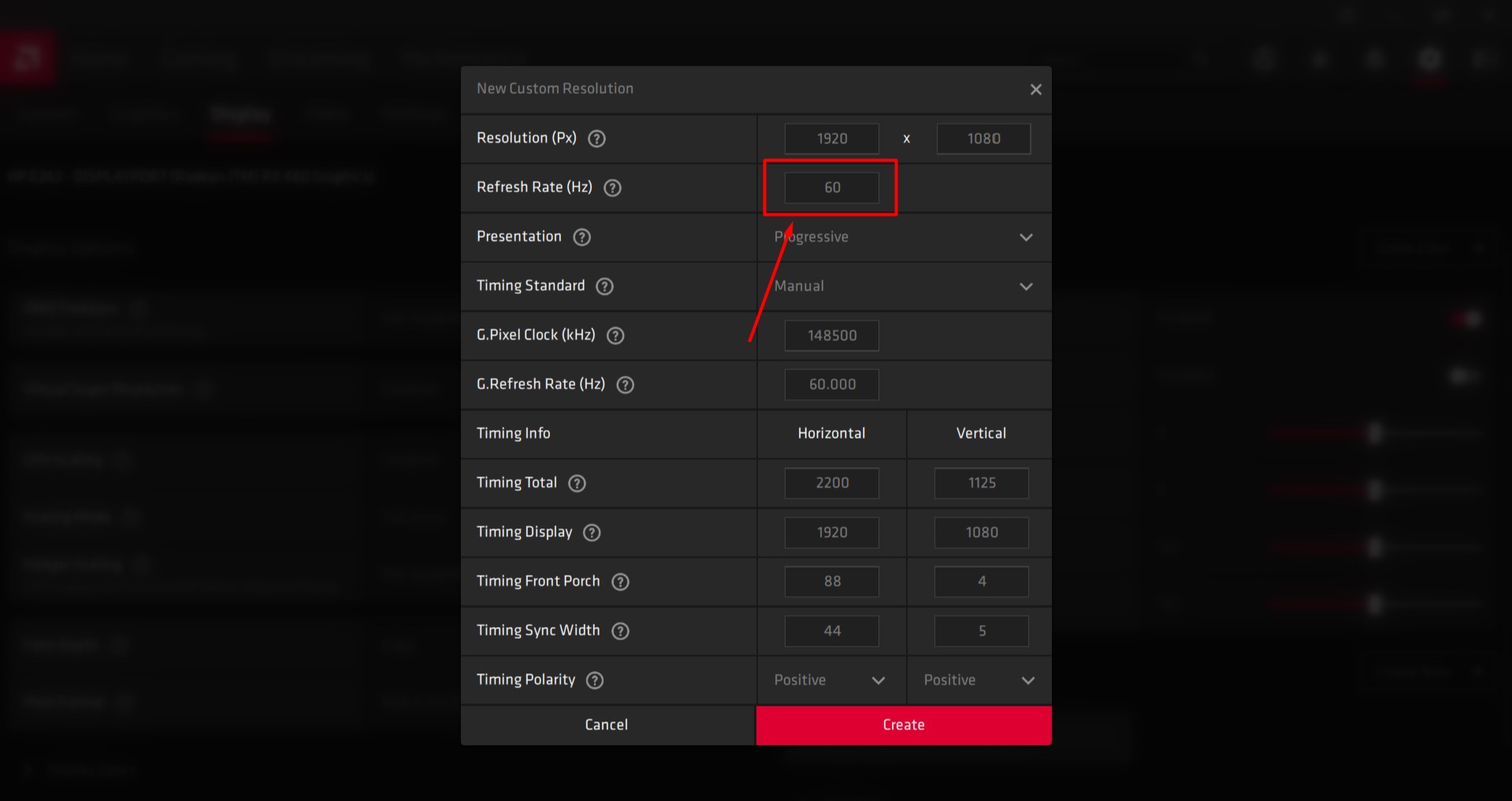
- Ouvrez l'onglet Affichage.
- Cliquez sur « Créer ». Vous trouverez cette option à côté de « Définitions de résolution personnalisées ».
- Réglez votre taux de rafraîchissement sur la valeur souhaitée. Il est recommandé de l'augmenter de 5 Hz par rapport à la valeur actuelle.
- Enregistrez ces paramètres.
- Redémarrez votre ordinateur.
- Ouvrez les paramètres d'affichage dans Windows 10 en cliquant avec le bouton droit sur l'écran du bureau et en sélectionnant cette option dans le menu.
- Cliquez sur Paramètres d'affichage avancés et recherchez Propriétés de la carte graphique. Cliquez dessus.
- Ouvrez le menu déroulant dans l'onglet Écran et sélectionnez votre taux de rafraîchissement.
- À ce stade, si l'overclocking échoue, votre écran affichera un noir et reviendra automatiquement aux paramètres précédents après 15 secondes. Si le réglage réussit, répétez les étapes à partir de l'étape 4 jusqu'à atteindre la valeur maximale de fréquence de rafraîchissement souhaitée, si vous pensez ne pas l'avoir encore atteinte. Procédez par petites étapes.
6. Comment utiliser le panneau de configuration NVIDIA
Si le panneau de configuration NVIDIA est installé sur votre ordinateur pour simplifier le fonctionnement de votre processeur graphique (GPU), faites un clic droit sur votre bureau et ouvrez ses paramètres. Suivez ensuite ces étapes :
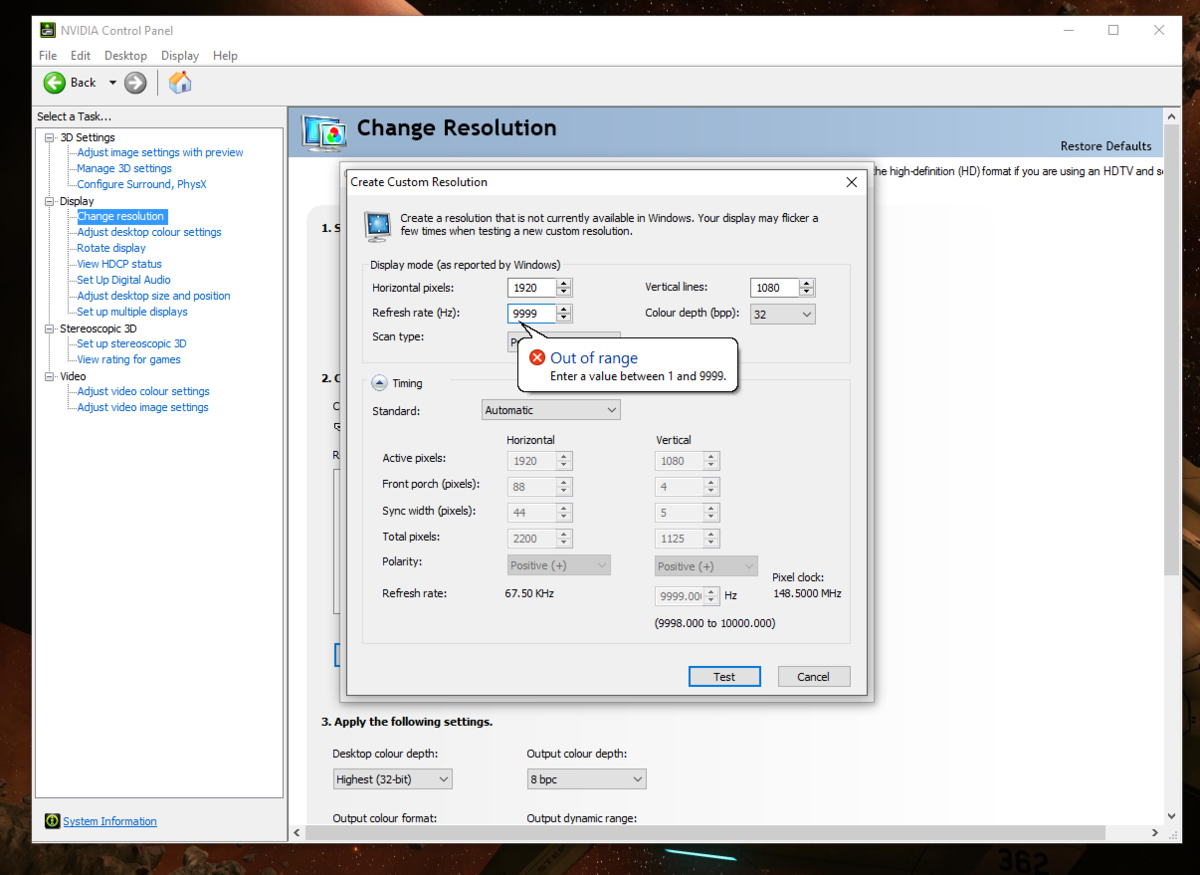
- Ouvrez le menu d'affichage.
- Cliquez sur Modifier la résolution.
- Cliquez sur Créer une résolution personnalisée.
- Réglez votre taux de rafraîchissement sur la valeur souhaitée. Il est recommandé de l'augmenter de 5 Hz par rapport à la valeur actuelle.
- Enregistrez ces paramètres.
- Redémarrez votre PC.
- Ouvrez les paramètres d'affichage dans Windows 10 en cliquant avec le bouton droit sur l'écran du bureau et en sélectionnant cette option dans le menu.
- Cliquez sur Paramètres d'affichage avancés et recherchez Propriétés de la carte graphique. Cliquez dessus.
- Ouvrez le menu déroulant dans l'onglet Écran et sélectionnez votre taux de rafraîchissement.
- Si l'overclocking échoue, votre écran deviendra noir et reviendra automatiquement aux paramètres précédents après 15 secondes. Si le réglage réussit, répétez les étapes 4 et suivantes jusqu'à atteindre la fréquence de rafraîchissement maximale souhaitée, si vous pensez ne pas l'avoir encore atteinte. Procédez avec précaution par petites étapes.
7. Méthode du panneau de configuration graphique Intel
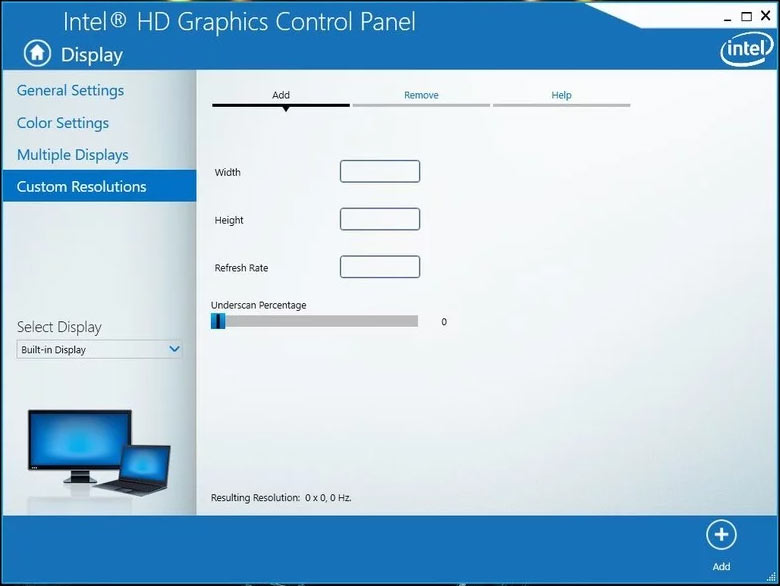
Si le panneau de configuration graphique Intel est installé sur votre ordinateur pour gérer votre unité de traitement graphique (GPU), appuyez sur CTRL + ALT + F12 sur votre bureau pour l'ouvrir. Suivez ensuite ces étapes :
- Ouvrez le menu d'affichage.
- Cliquez sur la résolution personnalisée.
- Ajoutez à ce profil personnalisé les valeurs de largeur, de hauteur et de fréquence de rafraîchissement souhaitées. Pour un fonctionnement optimal, ne dépassez pas 5 Hz de fréquence de rafraîchissement par rapport à la fréquence actuelle.
- Enregistrez ces paramètres.
- Redémarrez votre PC.
- Ouvrez les paramètres d'affichage dans Windows 10 en cliquant avec le bouton droit sur l'écran du bureau et en sélectionnant cette option dans le menu.
- Cliquez sur Paramètres d'affichage avancés et recherchez Propriétés de la carte graphique. Cliquez dessus.
- Ouvrez le menu déroulant dans l'onglet Écran et sélectionnez votre taux de rafraîchissement.
- Si l'overclocking échoue, votre écran deviendra noir et reviendra automatiquement aux paramètres précédents après 15 secondes. Si le réglage réussit, répétez les étapes 4 et suivantes jusqu'à atteindre la fréquence de rafraîchissement maximale souhaitée, si vous pensez ne pas l'avoir encore atteinte. Procédez avec précaution par petites étapes.
8. Vérification de l'overclocking : A-t-il fonctionné ?
Pour vérifier que l'overclocking a réussi, ouvrez votre navigateur web et exécutez le test en ligne à ce lien . Les étapes à suivre s'afficheront à l'écran. Le test détectera automatiquement le taux de rafraîchissement appliqué.
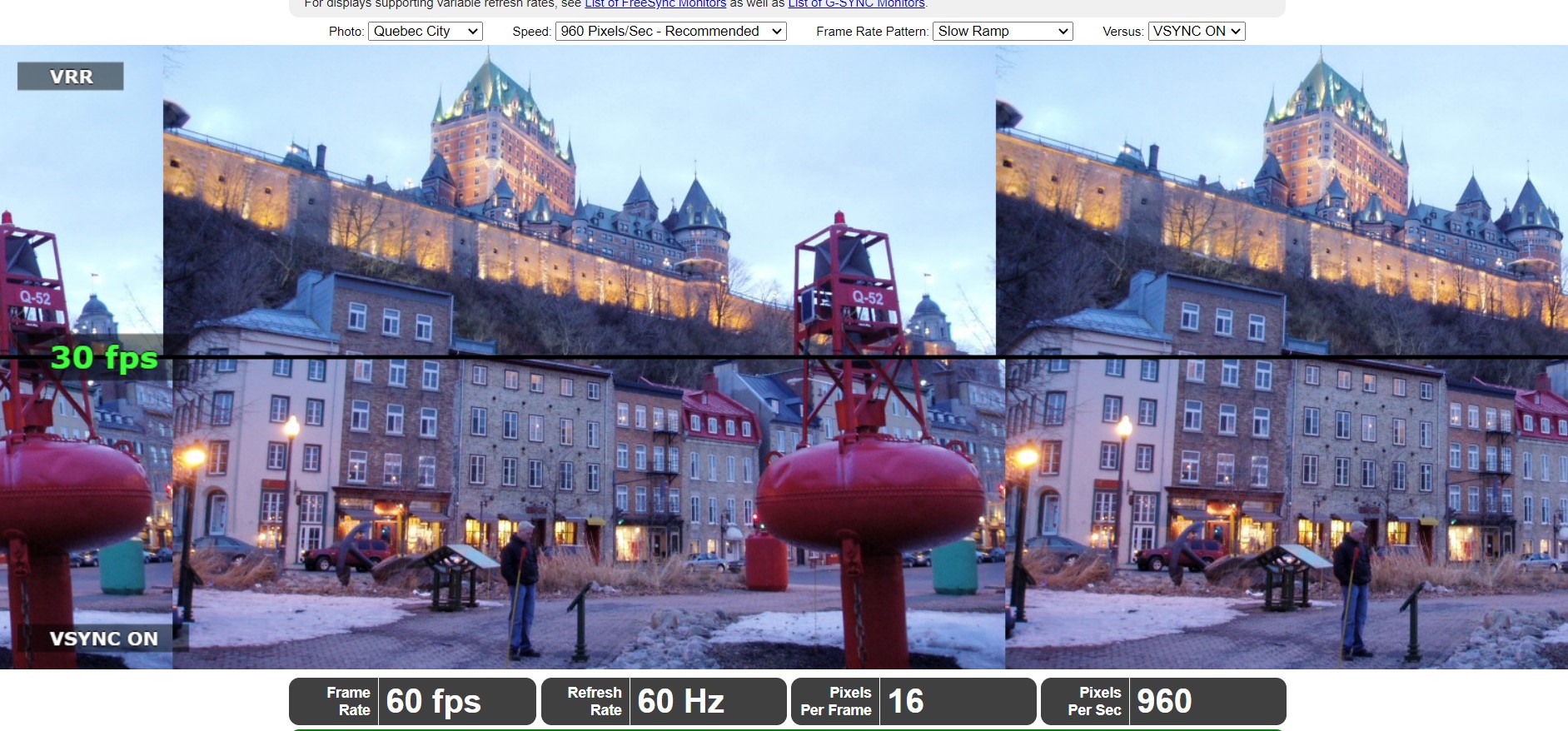
Des graphismes animés s'afficheront à l'écran. Prenez une photo de cet écran avec un appareil photo à vitesse d'obturation lente. Le résultat devrait ressembler à l'image ci-dessous. Si les carrés gris ombrés forment une ligne continue, votre overclocking a réussi. Dans le cas contraire, ou si les carrés sont discontinus, l'affichage présente des sauts d'images. Bien que l'écran semble fonctionner correctement (vous n'avez pas d'écran noir), votre overclocking est instable et a échoué.
Idées récentes
Comme pour toute opération d'overclocking, le potentiel et l'efficacité de votre appareil dépendent entièrement de votre système et varient d'un appareil à l'autre, même s'ils sont de même modèle et de mêmes spécifications. Généralement, cette procédure est très simple à mettre en œuvre et ne nécessite la modification que d'une seule variable : le taux de rafraîchissement, contrairement à l'overclocking du processeur ou de la carte graphique, qui dépend de la tension et de plusieurs facteurs de synchronisation.
L'overclocking d'un moniteur n'offre pas le même gain de performance que l'overclocking du processeur et de la carte graphique (GPU). Cependant, après avoir overclocké ces autres composants, l'overclocking du moniteur peut révéler tout son potentiel. Les moniteurs sans scaler, comme le QNIX, peuvent être overclockés de manière significative et afficheront des images plus nettes.
Les commentaires sont fermés.