
Comment augmenter la fréquence de la RAM sur un processeur Ryzen à l'aide du calculateur DRAM Ryzen
Dans le monde du PC, les passionnés de performances s'intéressent avant tout au processeur et à ses capacités de traitement pour déterminer le niveau de performance souhaité. Pour les PC de jeu ou les configurations gourmandes en ressources graphiques, le GPU est l'élément suivant sur lequel ils se penchent lorsqu'ils envisagent l'overclocking. Si l'overclocking du CPU et du GPU augmente considérablement la vitesse à laquelle votre processeur effectue les tâches de calcul ou de traitement graphique, vos performances seront fortement impactées si votre RAM ne fonctionne pas à son plein potentiel. Cela signifie que même après avoir overclocké votre CPU ou votre GPU, il existe toujours une marge d'amélioration, directement liée au niveau d'overclocking de votre RAM. Par conséquent, il est clair que consacrer du temps à l'overclocking de votre RAM est un investissement judicieux pour améliorer les performances globales de votre PC.
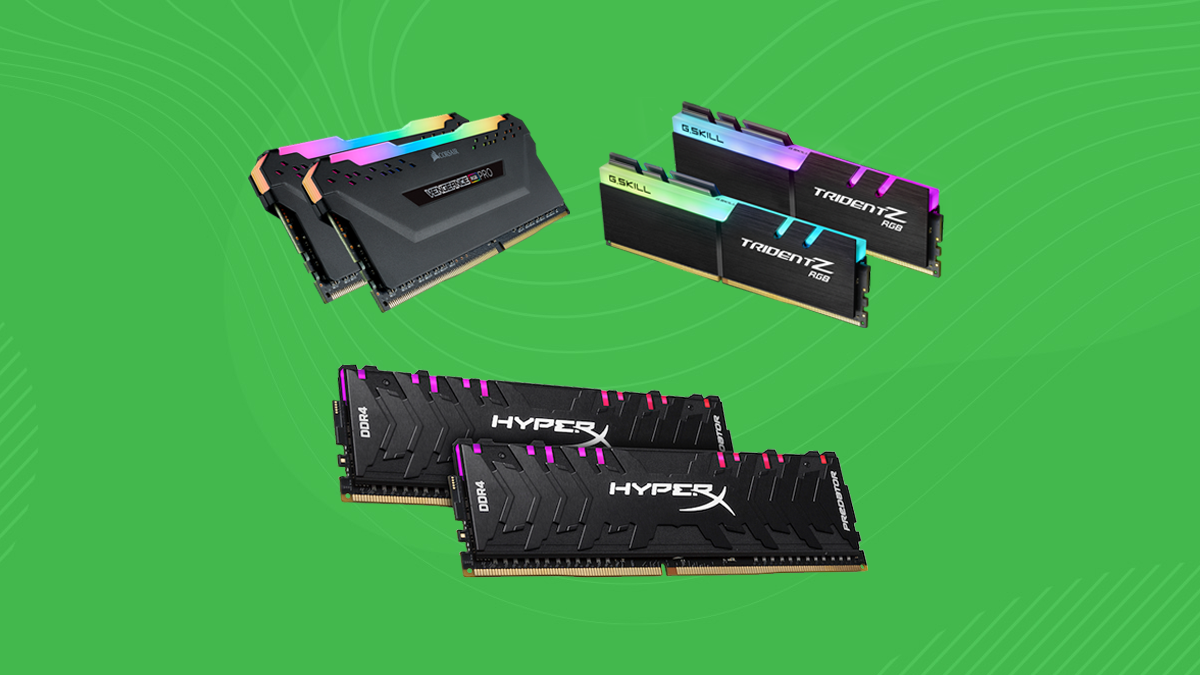
Les quatre étapes traditionnelles à suivre pour overclocker un composant de traitement ou un module de mémoire sont :
- Vérification des valeurs fondamentales
- Ajustez légèrement les paramètres de l'horloge et de la fréquence
- Effectuer un test de résistance
- Répétez l'opération jusqu'à atteindre le niveau optimal.
Bien que des logiciels tiers comme CPU-Z permettent d'analyser vos paramètres de fonctionnement actuels et de les ajuster régulièrement pour optimiser leurs performances, une bonne nouvelle attend les utilisateurs de processeurs AMD Ryzen : 1usmus a créé un calculateur DRAM. Cet outil vous permet de déterminer vos valeurs de fonctionnement de base et les valeurs optimales pour l'overclocking de votre mémoire. La méthode classique consiste à utiliser le calculateur DRAM pour vérifier vos valeurs de base et estimer votre potentiel d'overclocking idéal, puis à accéder au BIOS de votre système pour effectuer les réglages nécessaires, et enfin à redémarrer votre ordinateur pour constater les nouvelles performances.
Principes de base de l'overclocking de la RAM
Il y a quelques points à connaître avant de commencer le processus d'overclocking de la RAM afin de bien comprendre les paramètres que vous allez modifier et les valeurs de base à attendre.
Tout d'abord, sachez que l'overclocking de la RAM est légèrement plus complexe que celui du processeur et de la carte graphique, mais il est aussi beaucoup plus sûr car le risque de surchauffe du système est moindre. Les modules de RAM génèrent en effet beaucoup moins de chaleur que le processeur et la carte graphique.
Deuxièmement, sachez que pour la mémoire DDR4 et les mémoires similaires, la fréquence par défaut d'environ 2 400 MHz à laquelle le module est censé fonctionner ne correspond pas à sa fréquence réelle. Cette dernière est deux fois plus faible, car la fréquence spécifiée correspond au double du débit de données.
Troisièmement, pour revenir à la notion de complexité, il existe plus de vingt paramètres différents que vous devrez ajuster pour améliorer la latence de votre RAM (ce qui influe directement sur les performances de votre module de mémoire). Les cycles de latence de l'horloge CAS vous aideront à y parvenir.
Quatrièmement, si vous ne souhaitez pas vous plonger dans les détails de l'overclocking manuel de votre RAM, de nombreux fabricants ont créé des profils mémoire avancés, tels que XMP d'Intel, que vous pouvez activer via le BIOS de votre système pour effectuer en toute sécurité un overclocking modéré, conformément aux recommandations du fabricant. Toutefois, si vous préférez le faire vous-même, vous disposerez de bien plus d'options de personnalisation et pourrez pousser votre RAM au-delà des paramètres XMP.
Utilisation d'un calculateur DRAM pour trouver les paramètres idéaux
Bonne nouvelle pour les utilisateurs de processeurs AMD Ryzen : 1usmus a créé un calculateur de mémoire vive (DRAM) qui vous indique précisément les valeurs idéales pour l'overclocking. L'application n'est pas des plus intuitives, car trouver les meilleurs réglages demande un certain nombre d'essais, mais nous allons vous simplifier la tâche.
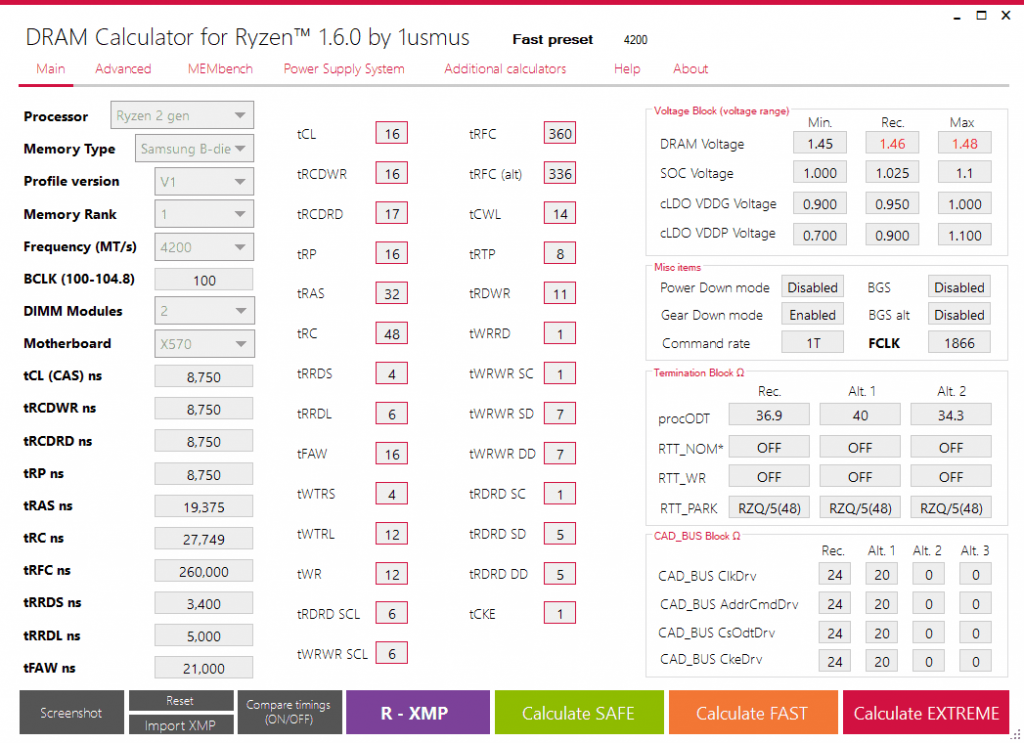
- Téléchargez et installez Ryzen DRAM Calculator. Suivez les instructions à l'écran en tant qu'administrateur jusqu'à la fin du processus. Lancez ensuite l'application.
- Sur l'écran de démarrage, vous verrez les détails de la mémoire Ryzen utilisée. Vous pouvez consulter la documentation du fabricant pour identifier et confirmer son type. Vos valeurs de fonctionnement s'afficheront ensuite.
- En bas de la fenêtre, vous trouverez un bouton violet intitulé « R-XMP ». Cliquez dessus.
- Saisissez le type et la version de la mémoire Ryzen que vous utilisez, puis cliquez sur le bouton vert « Calculer la sécurité » en bas de la fenêtre. Vous obtiendrez ainsi une estimation des valeurs sûres pour vos paramètres. Ces valeurs sûres garantiront un bon fonctionnement après overclocking, mais elles ne correspondront pas à la fréquence d'overclocking maximale de votre module de mémoire.
- Si vous souhaitez pousser ces valeurs encore plus loin, appuyez sur le bouton orange en bas intitulé « Calcul rapide ». Ces valeurs augmenteront davantage la fréquence de fonctionnement de votre RAM, mais leur stabilité peut être compromise. Des tests de charge seront essentiels pour déterminer les valeurs optimales pour votre système.
- Il existe également une option permettant de calculer les valeurs « Calculer EXTRÊME » en bas, sous la forme d'un bouton rouge, mais gardez à l'esprit que ces valeurs ne sont pas nécessairement aussi stables que les valeurs « Calculer RAPIDEMENT ».
- Une fois que vous avez les valeurs pour votre réglage cible (nous vous suggérons de prendre des captures d'écran des valeurs R-XMP, SAFE et FAST), envoyez-vous ces captures d'écran afin de pouvoir les ouvrir sur une autre machine pendant que vous accédez au BIOS de votre système pour effectuer les réglages.
Notez que lors du calcul de ces valeurs, le calculateur DRAM vous permet de les comparer à votre profil XMP et aux valeurs de référence standard afin de voir jusqu'où vous les avez poussées. C'est un bon indicateur des performances de vos plages d'overclocking et de la sécurité avec laquelle vous pouvez les pousser.
Application des modifications au BIOS de votre système
Il est maintenant temps d'appliquer les réglages que vous avez notés dans votre calculateur de mémoire vive. Allumez votre ordinateur et accédez à son BIOS. Sur la plupart des ordinateurs, cela nécessitera de redémarrer l'ordinateur et d'appuyer plusieurs fois sur la touche F2 ou Suppr.
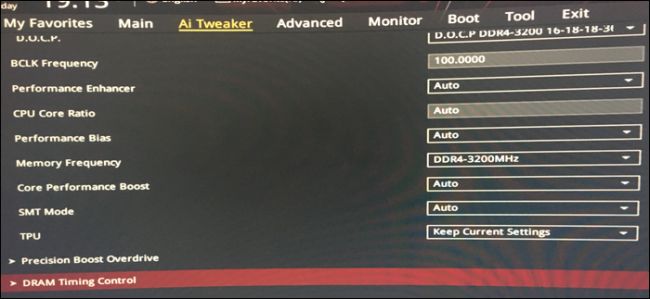
Une fois dans le BIOS, procédez comme suit :
- Localisez vos paramètres de mémoire et appliquez les valeurs de votre profil XMP.
- Repérez la section intitulée « Contrôle de la synchronisation DRAM après l'entraînement ». Accédez-y et commencez à saisir les valeurs obtenues à l'aide de votre calculateur DRAM.
- Selon votre carte mère, le nom de certains de ces paramètres peut varier. Faites correspondre les valeurs obtenues avec le calculateur DRAM et renseignez-les. Parmi les paramètres à ajuster figurent : la latence CAS, les délais de lecture/écriture, le délai de précharge RAS et le délai d'activation RAS.
- Après avoir saisi les paramètres de fréquence de la mémoire et les fréquences associées dans la section Mémoire ci-dessus, repérez la section relative aux paramètres de tension de votre module de mémoire. Saisissez la tension recommandée par le calculateur DRAM. Attention : les tensions supérieures à 1.45 V peuvent être dangereuses. Tant que vous restez en dessous de cette valeur, vous ne risquez rien.
- Enregistrez vos modifications et redémarrez votre ordinateur. Si celui-ci ne redémarre pas, patientez 30 secondes et démarrez en mode sans échec. Rétablissez les paramètres par rapport à ceux utilisés en mode sans échec et redémarrez. Ce problème peut survenir si vos valeurs ne sont pas correctes et que votre système échoue à l'autotest de démarrage. Si le mode sans échec ne fonctionne toujours pas, réinitialisez le CMOS en retirant la pile de la carte mère et en la remettant en place.
Ces étapes mentionnées ci-dessus sont celles que vous devrez répéter pour optimiser vos valeurs après avoir vérifié la stabilité de votre système et vous être assuré que vous ne rencontrez pas d'écran bleu de la mort ou toute autre erreur critique.
Contrôle de stabilité
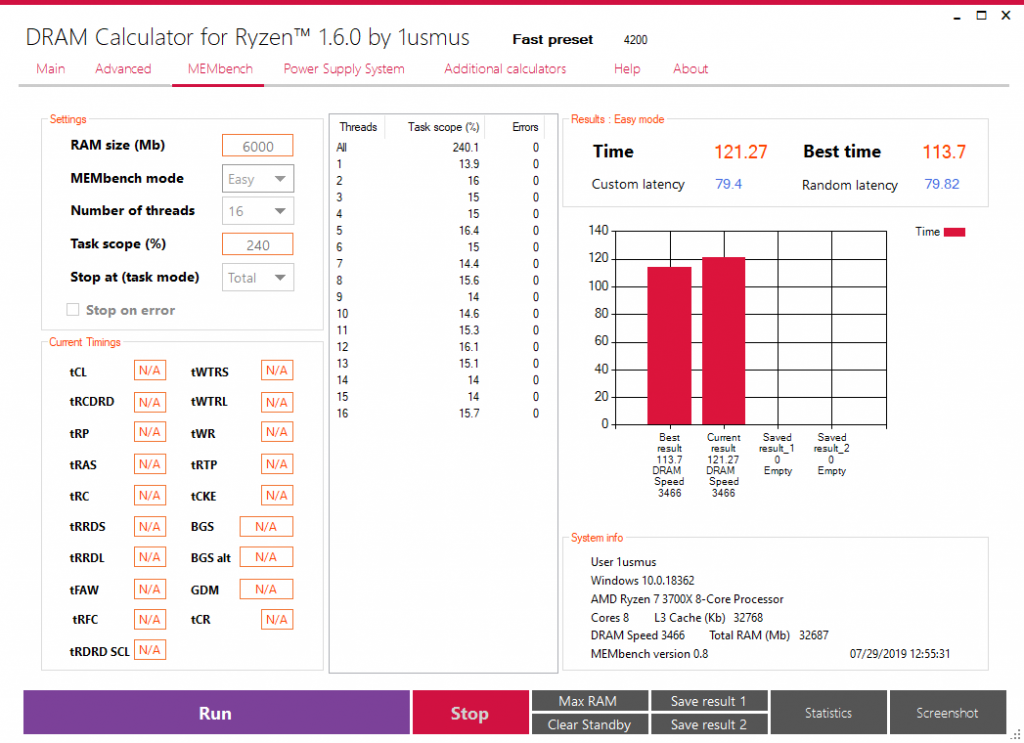
Après avoir redémarré votre ordinateur, retournez dans le calculateur de DRAM et accédez à l'onglet « MEMbench » en haut. Vous pouvez y tester votre RAM pour détecter d'éventuelles erreurs. Dans cet onglet, sélectionnez le mode personnalisé et saisissez 300 pour la plage de tests (pour trois tests). Cliquez sur « RAM MAX », puis sur « Exécuter » pour lancer le test. La durée d'exécution des trois tests dépend de la capacité de stockage de votre module de RAM.
Si votre système réussit le test de stabilité sans dommage ni erreur, vous pouvez retourner dans votre BIOS et essayer d'appliquer les valeurs FAST calculées par le calculateur DRAM. Vous pouvez répéter le test de stabilité comme décrit ici et aller plus loin si nécessaire. Vous pouvez également ajuster manuellement les valeurs des paramètres en fonction de votre compréhension, mais cela est déconseillé. Le calculateur DRAM fournit généralement d'excellentes valeurs pour l'overclocking de votre module de mémoire Ryzen.
Réflexions finales
Le calculateur DRAM Ryzen simplifie considérablement un processus qui nécessiterait autrement de nombreux essais et erreurs ainsi qu'une connaissance approfondie des valeurs des paramètres. Cette application propose une gamme de valeurs correspondant à vos valeurs standard pour les profils d'overclocking XMP, SAFE, FAST et EXTREME. Il vous suffit d'accéder à votre BIOS pour appliquer les valeurs suggérées. Les valeurs SAFE sont garanties fonctionnelles, mais si vous souhaitez prendre le risque d'obtenir des valeurs instables (que vous pouvez facilement corriger, alors pas de panique !), vous pouvez envisager d'appliquer les valeurs FAST ou EXTREME suggérées par le calculateur DRAM.
L'application calculatrice intègre également un outil de vérification de mémoire permettant d'effectuer un test inter-modules afin de détecter d'éventuelles erreurs à l'origine d'une instabilité. Cette solution complète est un outil idéal pour les utilisateurs de processeurs AMD Ryzen souhaitant overclocker leurs modules de mémoire sans avoir à se plonger dans les détails techniques complexes de ces derniers.
Les commentaires sont fermés.