
Comment retirer la pâte thermique d'un processeur ou d'une carte graphique
La pâte thermique est essentielle pour un refroidissement optimal de votre processeur ou carte graphique. Elle transfère efficacement la chaleur du processeur vers le dissipateur thermique ou la base du système de refroidissement. Son fonctionnement est identique quel que soit le type de refroidissement utilisé : ventirad, watercooling intégré (AIO) ou système de refroidissement liquide. Elle permet de compenser les imperfections microscopiques du processeur et d'évacuer la chaleur résiduelle ou les particules d'air chaud.
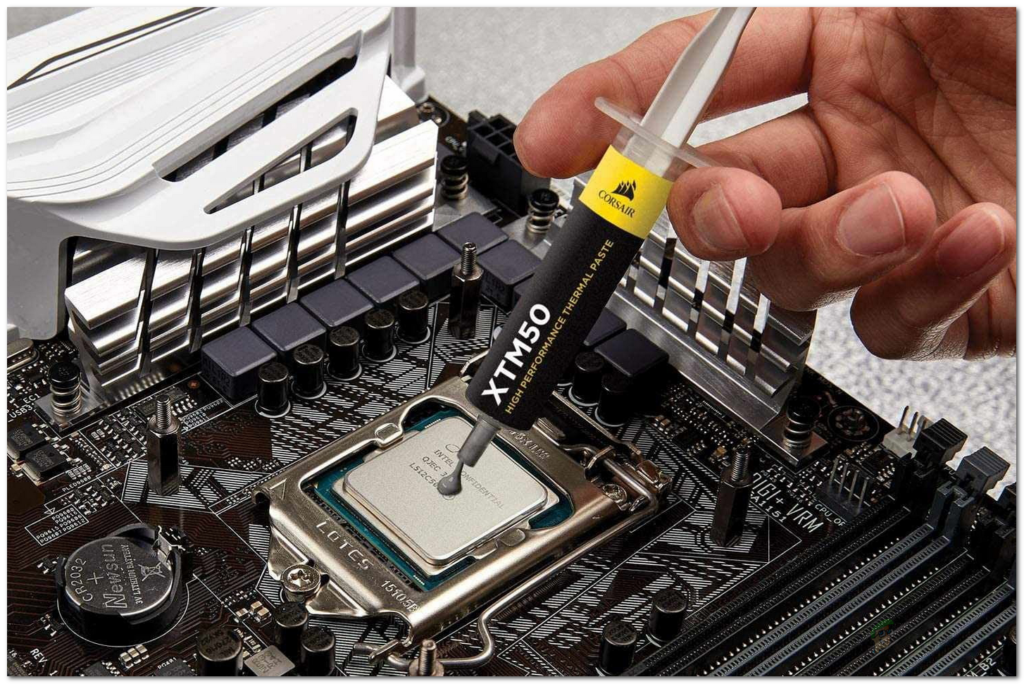
Il est toujours conseillé de changer la pâte thermique de votre processeur au bout d'un an environ, car la pâte thermique déjà présente sur le processeur peut s'être détériorée avec le temps et n'est plus en bon état pour dissiper la chaleur vers la base du refroidisseur/diffuseur du processeur.
Retirer la pâte thermique d'un processeur graphique (GPU) est également un bon moyen de réduire la température du GPU et d'améliorer sa durée de vie, mais c'est une tâche légèrement plus difficile que de changer la pâte thermique d'un processeur central (CPU).
Au fil du temps, si vous ne remplacez pas la pâte thermique de votre processeur , vous remarquerez peut-être qu'il chauffe davantage pendant les jeux ou en cas de forte charge, et que les ventilateurs de votre ordinateur tournent plus vite que d'habitude. C'est le moment de changer la pâte thermique : elle durcit et perd de son efficacité.
Dans cet article, nous allons vous montrer comment retirer l'ancienne pâte thermique de votre processeur/carte graphique et la remplacer par de la neuve. Mais avant cela, vous aurez besoin de quelques éléments : de la pâte thermique et d'un tournevis.
Prérequis
Comme vous pouvez le constater, pour retirer la pâte thermique, vous aurez besoin d'une pâte de remplacement de haute qualité. De nombreuses marques de pâte thermique sont disponibles, mais nous recommandons Arctic ou Noctua. Vous aurez également besoin d'un chiffon ou de cotons-tiges. De plus, de l'alcool isopropylique sera nécessaire pour nettoyer la pâte thermique existante sur la puce. Une fois que vous avez tout cela, vous pouvez commencer.
Comment retirer la pâte thermique d'un processeur ?
Pour commencer à retirer la pâte thermique de votre unité centrale de traitement (CPU), suivez les instructions ci-dessous :
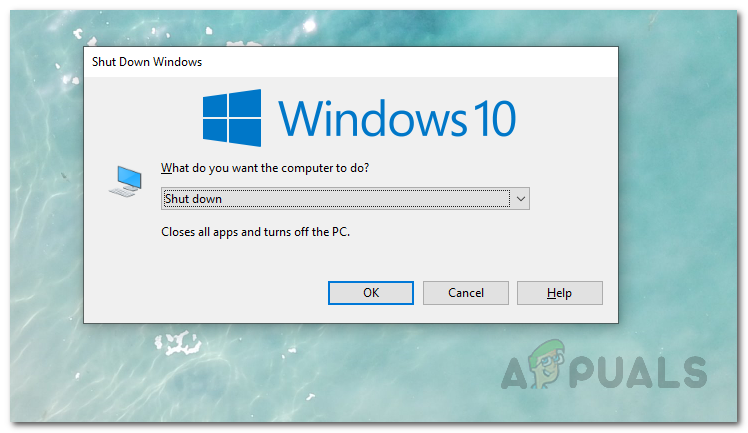
- Avant toute chose, assurez-vous que votre ordinateur Complètement fermé.
![]()
- Après avoir éteint votre système, procédez comme suit :Débranchez l'ordinateur de l'alimentation électrique..
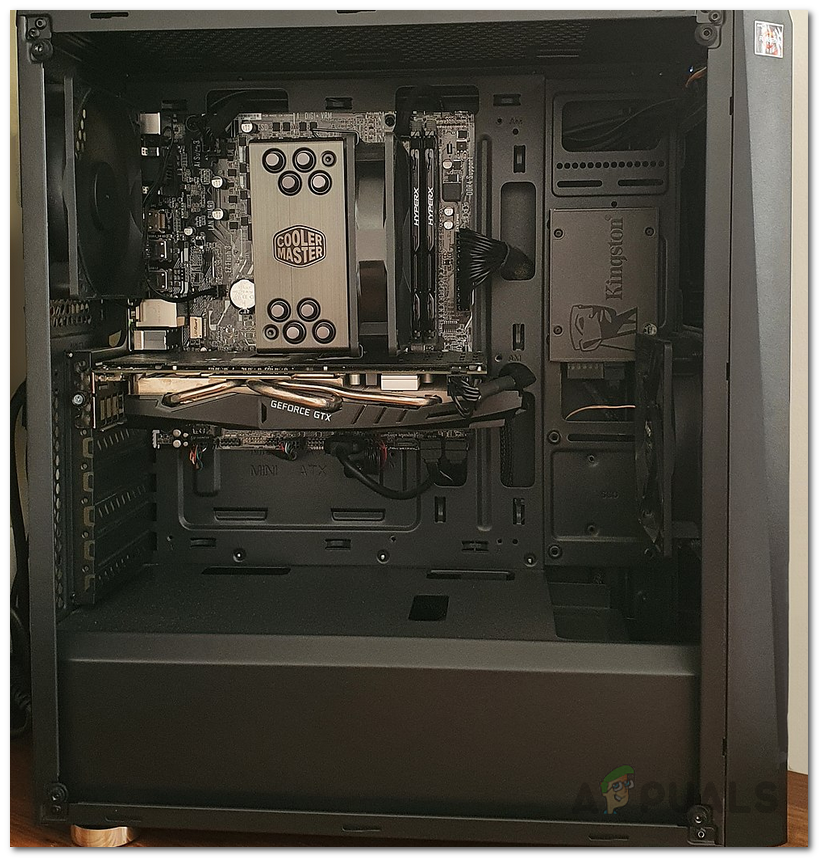
- Une fois cela fait, vous devrez ouvrir le boîtier de votre ordinateur, ou, si vous utilisez un ordinateur portable, dévisser les vis du châssis.
![]()
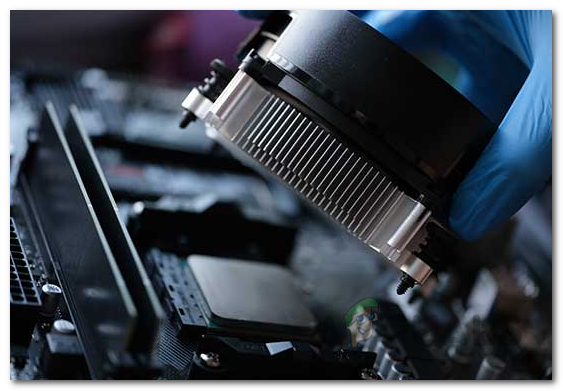
- Ensuite, retirez le dissipateur thermique du processeur. Si vous ne savez pas à quoi il ressemble, cherchez une grande pièce au centre de la carte mère. Il s'agit probablement de votre dissipateur thermique.
![]()
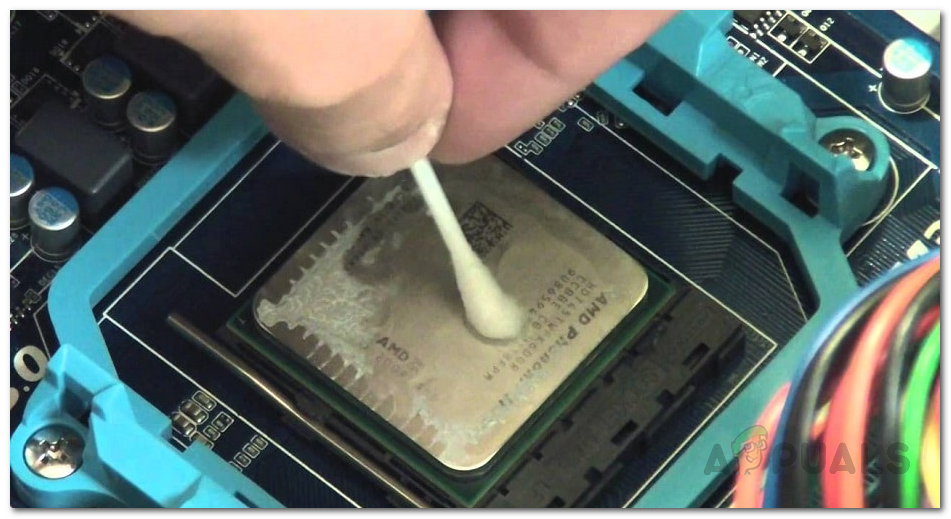
- Maintenant, apportez-en Alcool Si possible, utilisez du papier absorbant. Trempez-le dans de l'alcool et frottez-le délicatement sur l'arrière de votre refroidisseur de processeur (vous verrez la pâte thermique dessus si elle n'est pas complètement usée).
![]()
- Frottez jusqu'à ce que la surface soit propre et qu'aucune trace de l'ancienne pâte thermique ne soit visible.
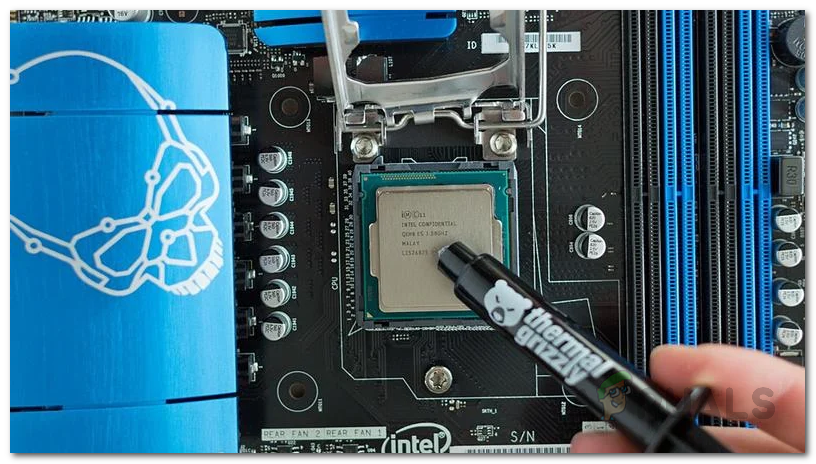
- Ensuite, prenez la pâte thermique dont vous disposez et appliquez-la sur le processeur. Pour ce faire, n'en mettez pas trop, etpetit signe de croix Le processeur est suffisant.
![]()
- Si vous le souhaitez, vous pouvez utiliser un petit pinceau pour appliquer la pâte thermique sur le processeur afin qu'elle soit répartie uniformément sur la puce.
- Ensuite, réinstallez le refroidisseur du processeur en le vissant dans les trous d'où vous l'aviez retiré.
- Voilà, c'est terminé. Vous avez retiré avec succès la pâte thermique de votre processeur et en avez appliqué une nouvelle. Les températures en jeu seront meilleures, et les températures sous forte charge seront également optimales.
Comment retirer la pâte thermique d'un GPU ?
Retirer la pâte thermique de votre carte graphique est une opération délicate qui nécessite une grande précaution. Une mauvaise manipulation pourrait endommager irrémédiablement votre carte graphique. Suivez les instructions ci-dessous pour retirer la pâte thermique de votre carte graphique :
- Avant toute chose, retirez le couvercle de votre ordinateur.
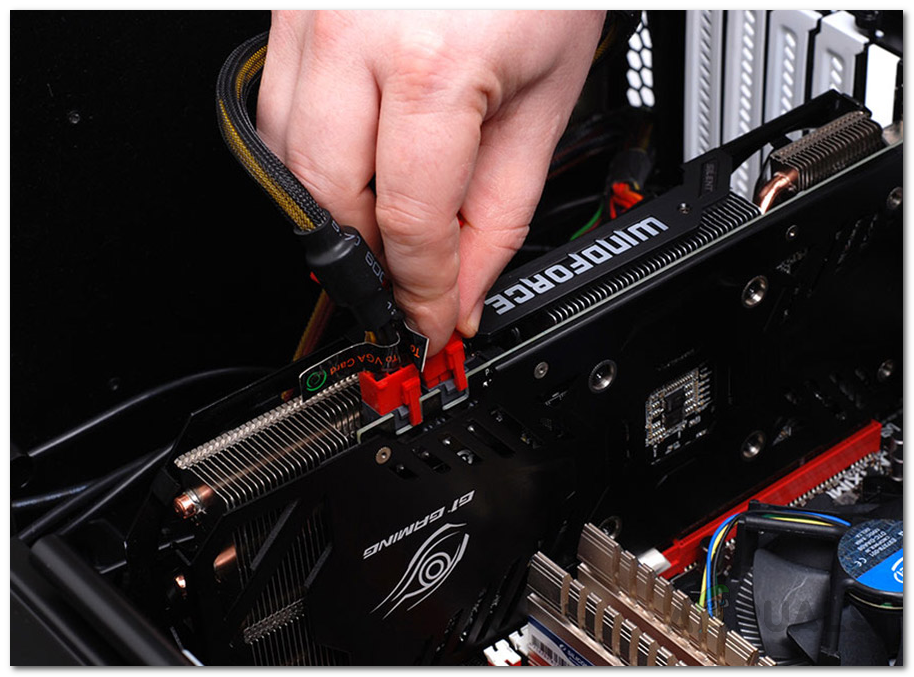
- Une fois cela fait, Débranchez les câbles d'alimentation Connecté à votre unité de traitement graphique (GPU).
![Retirez les câbles d'alimentation de l'unité de traitement graphique (GPU).]()
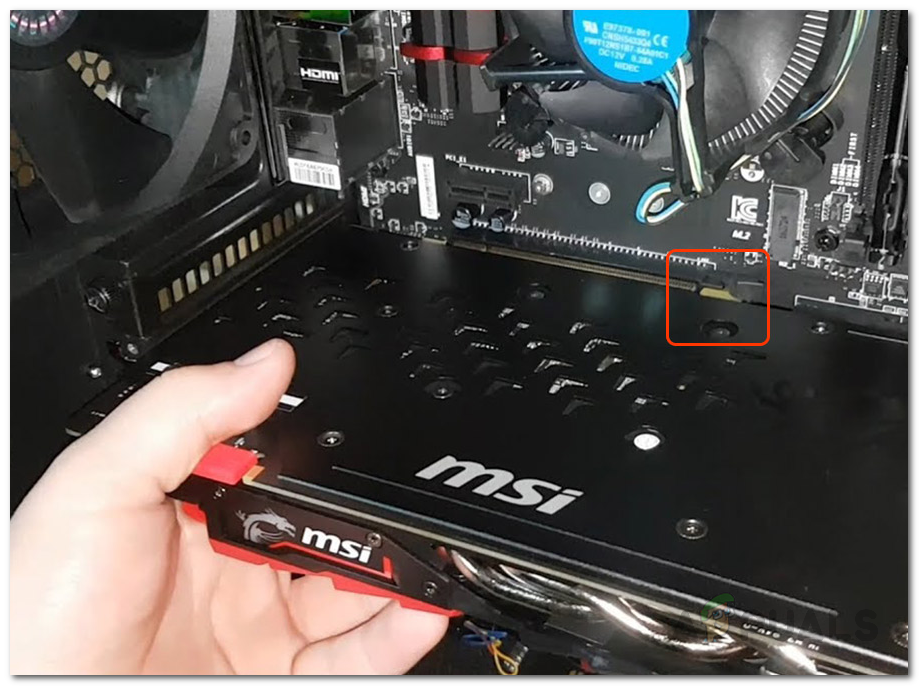
- Maintenant que vous avez déconnecté le processeur graphique (GPU), continuez etDémontez le processeur graphique (GPU). À partir du port PCI Express.
![Démontez le processeur graphique (GPU).]()
- Ensuite, vous devrez retirer les ventilateurs et le dissipateur thermique de votre unité de traitement graphique (GPU).
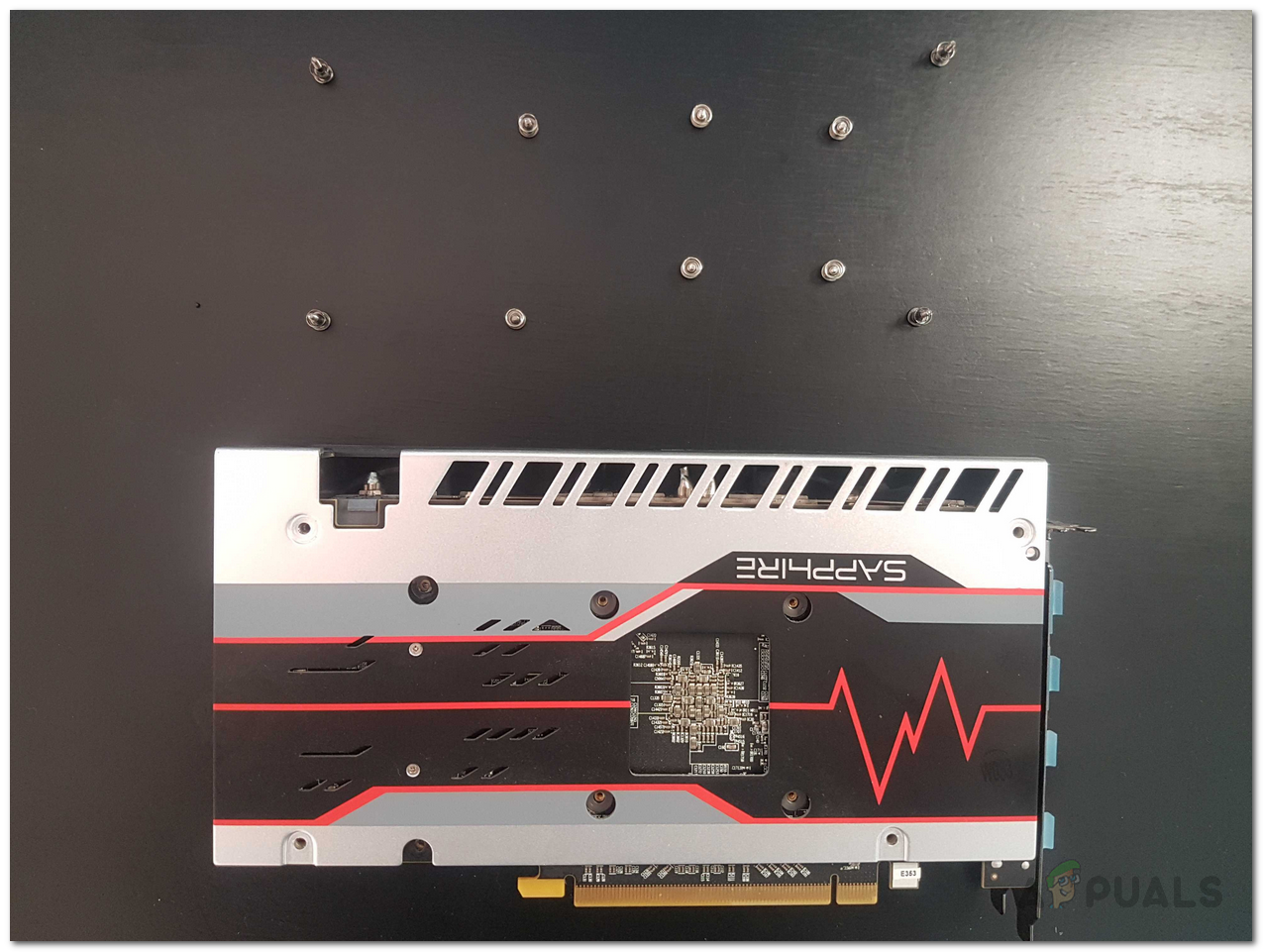
- Repérez les vis qui fixent le dissipateur thermique/refroidisseur de votre processeur graphique (GPU). Dévissez ensuite uniquement ces vis, et aucune autre.
![Démontez le dissipateur thermique du processeur graphique (GPU).]()
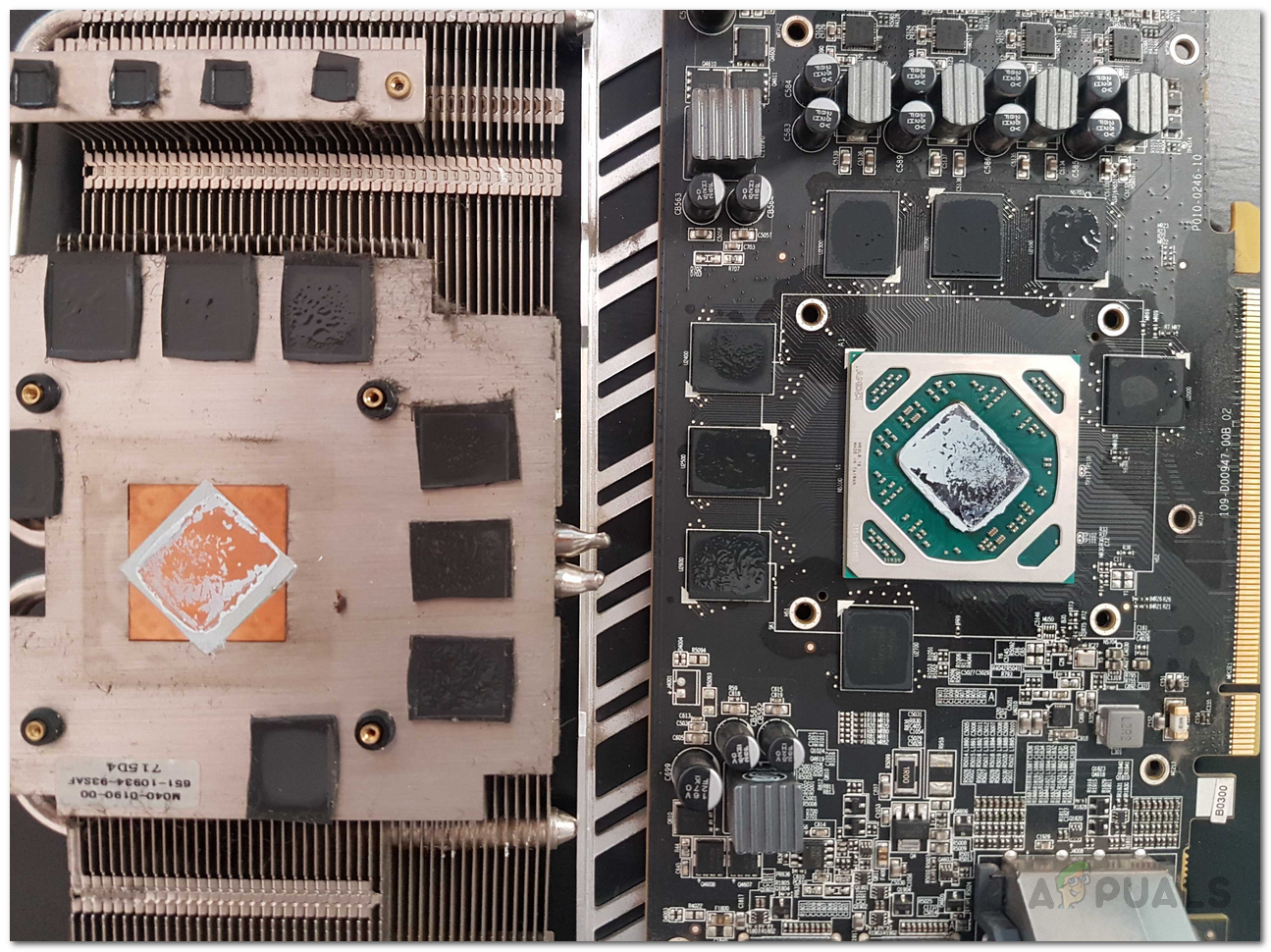
- Pour ce faire, retirez le dissipateur thermique/refroidisseur ; vous verrez alors le GPU sans dissipateur. Il s'agira d'une fine plaque métallique comportant des composants électroniques. Au centre, vous apercevrez le microprocesseur du GPU, qui peut déjà être recouvert de pâte thermique si celle-ci n'est pas usée.
![Le dissipateur thermique est détaché du processeur graphique (GPU).]()
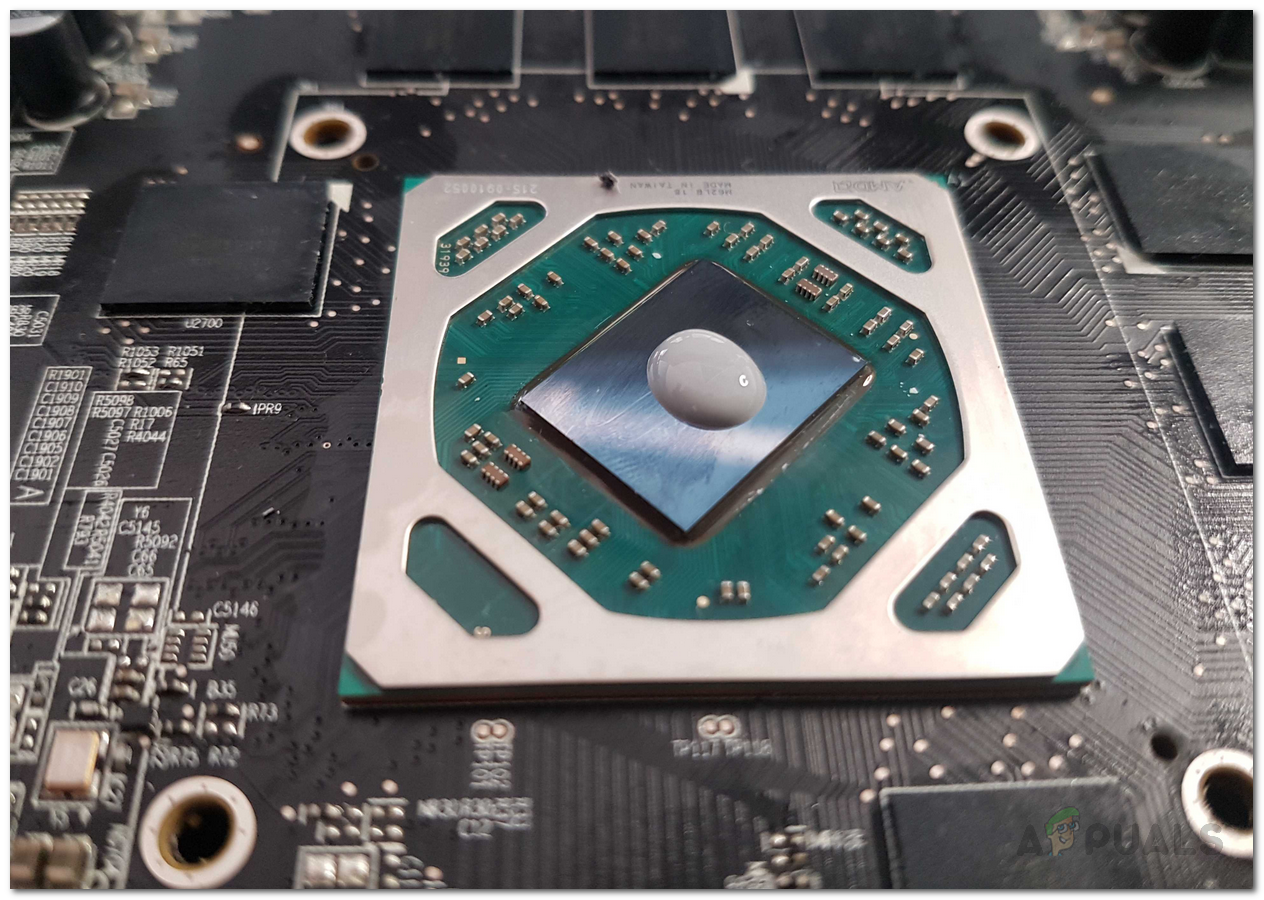
- Ensuite, prenez un essuie-tout ou un rouleau de papier, imbibez-le d'alcool à friction et frottez délicatement la puce du microprocesseur jusqu'à ce qu'elle soit propre. Appliquez ensuite la nouvelle pâte thermique en formant un petit X dessus (n'en mettez pas trop).
![Appliquez de la nouvelle pâte thermique]()
- Réinstallez ensuite le dissipateur thermique/refroidisseur sur votre processeur graphique (GPU). Pour ce faire, remettez simplement en place les vis que vous avez retirées.
- Réinstallez maintenant votre unité de traitement graphique (GPU) dans le port PCI Express et c'est terminé.
- Voilà, c'est terminé. Maintenant, effectuez quelques tests et vérifiez les nouvelles températures. Elles devraient avoir baissé d'une certaine valeur, et si l'ancienne pâte thermique était déjà usée, les températures devraient s'être nettement améliorées.
Pensez à changer votre pâte thermique tous les ans ou tous les deux ans. Cela prolongera la durée de vie de votre processeur et de votre carte graphique. Et puis, qui n'apprécie pas des températures optimales pendant les sessions de jeu ?
Les commentaires sont fermés.