
Guide pour optimiser la courbe de ventilation du GPU afin de résoudre les problèmes de surchauffe

Lors de tout overclocking ou utilisation intensive de votre processeur, de votre RAM, de votre CPU ou de votre GPU, vos composants chaufferont afin de fournir les performances optimales recherchées. Les GPU, en particulier, lorsqu'ils sont overclockés ou optimisés à des profils extrêmes, chaufferont inévitablement et entraîneront une surchauffe du reste de votre système ; ils créent des poches d'air chaud qui isolent à l'intérieur du boîtier et contribuent à l'augmentation de la température globale du système. Si vous overclockez votre GPU ou si, pour une raison quelconque, vous avez identifié le GPU comme la cause de la surchauffe de votre système (un scénario probable pour les utilisateurs effectuant des tâches graphiques intensives), l'optimisation de sa courbe de ventilation pour un refroidissement efficace protégera le GPU des dommages et lui permettra de fonctionner à l'intensité nécessaire pour fournir les performances attendues.
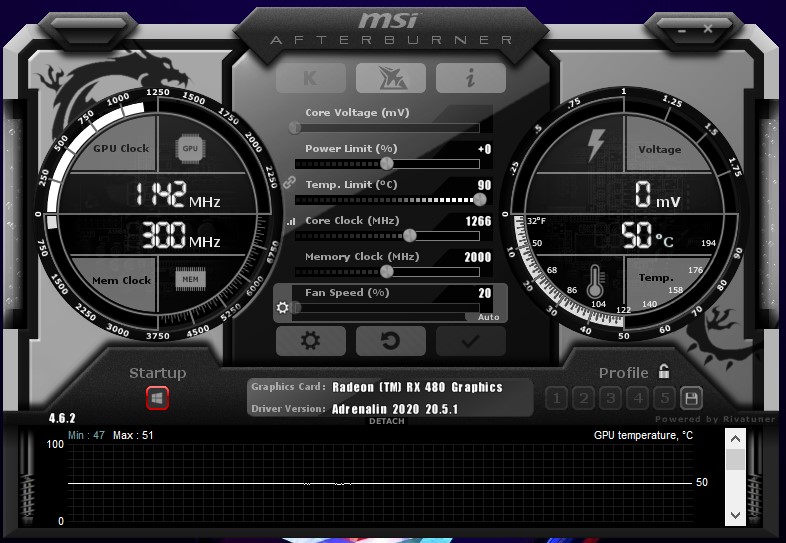
À quoi s'attendre : Comprendre ce qui est normal
Les unités de traitement graphique (GPU) fonctionnent généralement à des températures comprises entre 30 °C et 40 °C en fonctionnement normal. Cette plage de températures correspond généralement à la température ambiante. Cependant, en cas de forte charge et de traitement intensif, elles peuvent atteindre des températures comprises entre 60 °C et 85 °C. Certaines GPU hautes performances sont annoncées comme pouvant supporter des températures allant de 95 °C à 105 °C, mais une fois cette limite dépassée, l'appareil s'arrête automatiquement afin d'éviter tout dommage permanent à ses composants.
100 degrés Celsius est la température à laquelle toute goutte d'eau entrant en contact avec ce composant provoque un sifflement et une évaporation instantanée. Par conséquent, même si certains fabricants indiquent cette température comme étant la température maximale supportée par leurs appareils, il est fortement déconseillé de la dépasser en cours d'utilisation. Pour connaître la tolérance thermique spécifique de votre processeur graphique (GPU), consultez le manuel du fabricant. Nous aborderons toutefois quelques recommandations générales pour la gestion de la température du GPU.
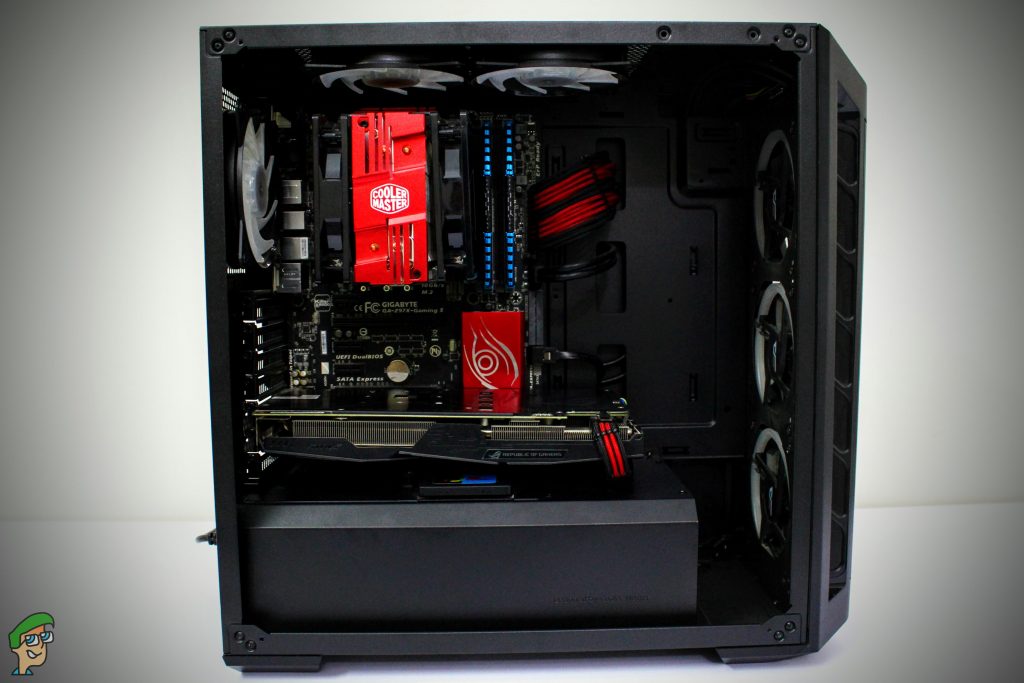
La règle de base pour contrôler la température de votre processeur graphique (GPU) est de la maintenir en dessous de 80 °C. Souvent, en cas d'utilisation intensive, cette limite est dépassée et la température peut atteindre environ 95 °C. Pour les matériels récents, votre GPU pourra supporter cette température élevée (tant qu'elle reste dans la plage de tolérance spécifiée par le fabricant) pendant les six premiers mois d'utilisation. Cependant, avec le temps, sa tolérance diminue et, en cas de surchauffe constante (utilisation intensive), ses performances se dégradent. Il est donc crucial de veiller à ce que votre GPU reste froid et en dessous de 80 °C pour un fonctionnement optimal et sûr.
Bruit ou refroidissement : sur quoi êtes-vous prêt à faire des compromis ?
Comme pour tout composant de votre ordinateur, il existe un compromis entre performances, température et bruit. Overclocker votre processeur graphique (GPU) peut améliorer les performances, mais augmentera également la température de votre système, vous obligeant à faire tourner les ventilateurs plus vite. Ceci se traduira par un niveau sonore plus élevé, dégradant votre expérience utilisateur. Avant d'entreprendre toute modification et optimisation de la courbe de ventilation de votre GPU, définissez clairement ce que vous entendez par optimisation.
Vous pouvez privilégier les performances au bruit, ou inversement. Il est important de définir le résultat souhaité avant d'overclocker votre processeur ou de refroidir vos composants. Par ailleurs, il est essentiel de tenir compte de la température maximale recommandée pour un processeur graphique (GPU), soit 80 °C, afin d'adapter vos opérations d'overclocking et de refroidissement à cette valeur. De plus, il est crucial de comprendre que même si un composant est censé supporter une certaine température, il n'est certainement pas conçu pour la supporter pendant plusieurs heures chaque jour de la semaine. Les GPU, en particulier, ne sont pas conçus pour fonctionner entre 80 °C et 90 °C pendant une journée de travail classique de 8 heures, tous les jours du mois.
Vous pouvez opter pour un processeur graphique (GPU) dont la température de fonctionnement reste inférieure à 80 °C, mais cela impliquera une baisse des performances, car des performances supérieures s'accompagnent inévitablement de températures plus élevées. Si vous conservez votre GPU actuel et constatez qu'il dépasse fréquemment les 80 °C, ou si vous l'overclockez, l'optimisation de sa courbe de ventilation est cruciale pour éviter tout dommage thermique irréversible. Ce guide vous explique comment optimiser le refroidissement de votre GPU à l'aide de MSI Afterburner. D'autres outils proposés par les fabricants existent également ; par exemple, AMD propose AMD Radeon Settings et Nvidia EVGA Precision X1. Quel que soit le logiciel choisi, la procédure reste globalement la même.
Réglage de la courbe de ventilation : fonctionnement et paramètres à régler.
Pour optimiser le refroidissement de votre carte graphique, les principaux paramètres à ajuster sont la vitesse du ventilateur, la fréquence d'horloge et la tension, comme pour tout overclocking . La fréquence d'horloge permet au processeur graphique (GPU) d'afficher les pixels plus rapidement, améliorant ainsi ses performances. La tension d'alimentation contribue à ce même résultat en influençant la puissance fournie. La vitesse du ventilateur, quant à elle, permet de refroidir le GPU et d'éviter toute surchauffe due à l'overclocking.
C'est là que votre préférence personnelle pour les performances plutôt que le bruit entre en jeu, comme évoqué précédemment. Si le bruit ne vous dérange pas, la première variable à ajuster est la vitesse du ventilateur de votre carte graphique. Essayez d'abord la méthode SpeedFan pour voir si elle améliore la situation. Si le bruit dépasse un seuil acceptable, vous pouvez ajuster la fréquence d'horloge et la tension pour trouver un bon compromis entre performances et refroidissement. La procédure est la même que pour l'overclocking, mais en sens inverse.
D'un point de vue mathématique, si la fréquence d'horloge et la tension déterminent toutes deux la consommation électrique et les performances de votre GPU, leur impact diffère car les variations de tension sont directement liées à la dissipation de puissance (responsable de l'élévation de température des composants), tandis que la fréquence d'horloge y est proportionnelle. Ainsi, une faible variation de tension aura un impact plus important sur la dissipation de puissance et, par conséquent, sur la température. Toutefois, quel que soit le réglage, réduire la tension permet de diminuer la température, mais au prix d'une légère baisse de performances.
Au travail !
Étape 1 : Réglez la fréquence et la tension à l’aide de MSI Afterburner.
Avant de modifier la fréquence d'horloge et la tension de votre processeur graphique (GPU), abordons quelques points généraux importants. Diminuer ces deux paramètres réduira légèrement les performances de votre GPU, mais aussi sa température. Voici comment procéder :
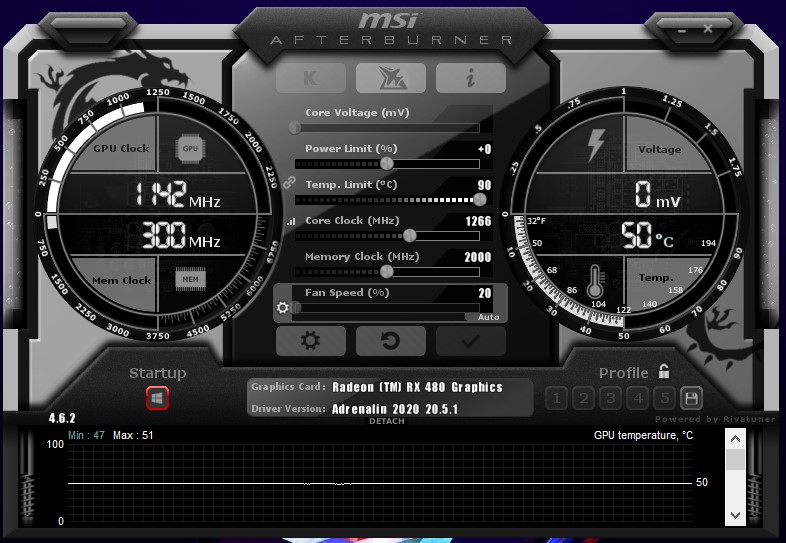
- Réduire la tension (0.1 V à 0.2 V)
- Lors du réglage de la tension, il est recommandé de la réduire de 0.1 V ou 0.2 V. Ces valeurs sont considérées comme des réductions de tension sûres pour votre processeur graphique (GPU). Si vous réduisez la tension bien en dessous de ces valeurs recommandées, vous risquez d'altérer le fonctionnement de votre GPU.
- Réduire la fréquence d'horloge (de 50 MHz à 100 MHz)
- Concernant la fréquence d'horloge, la réduire de 50 à 100 MHz améliorera significativement la température du GPU, mais entraînera une baisse notable des performances. Cependant, il faut garder à l'esprit que les GPU modernes fonctionnent avec une fréquence de base en plus des fréquences turbo ; par conséquent, une simple réduction de 100 MHz de la fréquence de base n'entraînera pas la même baisse globale de performances de 100 MHz, en raison des fréquences turbo. Néanmoins, l'idée générale est de tenter de réduire la fréquence d'horloge (et de sacrifier un peu de performances) pour obtenir un GPU plus froid.
- Effectuer un test de résistance
- Veillez à effectuer des tests de stabilité après toute modification, même minime, des valeurs de tension ou de la fréquence d'horloge. Cela implique de redémarrer votre système après chaque modification et de le surveiller pendant 10 minutes afin de vous assurer qu'aucune erreur critique, telle qu'un écran bleu de la mort (BSOD), ne survienne. Une fois le test de stabilité réussi, appliquez la modification suivante et répétez le test. Ces tests sont essentiels pour éviter que vos paramètres ne soient modifiés de manière si drastique que votre appareil devienne inutilisable.
- Répéter
- Ajustez davantage la tension ou la vitesse du processeur jusqu'à atteindre le point de performance optimal souhaité sans rencontrer d'erreurs critiques.
Étape 2 : Optimisez la courbe de ventilation de votre ventilateur sur MSI Afterburner
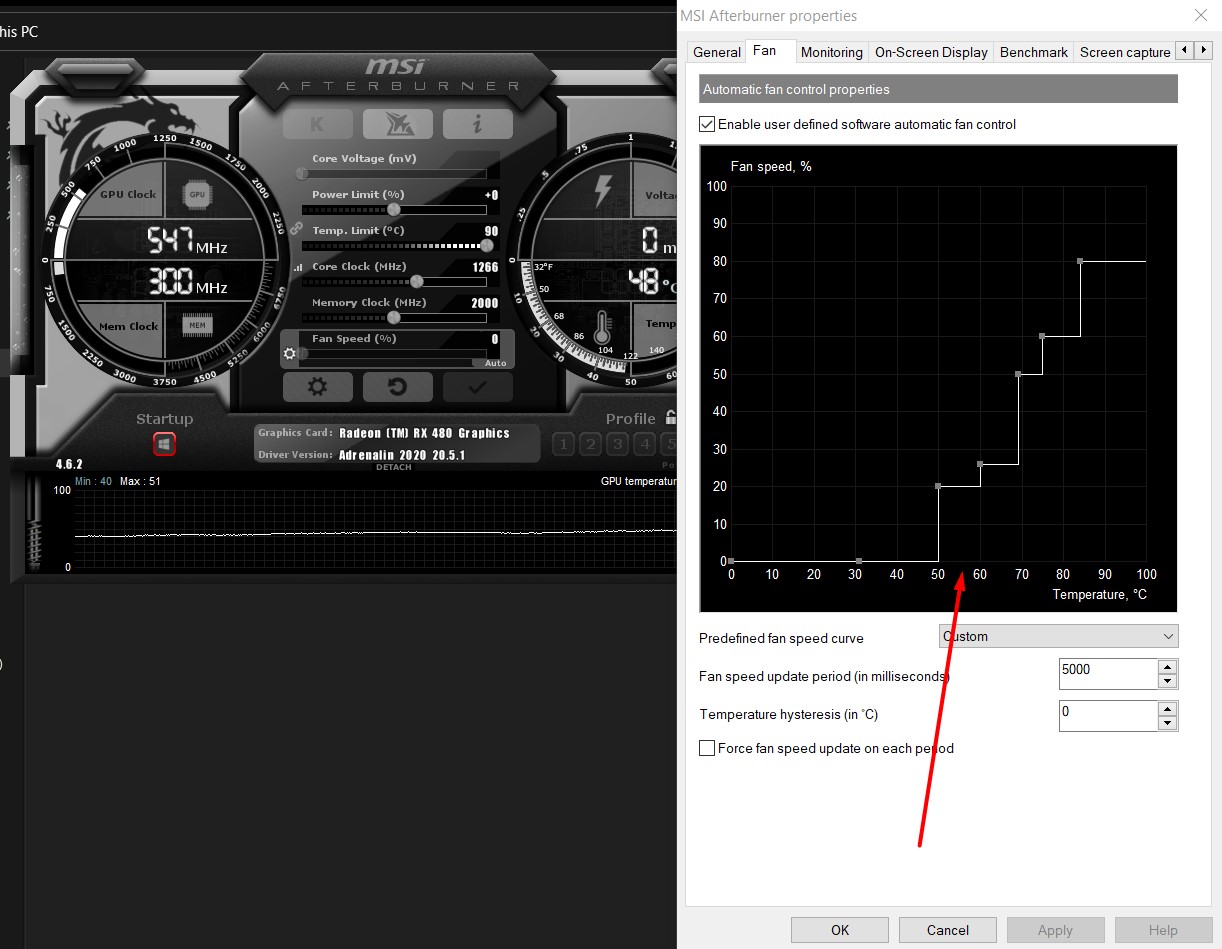
- Lorsque vous exécutez MSI Afterburner, vous remarquerez la courbe du ventilateur affichée sous l'onglet « Ventilateur » en haut.
- Tout d'abord, assurez-vous de cocher la case en regard de « Activer la commande automatique du ventilateur par logiciel définie par l'utilisateur ».
- Ensuite, sélectionnez « Personnalisé » dans le menu déroulant « Courbe de vitesse de ventilation prédéfinie ». Vous pourrez ainsi ajuster manuellement les paramètres de la courbe de vitesse de vos ventilateurs et spécifier le pourcentage de fonctionnement souhaité en fonction de la température.
- Du point de vue de la sécurité, il est important de veiller à ce que vos ventilateurs fonctionnent toujours à au moins 20 % de leur vitesse maximale, quelle que soit la température, afin de garantir une ventilation adéquate. Par conséquent, nous recommandons de commencer avec un ventilateur réglé à 30 % et d'augmenter sa vitesse une fois que la température dépasse 30 °C (température du GPU au repos, qui correspond approximativement à la température ambiante).
- À 80 °C ou légèrement avant, vous souhaitez que le ventilateur atteigne sa vitesse maximale ; réglez donc le curseur sur 100 % de la vitesse du ventilateur à une température proche de 80 °C. Appuyez sur Ctrl+F pour aplatir la courbe après la température maximale spécifiée.
- Vous pouvez ajuster les indicateurs précédents pour définir vos gradients de refroidissement selon la rigueur avec laquelle vous souhaitez que le refroidissement s'effectue dans différentes plages de température. Les gradients n'ont pas besoin d'être abrupts jusqu'à 50 °C, température que nous considérons comme sûre et optimale pour le fonctionnement du GPU.
- Ensuite, ajustez votre courbe de ventilation afin que la vitesse du ventilateur atteigne 100 % avant que la température n'atteigne 80 °C. La courbe de ventilation illustrée ci-dessus est un bon exemple de courbe idéale.
Un dernier mot
Une fois ces paramètres configurés, enregistrez-les et utilisez SpeedFan pour surveiller la température de votre GPU pendant l'utilisation de votre PC. Pour un refroidissement optimal de votre GPU, il est crucial de ne pas descendre en dessous de 0.2 V de la tension spécifiée afin d'éviter les courts-circuits. Du point de vue de la sécurité, il s'agit du réglage le plus important. Par ailleurs, il existe un compromis entre performances (via la fréquence du processeur) et niveau sonore (via la vitesse du ventilateur). Ces ajustements dépendront de vos préférences personnelles : êtes-vous prêt à sacrifier des performances pour un système plus silencieux ou à tolérer un certain niveau de bruit pour de meilleures performances ? Dans tous les cas, assurez-vous que la température de votre GPU reste inférieure à 80 °C. Il s'agit de la limite de sécurité que nous recommandons de respecter, quelles que soient les indications du fabricant concernant les tolérances des GPU, compte tenu de leur usure au fil du temps. Enfin, si vous souhaitez améliorer le refroidissement de votre GPU de manière plus globale, n'hésitez pas à consulter notre sélection des cinq meilleurs systèmes de refroidissement pour GPU du moment.
Les commentaires sont fermés.