

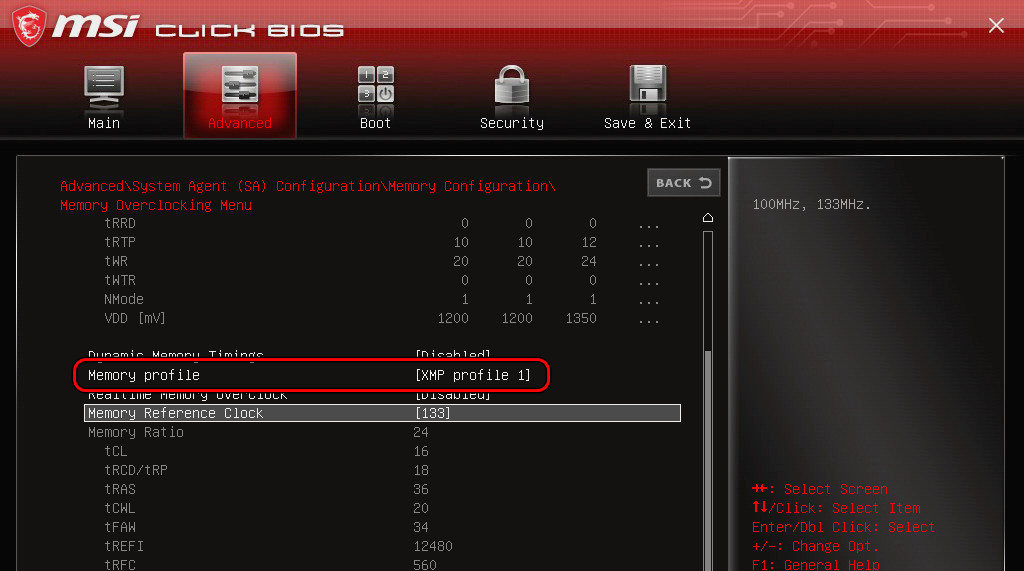
Vous pouvez optimiser votre système pour tirer parti des profils de mémoire maximum (XMP), ce qui revient à surcadencer votre mémoire vive (RAM). En activant cette fonction, votre système peut utiliser des vitesses de RAM plus élevées. Toutefois, des problèmes peuvent survenir si votre système n'active pas cette fonction et fonctionne à la fréquence d'usine. Dans des cas extrêmes, le système peut ne pas démarrer ou ne pas terminer l'autotest de démarrage (POST) après l'activation de cette fonction du BIOS.
1. Dépannage de base
Commencez par quelques étapes de base.
- RedémarrerÉteignez le système et débranchez le câble d'alimentation. Après une minute, rebranchez le câble d'alimentation et rallumez le système.
- RAM compatibleVérifiez que les modules de RAM les plus récents que vous souhaitez utiliser avec XMP sont compatibles avec votre carte mère. Consultez la liste des fournisseurs qualifiés (QVL) fournie par le fabricant de votre carte mère pour confirmation.
2. Vérifiez la vitesse actuelle de la RAM
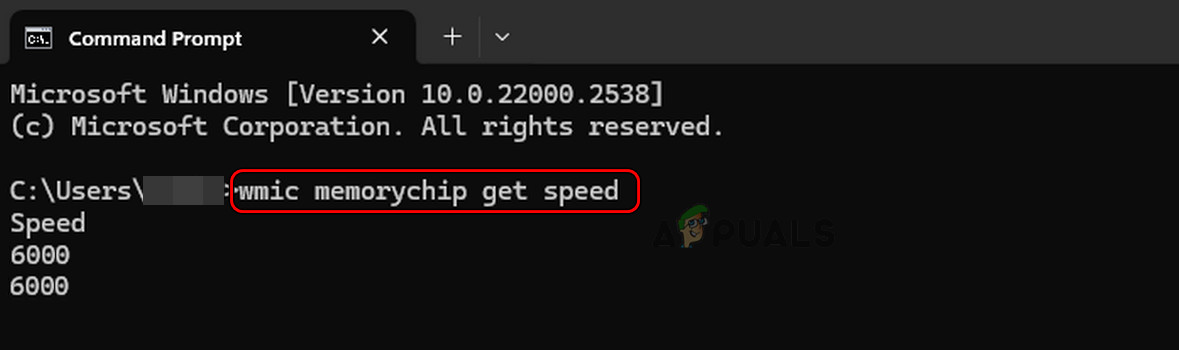
Vérifiez la vitesse actuelle de votre mémoire RAM avant de modifier les paramètres.
Ouvrez l'invite de commandes et exécutez :
wmic memorychip obtenir de la vitesse
3. Scannez le CMOS du système
La mémoire CMOS du système stocke sa configuration BIOS, notamment les paramètres du contrôleur mémoire. Des paramètres incorrects peuvent empêcher l'initialisation du profil XMP. Une réinitialisation de la mémoire CMOS peut résoudre ce problème.
- Éteindre Le système etDébrancher Câble d'alimentation.
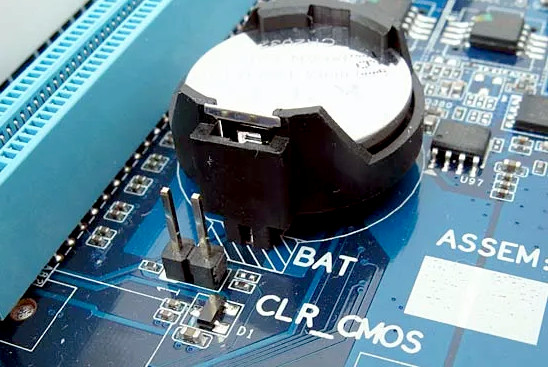
- Ouvrez le couvercle et localisez Batterie CMOSC'est similaire à une pile de montre, mais en plus gros.
- Retirez délicatement Batterie Maintenez le bouton d'alimentation enfoncé pendant 30 secondes.
![Système de balayage CMOS]()
- Attendez une minute avant de réinsérer la pile CMOS.
- Remettez le couvercle en place, rebranchez l'alimentation et allumez le système.
- Démarrez dans le BIOS, activez XMP et enregistrez les paramètres.
- Redémarrez le système et vérifiez si les modifications ont été prises en compte.
- Si le problème persiste, remplacez la pile CMOS par une neuve et répétez les étapes mentionnées ci-dessus.
4. Désinstallez les applications en conflit
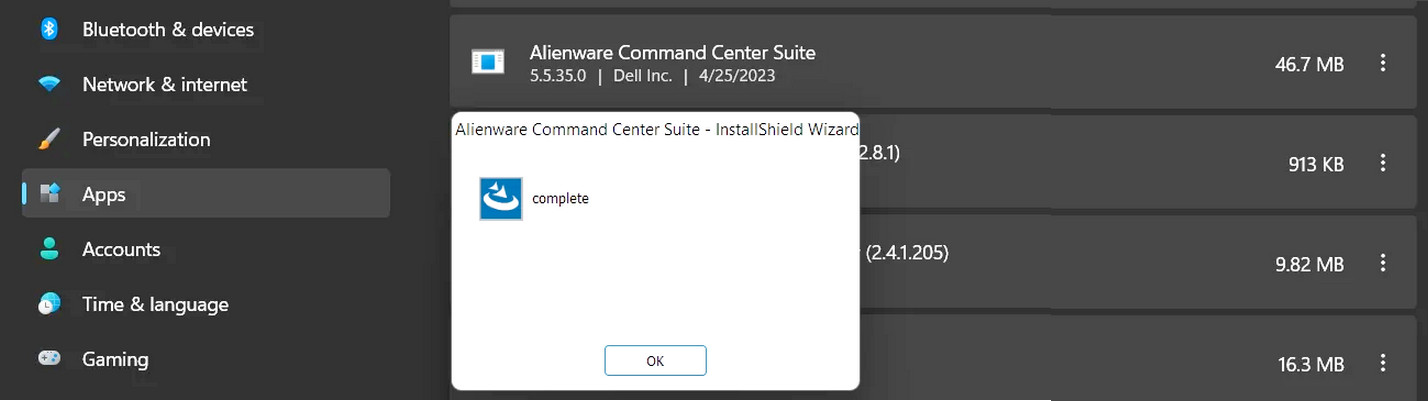
Certaines applications peuvent interférer avec le profil XMP au niveau du système d'exploitation, empêchant ainsi son bon fonctionnement. Les outils d'overclocking comme Dell Alienware Command Center pourraient en être la cause ; la désinstallation de tout logiciel problématique peut résoudre le problème.
- Démarrez Windows et cliquez avec le bouton droit sur le bouton Démarrer.
- Sélectionner Applications et fonctionnalités Et chercher Centre de commande Dell.
- Cliquez pour développer les options et sélectionnez Désinstaller.
![Désinstaller Dell Alienware Command Center]()
- Poursuivez le processus de désinstallation en suivant les instructions qui apparaissent à l'écran.
- Une fois l'opération terminée, redémarrez le système et effacez le CMOS (reportez-vous aux étapes précédentes).
- Activez à nouveau le profil XMP dans le BIOS et vérifiez si cela fonctionne maintenant.
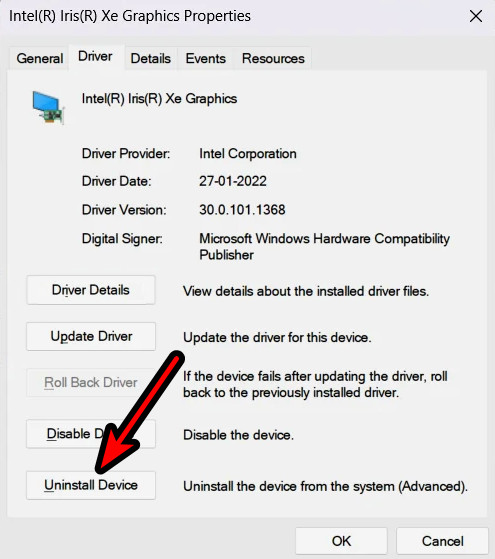
5. Désinstallez le pilote graphique Intel Iris Xe
Des conflits de ressources entre XMP et le pilote graphique peuvent contraindre le système d'exploitation à réduire la fréquence de la RAM afin de maintenir l'affichage. Ce problème peut survenir avec le pilote graphique Intel Iris Xe. Sa désinstallation peut résoudre le problème.
- Cliquez avec le bouton droit sur le bouton Démarrer et saisissez Gestionnaire de périphériques.
- Développez l'onglet Adaptateurs d'affichageCliquez avec le bouton droit sur le périphérique graphique, puis sélectionnez Désinstaller l'appareilDans la boîte de confirmation, sélectionnez « Supprimer le pilote de ce périphérique ».
![Désinstaller le pilote graphique Intel Iris Xe]()
- Suivez la procédure de désinstallation, puis redémarrez le système.
- Accédez aux paramètres du BIOS, activez XMP et notez toute amélioration après le redémarrage.
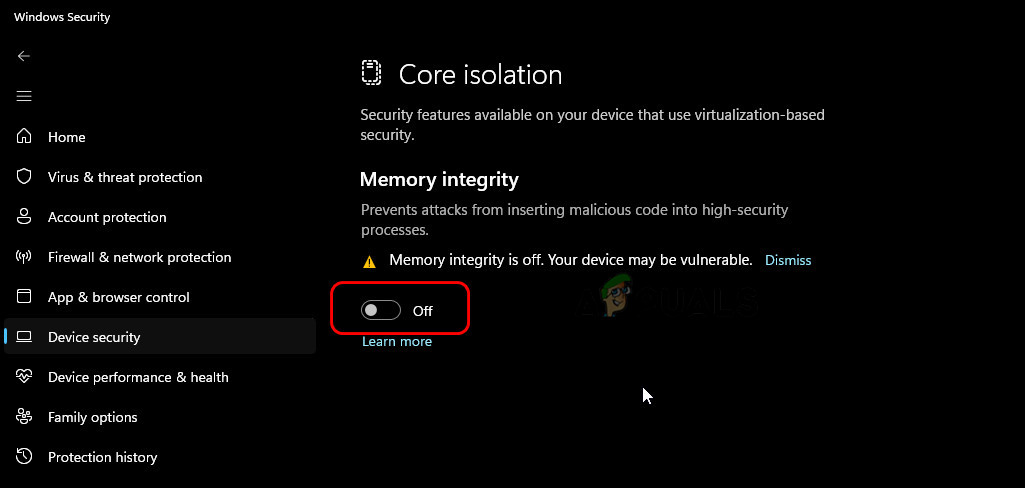
6. Désactivation de l'intégrité de la mémoire sous Windows
L'intégrité de la mémoire est une fonctionnalité de l'isolation du noyau Windows qui peut empêcher les modules XMP d'accéder aux ressources nécessaires. La désactivation de cette fonctionnalité peut résoudre le problème.
- Ouvrez le menu Démarrer et tapez Sécurité Windows.
- Allumez-le, allez à Sécurité de l'appareil, Et cliquez sur Détails d'isolation du noyau.
- Éteindre Intégrité de la mémoire Redémarrez le système.
![Désactivation de l'intégrité de la mémoire sous Windows]()
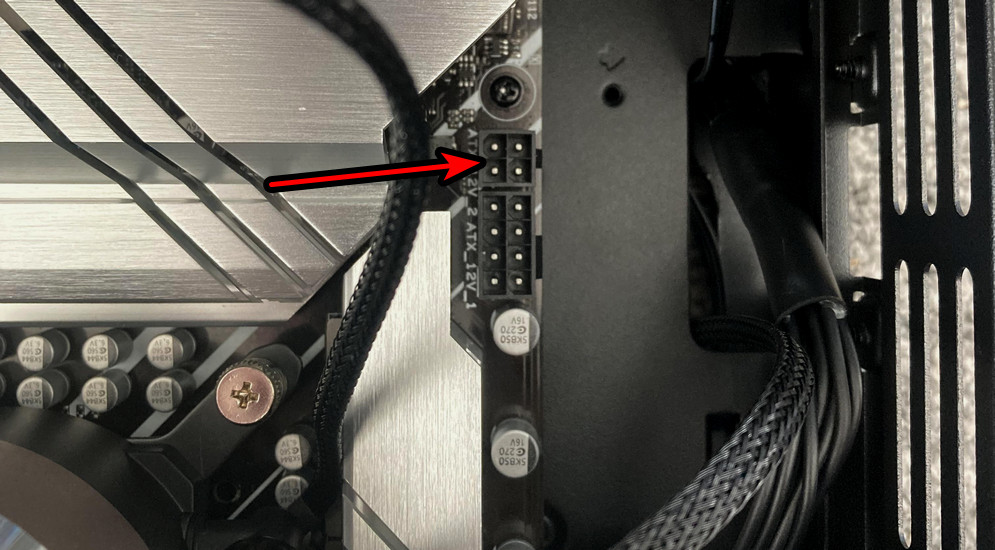
7. Branchez le connecteur d'alimentation auxiliaire à la carte mère.
Les cartes mères sont équipées de plusieurs connecteurs d'alimentation pour répondre aux différents besoins en énergie. Certaines cartes mères peuvent nécessiter une alimentation supplémentaire pour prendre en charge le profil XMP, et oublier de brancher ce connecteur supplémentaire est une erreur fréquente, notamment chez les joueurs. Vérifier ce branchement permet de résoudre le problème.
- Éteignez le système et débranchez le câble d'alimentation.
- Ouvrez le boîtier et repérez tout connecteur d'alimentation inutilisé, tel qu'un connecteur à 8 broches ou à 4 broches qui n'a pas été branché.
![Connectez le connecteur d'alimentation à 4 broches à la carte mère]()
- Branchez correctement le connecteur d'alimentation auxiliaire et remettez le couvercle du boîtier en place. En cas de doute, consultez le manuel de votre carte mère ou demandez l'aide d'un professionnel.
- Lancez le système et testez l'efficacité du profil XMP.
8. Nettoyage et réinstallation des modules de RAM dans les emplacements compatibles XMP
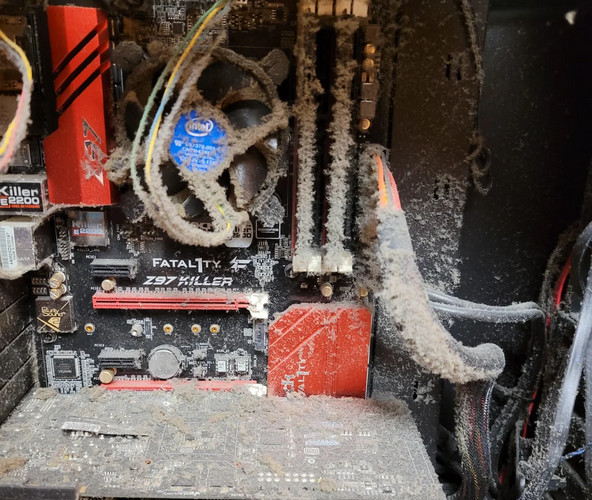
Le profil XMP fonctionne uniquement dans certains emplacements de la carte mère. Si les modules de RAM sont mal installés ou si de la poussière obstrue les emplacements, le profil XMP risque de ne pas fonctionner. Nettoyer et réinstaller les modules de RAM dans les emplacements appropriés peut résoudre ce problème.
- Éteignez le système et débranchez le câble d'alimentation.
- Ouvrez le boîtier et retirez les modules de RAM de leurs emplacements.
- Nettoyez les emplacements et les modules de RAM à l'aide de l'air comprimé.
![Nettoyage des composants internes de l'ordinateur]()
- Réinsérez les modules de RAM dans les emplacements appropriés, généralement les emplacements A2 et B2, qui sont les deuxième et quatrième canaux du processeur et sont compatibles XMP.
- Si cette méthode ne fonctionne pas, essayez de retirer les modules de RAM, le système de refroidissement et le processeur. Vérifiez que tous les composants sont correctement installés et réactivez le profil XMP.
9. Essayez XMP sur un appareil à la fois.
Des modules de mémoire défectueux ou une incompatibilité avec d'autres composants matériels peuvent entraîner une défaillance du profil XMP. Pour identifier le problème, testez le profil XMP avec chaque module individuellement.
- Éteignez le système et débranchez-le de la source d'alimentation.
- Ouvrez le système et retirez tous les modules de RAM.
- Réinsérez un seul module dans un emplacement compatible XMP.
![Test XMP avec une seule carte mémoire]()
- Refermez le boîtier, rebranchez l'alimentation et redémarrez pour accéder au BIOS.
- Activez XMP, enregistrez les paramètres et surveillez son comportement au sein du système d'exploitation.
- Répétez cette opération avec les autres modules de RAM, en veillant à les insérer dans un emplacement compatible XMP.
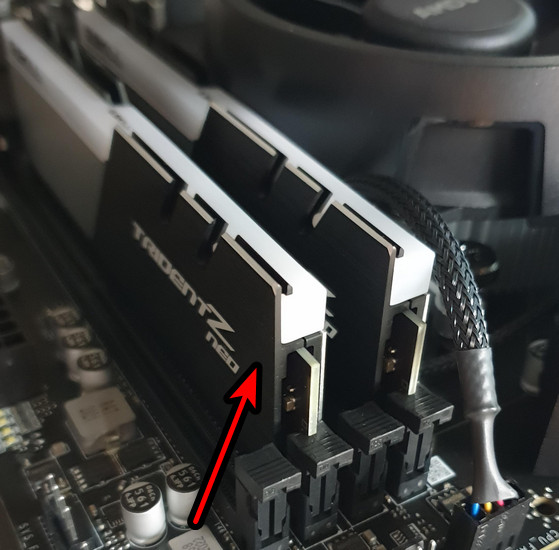
Si le profil XMP échoue avec l'un des modules, cela peut indiquer que le module est défectueux ou incompatible. Dans ce cas, effectuez des tests supplémentaires sur un autre système.
10. Modification des paramètres du BIOS
Certains paramètres du BIOS peuvent interférer avec la fonctionnalité XMP. Modifier ces paramètres peut résoudre le problème, sachant que leurs noms et leur disponibilité peuvent varier selon le BIOS de votre système.
10.1. Mettez à jour le BIOS vers la dernière version.
Suivez les instructions spécifiques fournies par le fabricant de votre système pour les mises à jour du BIOS.
Après la mise à jour, vérifiez le bon fonctionnement de XMP. Si votre système utilise un moteur de gestion de firmware, assurez-vous qu'il est également à jour.
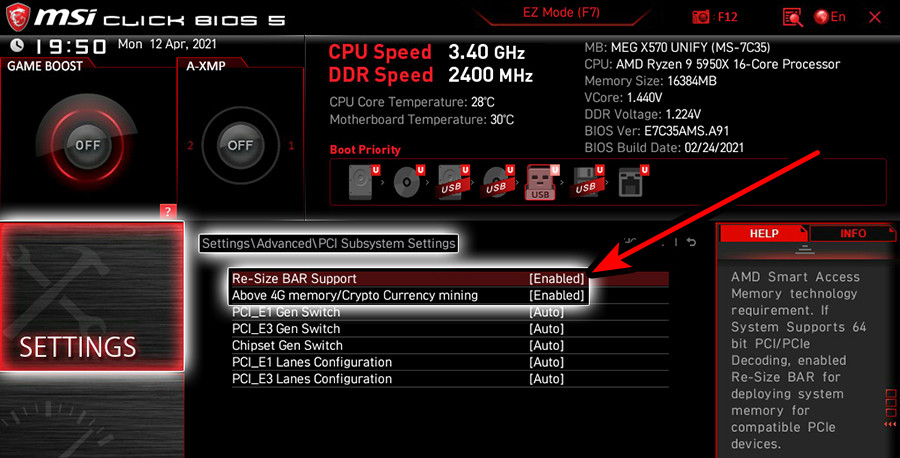
10.2. Activation de la barre de redimensionnement et du décodage 4G
- Se connecter à Paramètres système avancés Dans le BIOS, ajustez Barre de redimensionnement Activer Décodage 4G.
![Activez la barre de redimensionnement dans le BIOS du système]()
- Enregistrez les modifications et redémarrez le système.
- Après le redémarrage, accédez à nouveau au BIOS et activez XMP.
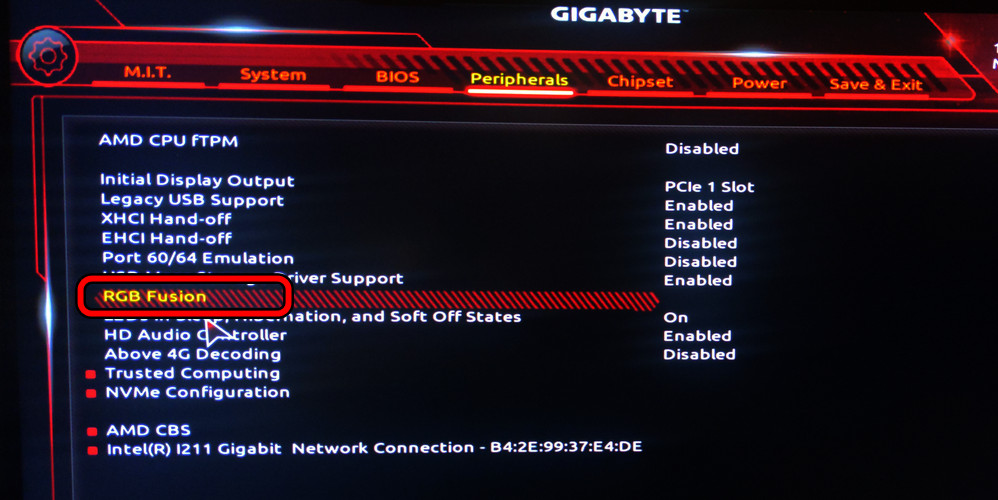
10.3. Désactivation de la fusion RGB
- Aller à Périphériques > Fusion RVB À l'intérieur du BIOS.
![Désactivez RGB Fusion dans le BIOS du système]()
- Désactivez RGB Fusion, enregistrez, puis redémarrez.
- Essayez de réactiver XMP après le redémarrage.
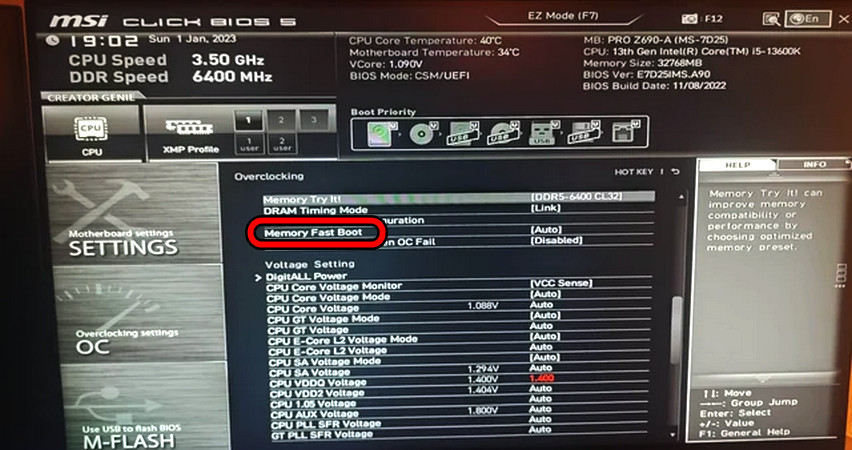
10.4. Désactiver le démarrage rapide de la mémoire
- Dans le BIOS, à l'intérieur Fréquence de fonctionnementLocaliser et désactiver démarrage rapide de la mémoire.
![Désactiver le démarrage rapide de la mémoire dans le BIOS système]()
- Après avoir enregistré les modifications, redémarrez l'ordinateur et activez le profil XMP pour voir les changements.
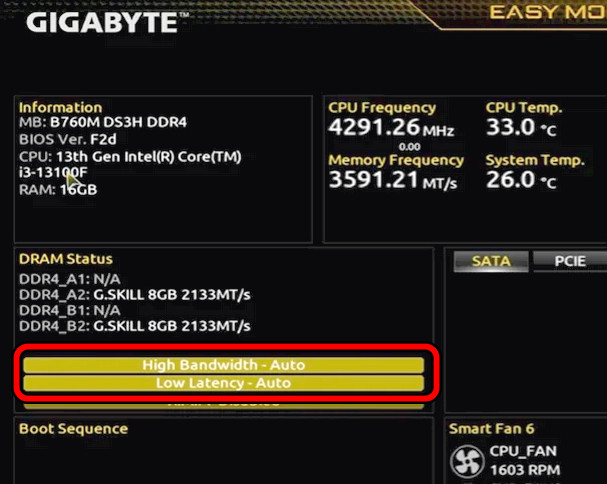
10.5. Désactiver la faible latence automatique et la bande passante élevée
- Accédez au BIOS et naviguez jusqu'à Paramètres avancés du processeur.
- Désactiver Latence faible automatique et Bande passante élevée.
![Désactiver la faible latence automatique et la bande passante élevée dans le BIOS système]()
- Enregistrez et redémarrez le système.
- Tester l'efficacité du profil XMP au sein du système d'exploitation après un redémarrage.
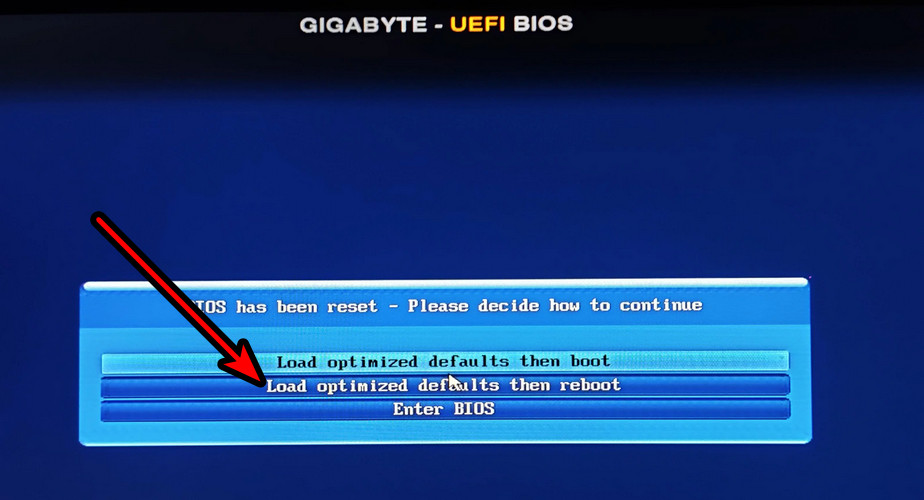
10.6. Réinitialisation du BIOS aux paramètres par défaut
- Dans le BIOS, appuyez sur F5 Pour charger les paramètres par défaut, la touche spécifique peut varier selon le système.
- Confirmez la procédure de réinitialisation et enregistrez les paramètres une fois terminé.
![Réinitialisez le BIOS et chargez ses paramètres par défaut optimisés.]()
- Réinitialisez les paramètres XMP dans le BIOS après le redémarrage.
10.7. Rétrogradation de la version du BIOS du système
La procédure pour revenir à une version antérieure du BIOS est très similaire à celle pour la mettre à jour. Trouvez une version plus ancienne du BIOS, téléchargez-la depuis le site web du fabricant (OEM) et suivez les instructions ci-dessus pour effectuer la rétrogradation.
11. Expérimentez différentes modifications d'overclocking
XMP est une forme d'overclocking de la RAM. Si d'autres composants du système ne répondent pas aux exigences de XMP, son bon fonctionnement peut être altéré. Il peut être utile d'expérimenter différents paramètres d'overclocking.
L'overclocking variant d'un système à l'autre, nous présentons ci-dessous quelques étapes générales. Cependant, les instructions exactes dépendront de la configuration spécifique de votre système.
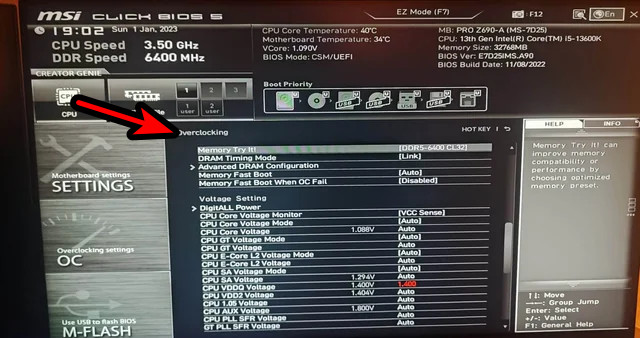
11.1. Augmentation de la tension électrique
- VCCSA: 1.35 V ou 1.25 V.
- VDDQ TX (Unité centrale de traitement) : 1.4 V.
- un effort DRAM: 1.4 V, 1.36 V, 1.35 V, 1.25 V ou 1.2 V.
- un effort IMCÀ moins de 0.5 V de la tension DRAM.
- un effort SoC: 1.25 V ou 1.30 V.
- QPI/VTT: 1.25 XNUMXV.
- Ajuster Tension VDDCR SoC Réglez-le sur le réglage de décalage et augmentez-le de 6.5 mV.
- VDD/VDDQ: 1.25 V, 1.30 V ou 1.4 V.
- VDD2: 1.4 XNUMXV.
11.2. Valeurs temporelles
- Période de temps (CVR): 57 ou 65.
- Horaires: 16-18-18-36، 40-40-40، ou 36-36-36.
11.3. Fréquence
- Fréquence: 3000 MHz, 3200 MHz ou la fréquence maximale prise en charge par votre système.
- Configurez la fréquence de votre mémoire vive (RAM) au maximum compatible avec votre carte mère et votre processeur. Consultez le manuel de votre système ou le site web du fabricant pour obtenir les spécifications exactes.
Si les problèmes liés à XMP persistent, contactez le support technique du fabricant de votre système . Le problème peut provenir des modules de RAM eux-mêmes ou éventuellement de la carte mère, surtout si l'un des emplacements de RAM est défectueux.
Les commentaires sont fermés.