

Points clés
- Sur les ordinateurs portables ASUS, le bouton d'alimentation se trouve généralement sur la rangée supérieure, à côté des touches de fonction, mais son emplacement peut varier selon le modèle : près de la charnière, sur le panneau latéral ou sur la base de l'ordinateur portable.
- Le VivoBook et le Zenbook l'ont situé en haut à droite ; le Transformer Book l'a sur le couvercle ; le Chromebook l'a avec les touches de fonction ; le ZenBook Duo et le Zephyrus Duo l'ont au-dessus du pavé tactile ; et le ROG Flow, le VivoBook Flip et le Zenbook Fold l'ont sur le côté.
- Si vous avez du mal à trouver le bouton d'alimentation, cherchez-le avec un symbole d'alimentation ou l'inscription « Power/PWR ». Des voyants LED peuvent indiquer son état. En cas de doute, consultez le manuel d'utilisation de votre ordinateur portable pour connaître son emplacement exact.
Si vous venez d'acheter un ordinateur portable ASUSTrouver Bouton d'alimentation C'est essentiel pour commencer à utiliser ses fonctionnalités. C'est plus qu'une simple nécessité fonctionnelle : c'est la première étape pour interagir avec votre appareil et accéder à sa productivité et à sa connectivité.
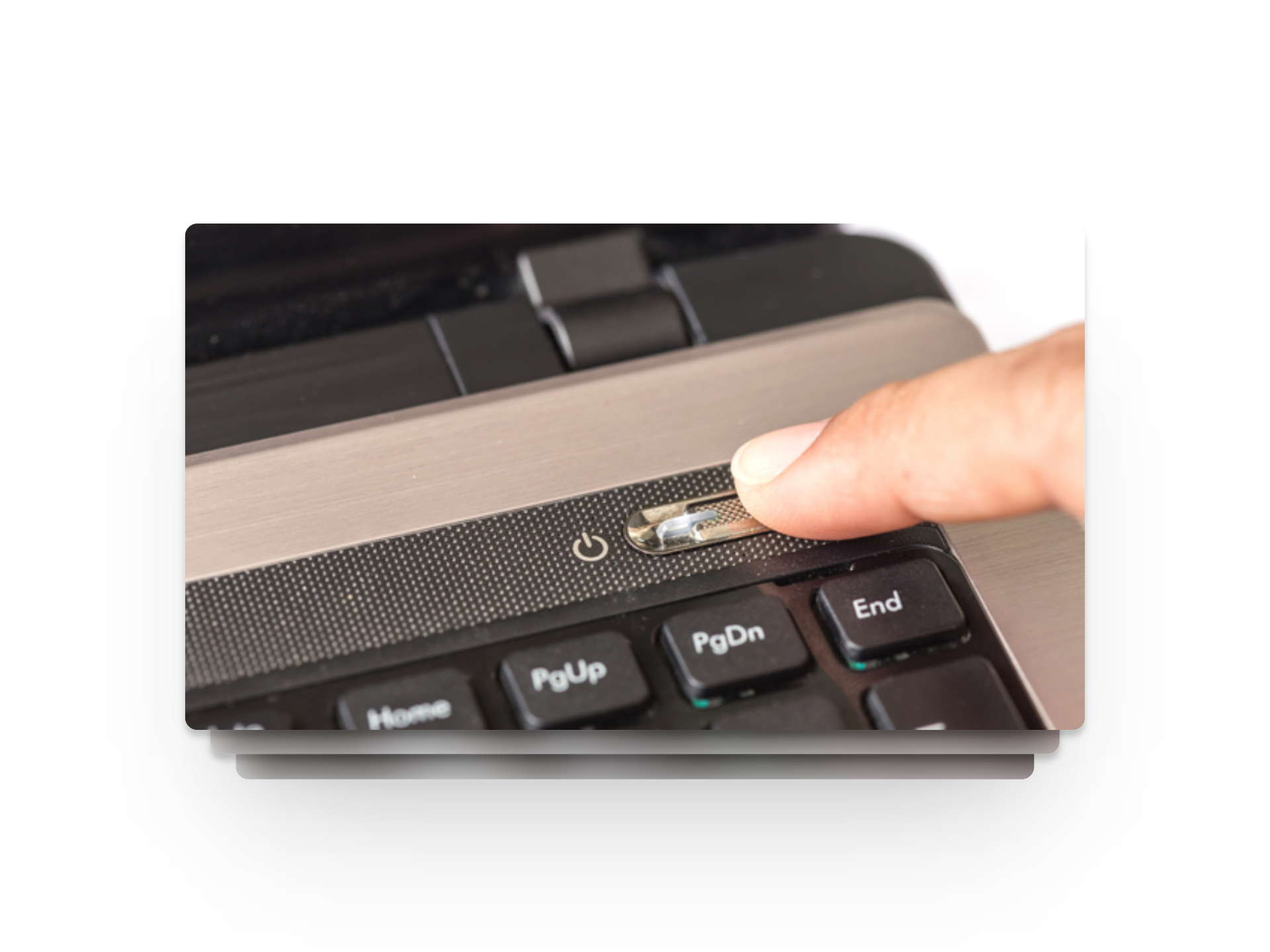
Parce qu'ASUS propose Différents modèles d'ordinateurs portables L'emplacement du bouton d'alimentation peut varier selon les modèles. Le connaître précisément vous fera gagner du temps et garantira un démarrage sans encombre de vos tâches informatiques.
Évolutions des boutons d'alimentation
ASUS est réputée pour ses designs uniques et ses concepts innovants. Ce qui n'a pas changé, même avec des approches de conception aussi avancées, c'est la nécessité d'un bouton d'alimentation. OpérerEn réalité, le rôle du bouton d'alimentation est resté fondamental tout au long de l'évolution de la technologie informatique.
En plus de la méthode traditionnelle pour sortir de veille votre ordinateur portable ASUS, les développeurs proposent des fonctionnalités telles que : Technologie de mise en marche instantanéeCela permet aux utilisateurs de sortir leur système du mode veille simplement en saisissant une commande. Clavier ou Pavé tactileCe qui améliore leur expérience. Cela offre Windows De plus, une fonctionnalité similaire permet aux utilisateurs de configurer leur système d'exploitation lorsque Ouvrir le couvercle.
Malgré ces progrès, il reste essentiel de savoir où se trouve le bouton d'alimentation de votre ordinateur portable ASUS. De nombreuses générations récentes d'ordinateurs portables ont non seulement modifié le design et l'emplacement du bouton, mais ont également amélioré ses fonctionnalités. الطاقة Mettre هجينSur de nombreux ordinateurs portables actuels, le bouton d'alimentation fait également office de bouton. En tant que capteur empreinte digitaleCela offre une sécurité supplémentaire pour l'accès aux comptes utilisateurs.
Où se trouve le bouton d'alimentation sur un ordinateur portable ASUS ?
Sur la plupart des ordinateurs portables ASUS, le bouton d'alimentation est stratégiquement placé pour plus de commodité, généralement sur la rangée supérieure à côté des touches de fonction. Cependant, les modèles plus récents offrent options de placement uniquesPar exemple, près de la charnière, sur le panneau latéral ou même sur le dessous de l'ordinateur portable. Il vous faudra peut-être chercher un peu, mais une fois que vous connaîtrez son emplacement en fonction du modèle de votre ordinateur portable, vous le trouverez instantanément !
1. Les séries ASUS VivoBook et Zenbook
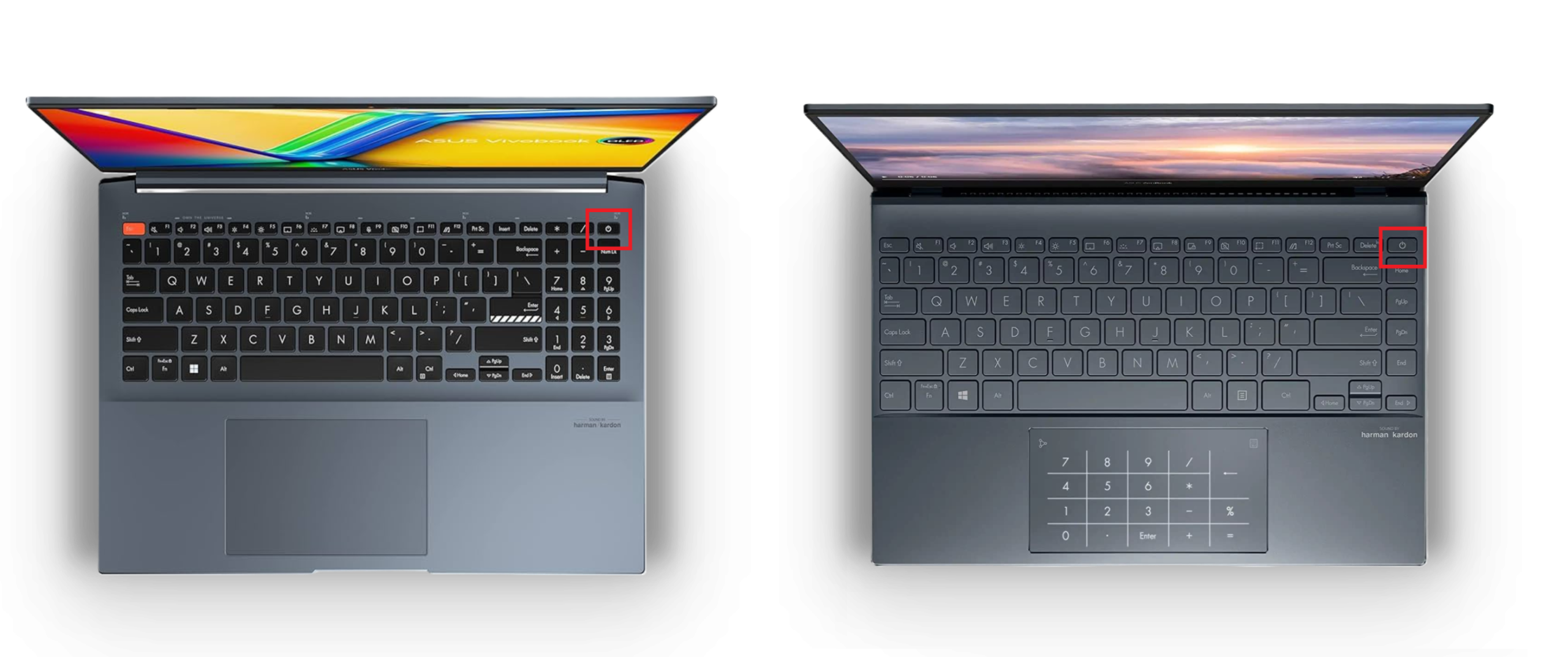
En raison de la conception التقليدي Pour les séries ASUS VivoBook et Zenbook, les boutons d'alimentation sont également placés de manière traditionnelle. Généralement, ils se trouvent… le coin droite Depuis le clavier, dans salle de cours SupérieurToutefois, ce positionnement varie pour les séries Flipbook et Duo de chaque ordinateur portable.
2. ASUS Transformer Book
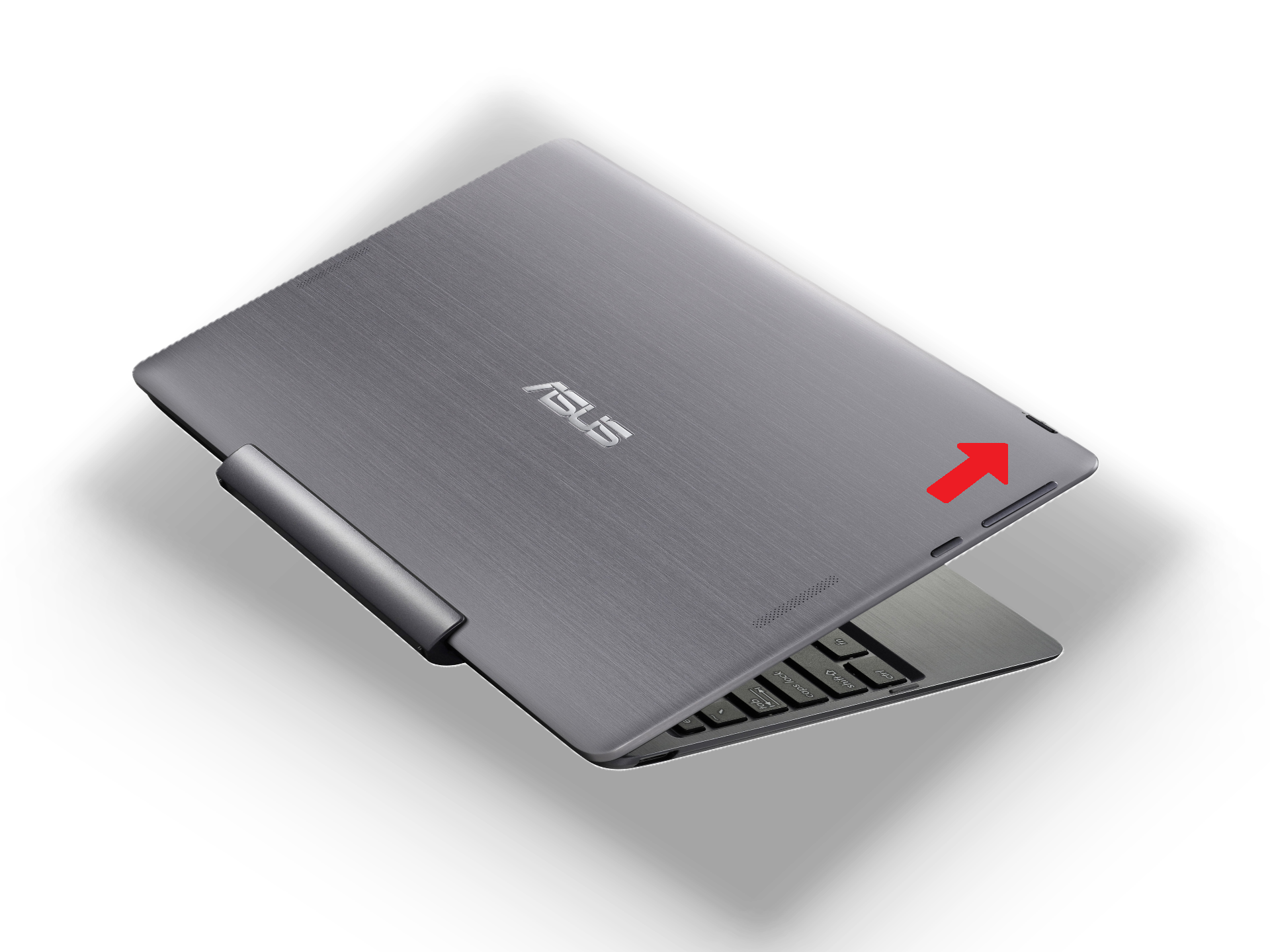
L'ASUS Transformer Book bascule facilement du mode ordinateur portable au mode tablette en quelques secondes. Grâce à la possibilité de détacher la couverture et de le convertir en tablette, l'intégration du bouton d'alimentation directement dans l'appareil est tout à fait logique. Sur la couvertureCela garantit un accès facile, que vous utilisiez le Transformer Book en mode ordinateur portable ou tablette, car l'écran reste essentiel dans les deux configurations.
3. Gamme de Chromebooks ASUS
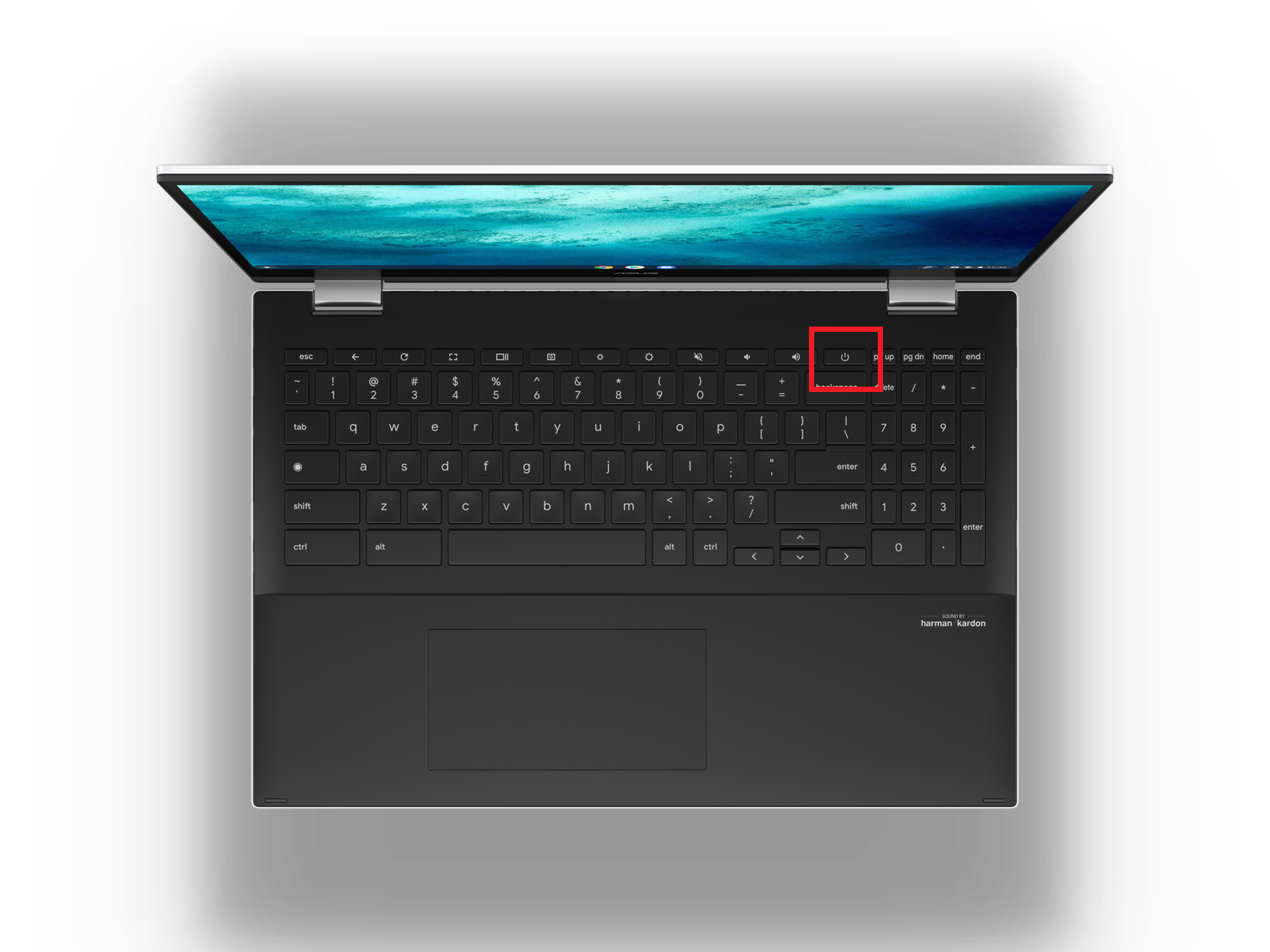
Certains modèles ASUS, comme ceux de la gamme Chromebook, intègrent le bouton d'alimentation au clavier, et sa position est souvent a coté مفاتيح FonctionsBien qu'il comporte généralement un symbole énergétique pour une identification facile, on ne peut pas en dire autant de son emplacement.
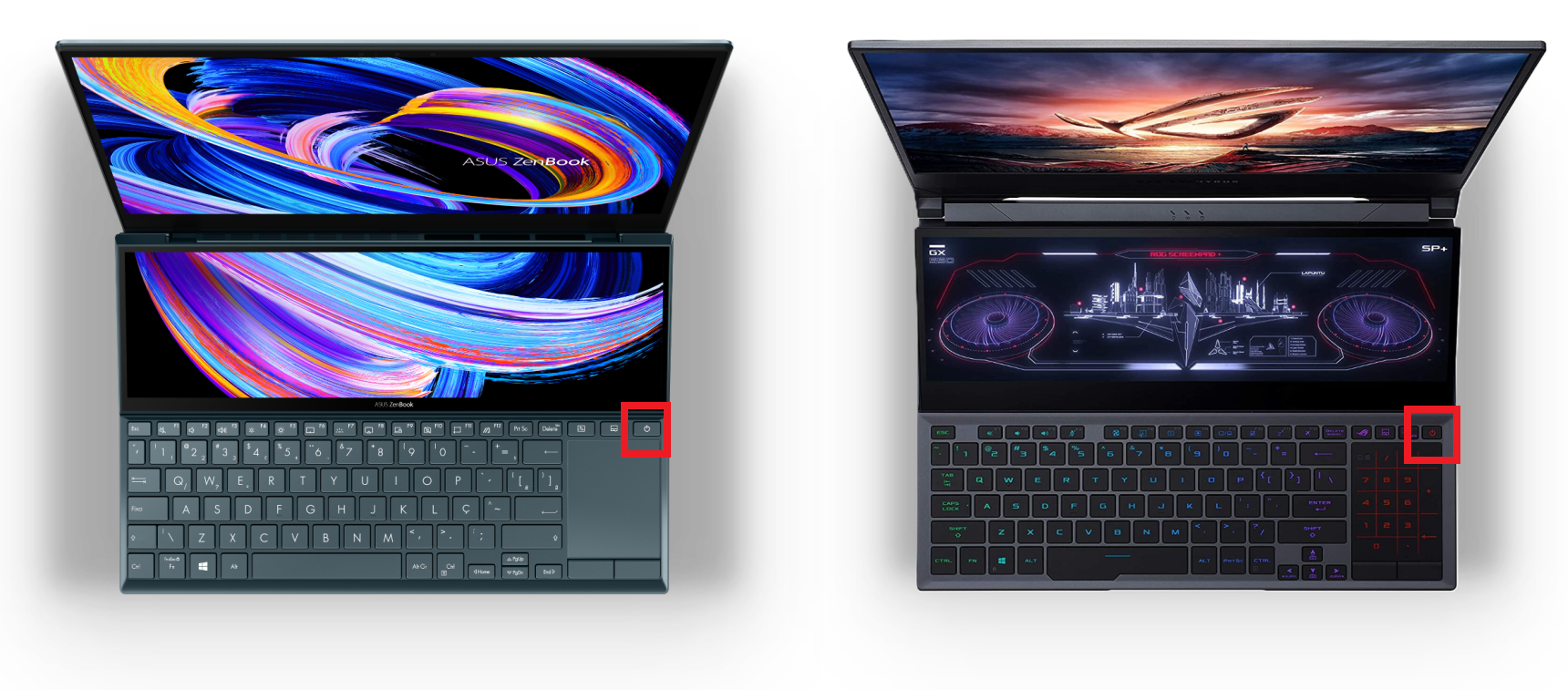
4. Les séries ASUS ZenBook Duo et Zephyrus Duo
ASUS fait partie des rares fabricants à intégrer une carte mère secondaire dans les séries ZenBook Duo et Zephyrus Duo. Cette conception améliore la productivité, mais impose un positionnement particulier du bouton d'alimentation.
Parce qu'il occupe près de la moitié de l'espace de base de l'ordinateur portable ScreenPad (Comme l'indique ASUS), le bouton d'alimentation a été déplacé vers Top Pavé tactileCette modification permet aux utilisateurs de ne pas avoir à tendre le bras au-dessus du deuxième écran pour l'utiliser.
5. Les séries ASUS ROG Flow, VivoBook Flip, Zenbook Fold et ExpertBook
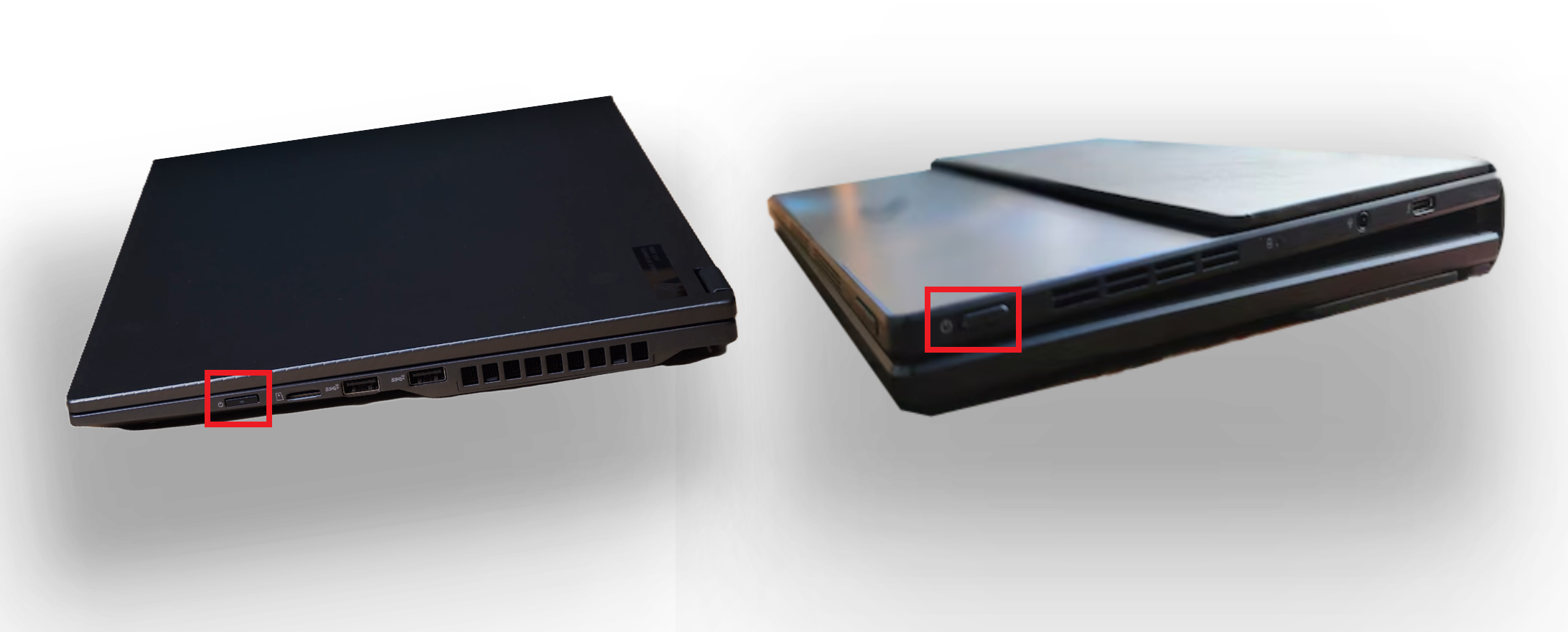
La plupart des ordinateurs portables sont dotés de 2 en 1 وCouvercle rabattable وPliant De la marque ASUS, avec ses propres boutons d'alimentation sur panneau latéralGrâce à cet emplacement, les ports restent facilement accessibles quelle que soit l'orientation de l'écran. Si le bouton d'alimentation se trouvait sur le clavier, il faudrait retourner l'ordinateur portable à chaque fois qu'on l'utilise en mode tablette pour y accéder. N'est-ce pas peu pratique ? Actif Extrêmement?
6. Les séries ASUS ROG Zephyrus et Strix
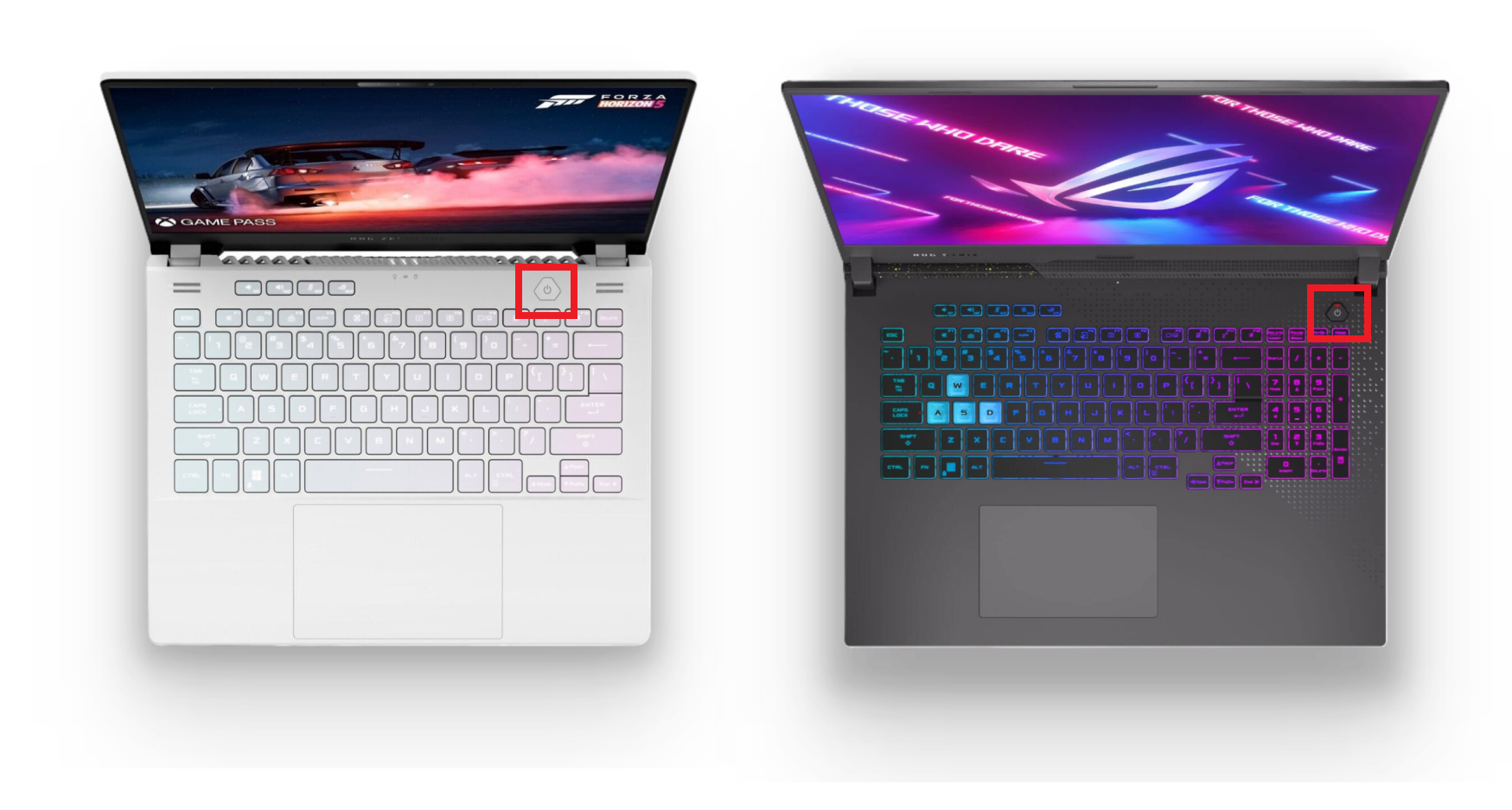
Pour les ordinateurs portables ultra-fins et les appareils de jeu, ASUS place astucieusement le bouton d'alimentation بالقرب من MédecinAu-dessus du clavier. Évidemment, vous ne voulez pas de saisies accidentelles pendant des sessions de jeu intenses.
Conclusion
Si vous ne parvenez toujours pas à localiser le bouton d'alimentation de votre ordinateur portable ASUS, recherchez un bouton qui comporte… Code Énergie ou le mot «Courir/PWRDe nombreux ordinateurs portables contiennent également Indicateur DEL À côté du bouton d'alimentation, il affiche l'état de l'alimentation.
N'oubliez pas que les positions mentionnées sont communes à leurs séries respectives. Cependant, des variations peuvent exister au sein d'une même série et entre différents modèles. Dans ce cas, veuillez vous référer à [la source/source pertinente]. guide de l'utilisateur La fonction spécifique de l'ordinateur portable est de localiser précisément le bouton d'alimentation.
Bouton d'alimentation d'un ordinateur portable Asus
Quel est le symbole du bouton d'alimentation d'un ordinateur portable ?
Le symbole du bouton d'alimentation est essentiellement un cercle avec une ligne verticale à l'intérieur. Ce symbole universel indique le bouton d'alimentation et sert à contrôler la mise en marche et l'arrêt d'un appareil électronique.
La position du bouton d'alimentation diffère-t-elle selon les différents modèles d'ordinateurs portables ASUS ?
Oui, l'emplacement du bouton d'alimentation peut varier selon le modèle d'ordinateur portable ASUS. Généralement, il se trouve sur la rangée supérieure du clavier, mais il peut aussi être situé près de la charnière, du pavé tactile, sur le panneau latéral, etc.
Comment redémarrer mon ordinateur portable ASUS à l'aide du bouton d'alimentation ?
Pour redémarrer votre ordinateur portable ASUS, repérez le bouton d'alimentation et maintenez-le enfoncé pendant quelques secondes. L'ordinateur s'éteindra. Patientez quelques instants, puis appuyez de nouveau sur le bouton d'alimentation pour le rallumer.
Comment allumer mon ordinateur portable ASUS sans le bouton d'alimentation ?
Pour allumer votre ordinateur portable ASUS sans utiliser le bouton d'alimentation, accédez au menu du BIOS en appuyant sur la touche F2 et attribuez une touche de secours pour l'allumage. Pour ce faire, rendez-vous dans les paramètres de gestion de l'alimentation et activez l'option « Mise sous tension/Réveil par le clavier » ou « Réveil par le clavier ».
Les commentaires sont fermés.