

Certains utilisateurs d'ordinateurs équipés de cartes mères MSI signalent que leur machine ne démarre plus. Le code d'erreur 99 s'affiche en bas à droite de l'écran et reste visible malgré toute modification matérielle effectuée.
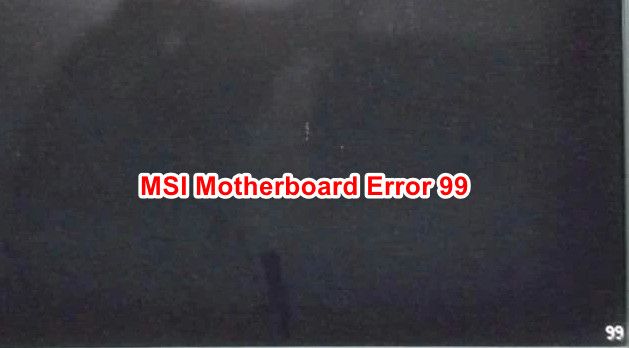
Après avoir examiné ce problème, il est apparu clairement que plusieurs scénarios pouvaient être à l'origine de ce code d'erreur. Voici une brève liste des causes possibles :
- Données temporaires du noyau corrompues Il s'avère que cette erreur peut survenir si votre programme de bas niveau contient des données temporaires corrompues, conservées entre les séquences d'exécution par la pile CMOS. Si tel est votre cas, vous devriez pouvoir résoudre le problème en retirant temporairement la pile CMOS le temps que le système « oublie » les données temporaires.
- Incohérence BIOS/UEFI D'après certains utilisateurs concernés, ce problème peut également survenir lorsqu'un paramètre précédemment appliqué (généralement lié à la tension) rend le système tellement instable qu'il ne peut plus démarrer. Dans ce cas, la solution la plus rapide consiste à réinitialiser les paramètres du BIOS/UEFI à leurs valeurs par défaut.
- Alimentation insuffisante Si vous utilisez une alimentation de faible qualité, il est fort probable que le code d'erreur 99 s'affiche car votre système ne fournit pas suffisamment de puissance pour alimenter tous les composants et périphériques connectés. Dans ce cas, vous pouvez résoudre le problème en déconnectant les périphériques inutiles ou en installant une alimentation plus puissante.
- Problème d'E/S avec les ports USB Si vous utilisez un ancien modèle MSI équipé de ports PS/2 pour clavier et souris, vous rencontrez probablement un problème courant lié à l'utilisation de périphériques USB. Dans ce cas, une solution rapide consiste à connecter vos anciens périphériques et à débrancher tout périphérique USB équivalent afin de contourner l'erreur 99 de la carte mère.
- Problème matériel Dans certains cas, cette erreur peut également survenir suite à un court-circuit ou à un autre type de dommage affectant la carte mère, provoquant ainsi une panne critique. Dans ce cas, la seule solution est d'envoyer votre carte mère en réparation ou de tenter d'obtenir un remplacement si elle est encore sous garantie.
Méthode 1 : Nettoyer la pile CMOS
Il s'avère que l'une des causes les plus fréquentes du code d'erreur 99 sur les cartes mères MSI est une configuration UEFI ou BIOS incohérente. Dans la plupart des cas, ce problème est dû à des données temporaires conservées entre les cycles de démarrage par la pile CMOS (Complementary Metal-Oxide Semiconductor).
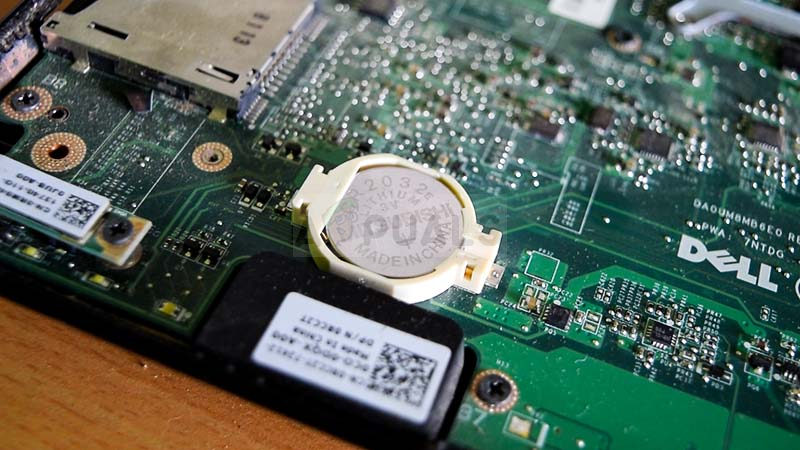
Si ce scénario vous concerne, vous devriez pouvoir résoudre le problème en ouvrant le couvercle de votre ordinateur et en retirant temporairement la pile CMOS pour effacer toutes les informations conservées entre les opérations de l'ordinateur.
Si vous ne savez pas comment effacer une pile CMOS, suivez les instructions ci-dessous pour un guide étape par étape :
Remarque : Les instructions ci-dessous concernent uniquement les ordinateurs de bureau. Si vous rencontrez ce problème avec un ordinateur portable MSI, le retrait de la pile CMOS est beaucoup plus complexe et nécessite le démontage complet de l’appareil avant de pouvoir y accéder.
- Éteignez votre ordinateur et débranchez-le de la source d'alimentation.
NoteÉteindre votre ordinateur de manière traditionnelle ne suffit pas ; vous devrez également débrancher le câble d’alimentation. - Ensuite, retirez le panneau latéral de votre ordinateur et munissez-vous d'un bracelet antistatique si vous en avez un.
NoteLe bracelet antistatique vous relie à la terre, en contact avec le boîtier de votre ordinateur. Cette liaison est essentielle pour éviter tout risque de court-circuit susceptible d'endommager les composants internes de votre ordinateur. Le bracelet vous relie ainsi au boîtier, équilibrant l'énergie électrique circulant dans l'appareil. - Une fois que vous disposez des outils nécessaires et que vous avez réussi à ouvrir le boîtier de votre ordinateur, examinez votre carte mère MSI et repérez la pile CMOS. Retirez-la ensuite de son logement à l'aide de votre ongle ou d'un objet non conducteur.
![]()
- Une fois la pile CMOS retirée avec succès, attendez 10 secondes ou plus pour vous assurer que la carte mère « oublie » les informations que la pile CMOS l'aidait auparavant à conserver.
- Une fois ce délai écoulé, réinsérez la pile CMOS dans son emplacement et remettez le capot latéral de votre ordinateur avant de rebrancher l'alimentation et d'utiliser l'ordinateur normalement.
- Allumez votre ordinateur et vérifiez si cette méthode vous permet de contourner le code d'erreur 99 affiché par votre carte mère MSI.
Si le problème persiste, passez à la solution suivante ci-dessous.
Deuxième méthode : Réinitialiser le BIOS/UEFI aux paramètres par défaut (si possible).
Si ce problème est intermittent (vous permettant parfois de contourner l'écran initial), vous pourrez peut-être le résoudre en réinitialisant les paramètres de votre BIOS (Basic Input/Output System) ou de votre UEFI (Unified Extensible Firmware Interface).
Si ce problème est dû à un dysfonctionnement du BIOS ou de l'UEFI, ou à un paramètre instable, vous devriez pouvoir le résoudre en réinitialisant le menu BIOS/UEFI à ses valeurs par défaut. L'efficacité de cette solution a été confirmée par plusieurs utilisateurs concernés.
Toutefois, n'oubliez pas que les instructions de réinitialisation varieront en fonction du type de logiciel bas niveau que vous utilisez.
C’est pourquoi nous avons élaboré deux sous-guides différents qui vous guideront tout au long de ce processus, que vous utilisiez le BIOS ou l’UEFI :
A. Réinitialiser les paramètres du BIOS aux paramètres par défaut
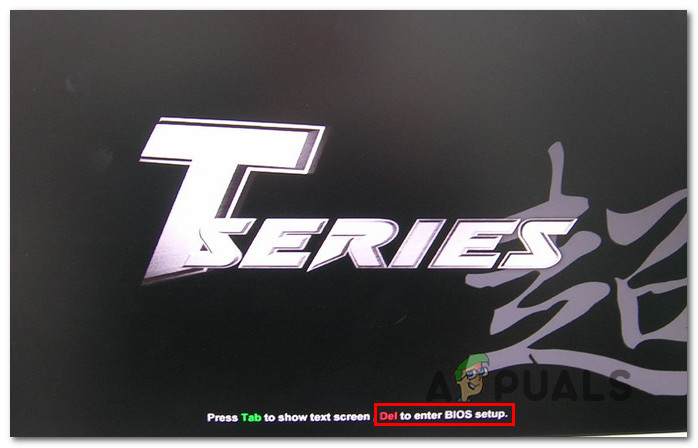
- Allumez votre ordinateur et appuyez plusieurs fois sur Clé de démarrage (clé de configuration) Dès l'apparition du premier écran de démarrage, si vous ne connaissez pas votre clé de démarrage, celle-ci devrait généralement s'afficher en bas de l'écran.
![]() NoteSi l'écran de configuration ne s'affiche pas, recherchez en ligne la touche de démarrage spécifique à votre modèle de carte mère. Dans la plupart des cas, la touche de configuration (touche de démarrage) est soit : Clé Dell (ordinateurs Dell)ou clé Escou un Touches F (F1, F2, F4, F8, F12).
NoteSi l'écran de configuration ne s'affiche pas, recherchez en ligne la touche de démarrage spécifique à votre modèle de carte mère. Dans la plupart des cas, la touche de configuration (touche de démarrage) est soit : Clé Dell (ordinateurs Dell)ou clé Escou un Touches F (F1, F2, F4, F8, F12). - Une fois que vous aurez enfin accédé aux paramètres BIOSRechercher une liste par nom Paramètres par défaut (Réinitialiser aux valeurs par défaut، Le paramètre par défaut, Ou Paramètre d'usineEnsuite, utilisez l'option Charger les paramètres par défaut Pour rétablir vos paramètres à leurs valeurs par défaut.
![]()
- Enregistrez les modifications que vous venez d'effectuer avant de quitter les paramètres du BIOS et attendez la fin du prochain démarrage.
 NoteSi l'écran de configuration ne s'affiche pas, recherchez en ligne la touche de démarrage spécifique à votre modèle de carte mère. Dans la plupart des cas, la touche de configuration (touche de démarrage) est soit : Clé Dell (ordinateurs Dell)ou clé Escou un Touches F (F1, F2, F4, F8, F12).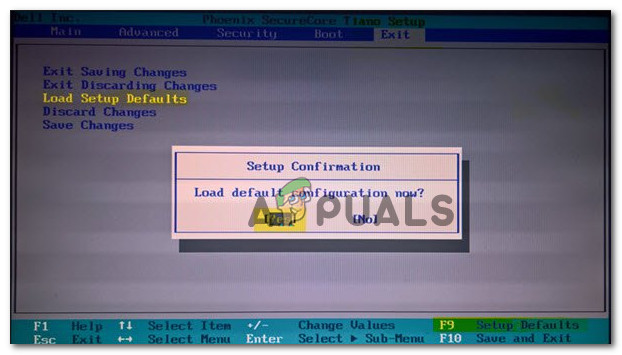
b. Réinitialiser les paramètres UEFI aux paramètres par défaut
- Si vous ne parvenez pas à dépasser l'écran initial, forcez trois séquences de démarrage consécutives (éteignez votre ordinateur pendant son démarrage) pour accéder au menu. Récupération.
- Une fois votre ordinateur enfin en marche, dans le menu Récupération, Aller à Dépannage > Options avancées, Puis appuyez sur Paramètres du firmware UEFI.
![]()
- Enfin, cliquez sur le bouton Redémarrer Confirmez votre choix. Votre ordinateur redémarrera ensuite directement sur le menu. UEFI.
![]()
- Ensuite, votre ordinateur démarrera directement dans les paramètres UFI. Une fois dans ces paramètres, recherchez le menu. Restaurer Et sélectionnez Restaurer les paramètres par défaut. Notez que l'emplacement et le nom par défaut de cette option varient en fonction de votre type d'UEFI et du fabricant de votre carte mère.
![]()
- Lorsque l'invite de confirmation apparaît, confirmez que vous avez réinitialisé vos paramètres UEFI et vérifiez si le prochain démarrage se déroulera sans le même code d'erreur 99.
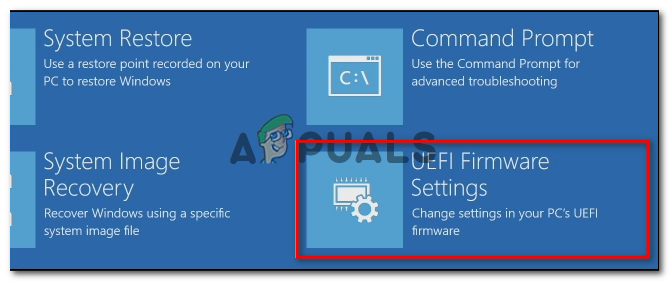
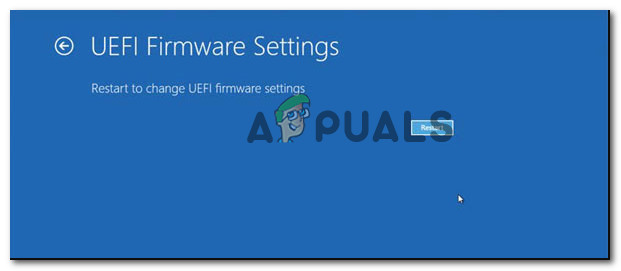
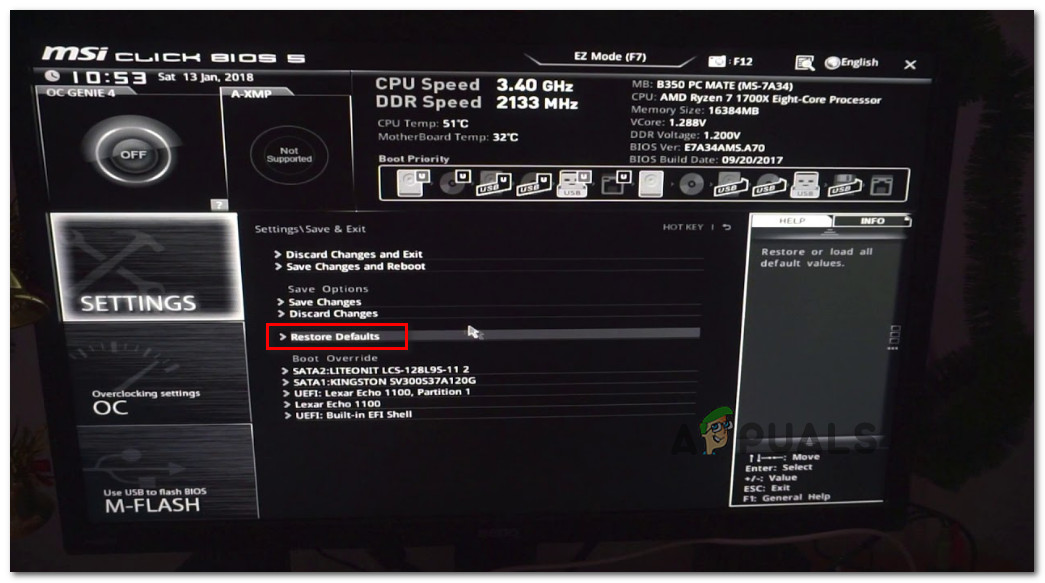
Si vous avez déjà essayé de réinitialiser vos paramètres BIOS ou UEFI et que vous voyez toujours le même code d'erreur de carte mère MSI, passez à la méthode suivante ci-dessous.
Méthode 3 : Retirer les périphériques (si possible)
Le code d'erreur 99 sur les cartes mères MSI est souvent associé à une erreur liée à des périphériques USB défectueux connectés via les ports du panneau avant (claviers sans fil, disques durs, imprimantes, hubs USB, etc.).
Il s'avère que certains utilisateurs concernés par ce problème ont pu le résoudre en déconnectant des périphériques inutiles. Certains ont confirmé que le problème avait disparu après la déconnexion d'un disque dur externe (HDD/SSD), tandis que d'autres ont pu éviter le code d'erreur 99 en débranchant leur casque USB.
Le fait que ces solutions temporaires aient été efficaces peut indiquer que vous rencontrez peut-être également un problème d'E/S (entrée/sortie) ou qu'il s'agit d'un cas classique d'un bloc d'alimentation inadéquat qui ne peut pas fournir suffisamment de puissance à chaque composant actuellement connecté à votre ordinateur.
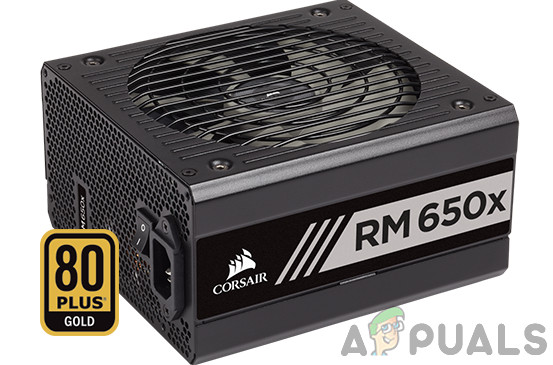
Si vous ne souhaitez pas remplacer votre bloc d'alimentation par un modèle plus récent et de plus grande capacité, notre seule option est de débrancher tous les appareils non essentiels qui utilisent actuellement l'énergie fournie par votre bloc d'alimentation.
Si vous avez déjà essayé de déconnecter tous les périphériques non essentiels de votre ordinateur et que vous rencontrez toujours la même erreur 99, passez à la méthode suivante.
Méthode 4 : Connectez la souris et/ou le clavier via les ports PS/2
Notez que si vous utilisez une carte mère MSI ancienne équipée de ports PS/2, vous pourriez rencontrer des problèmes d'E/S liés aux périphériques USB. Il est intéressant de noter que certains utilisateurs ont pu résoudre le problème en déconnectant leurs périphériques USB et leur clavier, puis en connectant leurs anciens périphériques via le port PS/2.
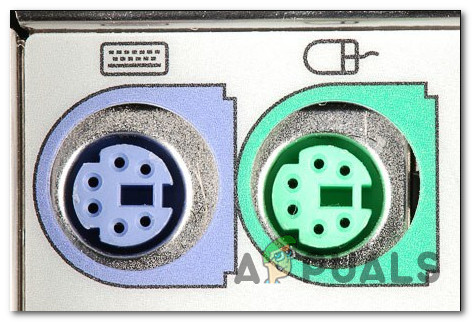
Cela peut paraître une solution étrange, mais de nombreux témoignages d'utilisateurs confirment que cette méthode leur a permis de contourner avec succès le code d'erreur 99 causé par les cartes mères MSI.
Donc, si votre carte mère possède des ports PS/2 et que vous avez encore d'anciens périphériques à brancher sur ces ports, faites-le et voyez si vous pouvez éviter complètement le code d'erreur 99.
En revanche, si ce scénario n'est pas envisageable, passez à la dernière solution possible ci-dessous.
Méthode 5 : L’envoyer pour remplacement (si possible)
Si aucune des méthodes ci-dessus ne fonctionne, vous devriez commencer à envisager la possibilité d'un court-circuit ayant endommagé vos composants internes.
De nombreux utilisateurs confrontés à une situation similaire ont pu résoudre le problème en renvoyant leur carte mère (ou leur ordinateur entier) pour remplacement si celle-ci était encore sous garantie.
Si votre garantie a expiré et que vous possédez une autre carte mère compatible avec votre processeur, votre carte graphique et votre mémoire vive, vous pouvez transférer ces composants sur l'autre carte mère et vérifier si votre ordinateur fonctionne sans problème.
Les commentaires sont fermés.