

Les performances et l'efficacité de votre ordinateur dépendent fortement d'une mémoire vive (RAM) saine et fonctionnelle. En effet, la RAM est votre mémoire temporaire disponible, largement utilisée pour exécuter des processus gourmands en ressources qui ne sont pas enregistrés de manière permanente sur votre disque dur. Cependant, la RAM peut être corrompue, dégradée ou tomber en panne. Surveiller l'état de votre RAM et s'assurer qu'elle fonctionne dans des conditions optimales de vitesse, de température et de synchronisation garantit les meilleures performances du reste de votre matériel de traitement, car la RAM permet à tous les autres composants de votre ordinateur de fonctionner ensemble.
Si vous rencontrez le redoutable écran bleu de la mort (BSOD), cela peut indiquer un problème avec la mémoire vive (RAM) de votre ordinateur. Les BSOD surviennent généralement lorsque l'ordinateur ne dispose pas de suffisamment de mémoire pour les tâches essentielles. Le système se fige et redémarre, tentant de fermer les fonctions non essentielles avant de redémarrer en toute sécurité pour un fonctionnement optimal. Des BSOD occasionnels peuvent être dus à un dysfonctionnement ponctuel et isolé, sans lien direct avec une RAM instable. Cependant, si ces événements deviennent plus fréquents et récurrents, il s'agit presque toujours d'un problème de RAM nécessitant une intervention.
Pour tester votre RAM, soit après un incident qui vous laisse penser qu'elle pourrait nécessiter une réparation et un réglage, soit à titre préventif avant qu'une telle panne ne survienne, vous pouvez utiliser l'outil de diagnostic de mémoire intégré à Windows ou un programme populaire (et recommandé) : Passmark Memtest 86. Si vous avez plusieurs modules de RAM installés, exécutez les tests suivants pour chaque module séparément.
Guide étape par étape pour vérifier la mémoire vive (RAM) d'un ordinateur Windows
Tests de mémoire vive (proactifs et préventifs) : outil de diagnostic de mémoire Windows
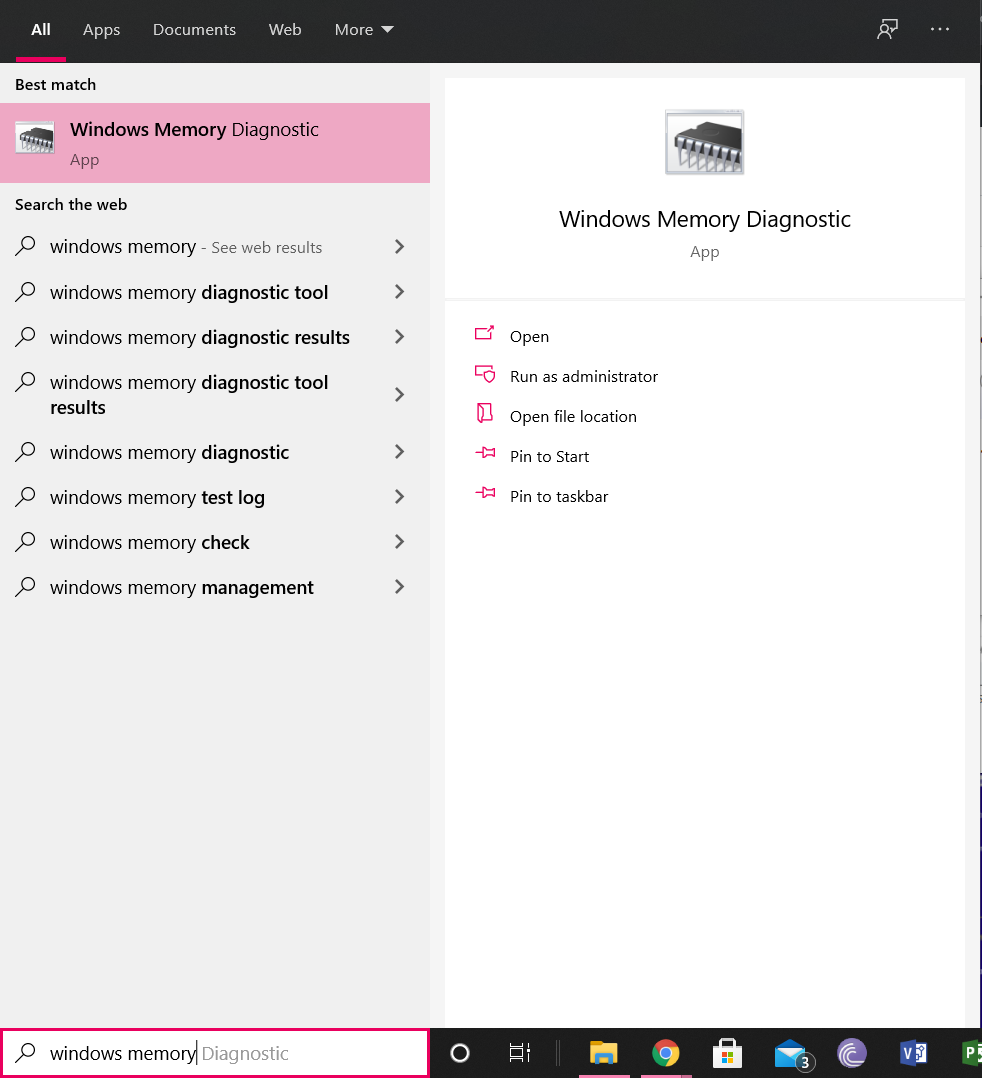
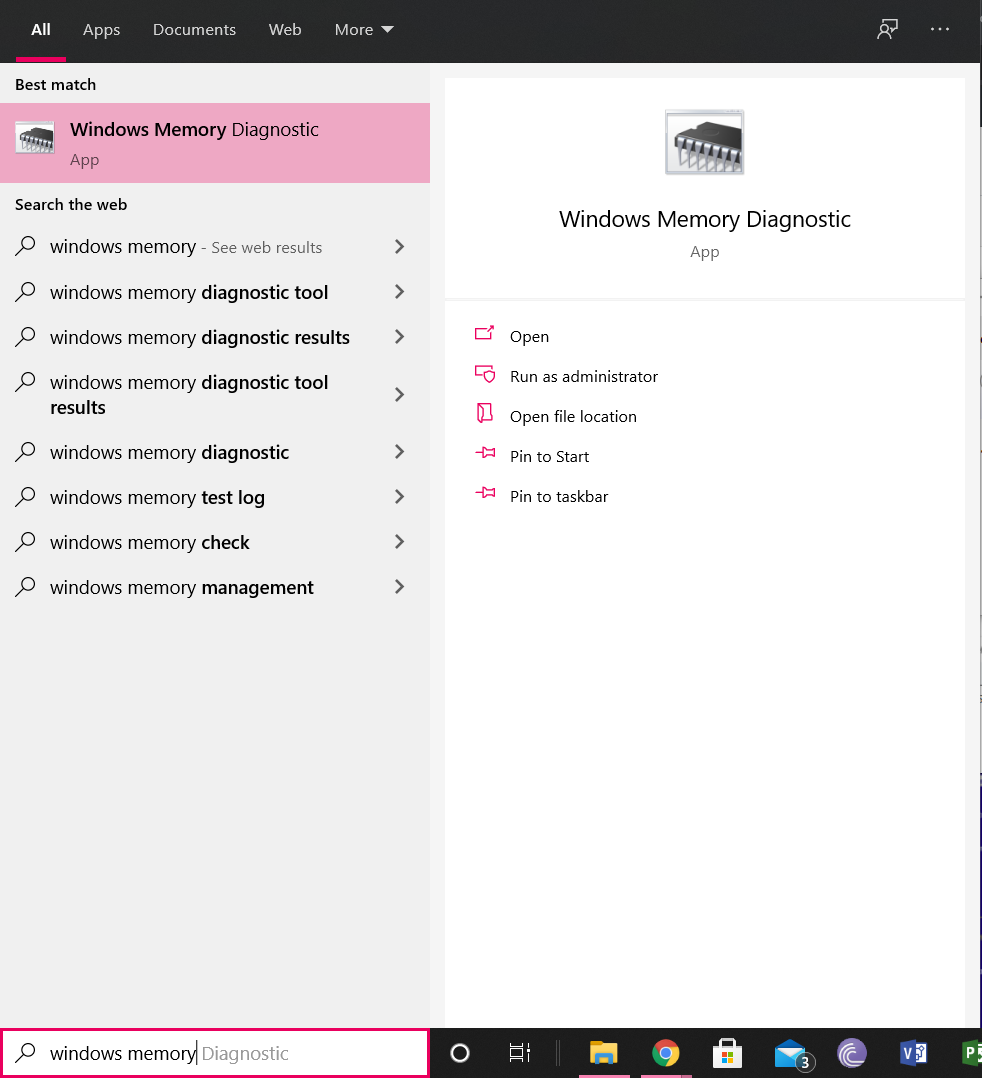
Pour utiliser la fonction de dépannage de la RAM intégrée à votre ordinateur Windows, vous devrez effectuer les étapes suivantes.
- Accédez au menu Démarrer ou à sa barre de recherche et saisissez « Diagnostic de mémoire Windows ». Vous devriez trouver une application dont l'icône représente un module de circuit intégré. Cliquez sur cette application pour la lancer.
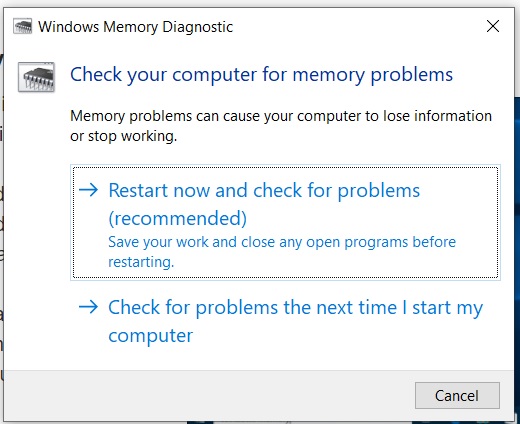
- Une boîte de dialogue s'affichera vous permettant de redémarrer immédiatement et de rechercher les problèmes, comme recommandé, ou de rechercher les problèmes au prochain démarrage de votre ordinateur. Sélectionnez « Redémarrer maintenant et rechercher les problèmes ».
- Une fois l'option Redémarrage immédiat sélectionnée, votre ordinateur redémarrera automatiquement et sa mémoire sera testée lors du redémarrage de Windows.
- Une fois le redémarrage terminé, votre ordinateur affichera un message présentant les résultats du diagnostic. Ce message apparaîtra et
![Enregistrez votre travail en cours et cliquez sur Redémarrer maintenant pour accéder à l'outil de diagnostic de mémoire Windows.]() Puis, elle disparaît au bout d'un moment ; il est donc important de rester vigilant et d'attendre les résultats. Son apparition peut prendre un certain temps, soyez donc prudent.
Puis, elle disparaît au bout d'un moment ; il est donc important de rester vigilant et d'attendre les résultats. Son apparition peut prendre un certain temps, soyez donc prudent. - Si vous utilisez Windows 10, le message apparaîtra dans le coin inférieur droit. S'il indique qu'aucune erreur de mémoire n'a été détectée, votre module de mémoire fonctionne correctement et vous n'avez rien à craindre.
 Puis, elle disparaît au bout d'un moment ; il est donc important de rester vigilant et d'attendre les résultats. Son apparition peut prendre un certain temps, soyez donc prudent.
Vous pouvez également essayer d'autres méthodes ci-dessous.
Vérifiez votre RAM (de manière proactive et préventive) : Passmark Memtest 86
Pour vérifier l'état de votre RAM et résoudre les erreurs éventuelles à l'aide de l'outil gratuit Passmark Memtest 86, vous aurez besoin de :
- Téléchargez et installez l'application Passmark Memtest 86 à partir du lien suivant : Test de mémoire Passmark : 86 .
![]() Une fois le téléchargement terminé, accédez au répertoire de votre ordinateur et localisez le fichier téléchargé. Copiez-le sur votre bureau et extrayez-le dans un dossier. Une fois l'extraction terminée, vous pouvez supprimer le fichier original.
Une fois le téléchargement terminé, accédez au répertoire de votre ordinateur et localisez le fichier téléchargé. Copiez-le sur votre bureau et extrayez-le dans un dossier. Une fois l'extraction terminée, vous pouvez supprimer le fichier original.- Trouvez une clé USB inutilisée. Son contenu sera effacé et une image Passmark Memtest 86 y sera installée. Connectez-la à votre ordinateur et exécutez le fichier. « imageUSB ».
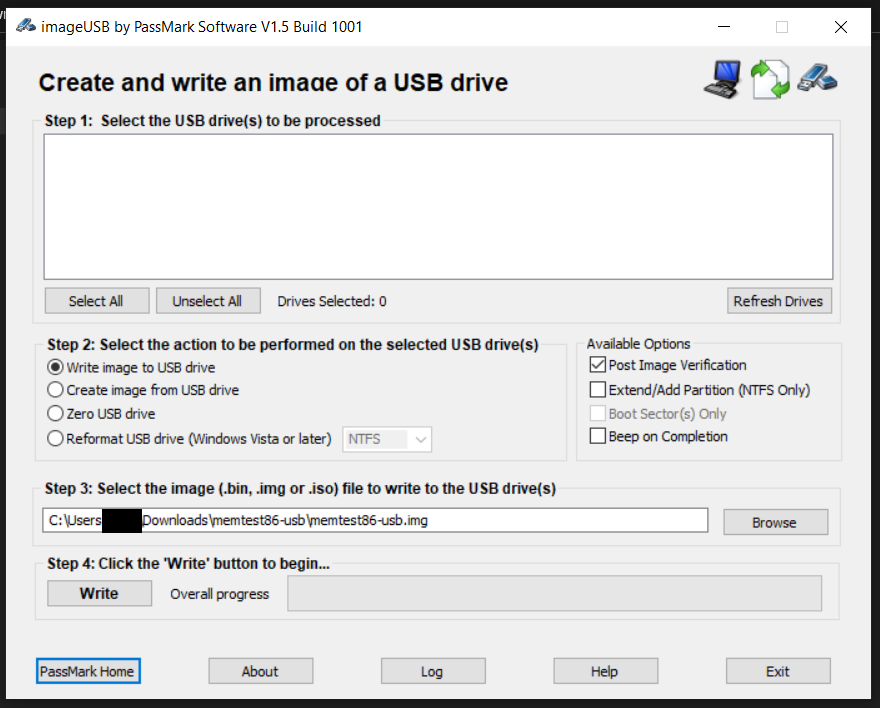
- Dans les options proposées sous « Créer et écrire une image de clé USB », sélectionnez la clé USB que vous souhaitez utiliser. Il s’agit de la clé USB de sauvegarde que vous venez de connecter.
- Vérifiez les paramètres et les options de la boîte de dialogue et assurez-vous des points suivants :
- J'ai sélectionné la clé USB appropriée.
- J'ai sélectionné « Écrire l'image sur une clé USB » parmi les options sous « Étape 2 : Sélectionnez l'action à effectuer sur la ou les clés USB sélectionnées. »
- Dans la section « Options disponibles », cochez la case « Vérifier l’image après » et laissez toutes les autres cases décochées.
- À l’étape 3 : « Sélectionnez le fichier image (.bin, .img ou .iso) à écrire sur la ou les clés USB », recherchez le chemin d’accès au fichier. « memtest86-usb.img » À partir du contenu extrait de votre téléchargement sur ordinateur.
- L'étape 4 vous permet d'écrire l'image sur votre clé USB. Après avoir vérifié tous les détails mentionnés ci-dessus, cliquez sur le bouton « Écrire » à l'étape 4 et attendez que la barre de progression se remplisse. L'écriture peut prendre un certain temps ; veuillez patienter.
- Une fois l'écriture terminée, redémarrez votre ordinateur et appuyez sur la touche d'accès au menu de démarrage. Cette touche est généralement F2 sur la plupart des appareils Windows.
- Dans le menu de démarrage, vous verrez que votre ordinateur utilise une clé USB pour configurer le processus de démarrage. Le logo Passmark Memtest 86 s'affiche, ainsi que des options pour configurer ou quitter le programme. Cliquez sur « Configurer ».
- Dans le menu suivant, vous verrez une icône verte « Exécuter » qui vous permettra de lancer le test. Cliquez dessus pour laisser votre ordinateur diagnostiquer votre module de mémoire. Selon la capacité de votre RAM, cette opération peut prendre de quelques minutes à quelques heures. Laissez donc votre ordinateur inactif pendant le test et assurez-vous qu'il est branché pour éviter toute coupure.
 Une fois le téléchargement terminé, accédez au répertoire de votre ordinateur et localisez le fichier téléchargé. Copiez-le sur votre bureau et extrayez-le dans un dossier. Une fois l'extraction terminée, vous pouvez supprimer le fichier original.
Prochaines étapes : Que dois-je faire maintenant ?
D'après les résultats de vos tests de diagnostic, vous saurez désormais si votre module de RAM présente des défauts. Si le test n'a détecté aucun défaut, votre module de RAM fonctionne parfaitement. Si un problème de performance de votre ordinateur vous a amené à soupçonner une RAM défectueuse, la cause est probablement ailleurs et vous devez concentrer vos efforts sur une autre piste. Si vos résultats indiquent que votre RAM est défectueuse, la solution consiste à acheter de la nouvelle RAM et à remplacer l'ancien module. Les modules de RAM endommagés sont inutilisables ; le remplacement est donc le seul moyen de corriger ces défauts. La plupart des modules de RAM actuels sont garantis à vie. Vous pouvez renvoyer votre module pour remplacement s'il est défectueux ou corrompu.
Si votre RAM pose toujours problème et qu'aucun défaut matériel n'est constaté, vérifiez son profil XMP, la fréquence et la vitesse d'horloge de votre processeur afin de vous assurer qu'elle fonctionne à une fréquence optimale. L'overclocking de votre RAM peut parfois améliorer les performances et réduire les ralentissements. Dans certains cas, le sous-cadencement peut également s'avérer la solution, notamment si votre RAM est déjà dégradée et tente de stabiliser temporairement les performances. Le problème risque de réapparaître rapidement en raison de la nature permanente des dommages, mais le sous-cadencement peut le résoudre temporairement.
Idées récentes
Si votre ordinateur affiche un écran bleu de la mort, ralentit ou se bloque, il est fort probable que votre mémoire vive (RAM) ne fonctionne pas de manière optimale ou stable. Pour déterminer si votre RAM est défectueuse ou endommagée, vous pouvez exécuter l'outil de diagnostic de mémoire Windows ou Passmark Memtest 86. Une fois les résultats affichés, si votre RAM présente une erreur et que celle-ci n'est pas liée à la fréquence (comme indiqué dans le rapport de test affiché à l'écran), vous devrez acheter une nouvelle barrette de RAM et remplacer l'ancienne. En attendant, vous pouvez essayer de réduire la fréquence de la RAM pour rendre votre système temporairement utilisable. Si le diagnostic ne détecte aucune erreur ou seulement une erreur liée à la fréquence, vous devriez vérifier la fréquence et les timings de la RAM et augmenter sa fréquence pour améliorer les performances. Si cela ne résout pas votre problème, il est possible que la panne provienne d'un autre composant de votre ordinateur et non de la RAM.
Les commentaires sont fermés.