

RAM ou RAM Il s'agit de la partie de l'ordinateur où les programmes et les données sont temporairement stockés pendant leur utilisation. Si votre système a besoin d'accéder à ces données le plus rapidement possible sans avoir à communiquer avec le stockage, il peut les récupérer rapidement depuis la RAM et les traiter beaucoup plus vite. Ainsi, chaque fois que votre ordinateur a besoin d'accéder rapidement à une information, il la stocke dans la RAM. Vous avez probablement déjà entendu parler de « cache », et les processeurs possèdent une mémoire cache intégrée. Bien que ce cache soit très rapide et très proche du processeur, sa capacité est relativement faible ; c'est pourquoi la RAM est nécessaire pour remplir essentiellement la même fonction. Parfois, Votre ordinateur ne parvient pas à utiliser la mémoire.Cependant, si la mémoire vive (RAM) de votre ordinateur est saturée, son fonctionnement risque d'être ralenti, faute de ressources suffisantes pour exécuter correctement tous ses processus. Il est donc essentiel de libérer la RAM utilisée inutilement par un programme ou un autre système.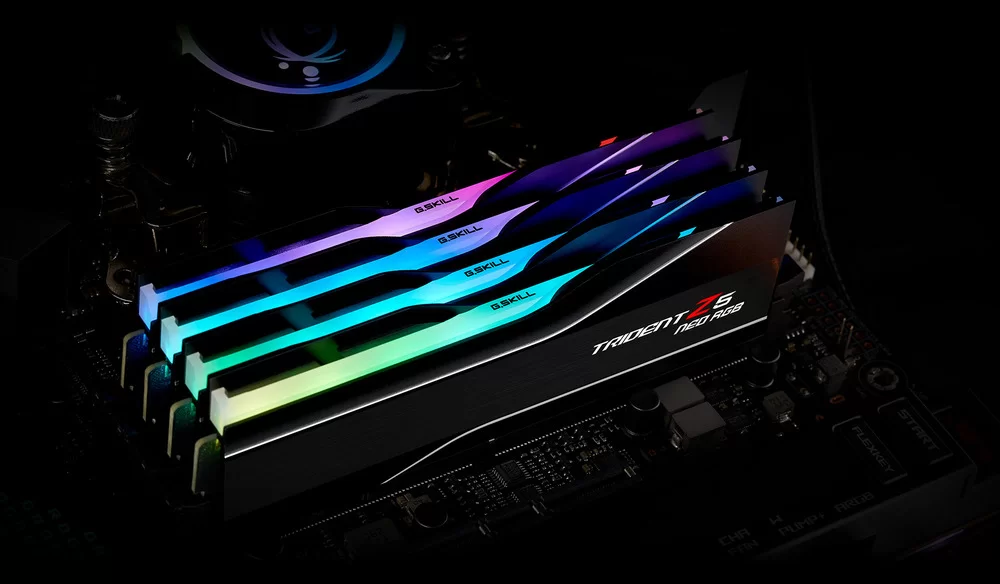
Comment libérer de la mémoire vive (RAM) ?
Examinons quelques stratégies pour libérer de la mémoire vive (RAM) sur votre système. Bien que les systèmes modernes n'exigent généralement pas cette opération grâce à des processus intégrés dédiés à la libération de RAM, ces techniques peuvent s'avérer utiles si vous rencontrez ce problème.
1. Redémarrez votre ordinateur
Lorsque vous redémarrez votre ordinateur, tous les programmes ouverts et les données en mémoire vive sont effacés, et le système redémarre comme par magie. Cela met fin à tous les processus d'arrière-plan inutiles susceptibles de provoquer des problèmes de mémoire. Bien souvent, les utilisateurs ignorent que des processus d'arrière-plan consomment une quantité importante de mémoire vive. Cette solution rapide permet de résoudre le problème immédiatement.
2. Vérifiez l'utilisation de la mémoire à l'aide des programmes Windows
Windows inclut des fonctionnalités qui vous permettent de voir quels programmes consomment des ressources. Gestionnaire des tâches Surveillez chaque processus individuellement et déterminez la quantité exacte de RAM qu'il utilise. Commencez par rechercher « Gestionnaire des tâches » dans le menu Démarrer. Vous pouvez également utiliser un raccourci clavier. Ctrl + Maj + Echap Pour l'ouvrir.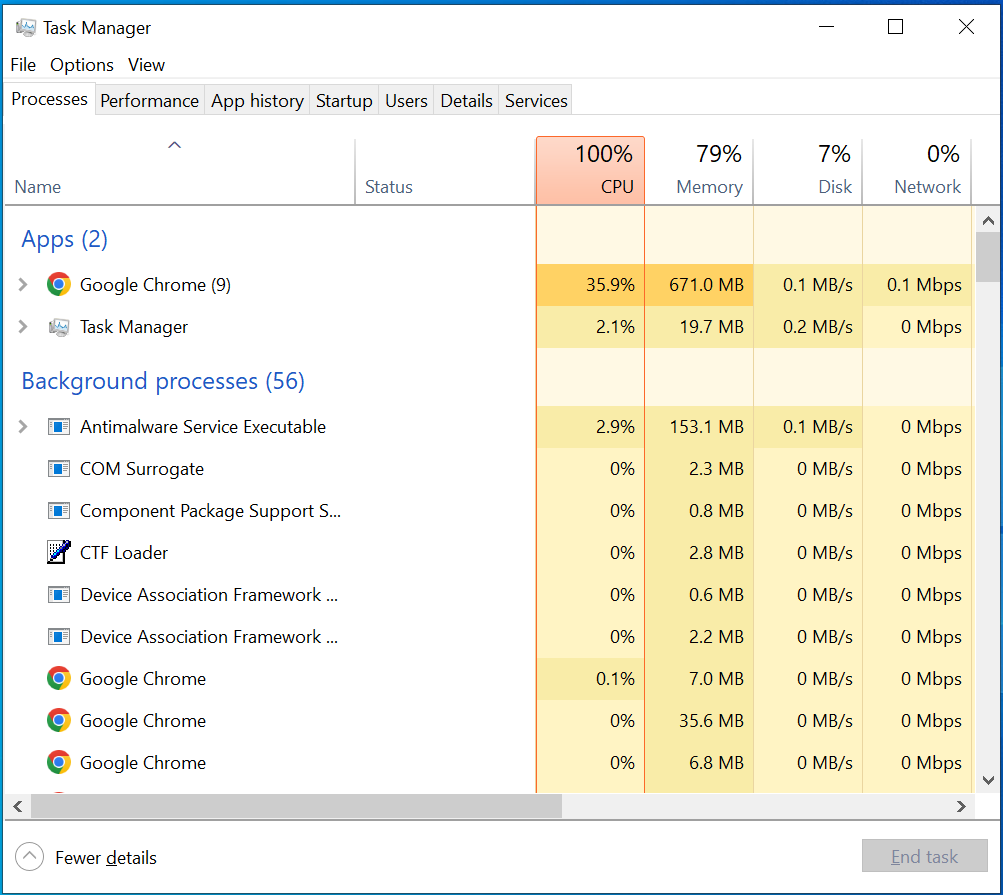 Ensuite, cliquez sur l'en-tête de colonne «Mémoire"Sur l'onglet"Processus"Trier les programmes en cours d'exécution par ordre décroissant de consommation de mémoire."
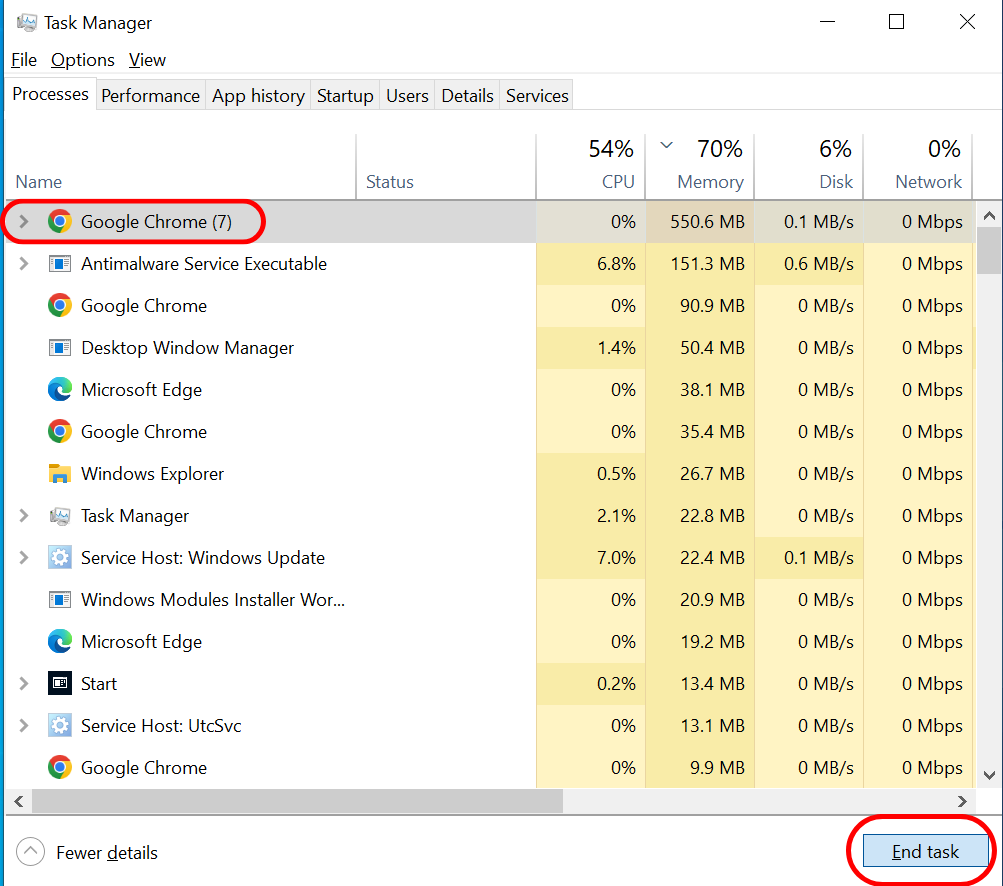
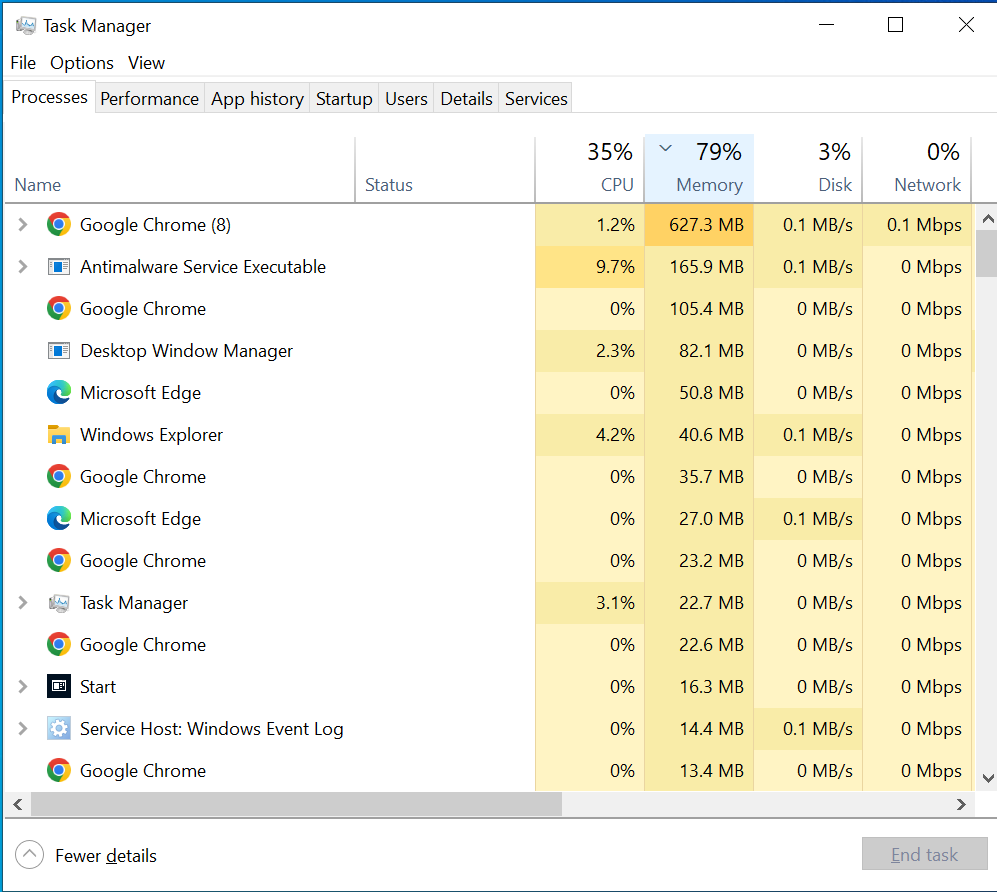 Ensuite, cliquez sur les programmes qui consomment le plus de mémoire, puis cliquez sur «Terminer TâcheCela mettra fin à ces programmes et vous permettra de libérer de la RAM.
 N'oubliez pas que les applications gourmandes en ressources nécessitent plus de RAM ; une utilisation élevée de la RAM n'indique donc pas forcément un problème. Un graphique peut afficher votre utilisation de la RAM au fil du temps. Allez dans « Performances"Et cliquez sur"Mémoire ».
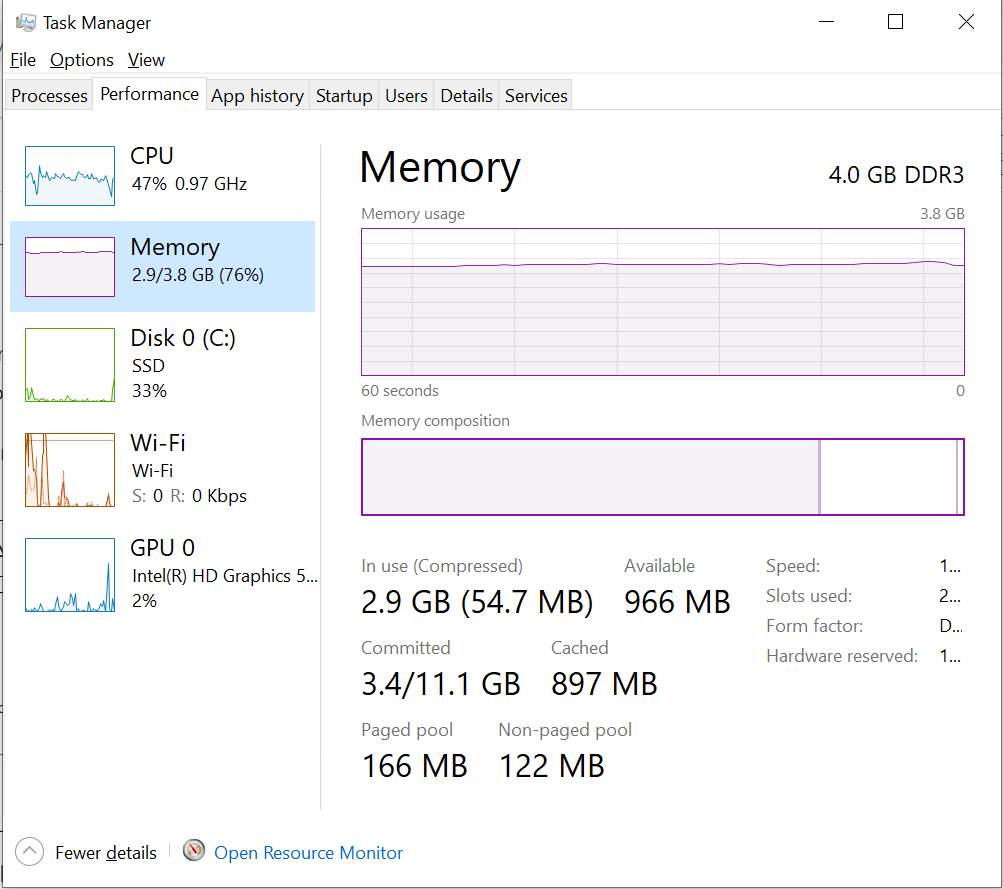 Pour en savoir plus sur les paramètres de mémoire de cet outil, cliquez sur «Moniteur de ressources ouvertVous trouverez ci-dessous le graphique indiquant la quantité de RAM disponible. Pour identifier rapidement les applications consommant le plus de mémoire, triez la liste par…Commit (KB)Vous verrez une option pour fermer ces applications.
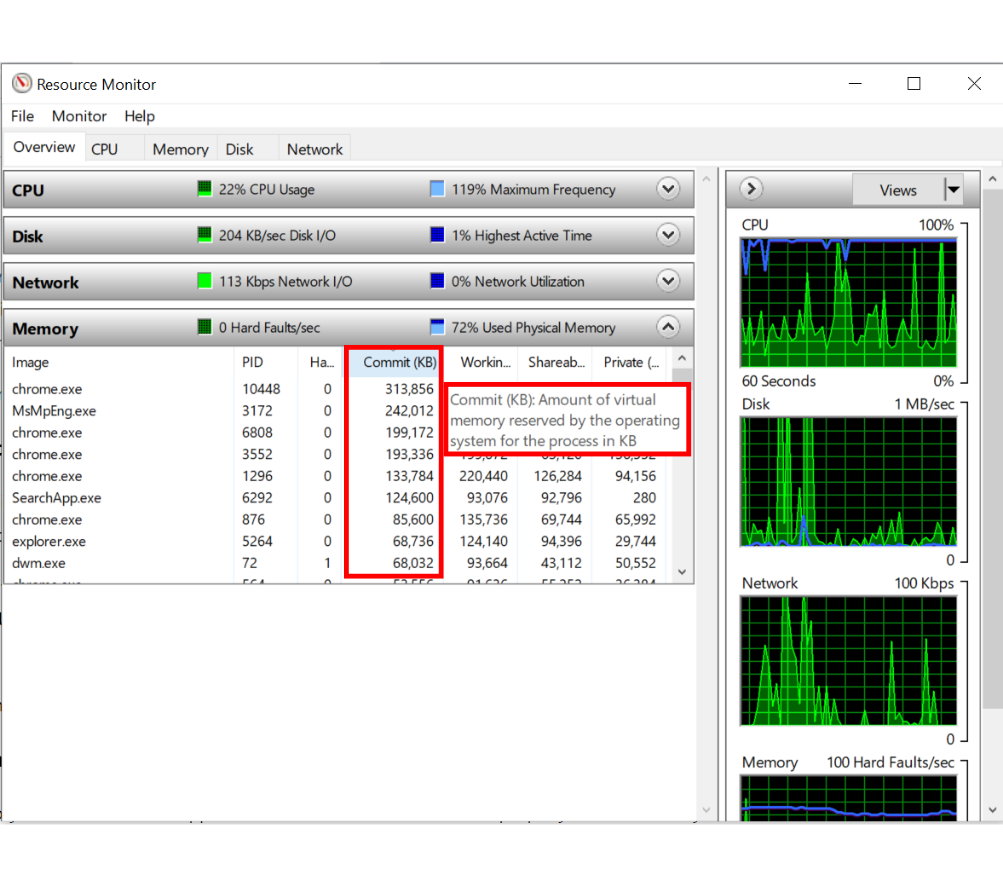 En fermant ces applications gourmandes en RAM, vous pouvez facilement libérer de la mémoire. Si vous êtes un utilisateur avancé et préférez une version plus sophistiquée du Gestionnaire des tâches, vous pouvez consulter [lien/référence]. Process ExplorerIl s'agit d'une application tierce qui remplit la même fonction, mais avec un contrôle plus précis.
3. Désactiver ou supprimer les applications inutilisées
Réduire l'utilisation de la RAM peut être aussi simple que de fermer les applications inutilisées. Vous devriez vous débarrasser de ces programmes car ils ne font que consommer de l'espace sur votre ordinateur. Pour ce faire, sélectionnez le programme que vous souhaitez désinstaller. Paramètres > Applications > Applications et fonctionnalités.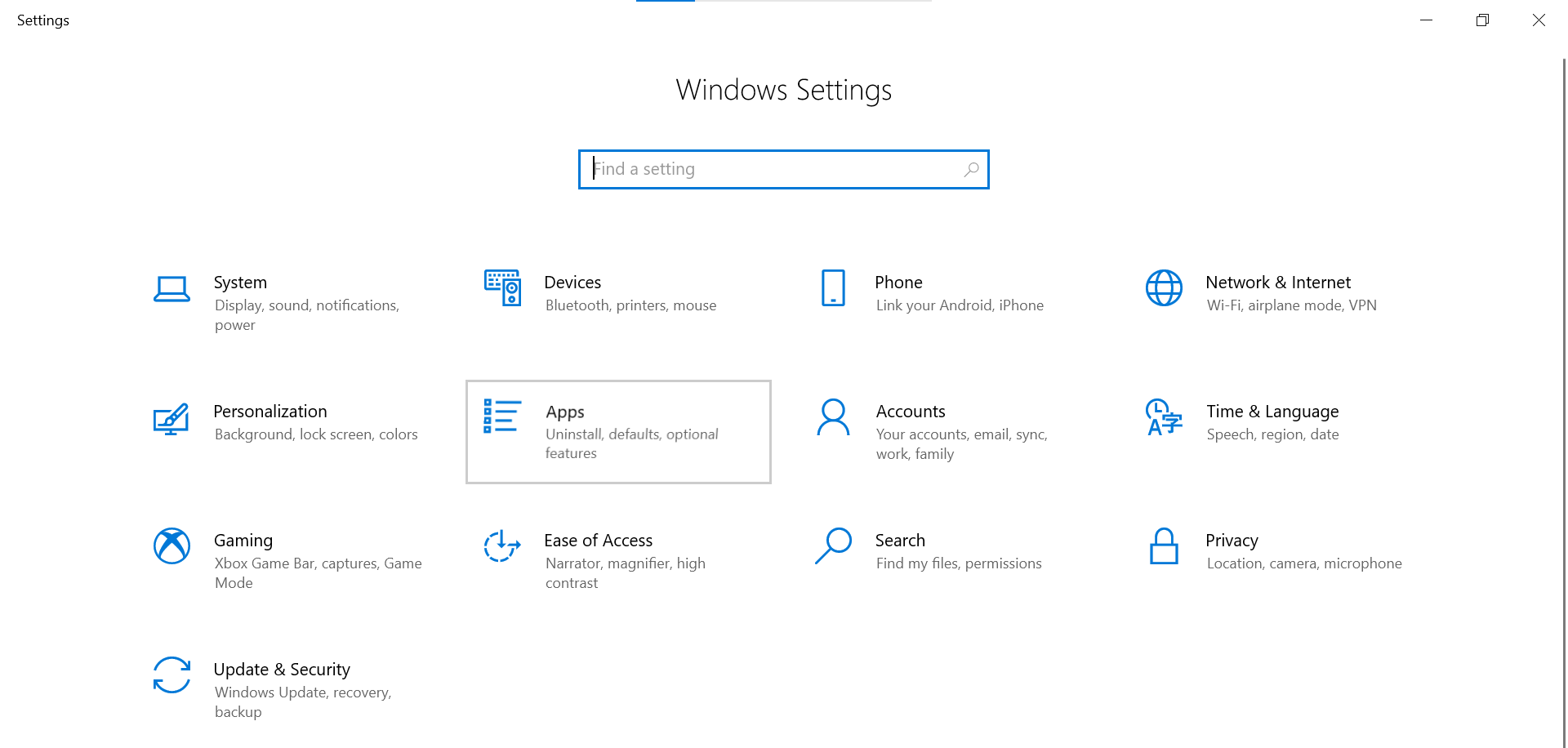 Cliquez sur toute application que vous jugez indésirable. Ensuite, cliquez sur «DésinstallerPour supprimer l'application de votre système.
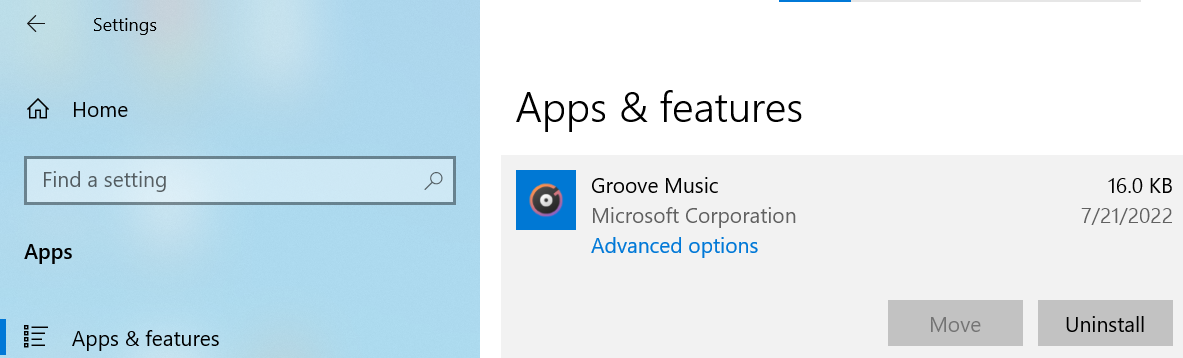 Si vous utilisez rarement une application mais ne souhaitez pas la désinstaller, vous pouvez désactiver son démarrage automatique. De nombreux programmes sont programmés pour s'exécuter à l'ouverture de session, même si vous les utilisez rarement.
4. Mettre à jour vos applications
Des fuites de mémoire surviennent dans certaines applications lorsqu'elles ne restituent pas correctement la mémoire inutilisée au système. Ces applications ont tendance à consommer de plus en plus de mémoire au fil du temps, réduisant ainsi l'espace disponible pour vos autres programmes. Si un programme présente une fuite de mémoire, sa mise à jour vers la dernière version devrait résoudre le problème. De plus, les mises à jour logicielles récentes peuvent inclure des améliorations et des modifications permettant de réduire la quantité de RAM utilisée par un programme. Assurez-vous que toutes vos applications, ainsi que Windows et votre système d'exploitation, sont à jour.Les chauffeurs Vos propres programmes. Les programmes que vous utilisez fréquemment ou tout programme exceptionnel consommant une quantité inhabituellement élevée de mémoire devraient être les premiers à faire l'objet d'une vérification de leurs mises à jour.
5. Passez à des applications plus légères et reprenez le contrôle de vos opérations.
Que faire si les programmes gourmands en mémoire vive (RAM) sont essentiels à votre activité et que vous devez malgré tout libérer de la RAM ? Deux solutions s’offrent à vous. Premièrement, dans la mesure du possible, Passez à une application moins gourmande en ressourcesOn peut utiliser un outil plus léger, tel que Paint.NET ou GIMP Au lieu de Adobe Photoshop Si ce dernier point ralentit votre appareil, vous pouvez également utiliser des programmes en ligne, car ils ne sollicitent pas excessivement la mémoire vive de votre système. Consultez notre liste des meilleurs. Alternatives Photoshop C'est gratuit si cela vous intéresse. deuxièmement, Concentrez-vous davantage sur les fenêtres que vous avez déjà ouvertes.N'oubliez pas de fermer les programmes que vous n'utilisez pas. Une fois un fichier ouvert, enregistrez-le puis fermez le programme qui l'a ouvert. Si vous avez plusieurs onglets ouverts dans votre navigateur et que vous souhaitez les sauvegarder pour une lecture ultérieure, vous pouvez les fermer ou les enregistrer à l'aide d'un service comme [nom du service manquant]. pocheEn réduisant le nombre de processus actifs simultanément, Plus permet d'économiser de la RAM.
6. Changez de navigateur
En matière de consommation de mémoire, Google Chrome est sans égal. Si vous utilisez beaucoup votre navigateur, vous préférerez peut-être une alternative à Chrome (comme Microsoft Edge) qui consomme moins de mémoire. Consultez notre liste des meilleurs navigateurs disponibles actuellement, même pour les appareils peu performants.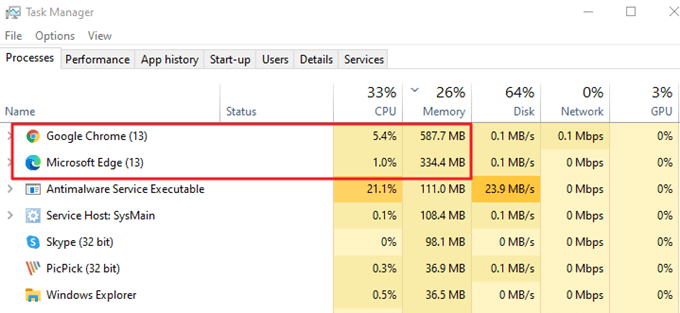 Quel que soit votre navigateur, il est conseillé de désinstaller les extensions inutilisées. Supprimer les extensions permet de libérer de la mémoire vive (RAM), car chacune consomme des ressources système. Si vous pouvez vous passer de Chromium, essayez un autre navigateur, un autre ordinateur, etc. Mozilla FirefoxIl est connu pour sa conception légère qui nécessite moins de ressources système. Arc Il s'agit également d'un autre navigateur intuitif actuellement en développement pour Windows. Vous pouvez vous inscrire sur liste d'attente Sa propre version, et vous serez averti lorsque la version Windows sera prête.
7. Recherchez les logiciels malveillants
Si la mémoire vive (RAM) de votre ordinateur se remplit constamment, cela peut être le signe d'une infection par un logiciel malveillant. Les logiciels malveillants conçus pour voler des données consomment inévitablement une quantité importante de mémoire. windows Defender Cela suffit généralement à détecter les virus sur votre système, mais des outils tiers peuvent également vous aider à obtenir le même résultat. Commencez par vérifier le Gestionnaire des tâches à la recherche de processus inhabituels afin d'identifier et de terminer manuellement le programme responsable. Même si vous le trouvez, il est recommandé d'effectuer une analyse antivirus complète de votre ordinateur pour garantir une protection optimale.
8. Paramètres de mémoire par défaut de Windows
Si vous recevez des avertissements indiquant que votre système manque de mémoire virtuelle, l'augmenter devrait résoudre le problème. Rendez-vous sur Menu > ParamètresPour accéder aux options de configuration supplémentaires, tapez «Paramètres système avancés«Dans la barre de recherche.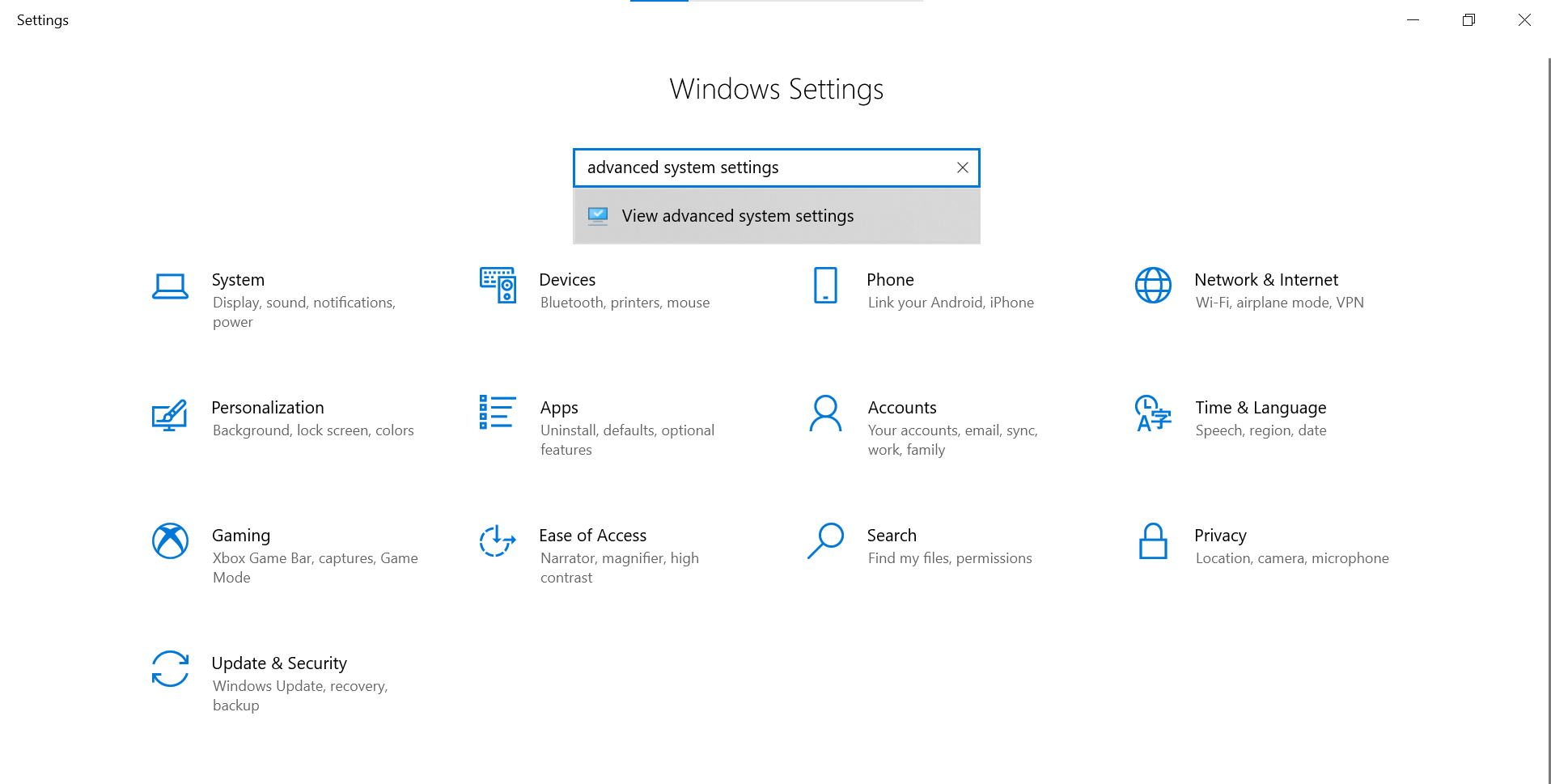 Sous Windows 11, recherchez «اصفات الجهاز« Et recherchez les paramètres dans la classe Liens associésIl vous suffit de cliquer dessus et vous serez directement redirigé vers la fenêtre souhaitée.
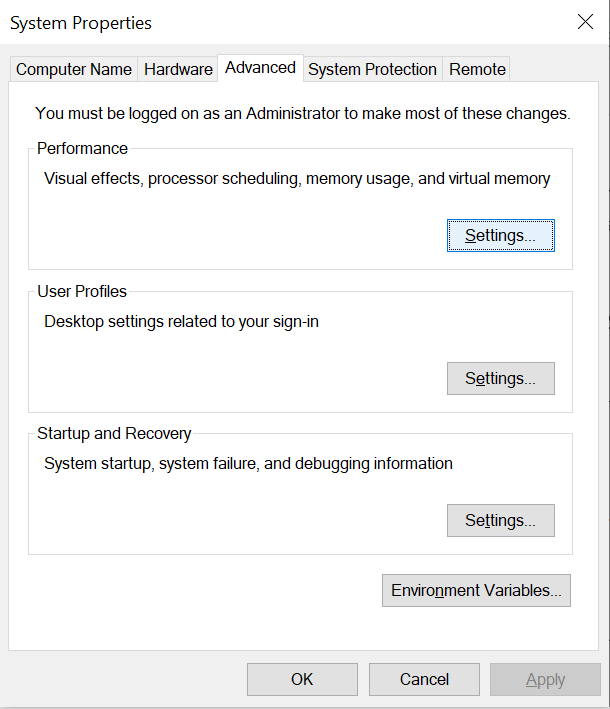
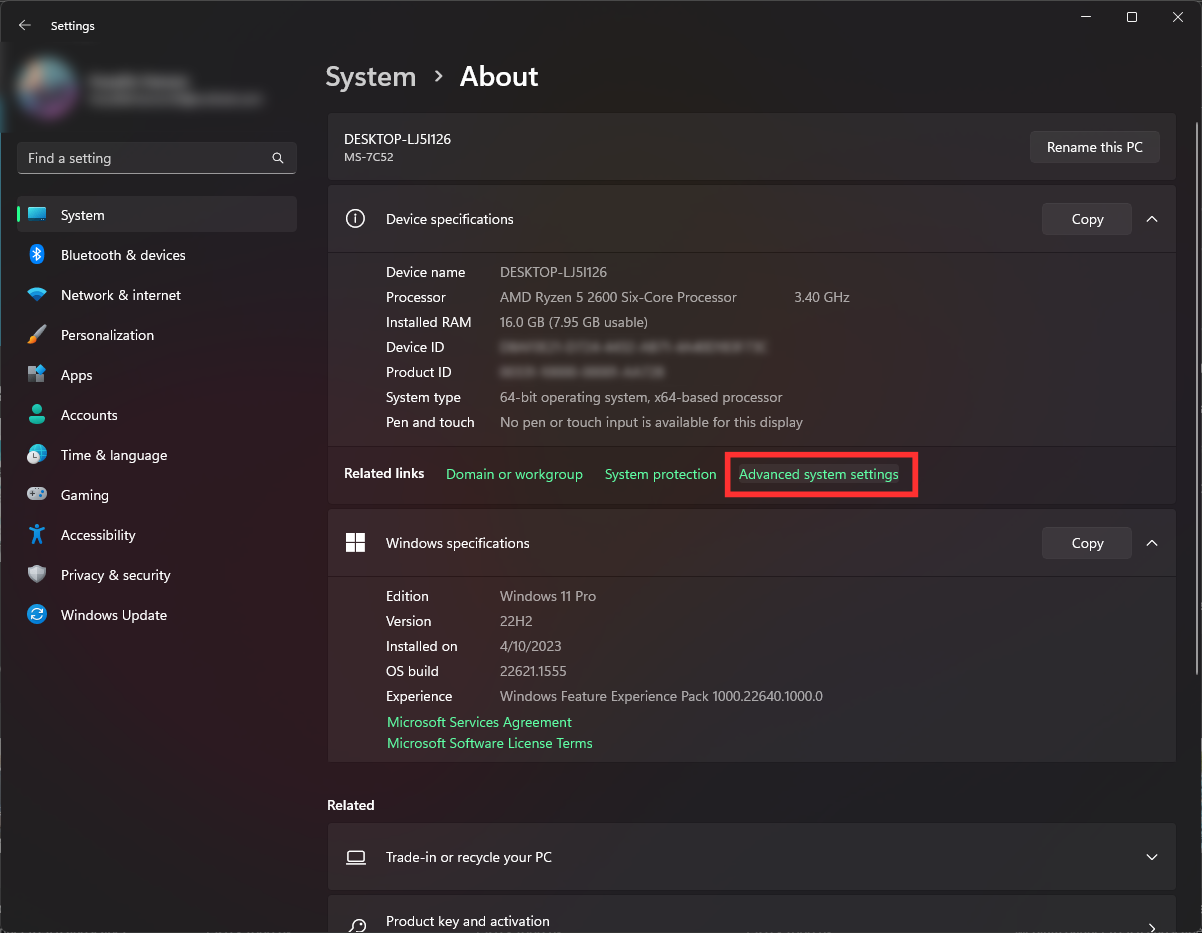 Sous Windows 10, après avoir accédé à «Paramètres système avancés«Vous verrez la section «PerformanceIci, cliquez sur le «Paramètres" .
 Après cela, vous verrez «Options de performancesLa meilleure option ici est de le régler sur «Laisser Windows choisir ce qui est le mieux pour mon ordinateur.Cela permettra à Windows d'optimiser automatiquement la mémoire et son utilisation. Toutefois, vous pouvez également le configurer sur «Réglage pour de meilleures performancesSi vous estimez que les paramètres automatiques de Windows sont inefficaces, l'option permettant de…Personnalisé« C'est une bonne idée aussi ; cependant, elle n'est pas recommandée aux débutants, car elle peut provoquer des dysfonctionnements dans votre système. »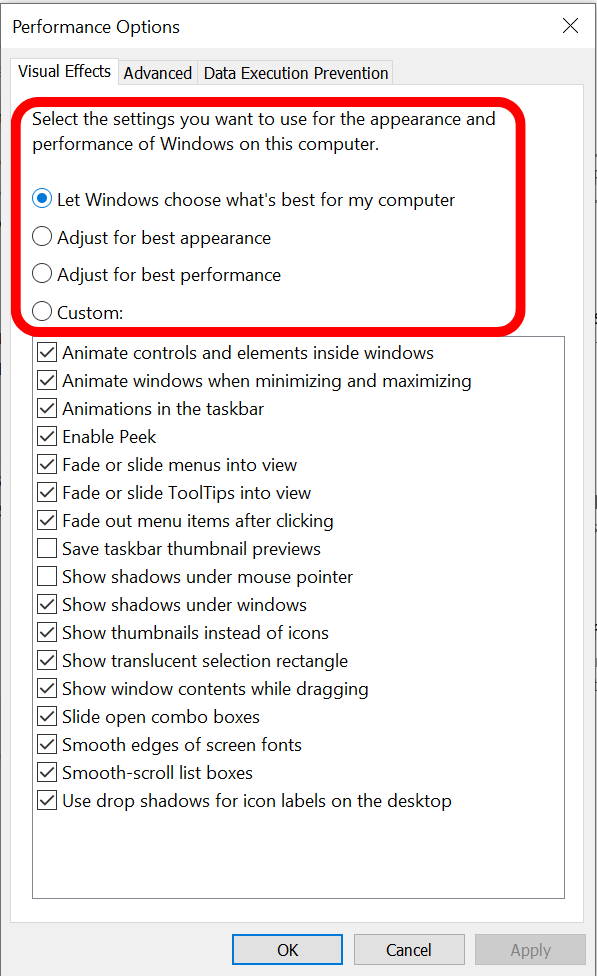
9. Supprimez le fichier d'échange puis redémarrez.
Peut être utilisé Fichier de page Pour que votre ordinateur fonctionne correctement même lorsque la mémoire vive (RAM) est faible, le fichier d'échange est utilisé. Cependant, contrairement à la RAM, il n'est pas effacé automatiquement à chaque redémarrage. Vous devez le faire manuellement. Au redémarrage, vous pouvez configurer votre ordinateur pour qu'il supprime le fichier d'échange.
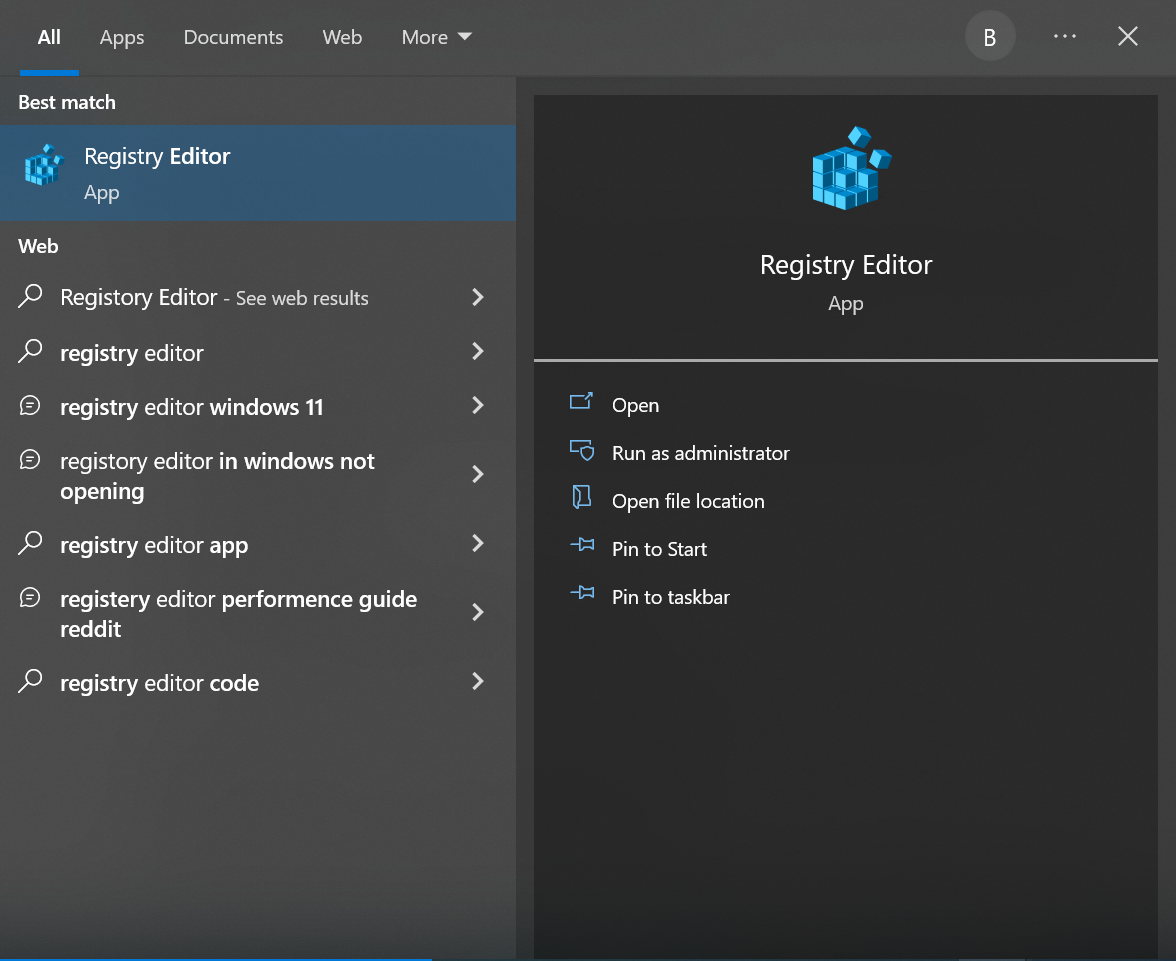
- Entrez "Registre EditorDans le champ de rechercheCommencerRépondez par «نعم« Lorsque le système vous demande d’autoriser l’Éditeur du Registre à apporter des modifications à votre appareil. »

- Dans la barre de recherche, saisissez ce qui suit :OrdinateurHKEY_LOCAL_MACHINESYSTEMCurrentControlSetControlSessionManagerGestion de la mémoire"

- Cochez la case intitulée «ClearPageFileAtShutdown". Écrire "1"Dans la boîte"Données de la valeurSélectionnez ensuiteOK" .

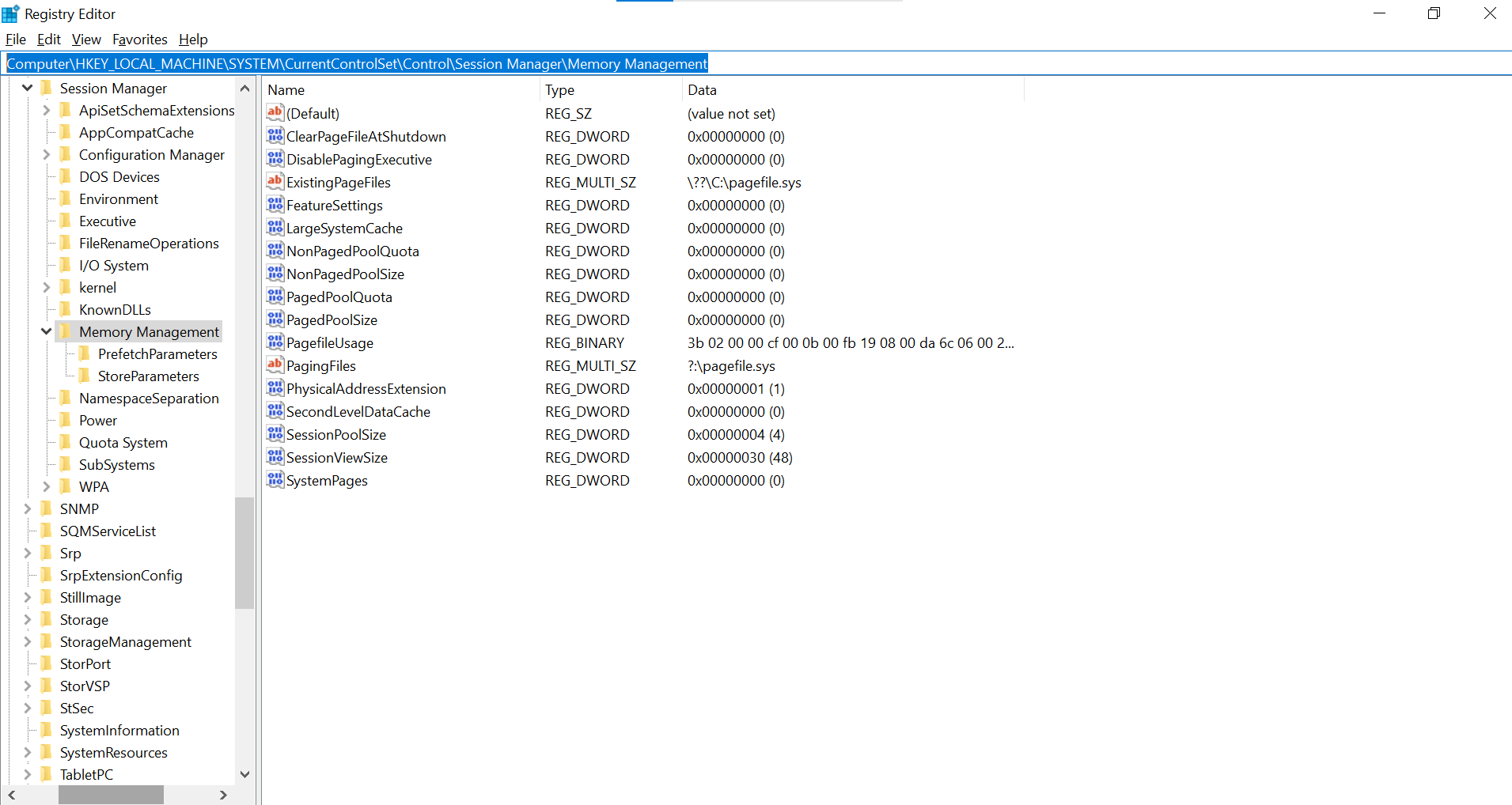
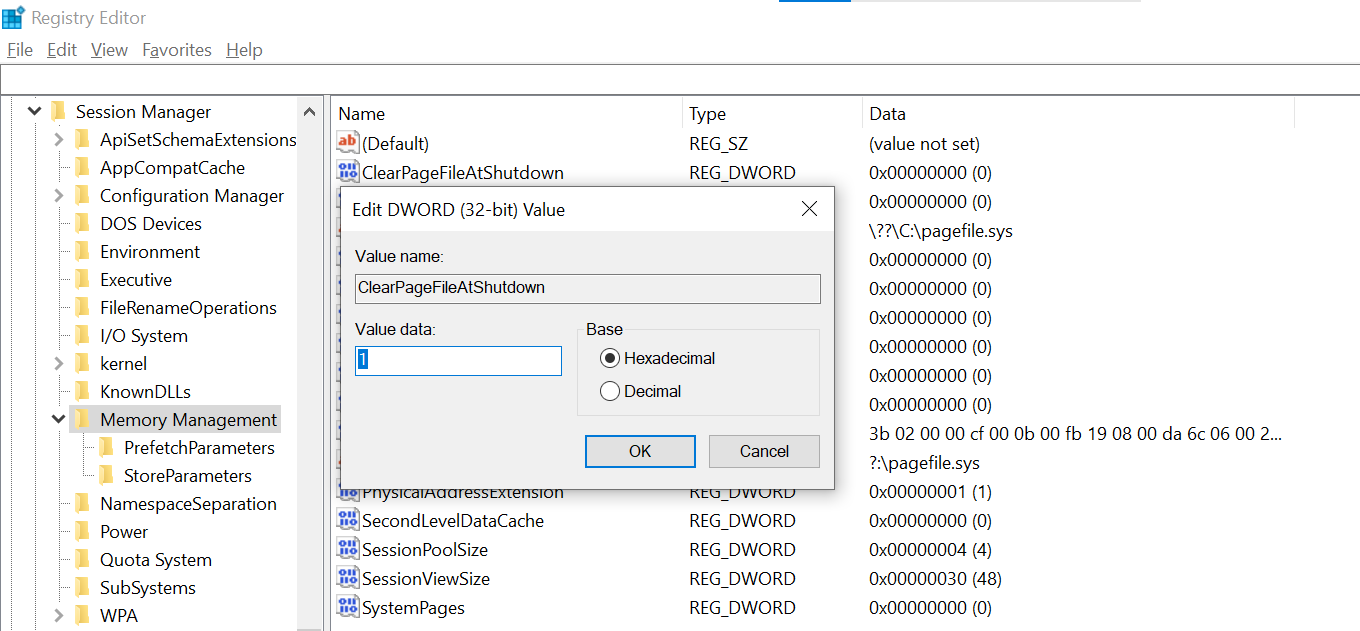
Cela supprimera le fichier d'échange à chaque arrêt du système, ce qui résout le problème du ralentissement de l'ordinateur dû à une mémoire RAM pleine.
10. Nettoyez le cache système
Le cache peut consommer une quantité importante de RAM s'il est utilisé pour plusieurs types de tâches mémoire. Il sert à afficher rapidement les pages web déjà consultées sans nécessiter de nouveau téléchargement de données. La méthode la plus simple pour l'activer est de saisir « cache `cache` ».Nettoyage de disqueDans la barre de recherche, cliquez sur la première option.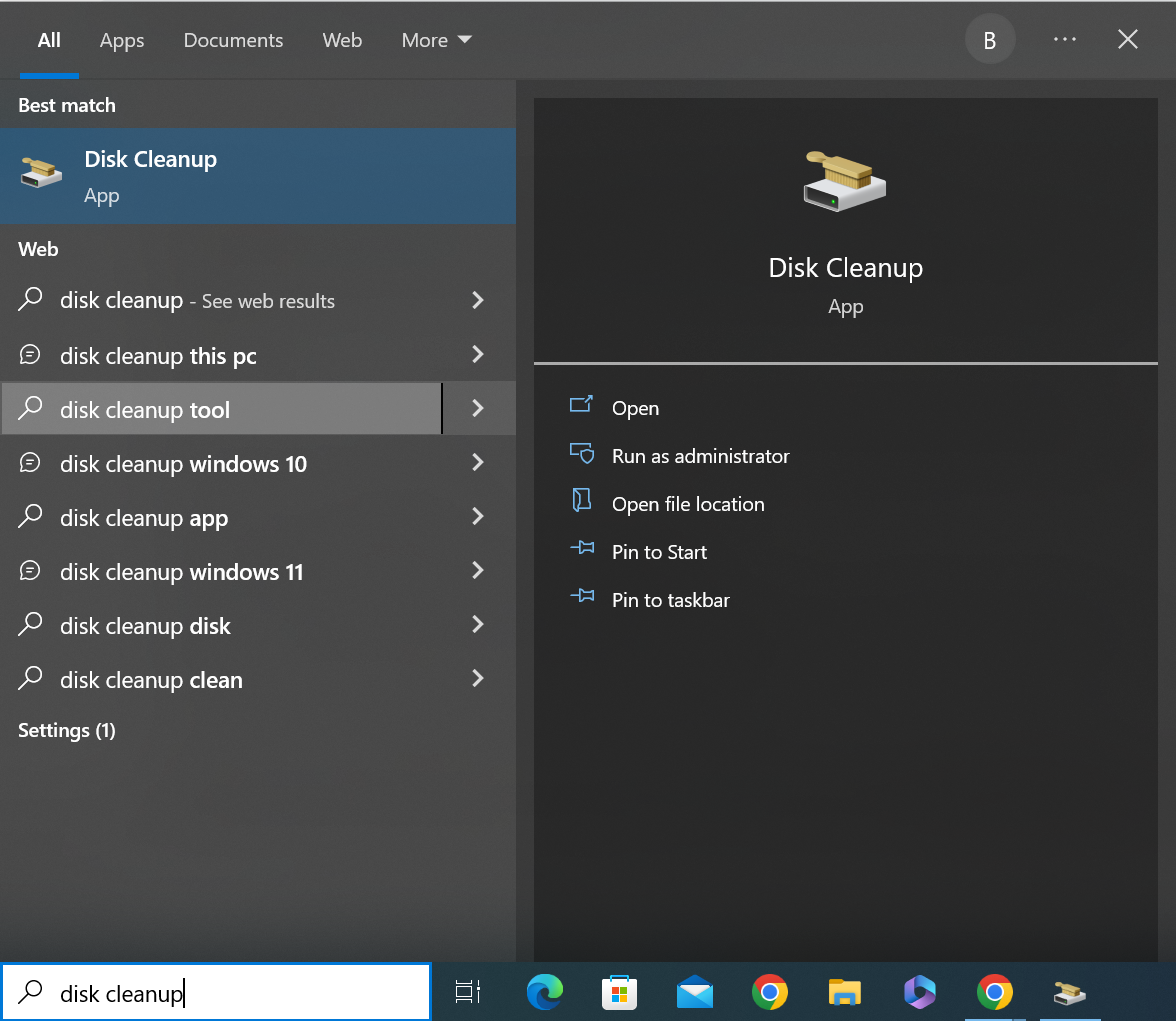 Ensuite, vous verrez différents types de fichiers occupant votre espace de stockage principal, qui sont généralement «(C :)Faites défiler vers le bas et cochez la case où elle apparaît.Fichiers temporairesVous remarquerez que ces fichiers, bien que temporaires, occupent une quantité importante d'espace sur votre disque dur/SSD.
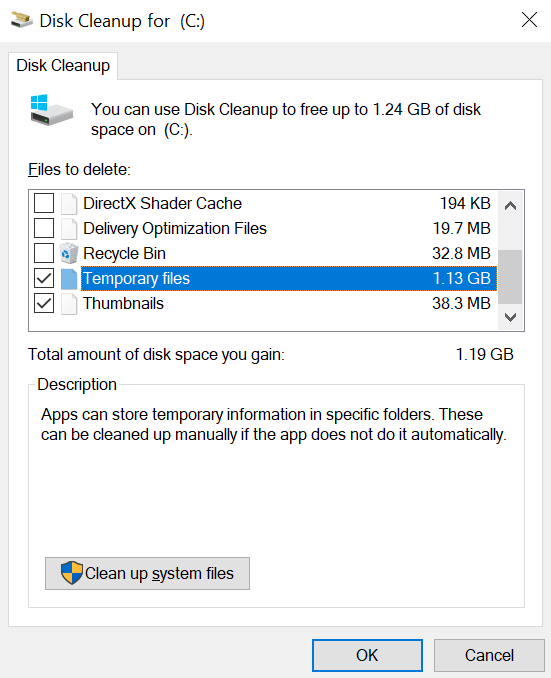 Sélectionnez simplement « Fichiers temporaires » et cliquez sur «OKLorsque vous êtes invité à confirmer, cliquez sur «Supprimer les fichiers" .
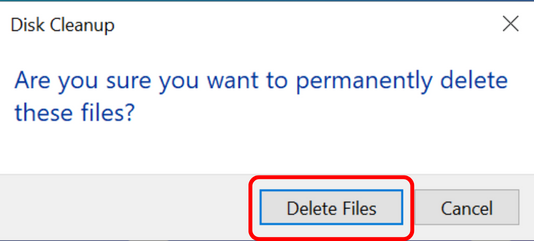 Vider le cache peut vous faire gagner du temps de navigation, mais si votre mémoire RAM est faible, vous pouvez ignorer cette étape sans que cela n'ait d'impact négatif majeur.
11. Choisissez un programme fiable pour nettoyer votre RAM.
Identifier la cause d'une faible quantité de RAM et y remédier, surtout si le problème est avancé, peut s'avérer long et fastidieux. Heureusement, plusieurs programmes permettent de libérer et d'optimiser la RAM, notamment en supprimant les données et fichiers inutiles. Soyez prudent avant d'installer un logiciel téléchargé sur Internet. Assurez-vous toujours de choisir un programme de nettoyage de RAM sûr en effectuant des recherches et en consultant les avis des utilisateurs. Certains programmes, comme [nom du programme], peuvent vous être utiles. FortifierPour résoudre ce problème.
12. Installez Plus depuis la RAM
Vous pouvez facilement augmenter la mémoire vive (RAM) de votre ordinateur en ajoutant des modules RAM Plus. Pour ce faire, il vous suffit d'insérer physiquement les modules de RAM dans les emplacements prévus à cet effet. Avant tout achat, assurez-vous de bien comprendre le type de RAM requis par votre système, ou consultez un technicien pour obtenir des conseils d'expert. Si vous manquez régulièrement de RAM, cette solution peut s'avérer la seule possible, mais elle peut vite devenir coûteuse selon votre ordinateur et la quantité de RAM souhaitée. Lorsque les performances de votre ordinateur seront nettement améliorées, vous ne regretterez pas votre choix.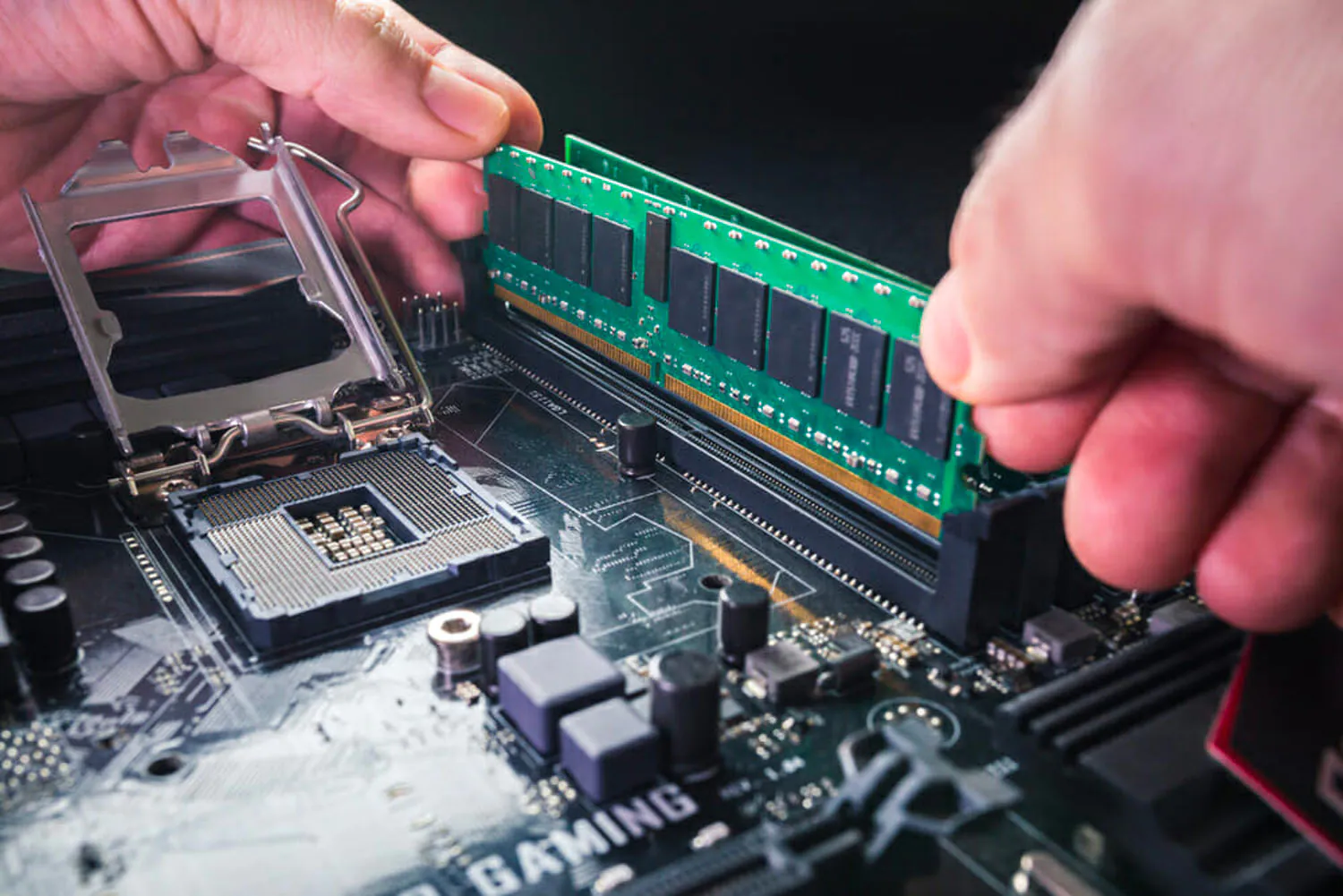 Les systèmes modernes doivent aujourd'hui contenir 8 GB Au moins une certaine quantité de RAM, même si les systèmes de jeu devraient être performants avec 16 GBSi vous souhaitez pérenniser votre ordinateur, alors 32 GB Idéal car il répondra à tous vos besoins actuels tout en vous laissant une marge de manœuvre pour l'avenir. Bien sûr, selon votre charge de travail, la quantité de RAM dont vous avez réellement besoin peut être bien supérieure ou inférieure à ces valeurs. Si vous utilisez un ordinateur portable, consultez notre liste des meilleures barrettes de RAM disponibles actuellement pour mettre à niveau votre système.
Conclusion
Dans ce guide, nous avons exploré plusieurs méthodes pour libérer de la RAM sous Windows 10 et 11. En suivant les méthodes mentionnées, vous devriez pouvoir libérer au moins une partie de la RAM sur votre ordinateur. Si vous ne recherchez pas de solution temporaire, vous pouvez simplement mettre à niveau votre RAM pour une utilisation optimale de votre système. Si vous avez des questions ou des suggestions, n'hésitez pas à laisser un commentaire ci-dessous.
Les commentaires sont fermés.