

La popularité augmente Chromecast Connexion rapide des appareils de streaming. Partout où elle était disponible, l'application a suscité un accueil enthousiaste de la part des utilisateurs. Google TV Et Chromecast (dans sa dernière version) est une excellente solution pour ceux qui souhaitent moderniser leur ancien téléviseur afin de profiter des services de streaming modernes sur grand écran.
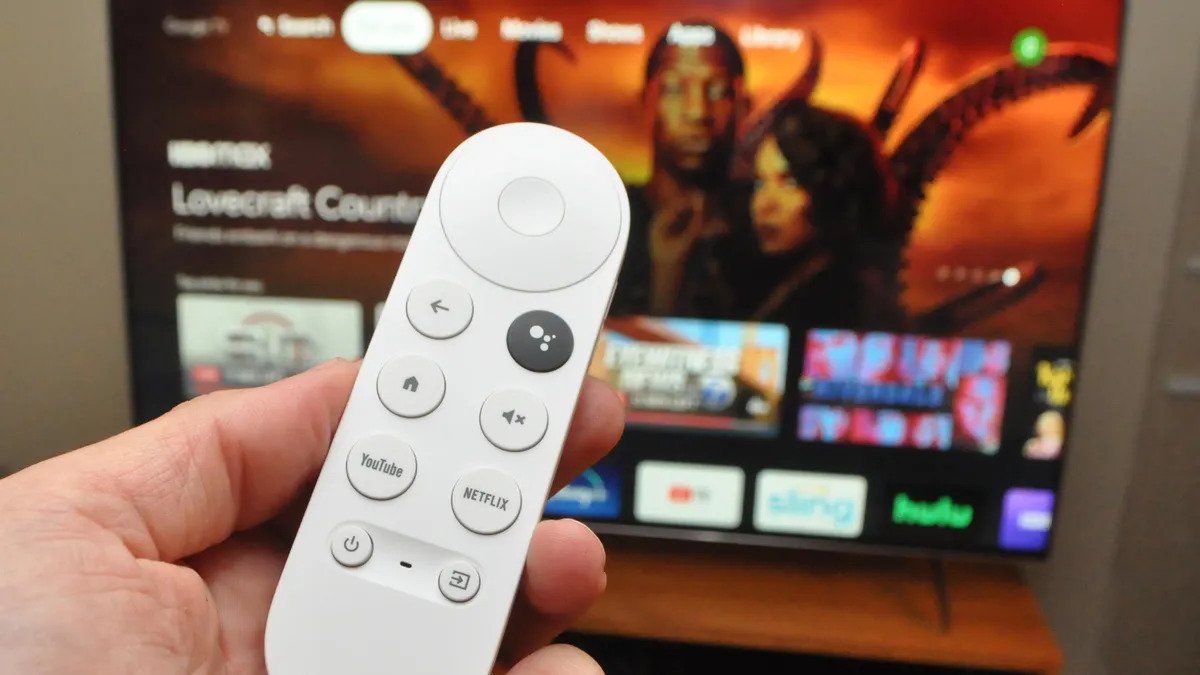
Cependant, la télécommande Chromecast a causé des problèmes à certains utilisateurs, notamment des blocages et des plantages soudains. Elle est devenue une source de dépannage fréquente, et ce guide a pour but de résoudre définitivement tous vos problèmes de télécommande Chromecast.
Comment réparer une télécommande Chromecast qui ne fonctionne pas
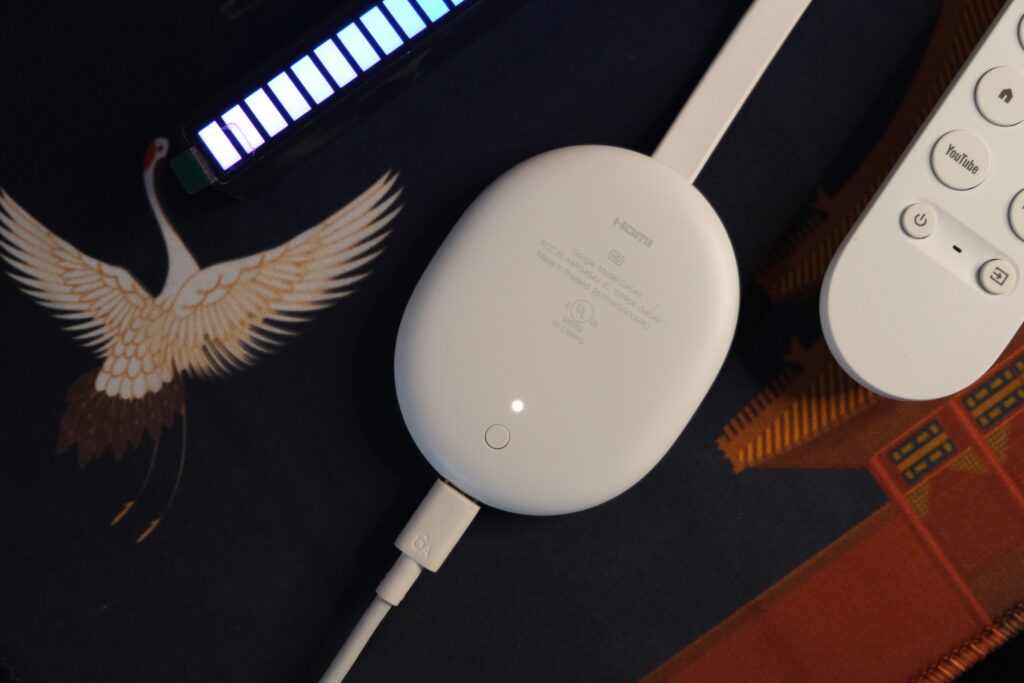
Il est conseillé de tester toutes les solutions ci-dessous afin de trouver celle qui correspond le mieux à vos besoins. Ceci étant dit, commençons.
Redémarrez votre appareil Chromecast
Une solution possible consiste à redémarrer votre Chromecast. Pour ce faire, maintenez enfoncé le bouton d'alimentation de votre télécommande Chromecast jusqu'à ce que le téléviseur s'éteigne et qu'un message s'affiche.Arrêt" .
Après une courte pause, rallumez le téléviseur. Vous pouvez également redémarrer votre appareil en le débranchant de la source d'alimentation et en patientant quelques instants. 30 secondesRebranchez-le ensuite.
Changez les piles de la télécommande
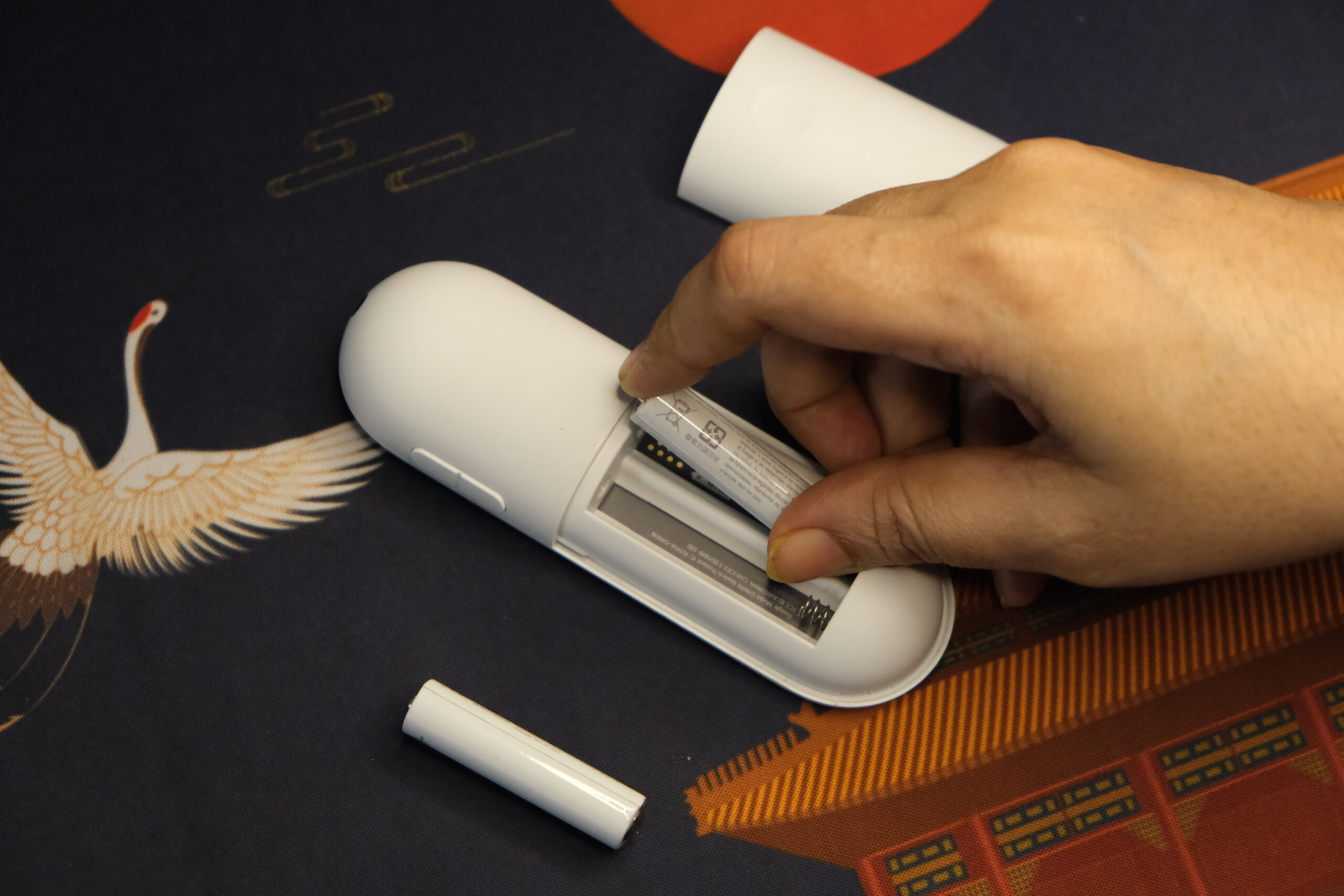
Si votre télécommande ne répond plus, les piles sont peut-être en cause. Essayez de les retirer puis de les remettre délicatement. Si les piles sont complètement déchargées et restent dans l'appareil pendant plusieurs jours, d'autres problèmes peuvent survenir, comme des fuites de liquide et des odeurs désagréables. Changez vos piles dès que possible.
Pour déterminer si c'est la cause du problème, vérifiez les piles des autres appareils à proximité. Si les piles de votre télécommande Chromecast sont déchargées, vous devrez les remplacer.
Reconnectez le Chromecast au réseau Wi-Fi
Il se peut que votre appareil Chromecast ne soit pas connecté à un réseau Wi-Fi, ce qui pourrait expliquer pourquoi la télécommande ne fonctionne pas et se déconnecte.
Pour configurer le réseau Wi-Fi de votre Chromecast, allumez votre téléviseur et ouvrez l'application Google Home. Assurez-vous que votre smartphone ou autre appareil est connecté au même réseau que votre Chromecast. Si ce n'est pas le cas, vous devrez réinitialiser manuellement votre Chromecast, comme expliqué plus loin.
Suivez ces étapes pour changer le réseau Wi-Fi sur votre appareil Chromecast :
- Allumez votre téléviseur et branchez votre Chromecast. Un voyant lumineux s'allumera sur l'appareil indiquera qu'il fonctionne.

- Ouvrir une application Accueil GoogleIl est disponible gratuitement sur App Store et Play Store.
- Sélectionnez votre appareil Chromecast dans la liste des appareils. Il devrait porter le nom que vous lui avez attribué lors de la configuration, par exemple « Télévision du salon ».
- Appuyez sur l'icône d'engrenage située dans le coin supérieur droit de l'écran.

- Sélectionnez "Wi-Fi ».
- Clique sur "Oubliez ce réseauOu appuyez simplement sur « Oublier », comme indiqué ci-dessus, si cette option apparaît.
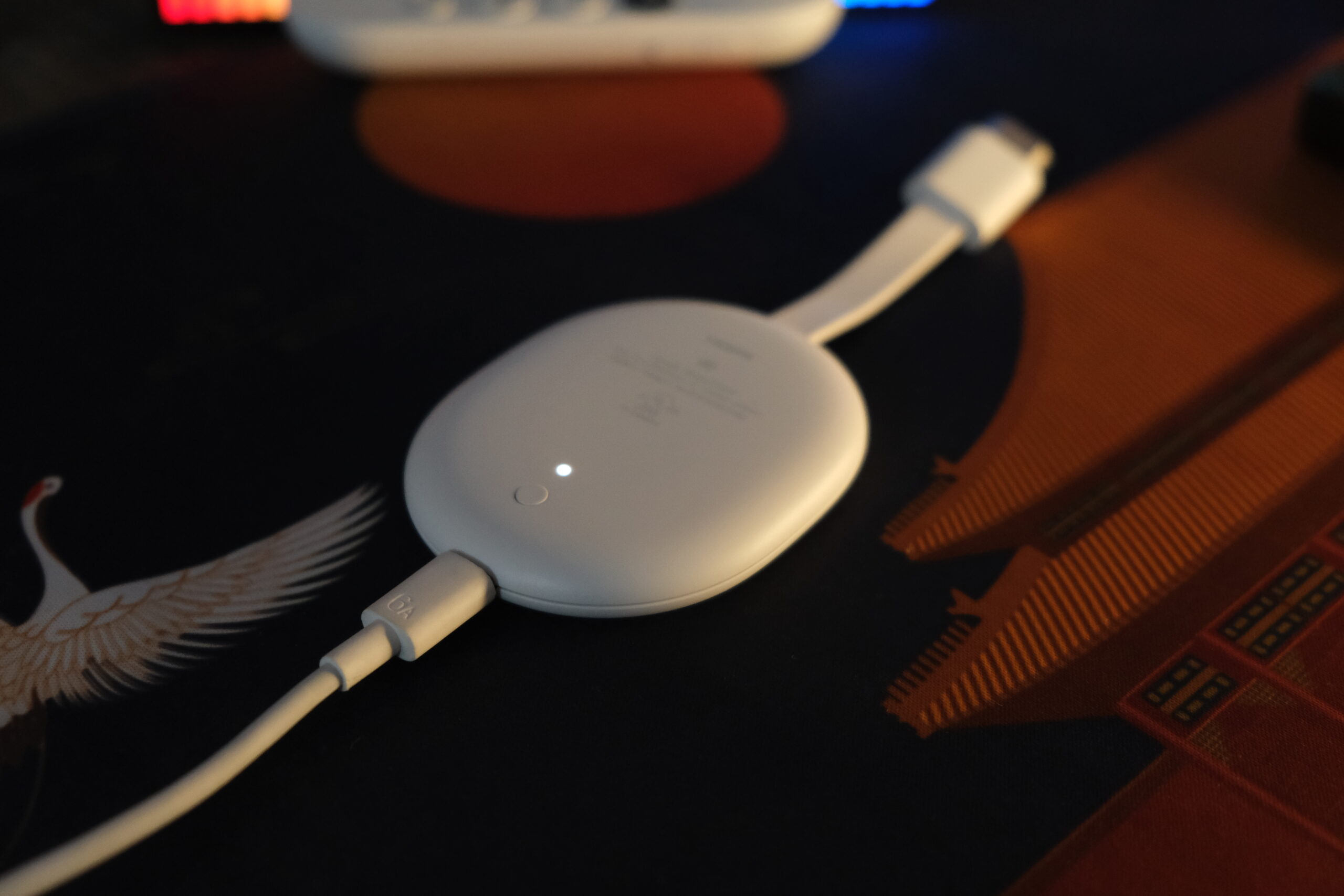
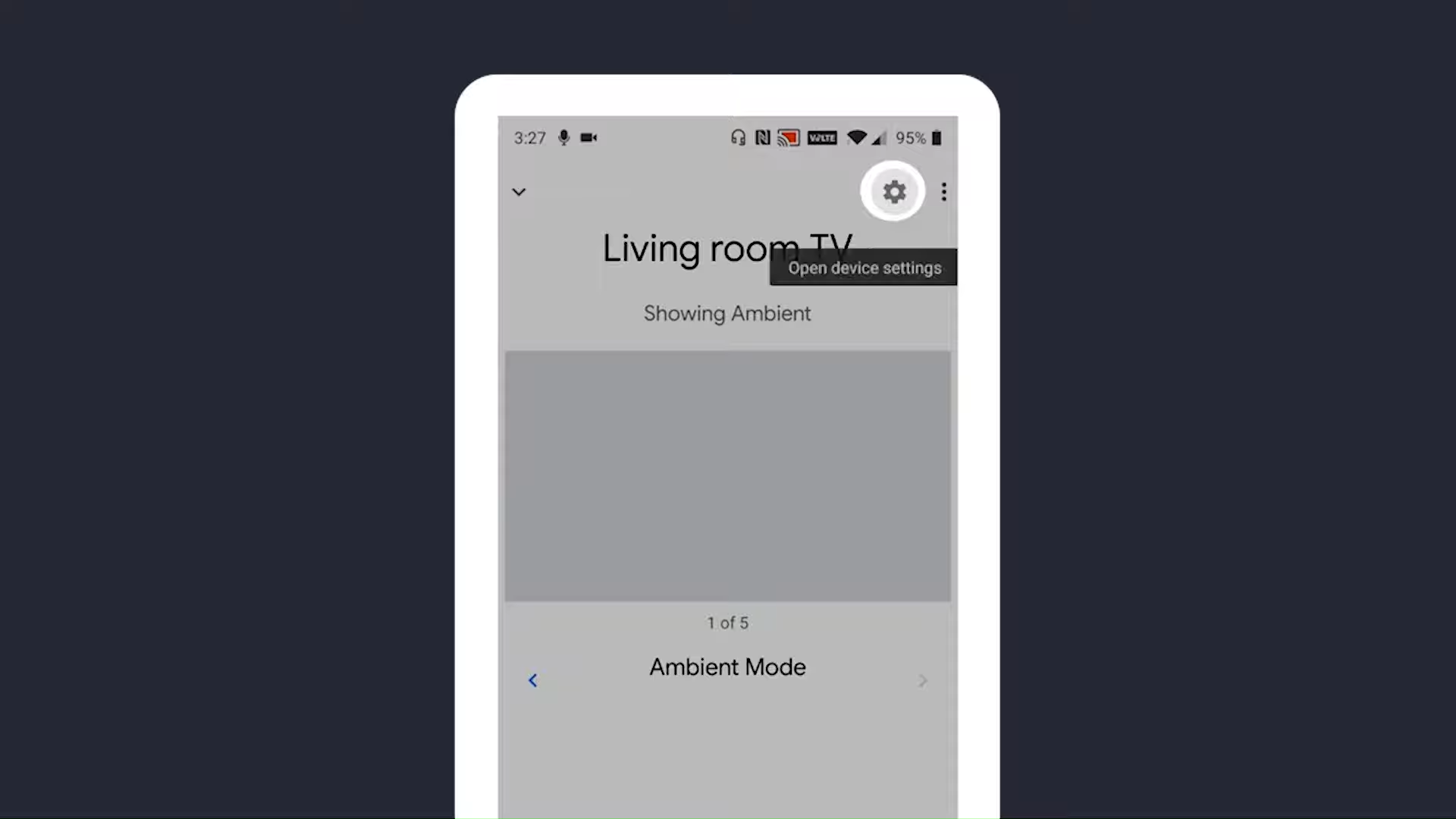
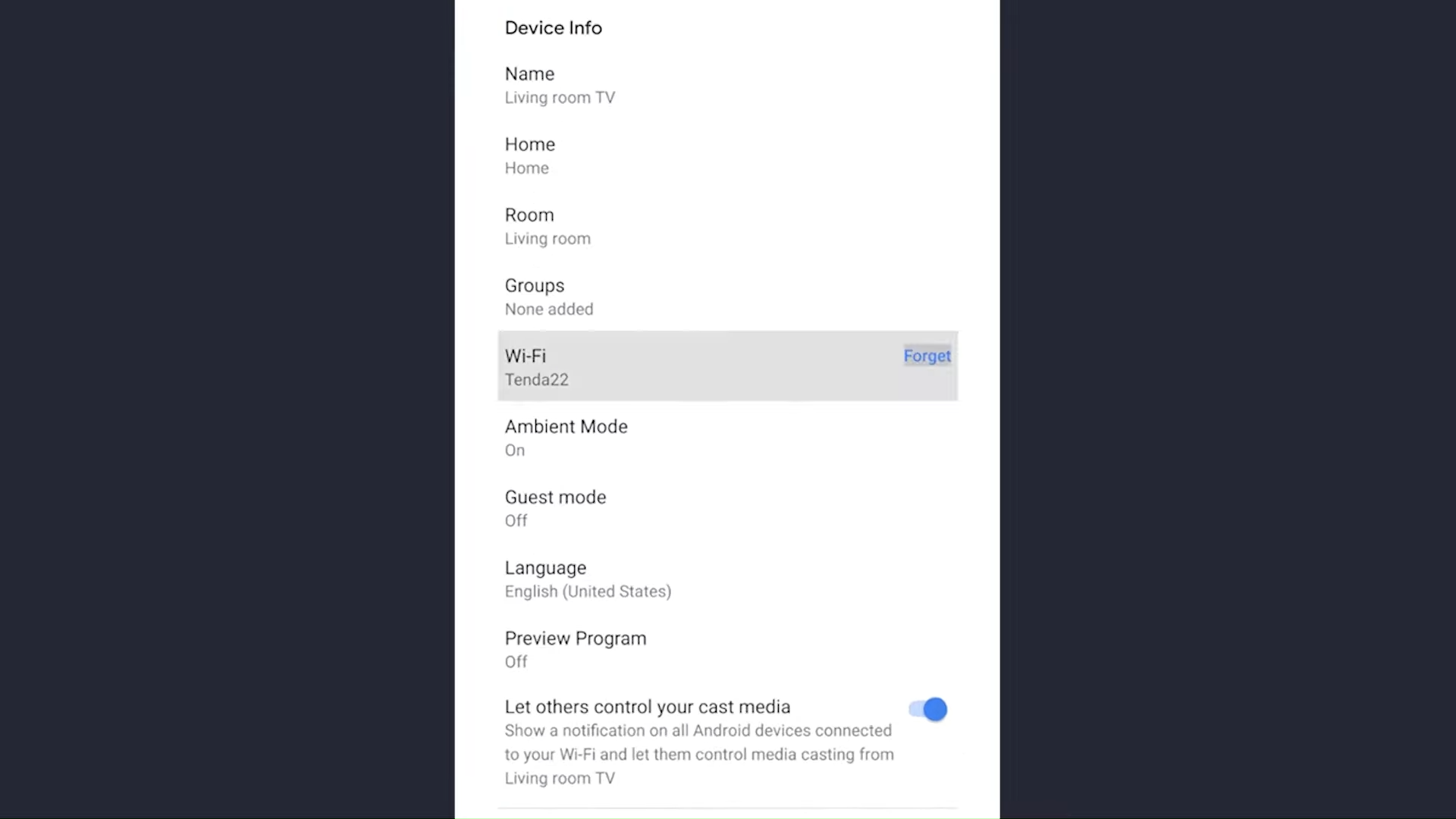
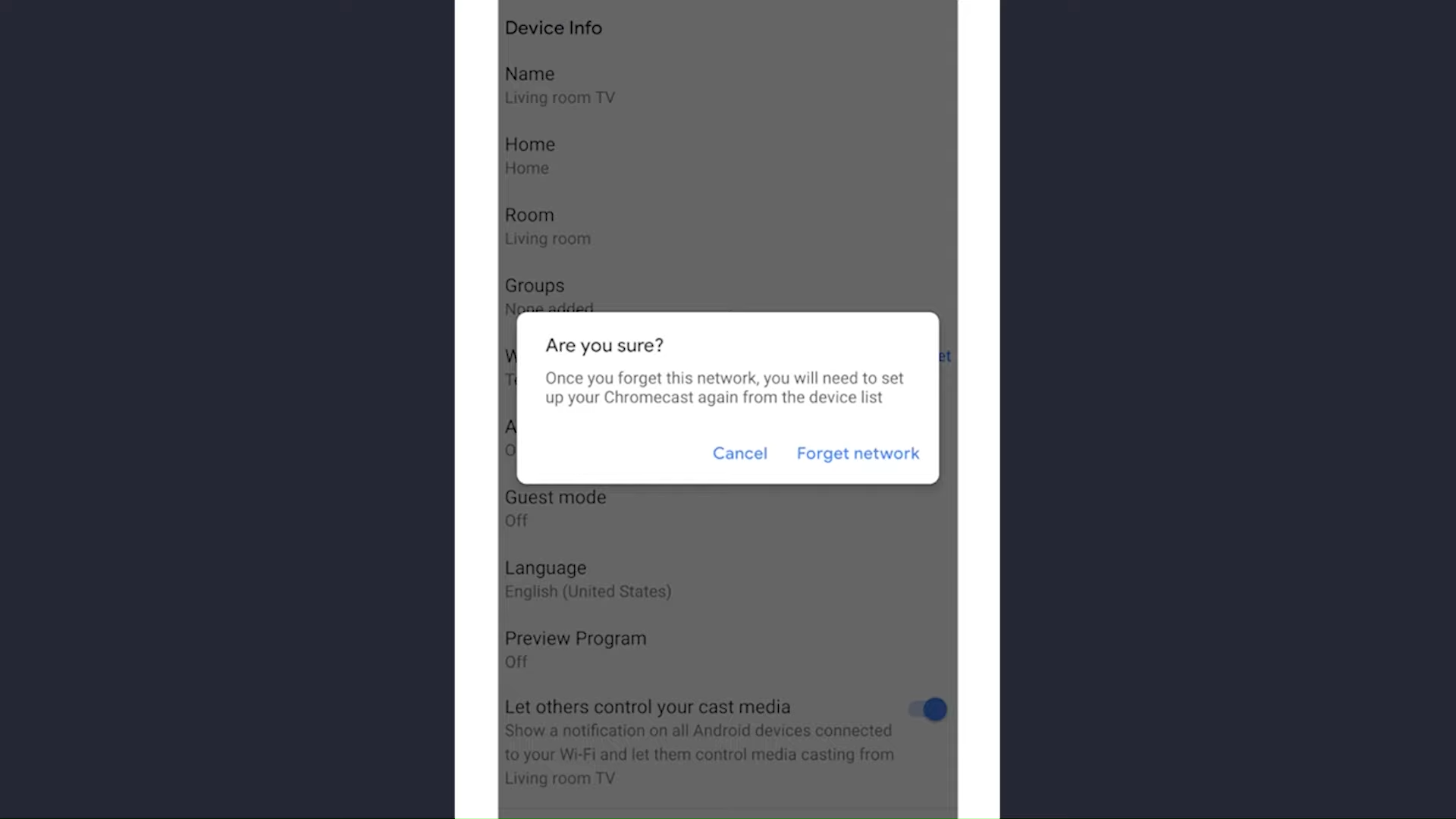
Après avoir oublié votre réseau Wi-Fi, vous pouvez configurer votre Chromecast avec un nouveau réseau. Si vous ne parvenez pas à vous connecter à ce nouveau réseau, vous devrez peut-être réinitialiser et configurer manuellement votre Chromecast.
تحديث البرامج الثابتة
Avant de jeter votre télécommande, vérifiez si le problème vient du logiciel Chromecast. Il se peut que votre Chromecast cesse de fonctionner si vous n'avez pas installé les dernières mises à jour des développeurs de l'application.
Les développeurs refusent de vous autoriser à utiliser une ancienne version de Chromecast ; par conséquent, le voyant reste allumé et la télécommande cesse de fonctionner.
L'application Google TV Remote sur smartphone est une solution courante. Elle permet également de transformer votre téléphone en télécommande Chromecast si ce n'est pas déjà fait.
Si votre appareil mobile et votre Chromecast sont connectés au même réseau Wi-Fi, Chromecast devrait apparaître au lancement de l'application. Pour terminer, suivez ces étapes :
- Accédez aux paramètres Chromecast. Dans Chromecast avec Google TV, recherchez l'icône d'engrenage en haut à droite de l'écran.
- Sélectionnez le menu «Manettes et accessoiresPour localiser votre manette compatible Chromecast.
- Cliquez sur la manette actuellement associée et vérifiez si elle affiche «Dispositif de commande mis à jour«À droite.
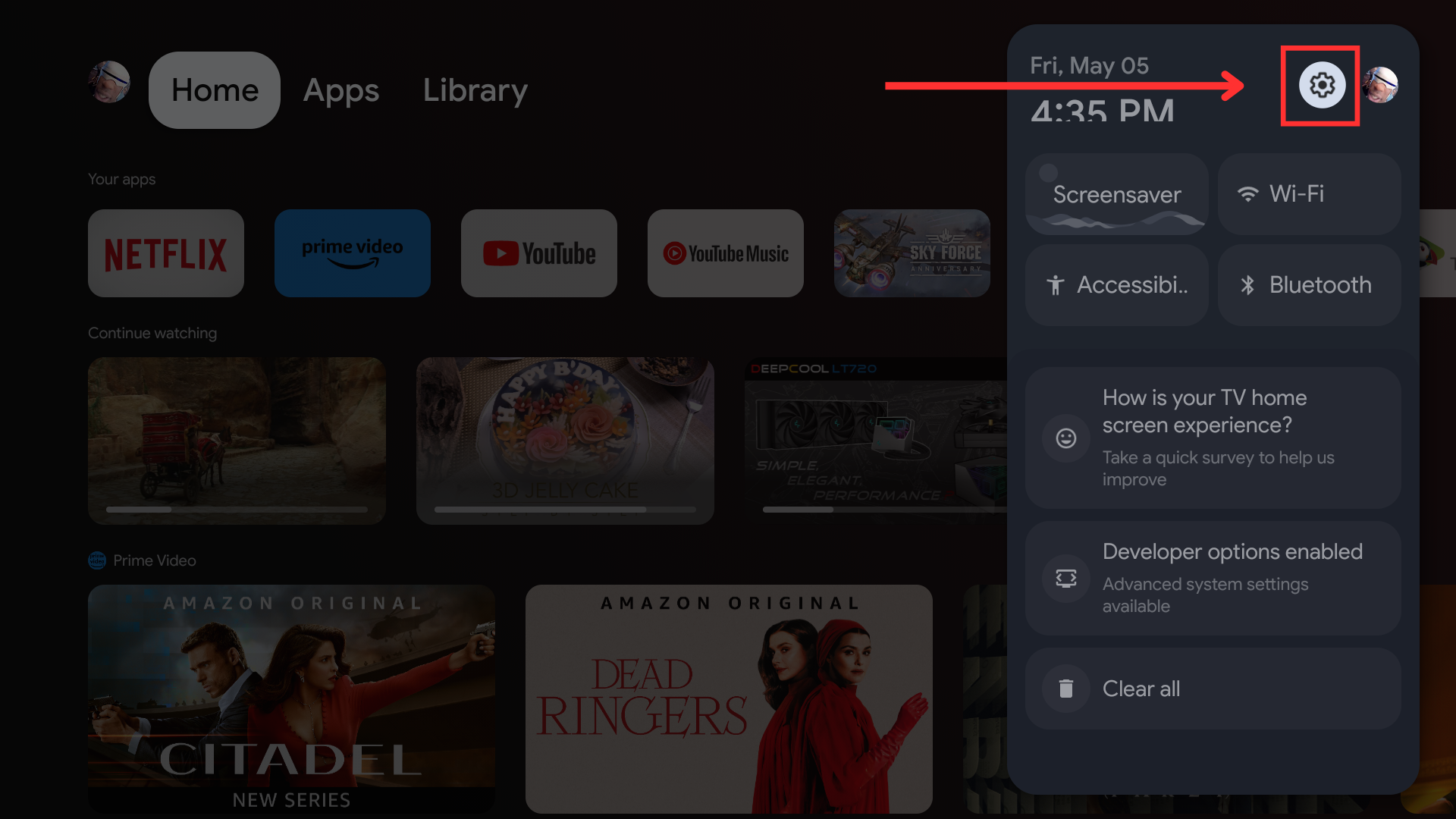
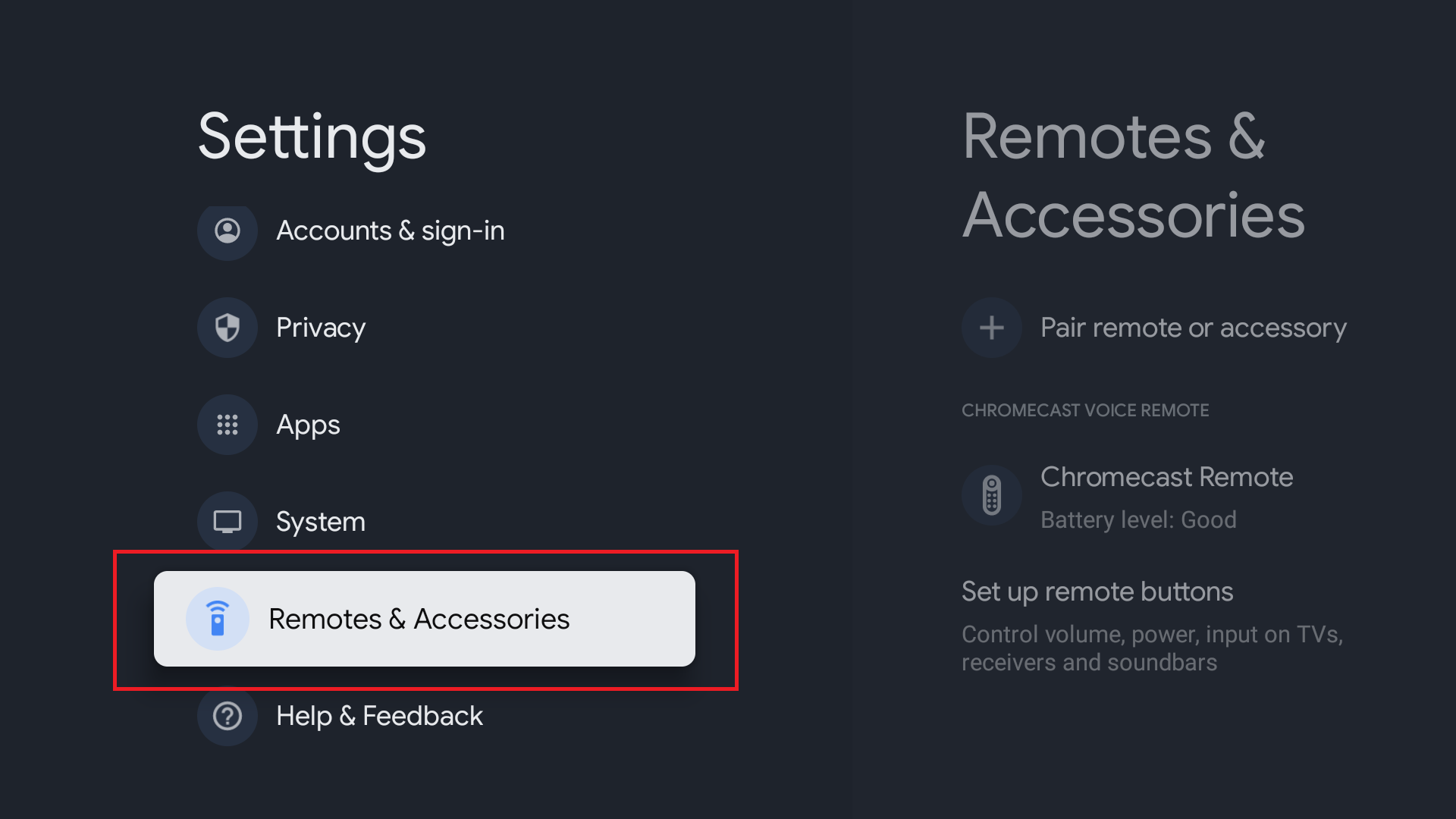
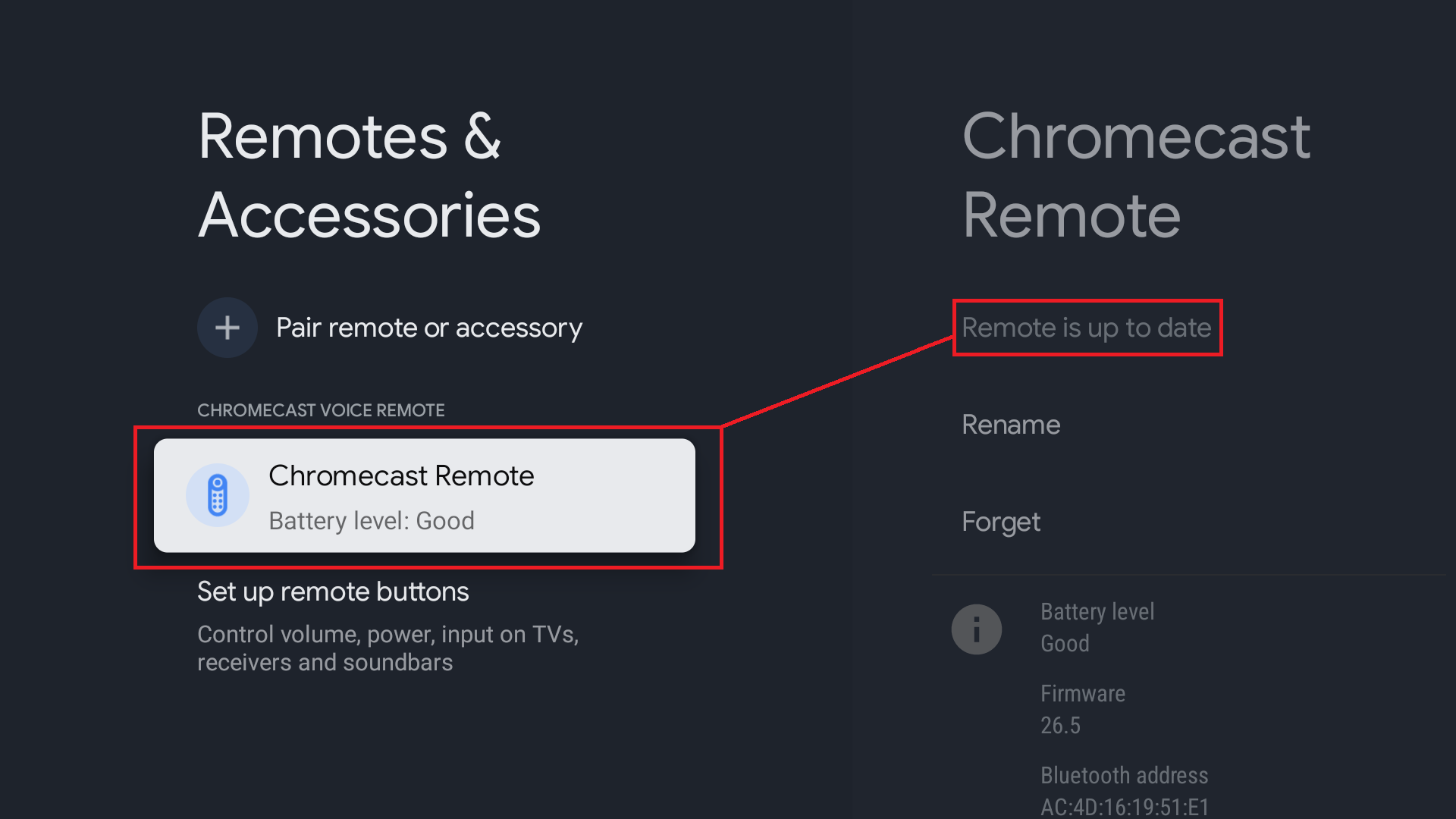
Si une mise à jour du micrologiciel est disponible, sélectionnez l'option de mise à jour. Les mises à jour ont généralement lieu tous les [période/mois]. Minutes 10Vous devriez pouvoir l'utiliser après la mise à jour.
Réinitialisation d'usine pour Chromecast
Si cela ne fonctionne pas, essayez cette autre méthode. Vous ne perdrez aucune donnée en restaurant les paramètres d'usine de votre Chromecast, mais vous devrez configurer votre Google TV de zéro. Une réinitialisation d'usine peut également résoudre d'autres problèmes empêchant votre Chromecast de fonctionner.
- Pour effectuer une réinitialisation d'usine, vous devrez accéder au bouton de réinitialisation physique situé sur votre appareil Chromecast.
- Maintenez le bouton d'alimentation de votre Chromecast enfoncé lorsqu'il est allumé. Sur les Chromecast avec Google TV, le voyant clignote en jaune, tandis que sur les Chromecast Ultra (2e et 3e générations), il clignote en orange. Si vous possédez un Chromecast de première génération, le voyant clignote en rouge.
- Maintenez le bouton enfoncé jusqu'à ce que le pointeur devienne blanc (cela fonctionne sur toutes les générations).
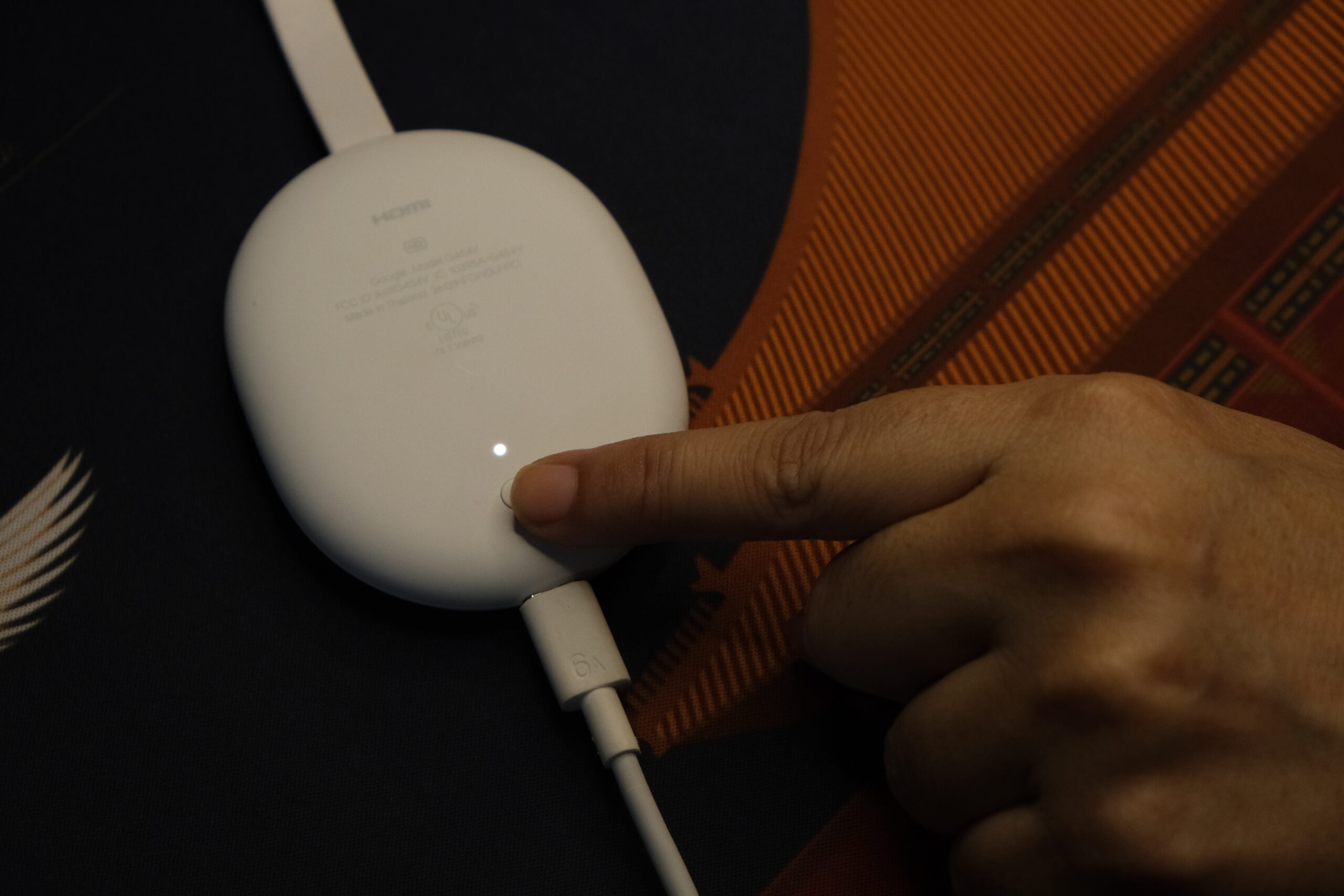
Après le redémarrage du Chromecast, les paramètres d'usine seront rétablis. Vous pouvez alors relancer la configuration du Chromecast. Une fois la réinitialisation effectuée, le processus de configuration de la télécommande recommencera.
réparation de télécommandes
Si le remplacement des piles du Chromecast ne résout pas le problème, essayez de réparer la télécommande. Redémarrer votre appareil permettra d'appairer automatiquement la télécommande si elle est déjà en mode appairage. Vous pouvez également lancer le processus d'appairage en appuyant sur le bouton Chromecast ou sur la télécommande de votre téléviseur.
Utilisation du bouton physique dans Chromecast
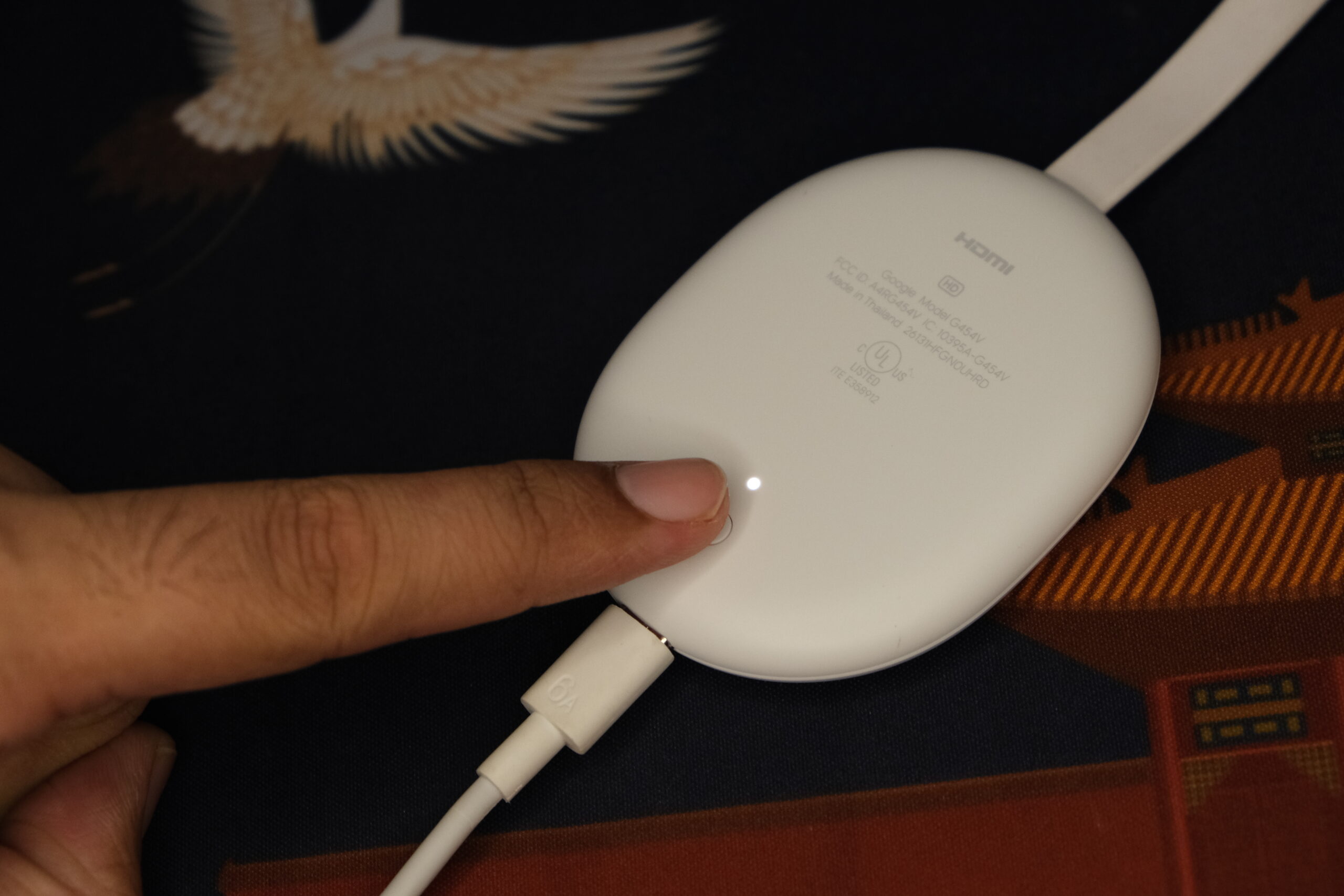
- Repérez le bouton de réinitialisation physique de votre Chromecast et appuyez dessus. Votre appareil doit être connecté à votre téléviseur pour que cette étape fonctionne. Appuyez une seule fois sur le bouton. L'écran devrait alors afficher une fenêtre de recherche d'accessoires.
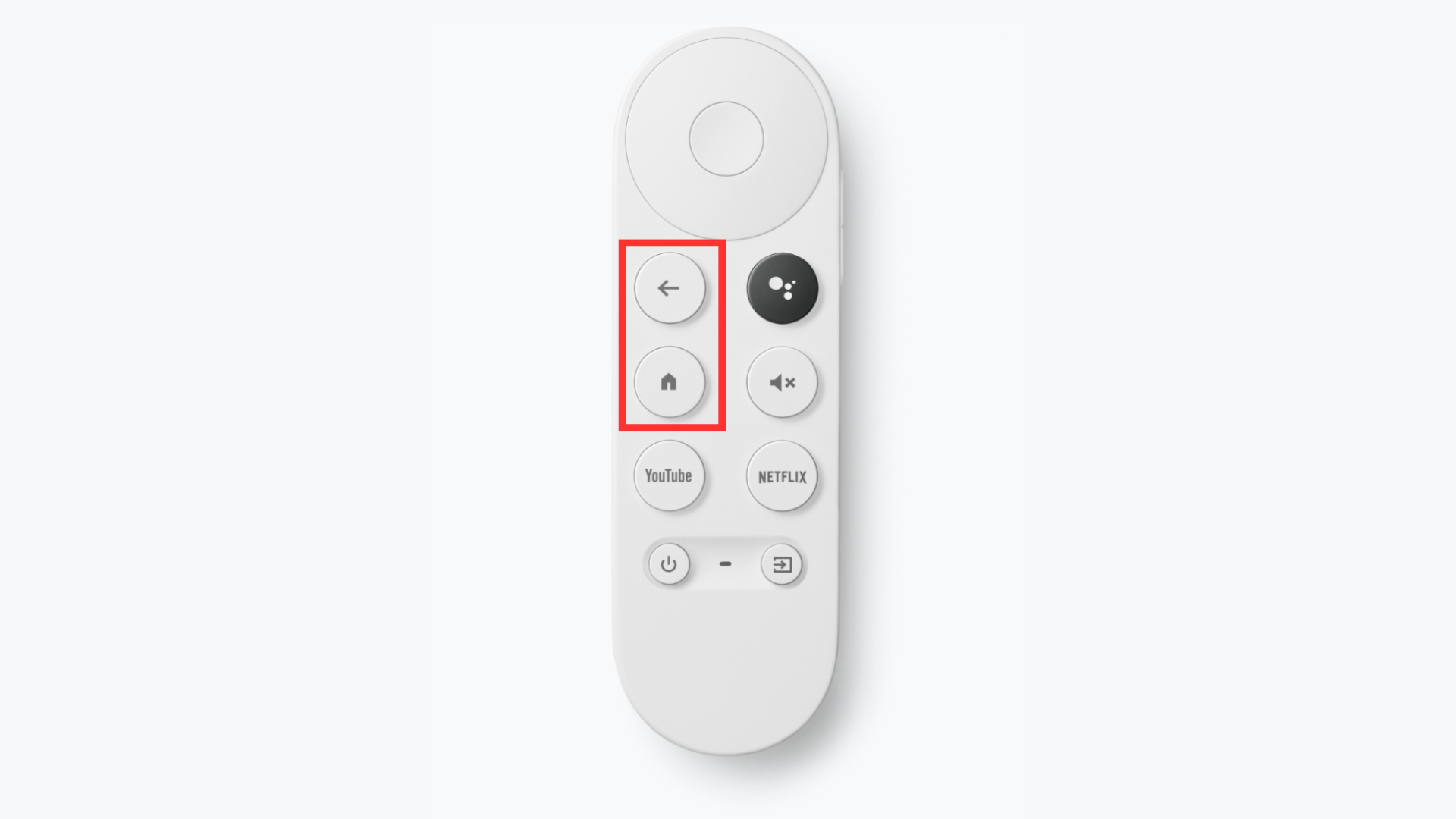
- Appuyez et maintenez les deux boutons retour وÉcran d'accueil Activez simultanément le voyant LED clignotant.
Utilisation de la télécommande du téléviseur
Si votre appareil Chromecast et votre téléviseur le prennent en charge HDMI CECCette méthode vous permet de naviguer facilement dans les paramètres. Cependant, certaines télévisions peuvent ne pas disposer de cette fonctionnalité.
- Aller au menu Paramètres En sélectionnant l'icône d'engrenage dans le coin supérieur droit de la page d'accueil.
- Sélectionnez votre télécommande Chromecast dans la liste.Télécommandes et accessoires" .
- Cliquez sur la télécommande actuellement appairée.
- Appuyez sur le bouton OublierConfirmez votre choix en cliquant sur Oui.
- Se référer à Télécommandes et accessoires Dans le menu, sélectionnez «Appairage d'une télécommande ou d'un accessoireVotre Chromecast commencera immédiatement à rechercher des accessoires.
- Pour appairer une télécommande, appuyez simultanément sur les deux boutons et maintenez-les enfoncés. retour وÉcran d'accueil Le voyant de la télécommande clignotera. Chromecast détectera alors la télécommande et lancera le processus d'appairage.
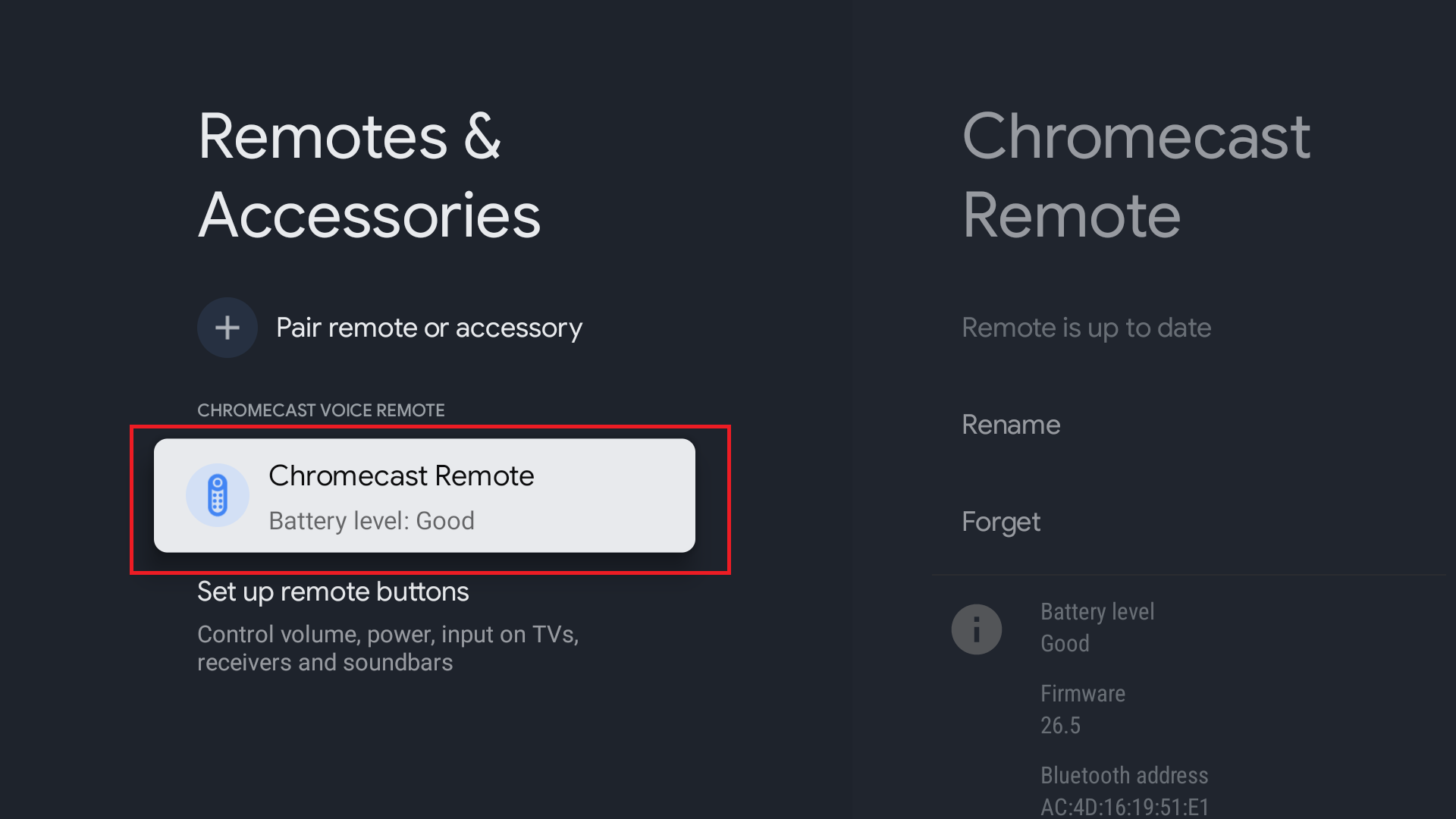
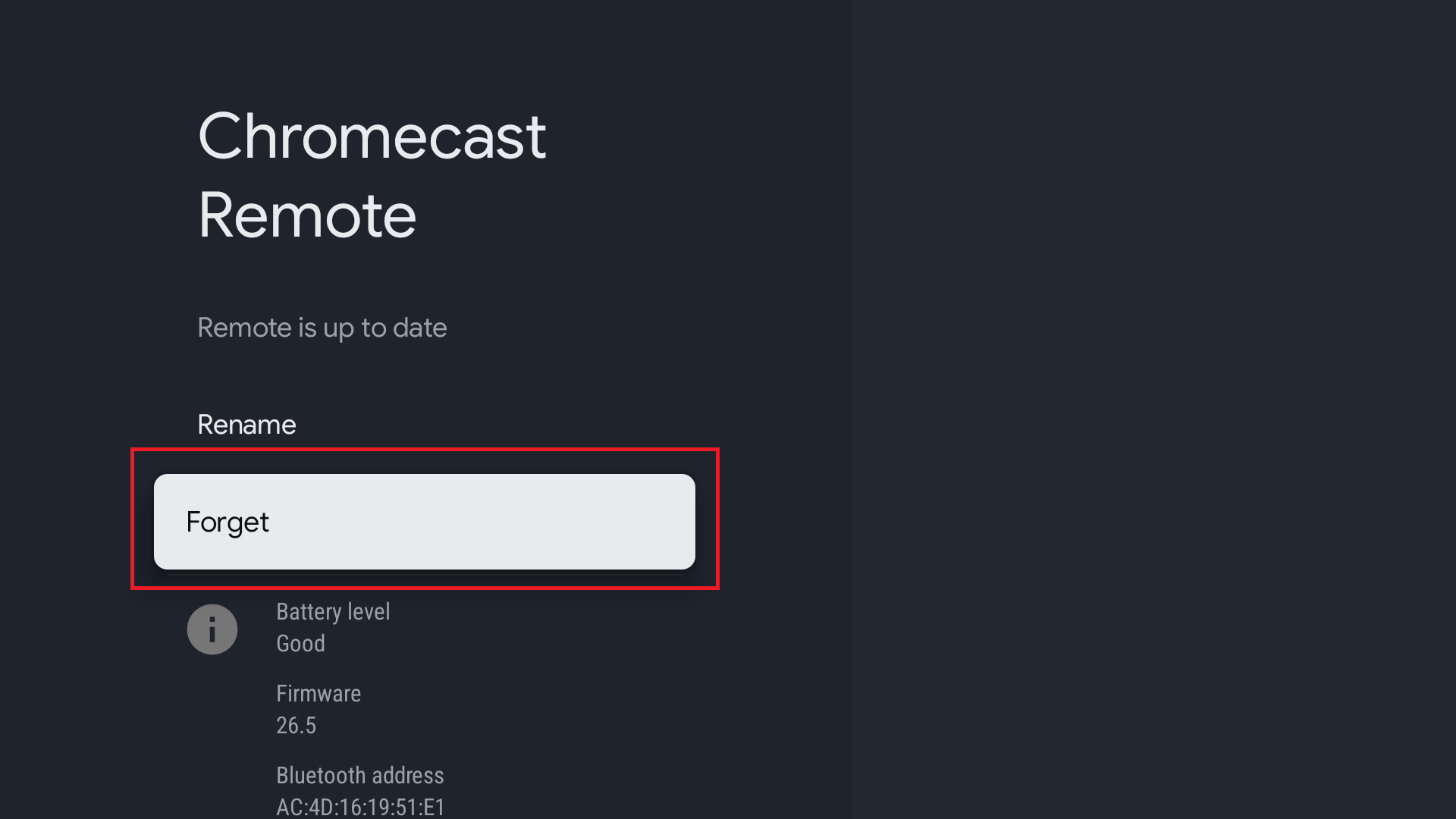
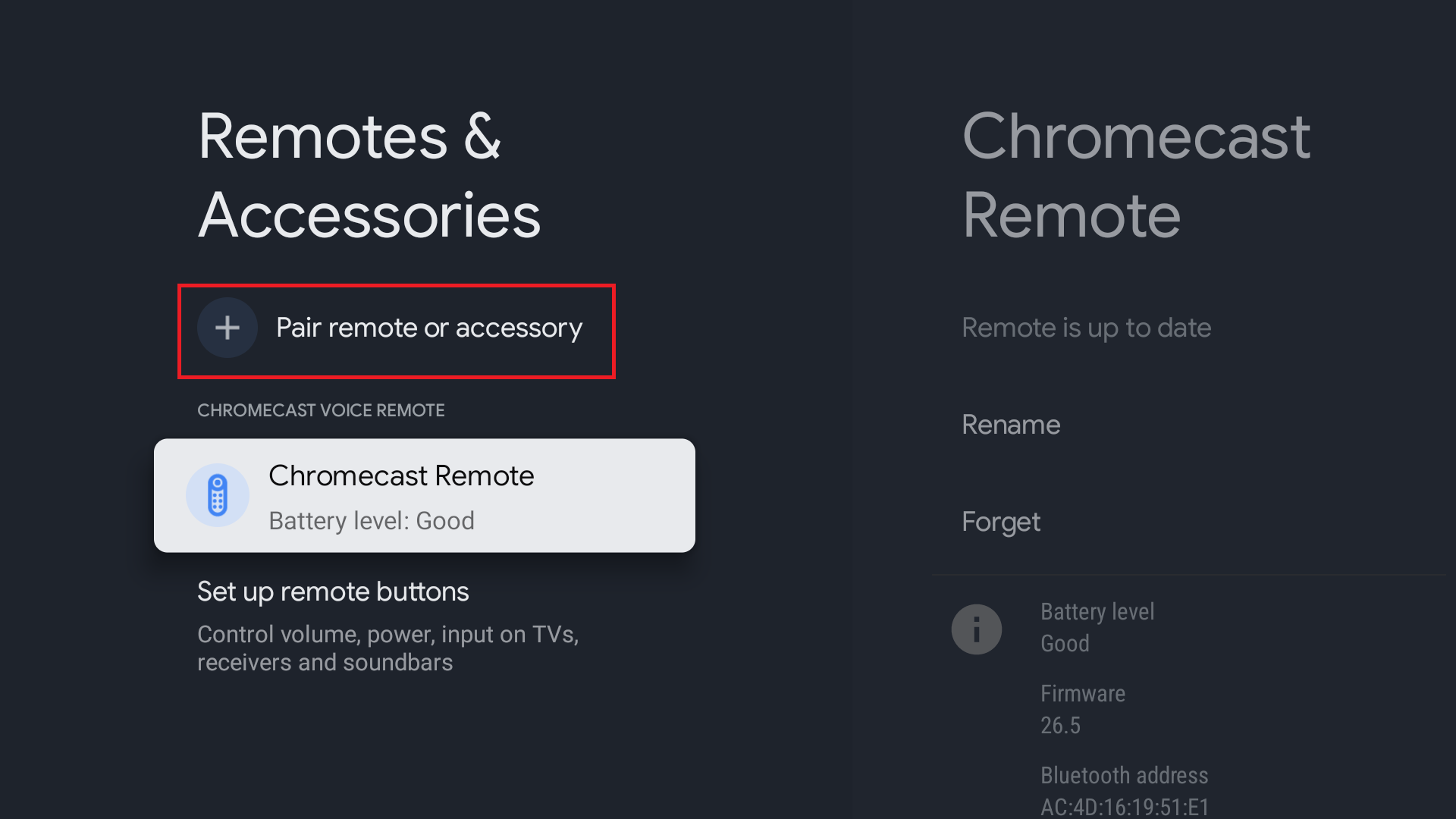
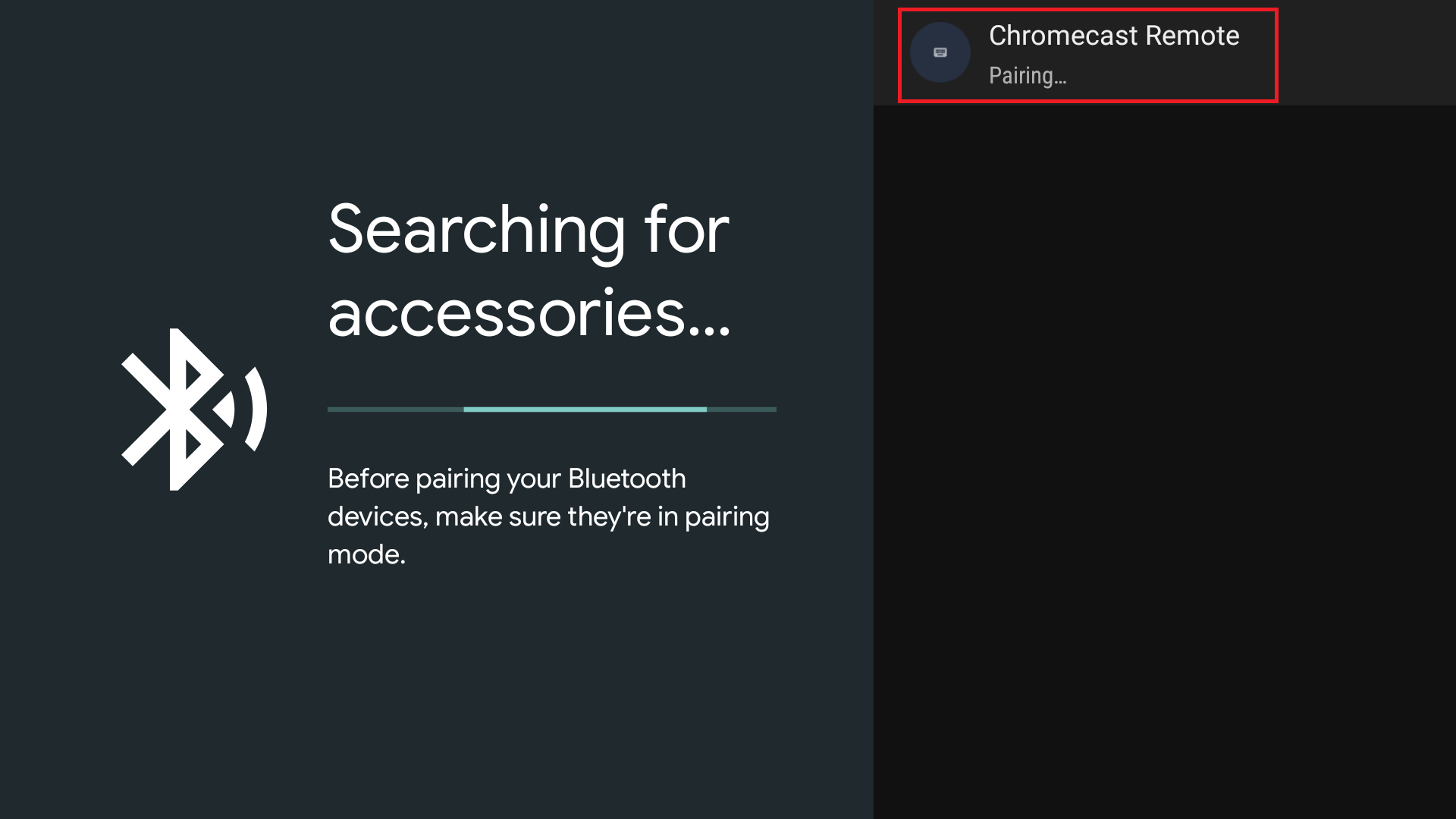
Lorsque l'icône de jumelage apparaît à l'écran, votre télécommande Chromecast est prête à l'emploi.
Utilisation de batteries rechargeables
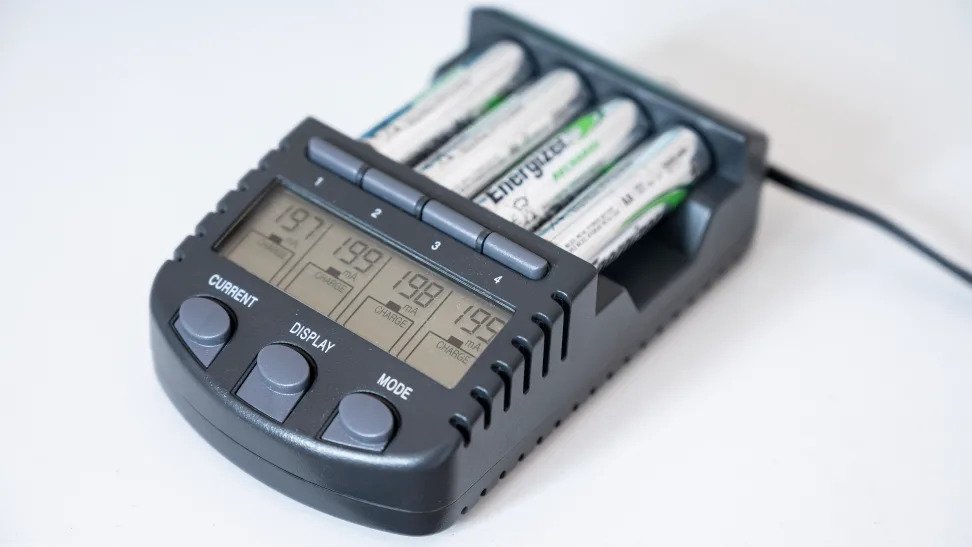
L'utilisation de piles rechargeables pour votre télécommande Chromecast est une solution. Si la batterie se décharge très fréquemment, cela réduira considérablement sa consommation. Cette solution peut s'avérer utile si le problème persiste avec toutes vos télécommandes Chromecast.
Vérifier l'émetteur infrarouge de votre télécommande Chromecast
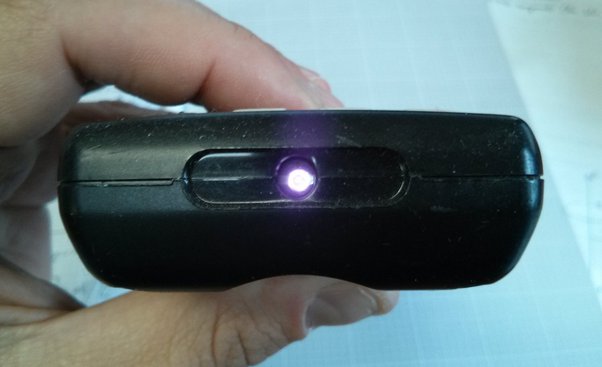
Le IR Blaster L'émetteur infrarouge de la télécommande Chromecast envoie des signaux aux appareils Chromecast. Il clignote lorsqu'on appuie sur un bouton de la télécommande. La caméra peut être utilisée pour scanner l'émetteur infrarouge.
Si le voyant infrarouge clignote tout seul, cela indique qu'un interrupteur est bloqué en position bouton-poussoir ou qu'il y a un problème avec l'appareil. Si le voyant infrarouge reste éteint et que l'appareil fonctionne normalement, il n'y a probablement aucun problème.
Contactez le support technique
Malheureusement, si aucune de ces étapes ne résout le problème, il ne vous reste plus qu'à contacter l'assistance technique pour demander une réinitialisation de votre appareil ou la réparation de votre télécommande. Si votre Chromecast est encore sous garantie, vous pouvez faire remplacer ou réparer votre télécommande gratuitement en cas d'échec des autres solutions.
Les commentaires sont fermés.