

Le principal atout des Chromebooks a toujours été leur prix abordable. Chrome OS est un système d'exploitation très léger qui fonctionne parfaitement même sur des appareils peu performants. Les Chromebooks sont peu coûteux car ils utilisent du matériel à bas prix. La mémoire vive (RAM) de ces appareils varie de 2 Go pour les modèles les plus basiques à 4 Go pour les Chromebooks plus abordables.
Si 2 Go de RAM peuvent suffire pour un usage quotidien, il arrive que nos appareils aient besoin de gérer des dizaines d'onglets ouverts, voire plus, avec des processus en arrière-plan, sans problème. Les Chromebooks d'entrée de gamme ne disposent pas du matériel nécessaire pour supporter une telle charge de travail.
Heureusement, grâce à une astuce simple que nous allons vous montrer aujourd'hui, vous pouvez équiper votre Chromebook de RAM supplémentaire pour vous permettre de gérer tous ces onglets supplémentaires.
Pour augmenter la mémoire vive de votre Chromebook, nous utilisons la zRAM (ou compcache), qui convertit une partie de votre stockage interne en RAM. Cette zRAM supplémentaire compense le manque de mémoire de votre appareil et aide le système à gérer plusieurs processus en arrière-plan. La mémoire d'échange (swap) suscite des inquiétudes quant à un éventuel endommagement du disque SSD par des écritures supplémentaires. Cependant, la zRAM, contrairement à la mémoire d'échange traditionnelle, n'effectue aucune écriture supplémentaire sur votre SSD. Par conséquent, cette méthode est totalement sûre et ne risque pas d'endommager vos composants internes.
Avant de commencer, veuillez noter que cette fonctionnalité est expérimentale. Son utilisation se fait à vos risques et périls. Je précise que je l'ai testée à plusieurs reprises sans rencontrer le moindre problème.
Ajouter de la ZRAM
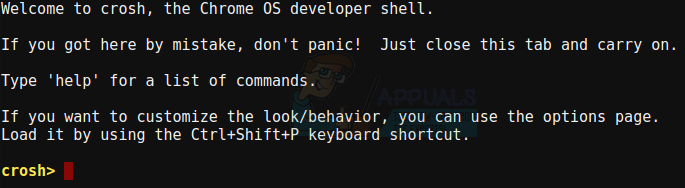
Pour commencer, ouvrez le terminal Crosh en appuyant sur Ctrl + Alt + T dans Google Chrome. Le terminal s'ouvrira dans un nouvel onglet et ressemblera à ceci.
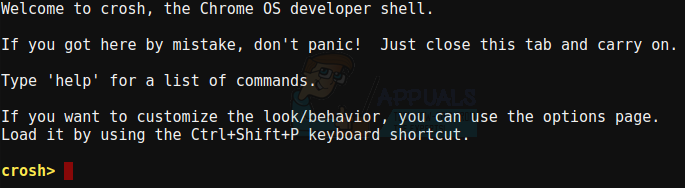
Il vous suffit de saisir cette commande dans le terminal :
activer l'échange 2000
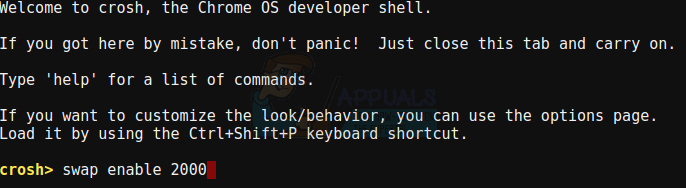
Cela ajoutera 2 Go de ZRAM à votre ordinateur (en consommant 2 Go d'espace de stockage interne). 2 Go est la quantité recommandée par les développeurs de Chrome OS, mais vous pouvez en allouer une autre si vous le souhaitez. Si vous ne pouvez allouer que 1 Go, la modification se présentera comme suit :
activer l'échange 1000
Saisissez la commande et appuyez sur Entrée. Vous devrez ensuite redémarrer votre Chromebook pour que les modifications soient prises en compte . Une fois redémarré, votre Chromebook disposera de 2 Go de RAM supplémentaires.
Désactiver la ZRAM
Cette mémoire vive supplémentaire ne sera pas réinitialisée si vous redémarrez votre Chromebook et ne sera réaffectée au stockage interne que si vous exécutez la commande de désactivation, qui est :
désactiver l'échange
Redémarrez votre Chromebook pour appliquer les modifications, et cette mémoire sera restaurée en tant que stockage interne.
C'est vraiment aussi simple que ça. Bien que cette fonctionnalité soit encore expérimentale, vous pouvez l'utiliser sans problème pour optimiser les performances de votre Chromebook, puis la désactiver une fois que vous avez terminé. C'est une astuce très pratique que tous les utilisateurs de Chromebook devraient connaître.
Les commentaires sont fermés.