

Si la caméra de votre Chromebook ne fonctionne pas, des applications comme Google Meet ou Zoom peuvent afficher un écran noir ou le message « Caméra indisponible ». Cela se produit lorsque ChromeOS ne parvient pas à détecter ou à utiliser la caméra intégrée. La cause la plus fréquente est un problème lié à une mise à jour système récente ou à une erreur d'autorisation.
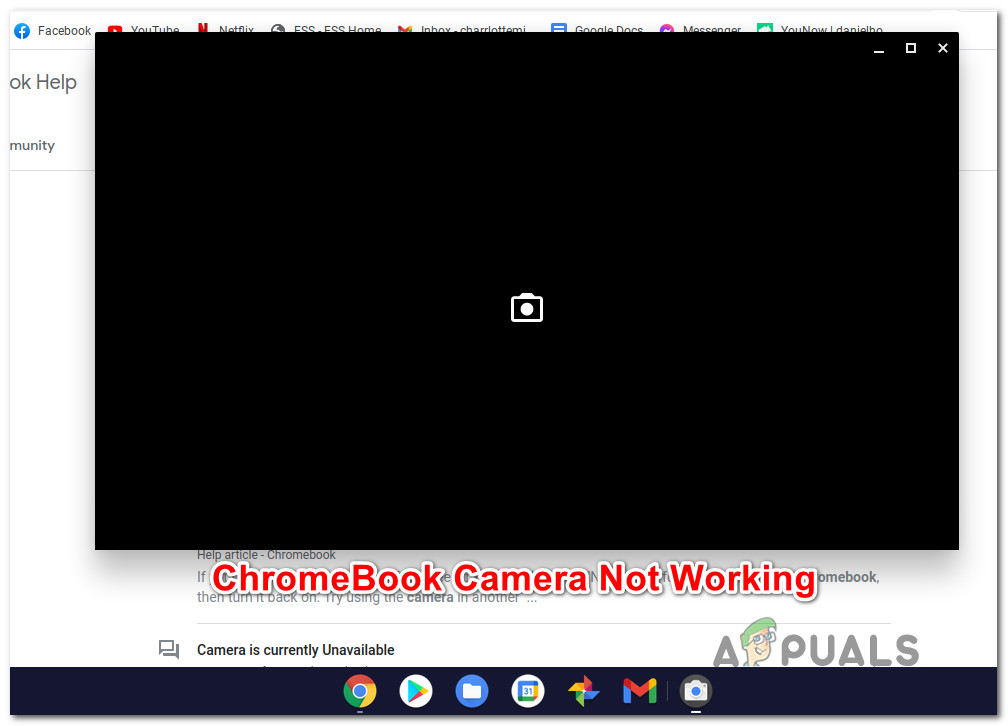
Parmi les autres causes possibles, citons une panne du service de la caméra, l'absence d'autorisation d'accès à la caméra pour l'application ou des problèmes pour sortir un Chromebook du mode veille.
Après avoir examiné les causes possibles, voici une liste de solutions que d'autres utilisateurs de Chromebook ont utilisées avec succès pour faire fonctionner à nouveau leur caméra :
4. Redémarrez votre Chromebook
L'une des causes les plus fréquentes de ce problème de caméra est un dysfonctionnement temporaire dans la façon dont ChromeOS gère les autorisations.
Si la caméra fonctionne à certains endroits mais pas lorsque vous utilisez l'application appareil photo, redémarrez simplement votre Chromebook et réessayez après le redémarrage.
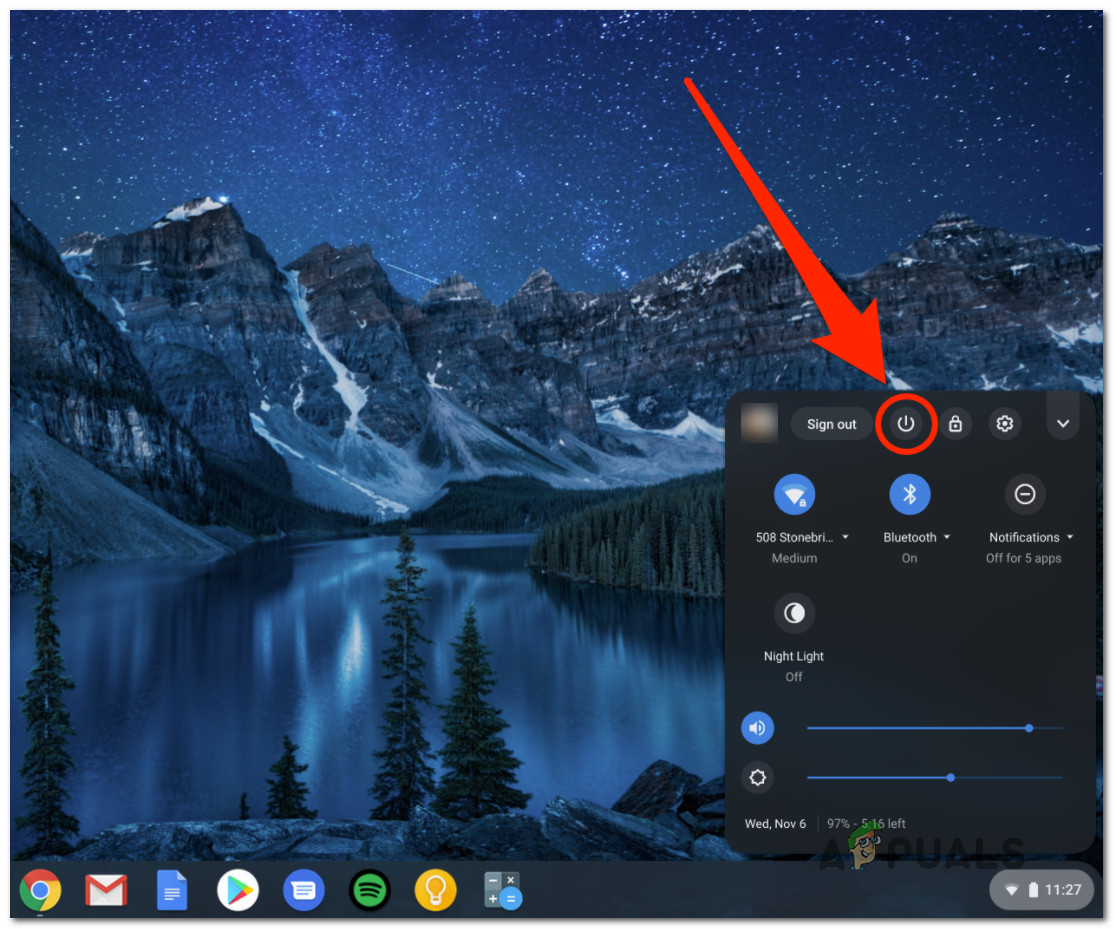
- Cliquez dans le coin inférieur droit de l'écran pour ouvrir le menu contextuel.
- je cherche Liste d'énergie (À côté de l'icône de votre compte), cliquez sur le bouton d'alimentation et sélectionnez Redémarrer De la liste.
![]()
- Après avoir redémarré votre Chromebook, essayez à nouveau d'utiliser la caméra pour voir si le problème est résolu.
2. Mettez à jour ChromeOS vers la dernière version
Google a corrigé ce bug dans la version 87.0.4280.142 de ChromeOS.
Si vous continuez à rencontrer des problèmes avec la caméra (ce problème était particulièrement fréquent sur les ASUS c300 et autres Chromebooks ASUS), votre première étape devrait être d'installer la dernière mise à jour disponible pour ChromeOS.
De nombreux utilisateurs ont confirmé que leurs problèmes ont été résolus après la mise à jour de ChromeOS.
- Sur le bureau, cliquez sur l'icône située dans le coin inférieur droit pour ouvrir le menu. Paramètres.
![]()
- Dans le menu des paramètres, cliquez sur l'icône Équipement Pour accéder aux options Plus.
![]()
- à l'intérieur de la liste Paramètres, Cliquez sur le bouton La procédure En haut à gauche pour ouvrir la barre latérale.
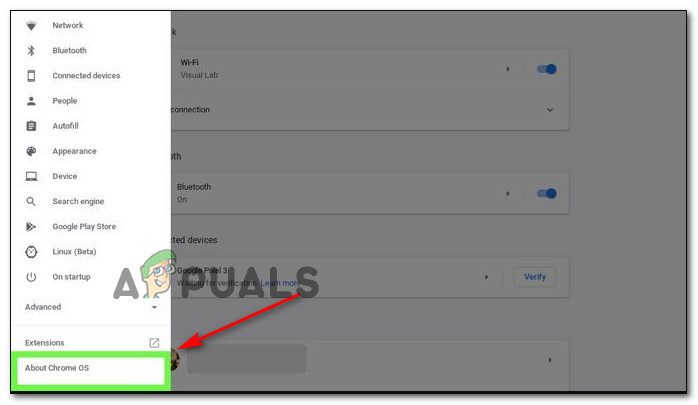
- Dans la barre latérale, sélectionnez À propos de Chrome OS Au bas de la liste.
![]()
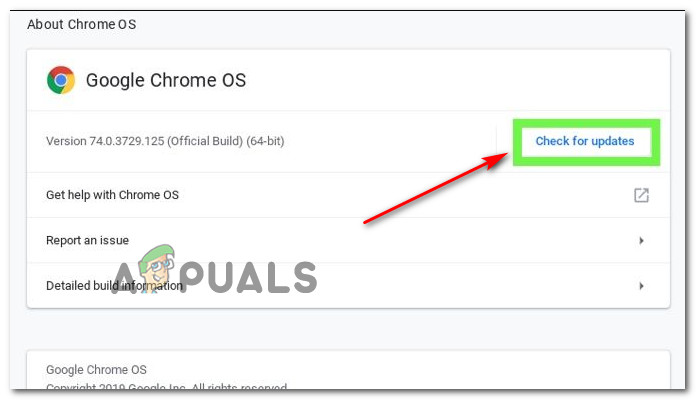
- Dans la liste À propos de Chrome OS, Cliquez sur Vérifier les mises à jour.
![]()
- Veuillez patienter pendant que Chrome OS recherche des mises à jour.
- Si une mise à jour est disponible, suivez les instructions à l'écran pour l'installer. Redémarrez ensuite votre Chromebook et testez à nouveau la caméra après le redémarrage.
3. Mettez à jour votre Chromebook
Dans certains cas, ce problème peut être dû à des informations corrompues stockées dans la mémoire de votre appareil. Une mise à jour du système (également appelée réinitialisation matérielle) effacera ces données et rétablira la connexion entre le logiciel système et le matériel.
De nombreux utilisateurs ont signalé que cette procédure corrige la plupart des problèmes de caméra causés par des erreurs de firmware.
Remarque : Cette procédure ne supprimera aucun de vos fichiers locaux ni de vos paramètres personnels stockés sur votre Chromebook.
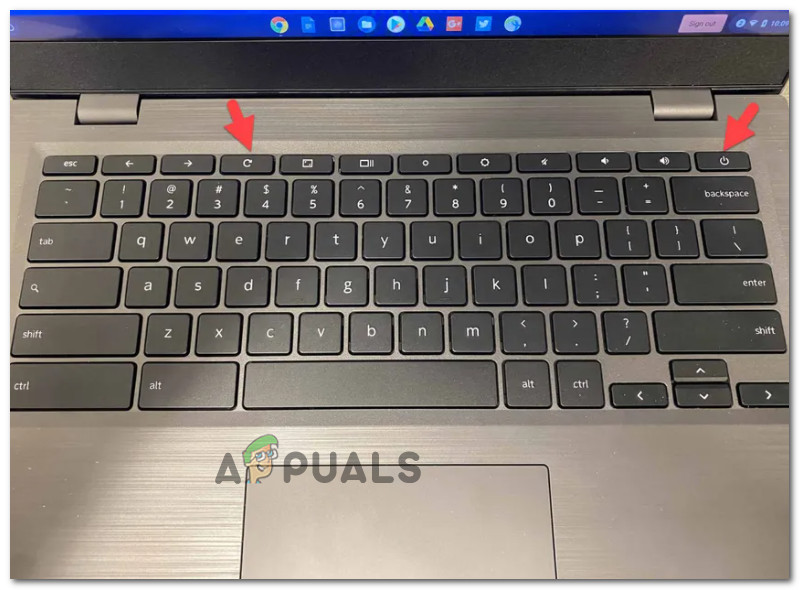
- Sur votre Chromebook, appuyez longuement sur Bouton d'alimentation وBouton Actualiser À la fois.
![]()
- Votre Chromebook s'éteindra puis redémarrera. S'il ne s'allume pas automatiquement, relâchez le bouton d'alimentation et appuyez de nouveau dessus pour le rallumer.
- Une fois votre appareil redémarré, essayez à nouveau d'utiliser l'appareil photo pour vérifier si le problème est résolu.
Les commentaires sont fermés.