

Les Chromebooks ont gagné en popularité de façon constante, principalement grâce à leur prix abordable, leur vaste écosystème d'applications et leur système d'exploitation Chrome OS, basé sur Linux et facile à utiliser. Ces atouts rendent l'utilisation d'un Chromebook bien plus simple que celle des ordinateurs Windows ou Mac — sans oublier que c'est gratuit ! Certains utilisateurs souhaitent installer un système d'exploitation Linux complet, comme Ubuntu. Cet article vous guidera pas à pas dans l'installation d'Ubuntu sur votre Chromebook. Croûton (Environnement Chroot universel pour Chromium OS). Ce générateur chroot facile à utiliser prend actuellement en charge Ubuntu et Debian. Une fois l'installation terminée, vous pourrez basculer entre vos systèmes d'exploitation sans avoir à redémarrer votre Chromebook !
Ce dont vous aurez besoin :
-Un disque dur USB (d'une capacité d'au moins 4 Go).
- Connexion Internet
-Votre Chromebook.
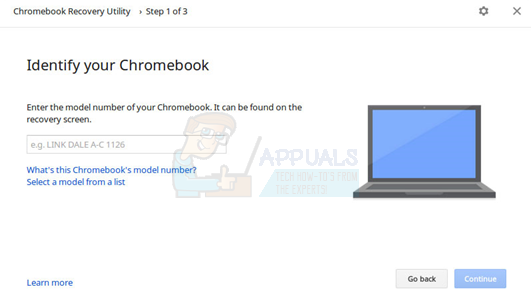
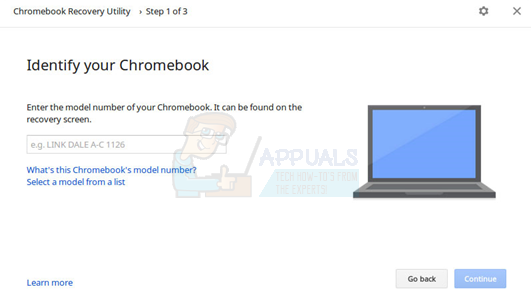
Nous allons commencer par sauvegarder vos données. Étant donné que la plupart de vos données sont synchronisées avec votre compte Google, vous n'aurez besoin de sauvegarder que lesTéléchargerUne fois terminé, il est préférable de sauvegarder votre ChromeOS sur USB Cordialement. Il s'agit d'une simple mesure de sécurité en cas de problème lors de l'installation. Rendez-vous sur le Chrome Web Store et installez l'outil de récupération Chromebook. Une fois l'installation terminée, saisissez le numéro de modèle de votre Chromebook, insérez votre clé USB et suivez les instructions.
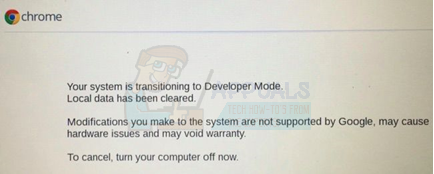
Une fois l'opération terminée, débranchez votre clé USB. Pour télécharger un autre système d'exploitation, vous devrez activer le mode développeur sur votre Chromebook. Il existe deux méthodes pour ce faire. Si vous utilisez un Chromebook plus ancien, il devrait y avoir un bouton physique dédié. Pour activer le mode développeurRepérez l'emplacement de ce bouton sur votre modèle et appuyez dessus. Si vous utilisez un Chromebook récent, vous devrez appuyer sur une combinaison de touches. Appuyez sur les deux touches. Esc + Refresh, Puis appuyez sur le bouton الطاقةL'écran de récupération s'affichera. Laissez-le effacer vos données. Ce processus peut prendre jusqu'à 15 minutes, mais ne vous inquiétez pas ; laissez simplement l'ordinateur redémarrer. Notez que cet écran s'affichera à chaque démarrage tant que vous n'aurez pas désactivé le mode développeur. Cependant, vos données ne seront pas effacées systématiquement. Vous pouvez appuyer sur Ctrl+D pour redémarrer rapidement sous Chrome OS.
Après avoir redémarré votre Chromebook, ouvrez-le et accédez à ceci. lienCela téléchargera Crouton sur votre Chromebook. Ensuite, ouvrez le terminal en appuyant sur [le bouton/la touche]. Alt+Ctrl+tTapez ensuite "coquilleAppuyez sur Entrée. Pour installer Ubuntu, vous devrez maintenant saisir la commande suivante dans votre terminal.

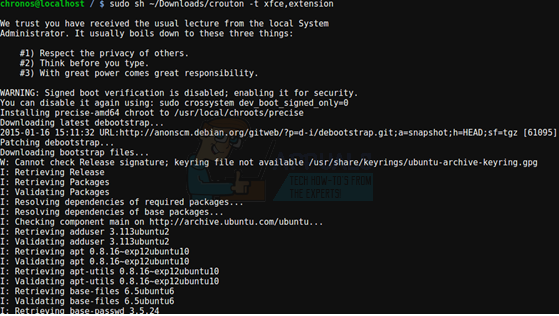
Ubuntu sera téléchargé. La durée du téléchargement peut varier en fonction de votre connexion internet et peut aller de quelques minutes à plus longtemps. Une fois l'installation terminée, Crouton vous demandera votre nom d'utilisateur et votre mot de passe. Ces informations serviront à l'administration du système. Vous pouvez maintenant lancer Plasma en saisissant la commande suivante dans votre terminal : `sudo startkde`.
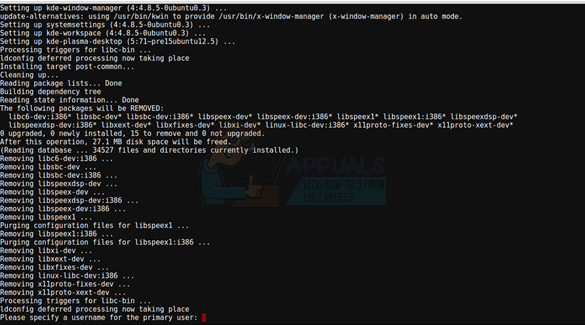
L'installation d'Ubuntu est simple et ne comprend pas beaucoup d'applications préinstallées. Cependant, vous pouvez facilement installer n'importe quelle application, comme Chrome ou VLC, via la ligne de commande. Si vous ne savez pas comment faire, vous pouvez rechercher sur Google le script correspondant au programme souhaité. Par exemple, voici comment procéder pour Chrome.

Vous pouvez désormais basculer entre Chrome OS et votre installation Ubuntu. Utilisez Alt+Ctrl+Maj+Retour arrière Pour passer à Chrome OS, le même ensemble mais avec 'Avant' au lieu de 'RetourPour revenir à Ubuntu depuis Chrome : une fois déconnecté de KDE, vous pouvez démarrer une nouvelle session en tapant « sudo startkde » dans l’invite de commandes.
Si Ubuntu ne vous convient pas et que vous souhaitez revenir à ChromeOS, appuyez sur la barre d'espace au démarrage. Sur les Chromebooks plus anciens, vous devrez remettre le commutateur physique dans sa position initiale ; ChromeOS retrouvera alors son état par défaut. Vous pouvez utiliser votre sauvegarde USB à tout moment en cas de problème.
Les commentaires sont fermés.